
Hjälp online
Webbhotellet tillgängligt för alla
Procédure
SSH-åtkomst låter dig ansluta direkt via kommandoraden till ditt LWS-webbvärdskap för att hantera dina filer och köra verktyg som WP-CLI, Composer eller Git. Denna funktion finns tillgänglig redan från paketet LWS Starter. Tack vare autentisering med publik nyckel får du en snabb, tillförlitlig och mycket säker anslutning. I den här guiden kommer vi att generera ett SSH-nyckelpar på din dator, registrera nyckeln i ditt LWS Panel och öppna din första session i terminalen.
Öppna datorns terminal (PowerShell under Windows, eller appen Terminal under macOS och Linux). Kör följande kommando för att skapa ett säkert kryptografiskt nyckelpar i Ed25519-format. När systemet ber dig ange en hemlig fras (« passphrase »), tryck helt enkelt på Enter två gånger för att fortsätta utan lösenord.
ssh-keygen -t ed25519 -C "mon-ordinateur" -f ~/.ssh/lws_hebergementGenerating public/private ed25519 key pair.
Enter passphrase for "/home/tuto/.ssh/lws_hebergement" (empty for no passphrase):
Enter same passphrase again:
Your identification has been saved in /home/tuto/.ssh/lws_hebergement
Your public key has been saved in /home/tuto/.ssh/lws_hebergement.pubFör att tillåta åtkomst från din dator måste du endast lämna din publika nyckel till LWS-servern. Visa dess textinnehåll med kommandot cat i din terminal och markera sedan och kopiera hela raden som börjar med « ssh-ed25519 ».
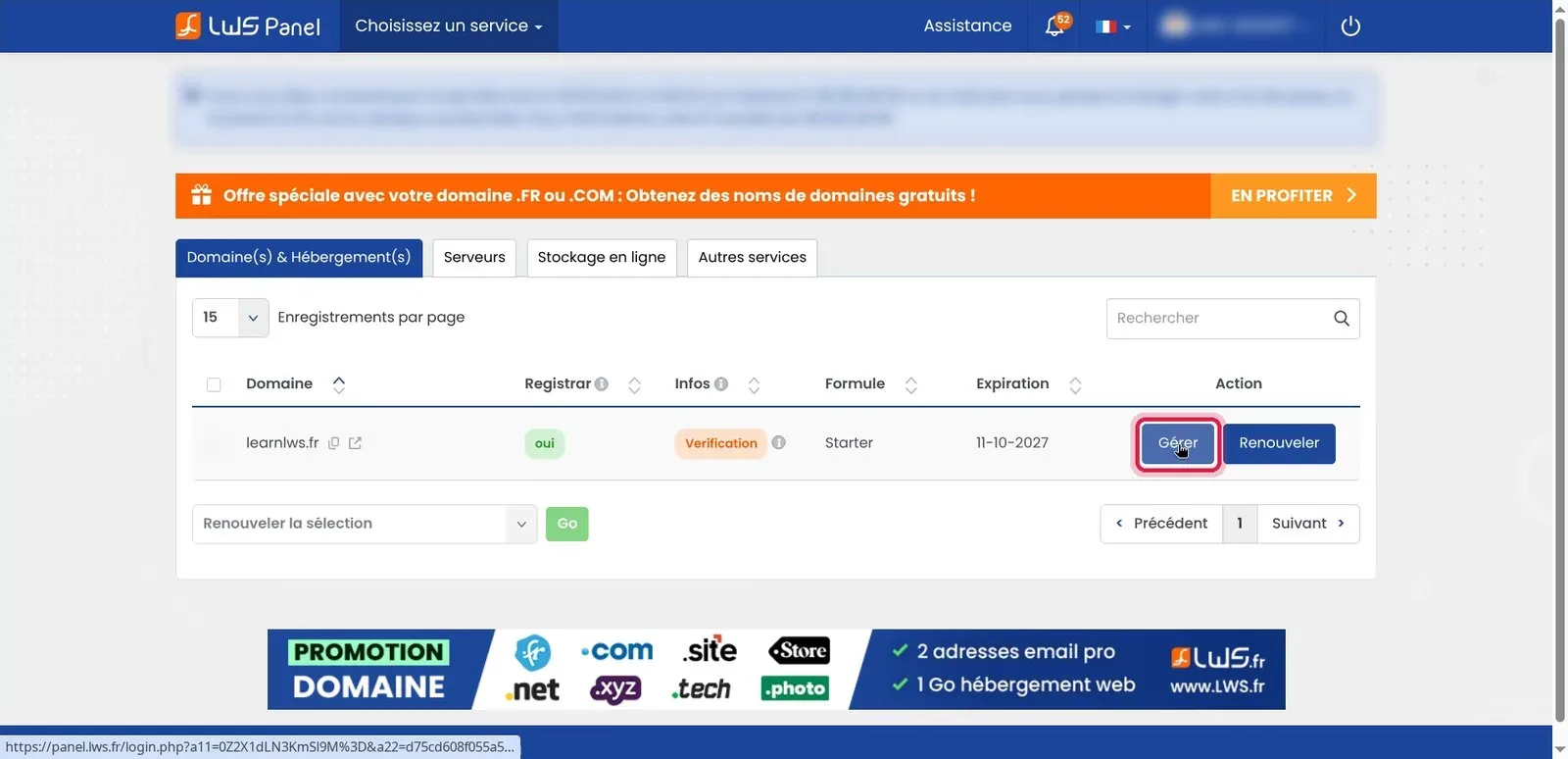
cat ~/.ssh/lws_hebergement.pubssh-ed25519 AAAAC3NzaC1lZDI1NTE5AAAAIOdhh1/3YU/lRVg4Sw/UcXaGnnOzxzS1jmoNMC2Pvk1f mon-ordinateurLogga in på ditt LWS-kundområde. I fliken Domän(er) & Värdskap(er), leta upp ditt domännamn i listan och klicka sedan på motsvarande knappen Hantera.
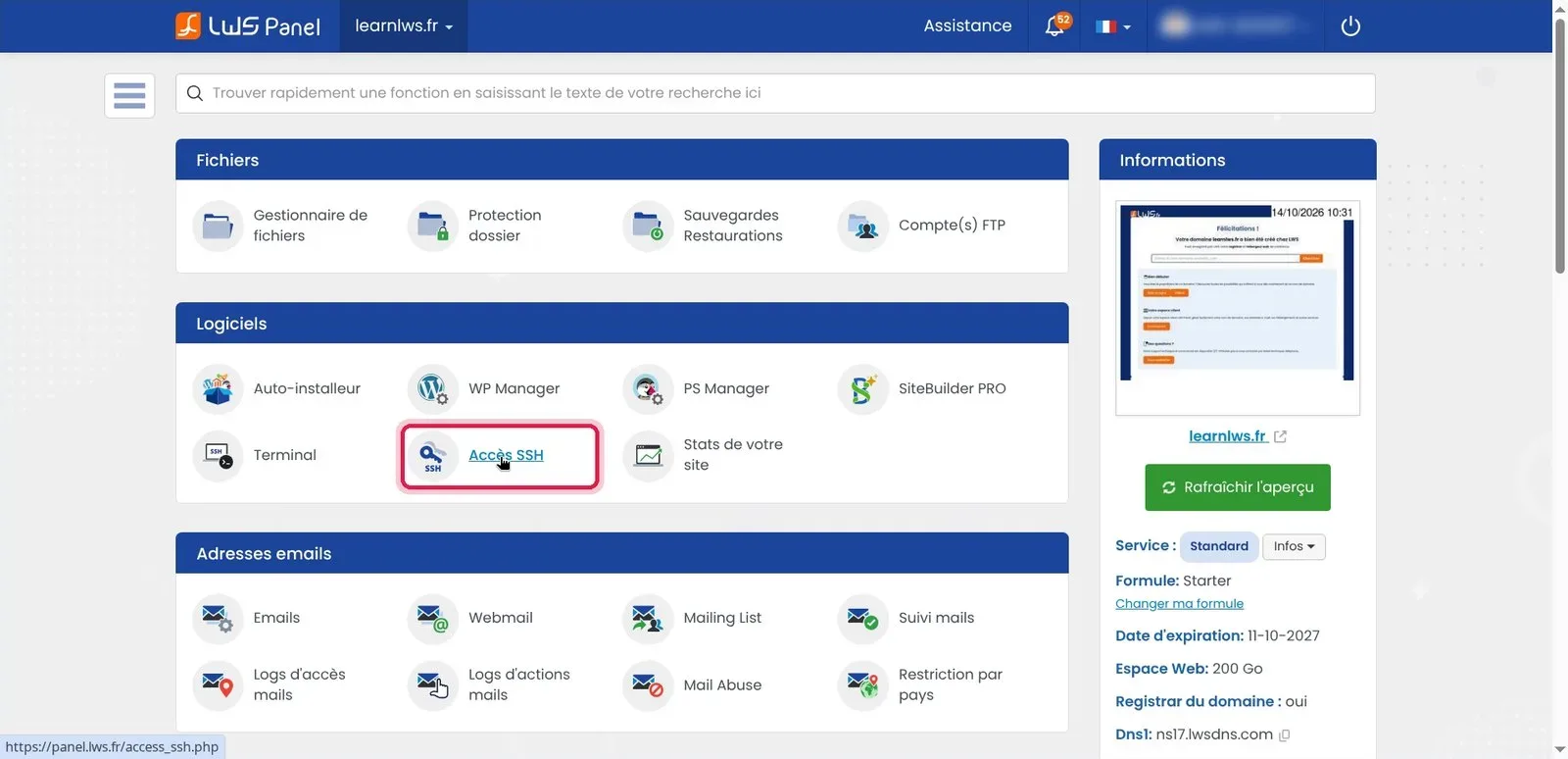
I din domäns kontrollpanel, bläddra ner till blocket Programvara. Klicka på avsnittet SSH-åtkomst för att konfigurera dina inloggningsrättigheter.
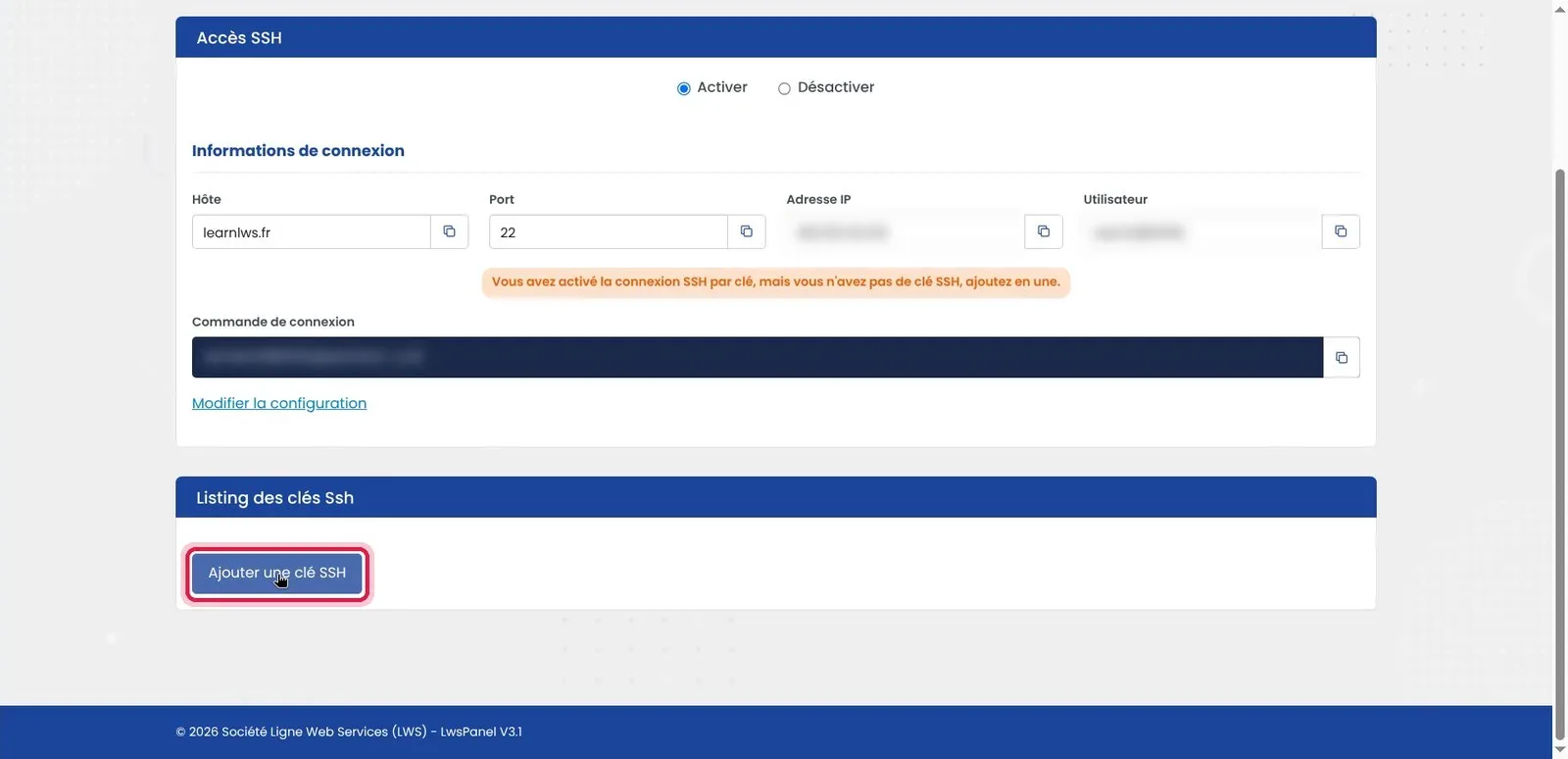
Sidan sammanfattar din anslutningsinformation (värd, port 22 och användarnamn). Bläddra ner till rutan Lista över Ssh-nycklar och klicka på knappen Lägg till en SSH-nyckel.
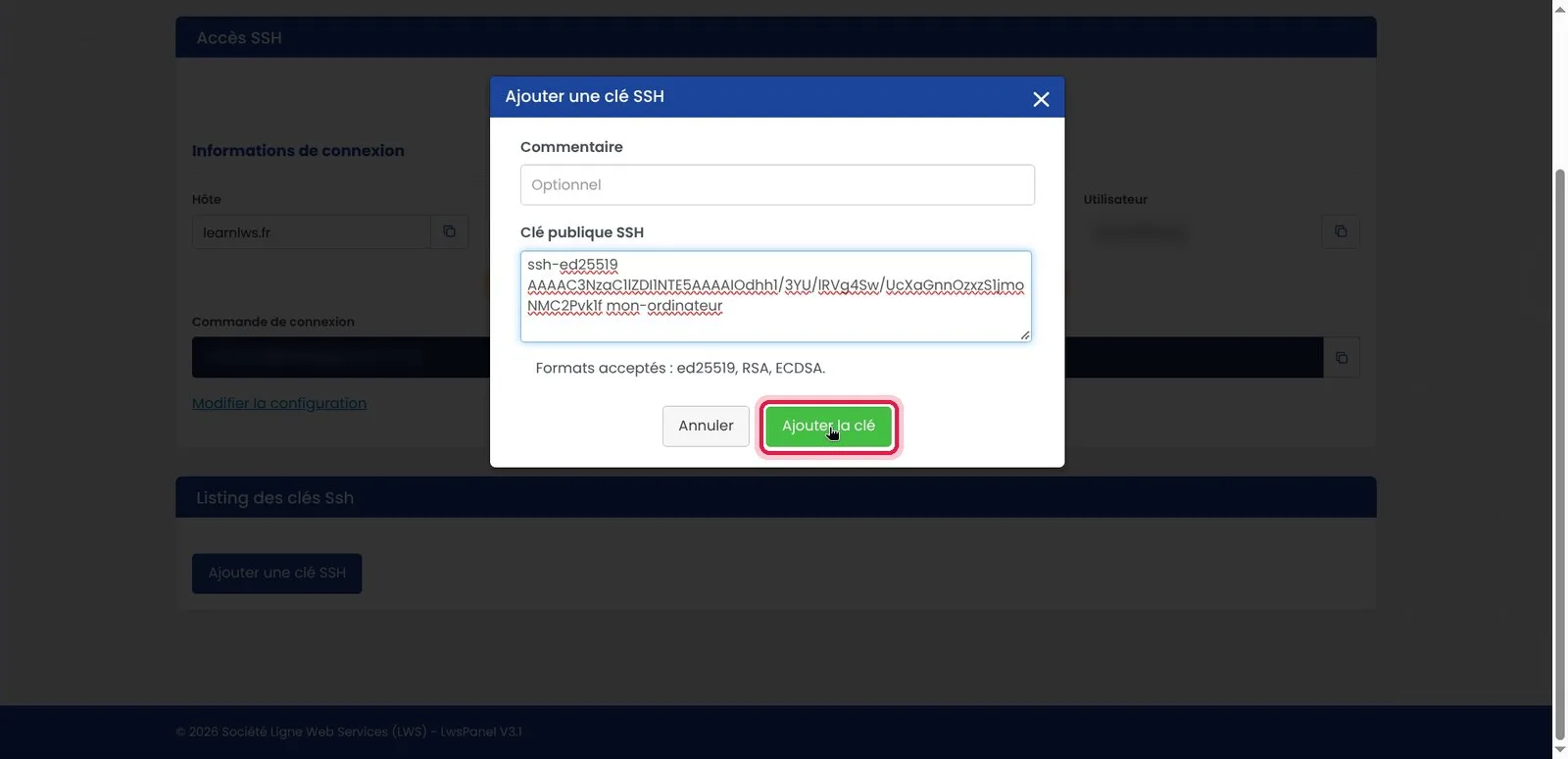
Ett popup-fönster visas på skärmen. Klicka i fältet Publik SSH-nyckel och klistra in hela texten som kopierades från din terminal i steg 2.
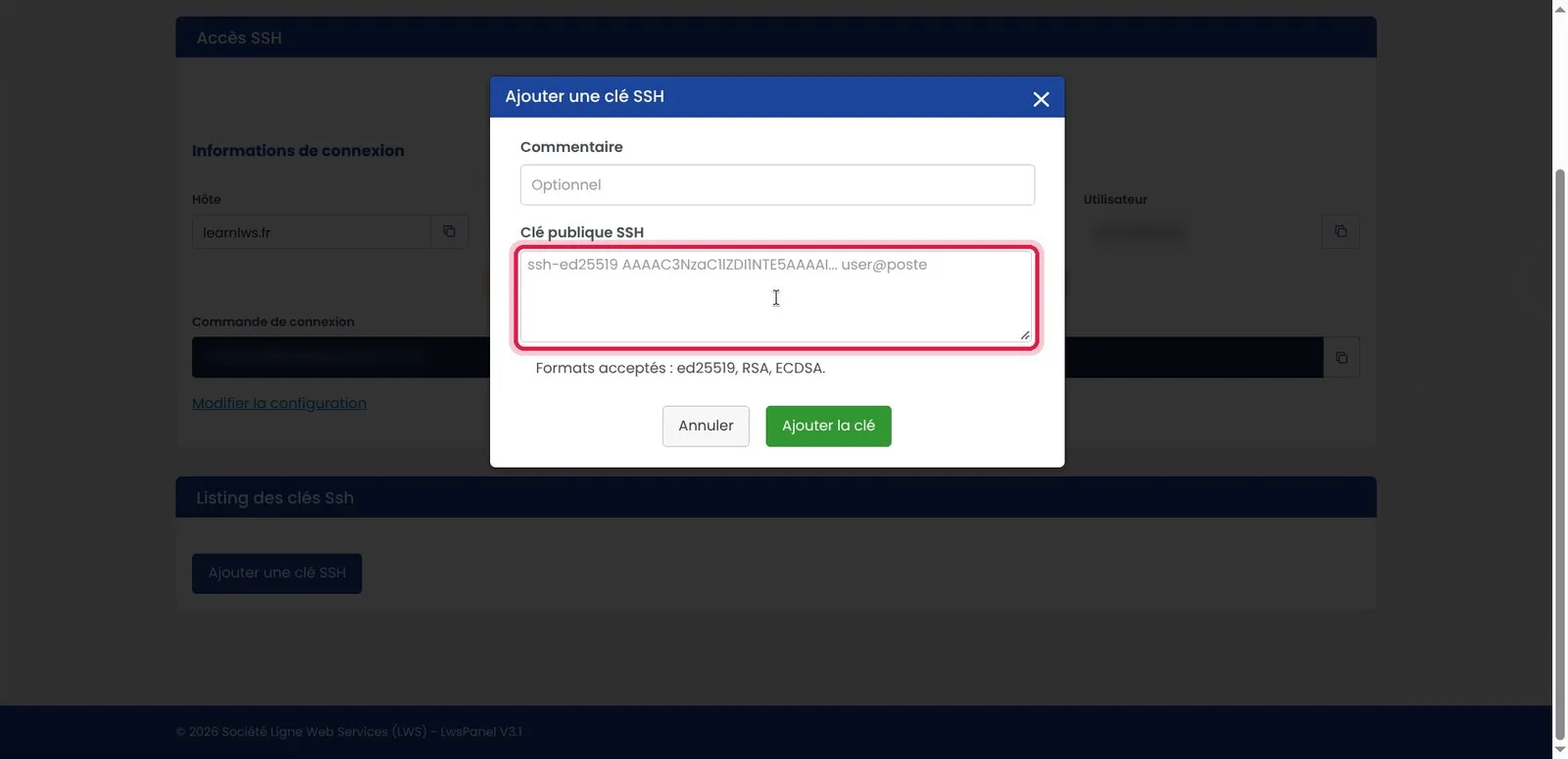
Kontrollera att strängen verkligen börjar med nyckelformatet (till exempel ssh-ed25519) och inte innehåller något extra mellanslag i början. Klicka sedan på den gröna knappen Lägg till nyckeln.
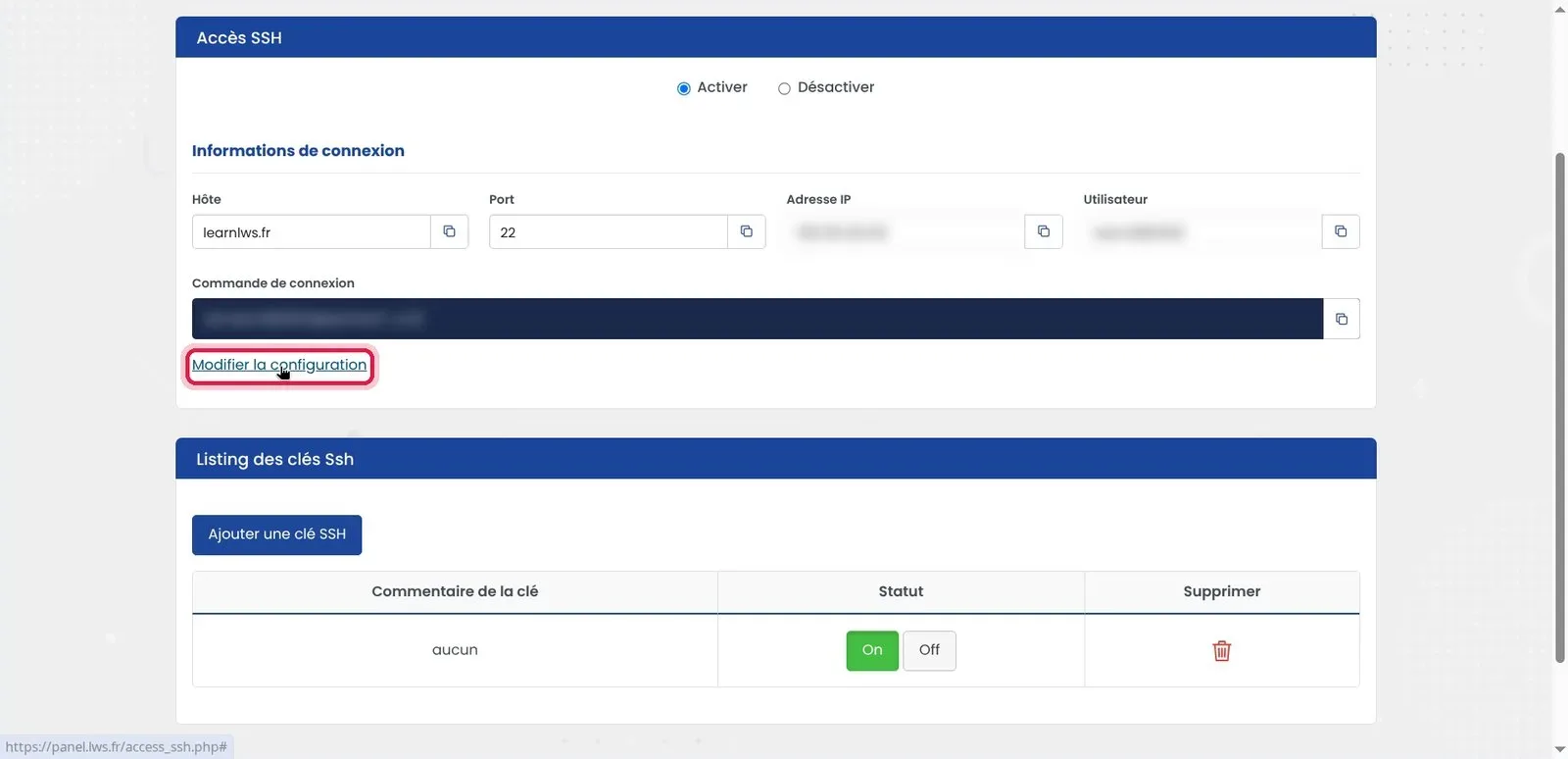
När nyckeln har sparats i listan, gå tillbaka upp till sidans övre del i avsnittet Anslutningsinformation och klicka på länken Ändra konfigurationen.
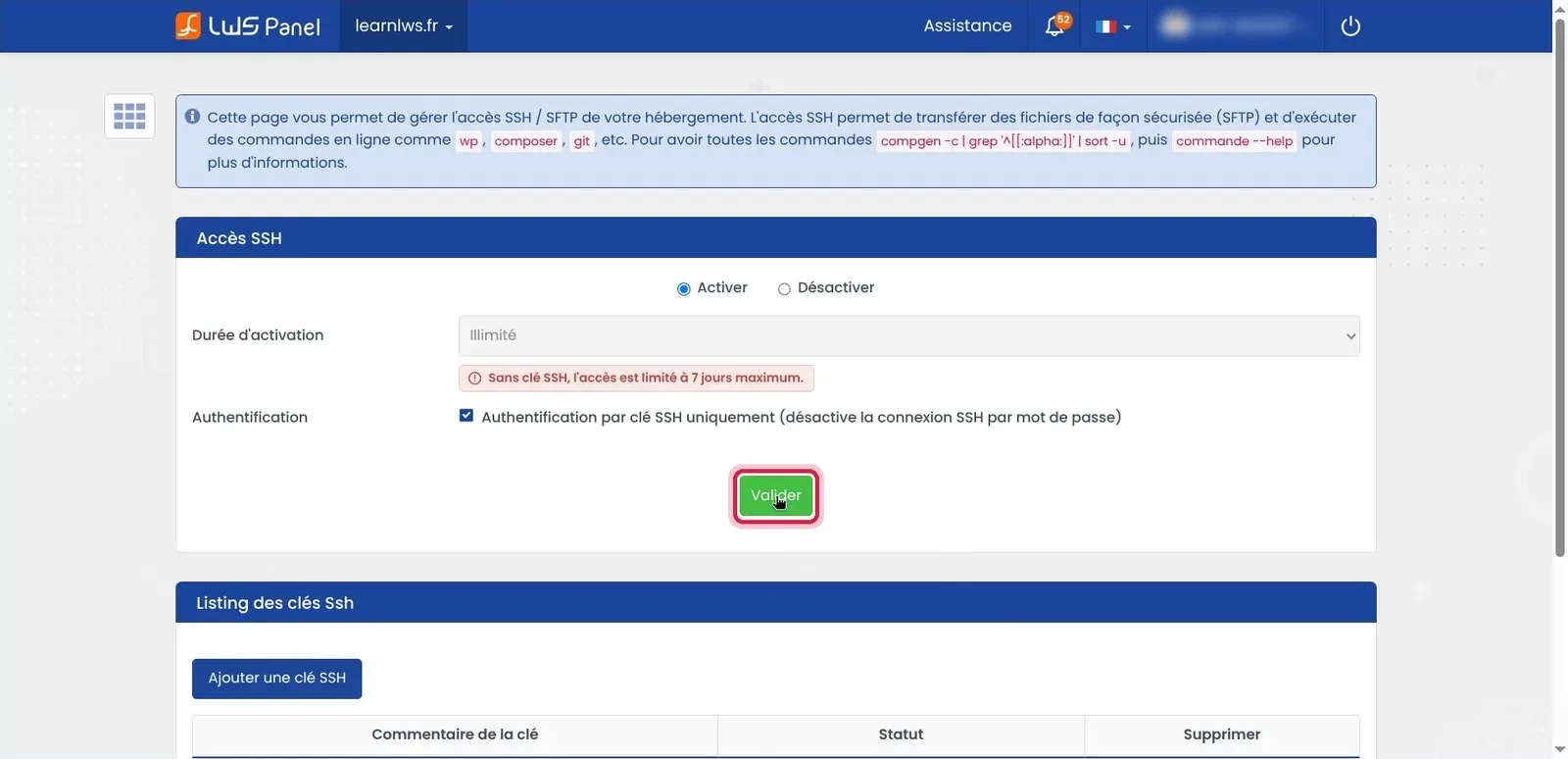
Kontrollera att det allmänna alternativet är markerat som Aktivera. Ställ in Aktiveringstid på Obegränsad, och markera sedan kryssrutan Endast SSH-nyckelautentisering (inaktiverar SSH-inloggning med lösenord) för att skydda ditt konto. Klicka slutligen på den gröna knappen Bekräfta.
Gå tillbaka till din kommandoterminal. Kör kommandot ssh genom att ange platsen för din privata nyckel med parametern -i, följt av ditt SSH-användar-ID och värdnamnet för ditt värdskap (anges i ditt LWS Panel). Vid första försöket visar terminalen en säkerhetsvarning om den fjärranslutna maskinens fingeravtryck: skriv yes och bekräfta.
ssh -i ~/.ssh/lws_hebergement learn2883932@learnlws.frThe authenticity of host 'learnlws.fr (2a00:7ee0:1:0:3:2234:0:414)' can't be established.
ED25519 key fingerprint is SHA256:pW7qVdjWOl1Ebc6mnLmjOB6Z9dno2hostWO8ew4y4Fs.
This key is not known by any other names.
Are you sure you want to continue connecting (yes/no/[fingerprint])? yes
Warning: Permanently added 'learnlws.fr' (ED25519) to the list of known hosts.Du är nu ansluten till Debian-servern för ditt LWS-webbvärdskap. Du kan kontrollera din aktuella plats med pwd och visa innehållet i din webbkatalog med ls. För att stänga SSH-sessionen och återgå till prompten på din dator, skriv helt enkelt exit.
pwd
ls
exit/var/www/learnlws.fr/htdocs
default_index.html
déconnexion
Connection to learnlws.fr closed.Detta meddelande betyder att den privata nyckel som används på din dator inte motsvarar den publika nyckel som är registrerad i LWS Panel, eller att parametern -i inte pekar på rätt fil. Kontrollera också att du har markerat och bekräftat aktiveringen av SSH-tjänsten i ditt kundområde.
Denna notis visas när full åtkomst till SSH-shell ännu inte har validerats eller när statusen har förblivit begränsad till enbart SFTP-filöverföring. Gå tillbaka till din LWS Panel, avsnittet SSH-åtkomst, och se sedan till att du har markerat Aktivera och bekräftat konfigurationen.
Denna säkerhetsvarning visas när den fjärranslutna serverns fingeravtryck har ändrats (till exempel efter en infrastrukturmigrering). För att lösa problemet, ta bort det gamla fingeravtrycket som sparats på din dator med kommandot ssh-keygen -R din-domän.fr innan du försöker ansluta igen.
Ja, vissa företagsnätverk eller delade anslutningar blockerar utgående anslutningar på TCP-port 22. Testa din anslutning från ett annat nätverk (till exempel via en mobil hotspot 4G/5G) för att kontrollera om blockeringen kommer från din router eller lokala brandvägg.
Ställ den till LWS-teamet och communityn. Svaret publiceras efter moderering.
 Om LWS :
LWS är ett 100% franskt webbhotell som fokuserar på kvalitet och innovation och erbjuder en lyhörd och kompetent teknisk service till överkomliga priser.
Om LWS :
LWS är ett 100% franskt webbhotell som fokuserar på kvalitet och innovation och erbjuder en lyhörd och kompetent teknisk service till överkomliga priser.



 Ja
Ja Nej
Nej