
Hjälp online
Webbhotellet tillgängligt för alla
Procédure
För att köra en Node.js-applikation på din VPS med ISPConfig måste du konfigurera Apache som en omvänd proxy mot det lokala portnumret för ditt skript. Node.js är en JavaScript-körmiljö på serversidan som gör det möjligt att skapa snabba och skalbara webbapplikationer. Genom att kombinera en processhanterare som PM2 och ISPConfig-direktiv säkerställer du att din tjänst fortsätter att vara igång och skyddas med ett SSL-certifikat.
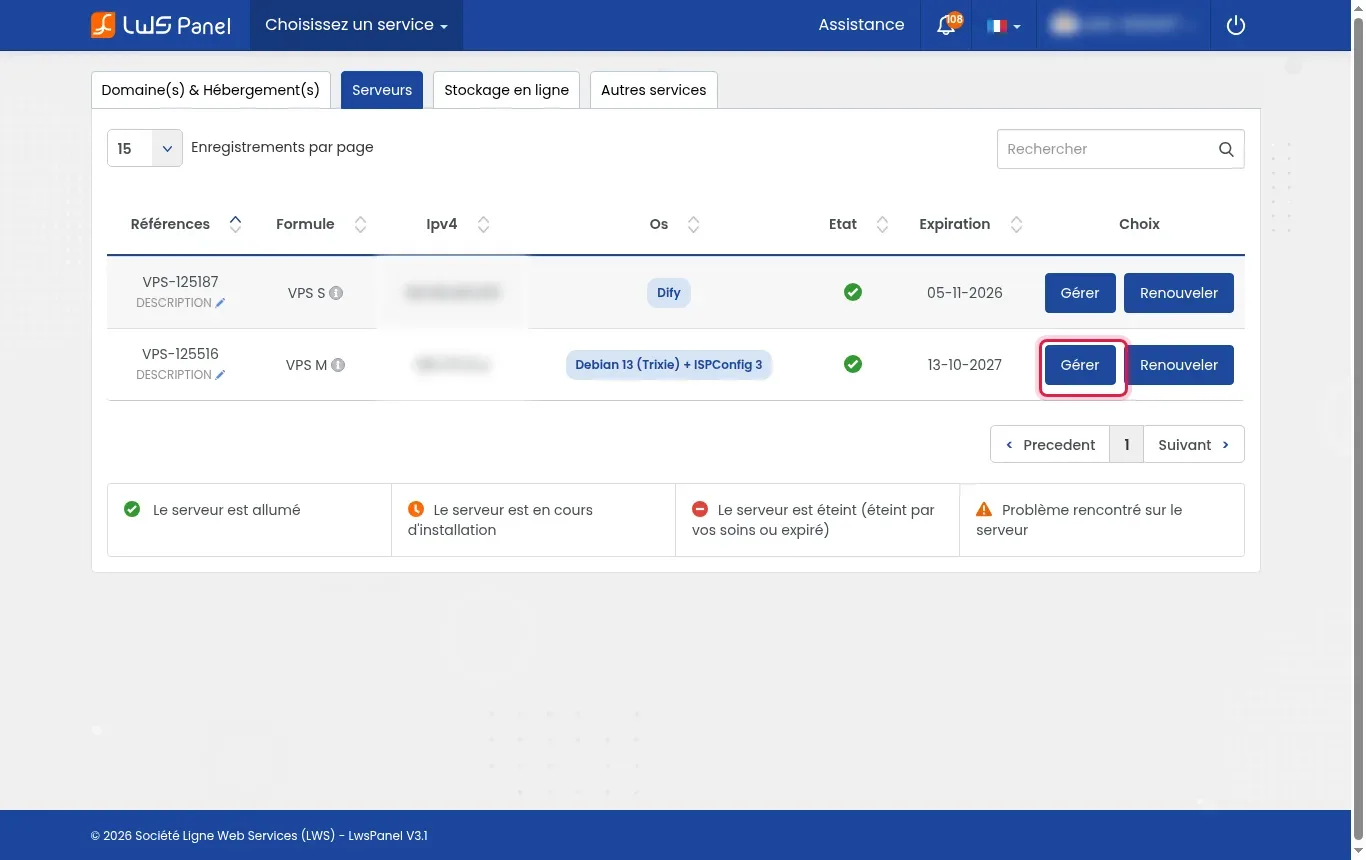
Logga in på ditt kundkonto, gå till avsnittet Servrar och klicka sedan på Hantera bredvid din VPS-maskin under ISPConfig.
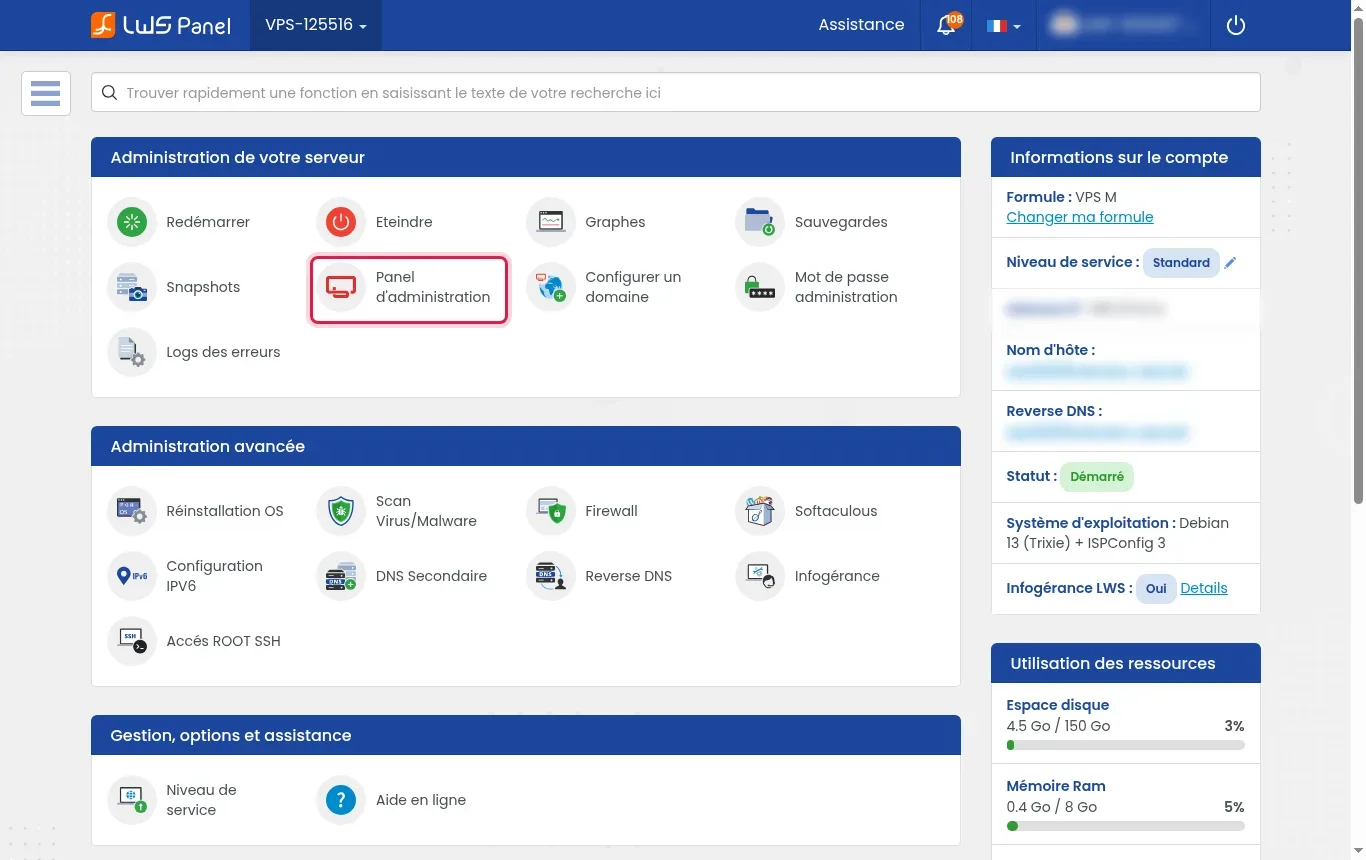
I serverns kontrollpanel klickar du på Adminpanel för att ansluta till ISPConfig-konsolen.
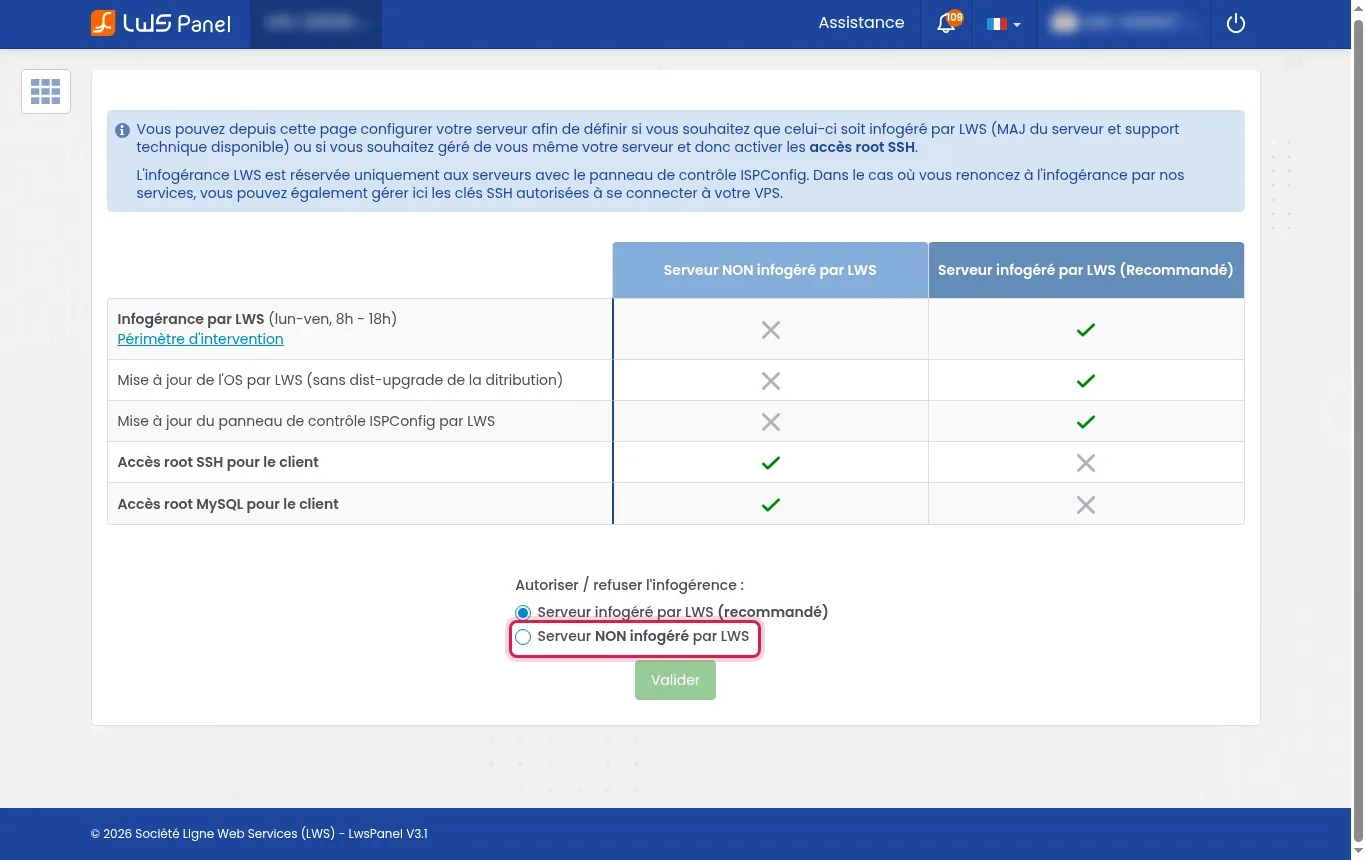
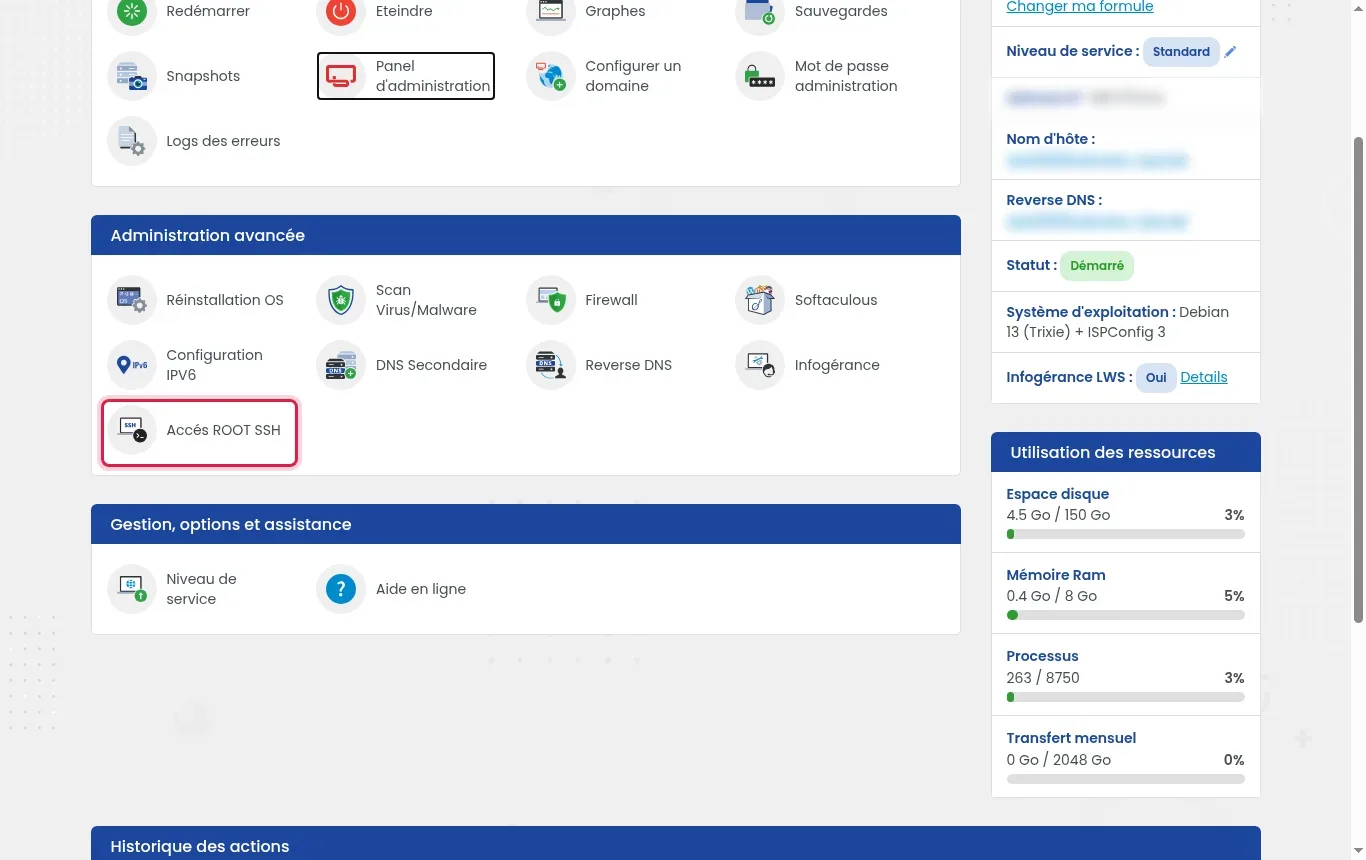
Om du väljer att installera Node.js globalt för hela systemet i stället för för webbplatsens lokala konto, klicka på Driftshantering, markera alternativet Server som INTE driftas av LWS och bekräfta med Validera. LWS hanterar då inte längre servern, vilket låser upp inloggningsuppgifterna i ROOT SSH-åtkomst.
I ISPConfig öppnar du fliken Webbplatser, lägger till din domän (till exempel « exemple.fr ») och kryssar sedan i rutorna SSL och Let's Encrypt SSL innan du sparar.
Öppna din terminal och upprätta SSH-anslutningen med ditt konto (ISPConfig-webbplatsanvändare eller root-användare om driftshanteringen har tagits bort).
För att dirigera om HTTP-trafiken till din applikation aktiverar du de nödvändiga modulerna med kommandot a2enmod proxy proxy_http och startar sedan om Apache via systemctl restart apache2 (åtgärd som kräver administratörsrättigheter eller redan är aktiv beroende på ditt abonnemang).
Installera Node.js i LTS-version på din session med hjälp av nvm eller din distributions paketförråd och kontrollera sedan den installerade versionen genom att skriva kommandot node -v.
Gå till katalogen för din webbplats, initiera ett projekt med npm init -y, installera ramverket Express med npm install express och skapa en fil server.js konfigurerad för att lyssna på den lokala porten 3000.
PM2 är en processhanterare för Node.js som gör det möjligt att hålla applikationer igång kontinuerligt och starta om dem efter en incident. Installera den med npm install -g pm2, starta ditt skript via pm2 start server.js --name mon-app och spara tillståndet med pm2 save.
En omvänd proxy är en mellanliggande server som tar emot besökarnas webbförfrågningar för att vidarebefordra dem till den interna applikationsservern. I ISPConfig redigerar du din webbplats, går till fliken Alternativ och lägger sedan till följande i fältet Apache-direktiv: ProxyPreserveHost On följt av ProxyPass / http://localhost:3000/ och ProxyPassReverse / http://localhost:3000/.
Öppna din webbläsare och ange adressen till din webbplats (till exempel https://exemple.fr) för att se att ditt säkrade Node.js-skript visas.
Flera tillvägagångssätt är möjliga för att integrera Node.js-paketen beroende på dina administrationskrav och om du vill behålla driftshanteringen.
Ett 502 Bad Gateway- eller 503 Service Unavailable-fel betyder att Apache inte kan nå Node.js på den konfigurerade porten. Kontrollera att din applikation verkligen är igång under PM2 med kommandot pm2 status och att den lyssnar lokalt på port 3000.
Nej. ISPConfig-VPS:n är som standard driftad, vilket garanterar hanteringen av din server. Du kan köra Node.js utan root tack vare nvm under din webbplats shell-konto. Om du tar bort driftshanteringen för att få root-åtkomst ansvarar du själv för all administration av servern.
Ja, förutsatt att du har kört kommandot pm2 startup och sedan pm2 save. PM2 återaktiverar automatiskt dina skript när systemet startar.
Ja. Tilldela helt enkelt en annan lokal port till varje applikation (till exempel 3000, 3001) och konfigurera motsvarande Apache ProxyPass-direktiv för varje domän i ISPConfig.
Nej. Node.js-applikationen lyssnar endast på den lokala adressen (203.0.113.10 eller localhost). Det är Apache-servern som tar emot de säkra webbanslutningarna på standardportarna 80 och 443 och vidarebefordrar dem internt.
Ställ den till LWS-teamet och communityn. Svaret publiceras efter moderering.
 Om LWS :
LWS är ett 100% franskt webbhotell som fokuserar på kvalitet och innovation och erbjuder en lyhörd och kompetent teknisk service till överkomliga priser.
Om LWS :
LWS är ett 100% franskt webbhotell som fokuserar på kvalitet och innovation och erbjuder en lyhörd och kompetent teknisk service till överkomliga priser.



 Ja
Ja Nej
Nej