
Hjälp online
Webbhotellet tillgängligt för alla
Procédure
För att installera Docker på din VPS LWS på några minuter är det snabbaste sättet att använda den förkonfigurerade Docker CE-mallen som finns tillgänglig i ditt kundområde. Detta färdiga system befriar dig från att manuellt installera förråd, containermotorn och de olika tilläggsmodulerna. Vi kommer att se hur du återställer din virtuella maskin med denna mall, ansluter via SSH, kontrollerar tjänsterna och driftsätter en första webbplats med Nginx.
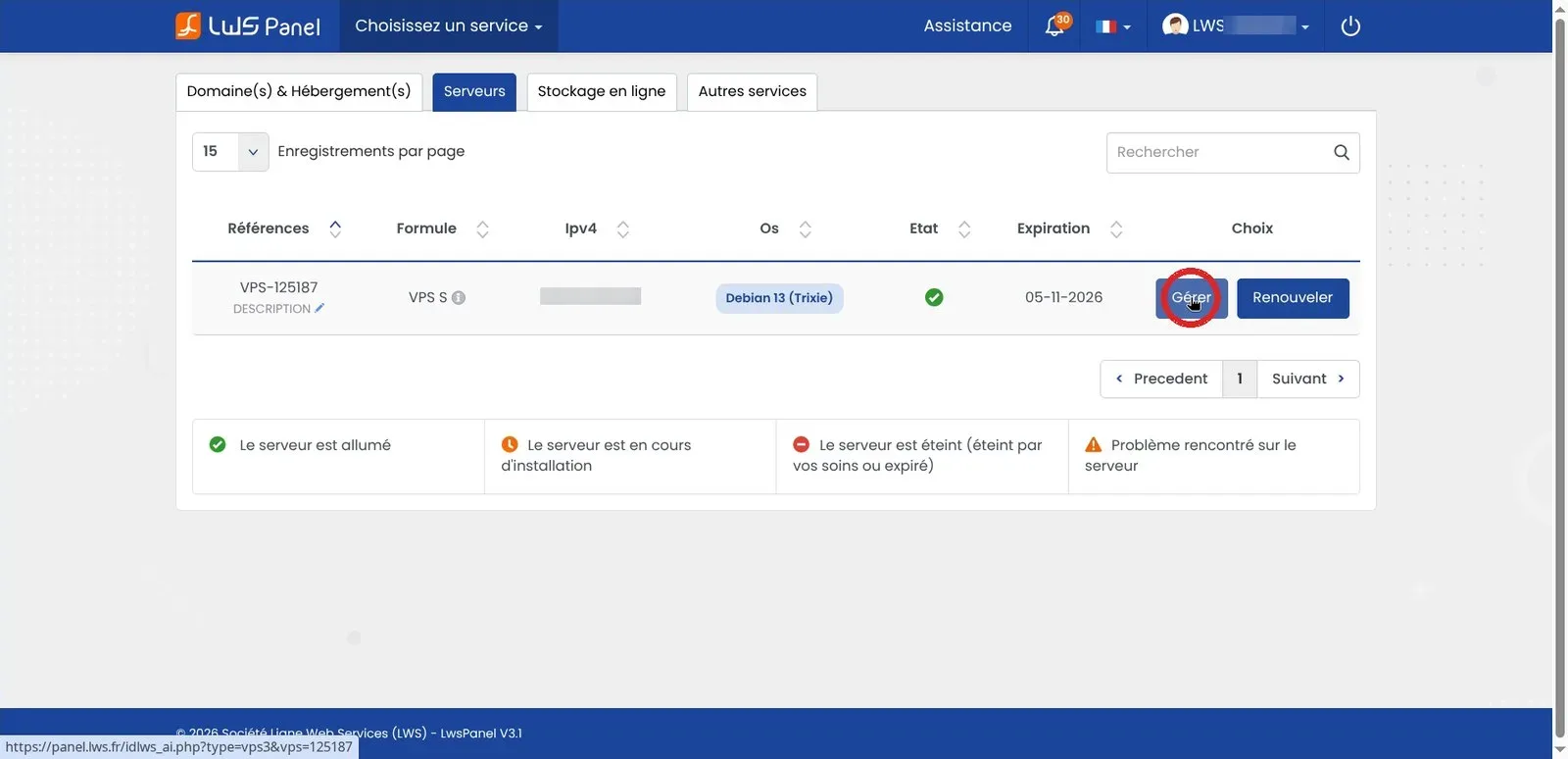
Logga in på ditt LWS-kundområde och gå till fliken Servrar. På raden som motsvarar din virtuella maskin klickar du på knappen Hantera för att öppna din VPS:s KVM-adminpanel.
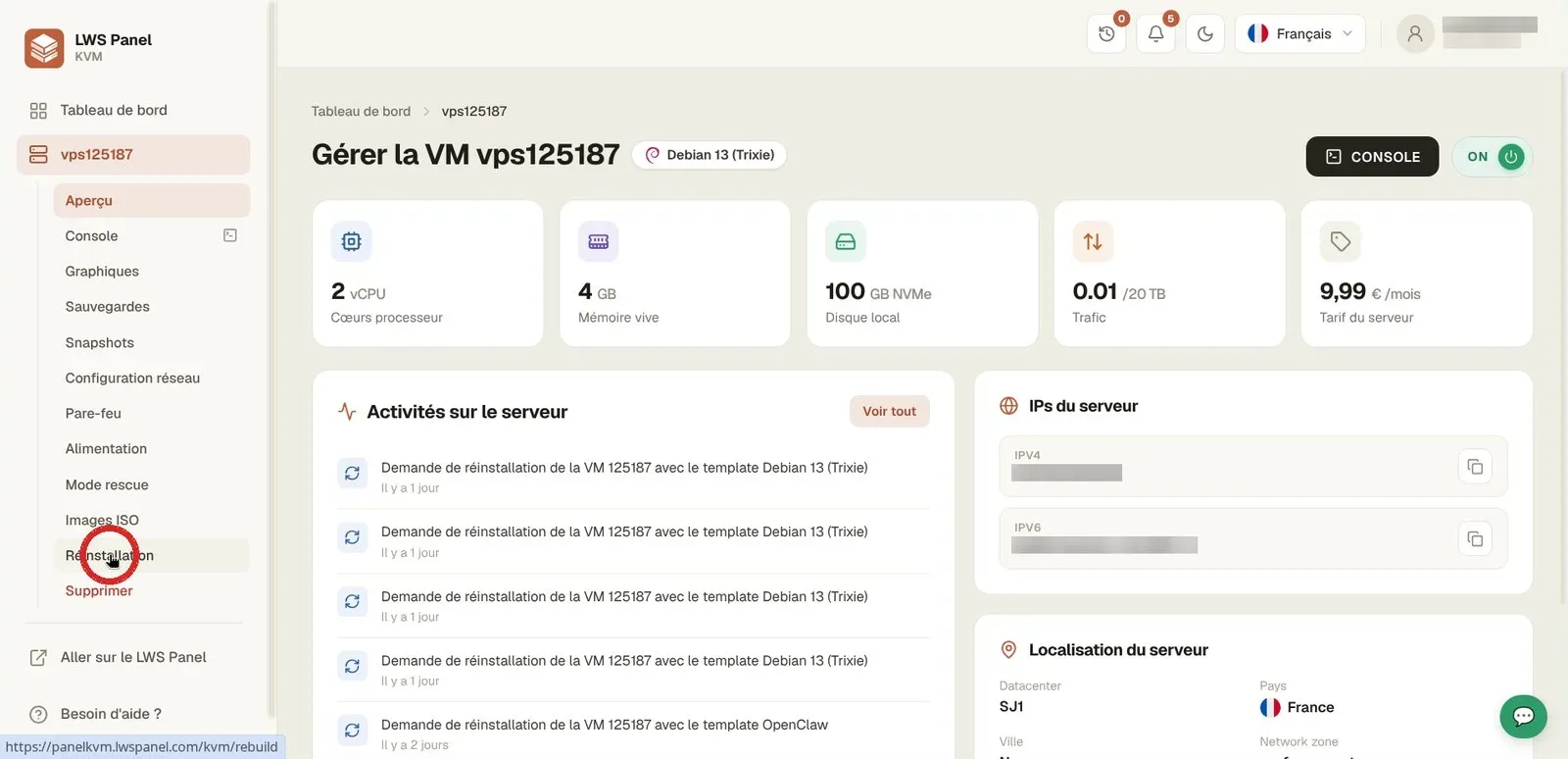
I sidomenyn till vänster i adminpanelen klickar du på avsnittet Återinstallation. Detta gränssnitt låter dig helt återställa operativsystemet på din maskin.
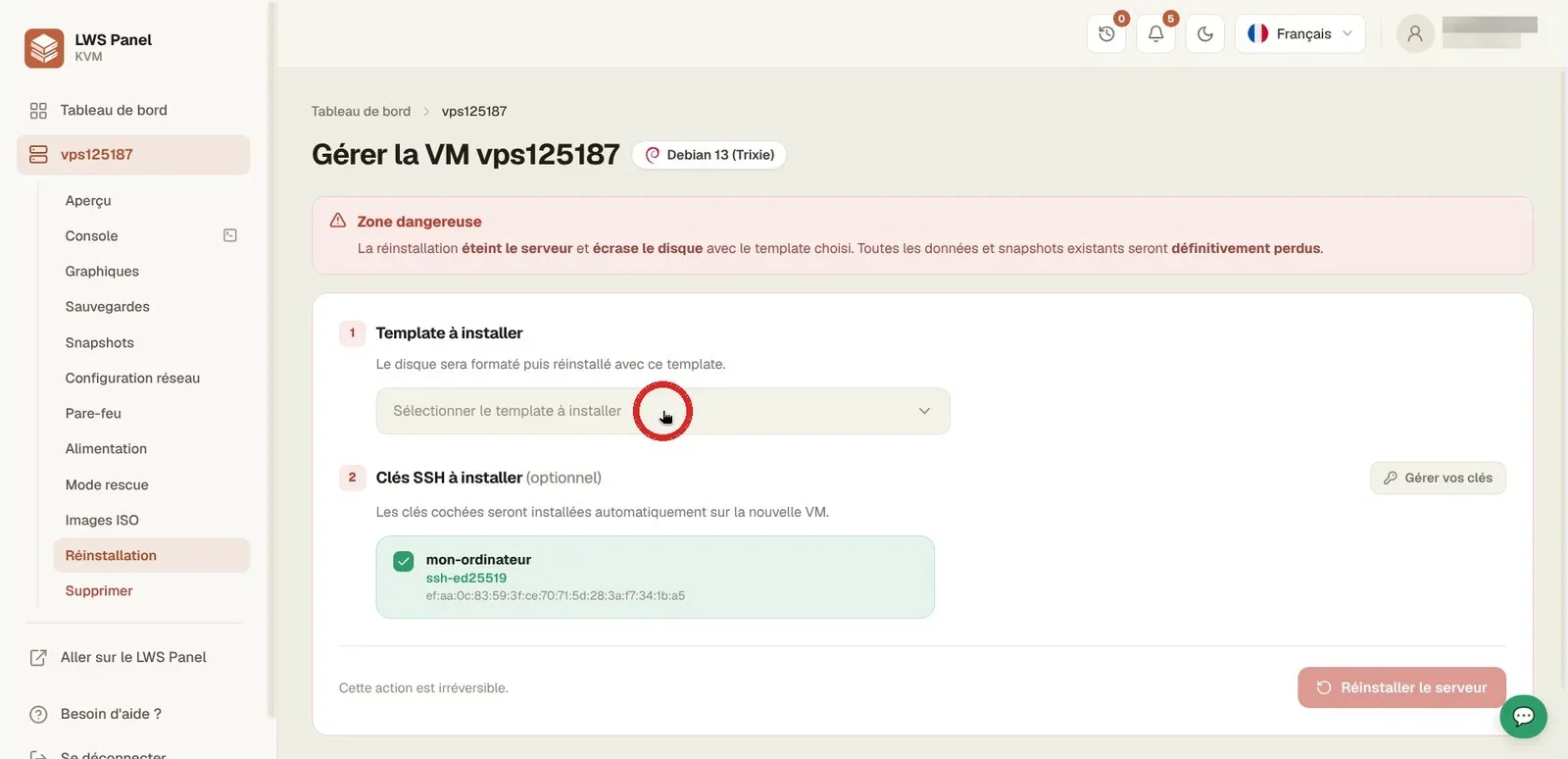
Klicka på fältet Välj mallen som ska installeras och skriv « Docker » för att filtrera listan. Två Docker CE-mallar erbjuds: en med Ubuntu 24.04, den andra med Debian 13; välj den du föredrar (denna handledning använder Debian 13). Kontrollera sedan att din SSH-nyckel är markerad under SSH-nycklar att installera: du kommer att kunna ansluta utan lösenord.
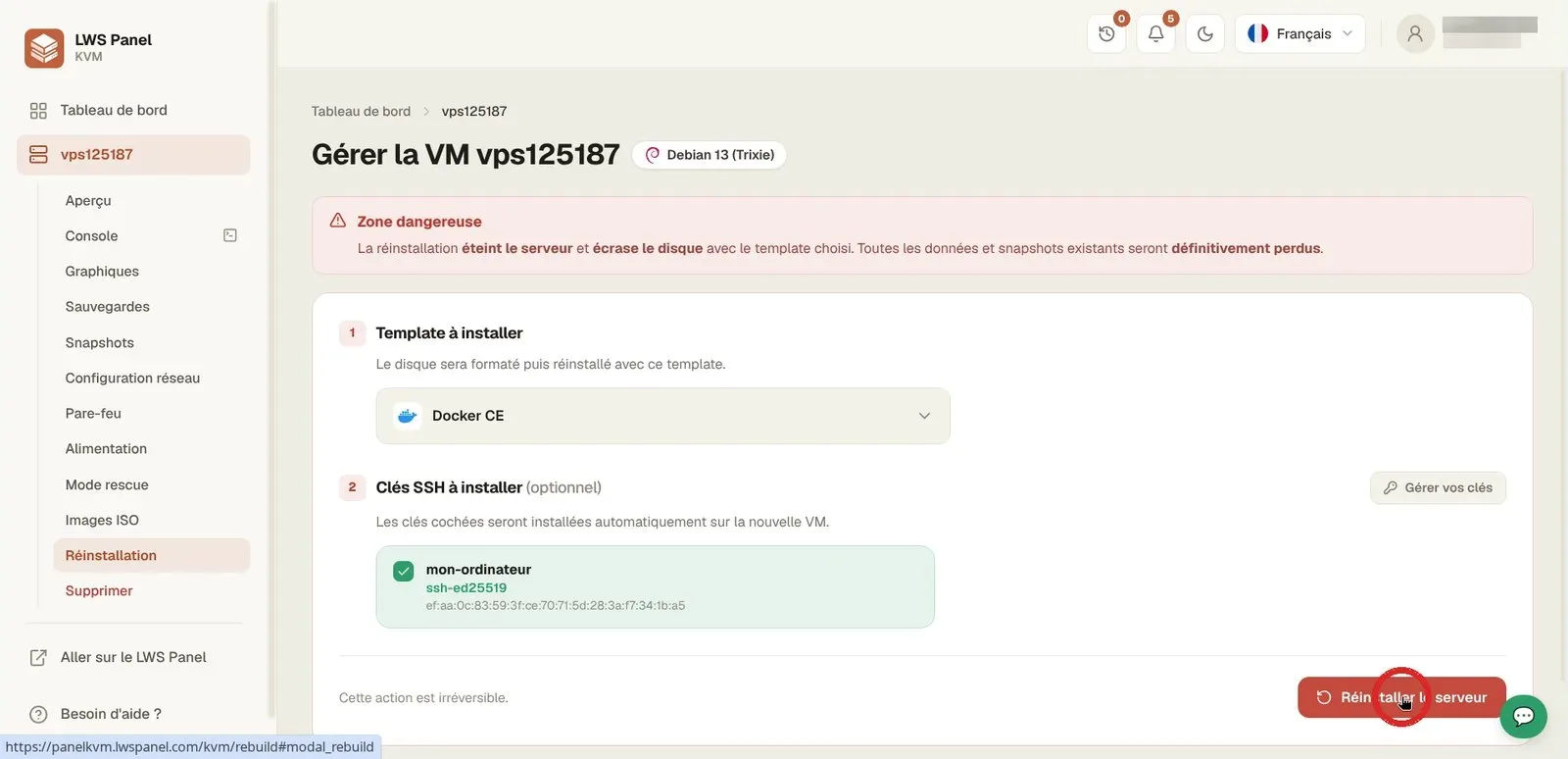
När Docker CE-mallen har valts och dina SSH-nycklar har kontrollerats klickar du på den röda knappen Installera om servern längst ner till höger på sidan.
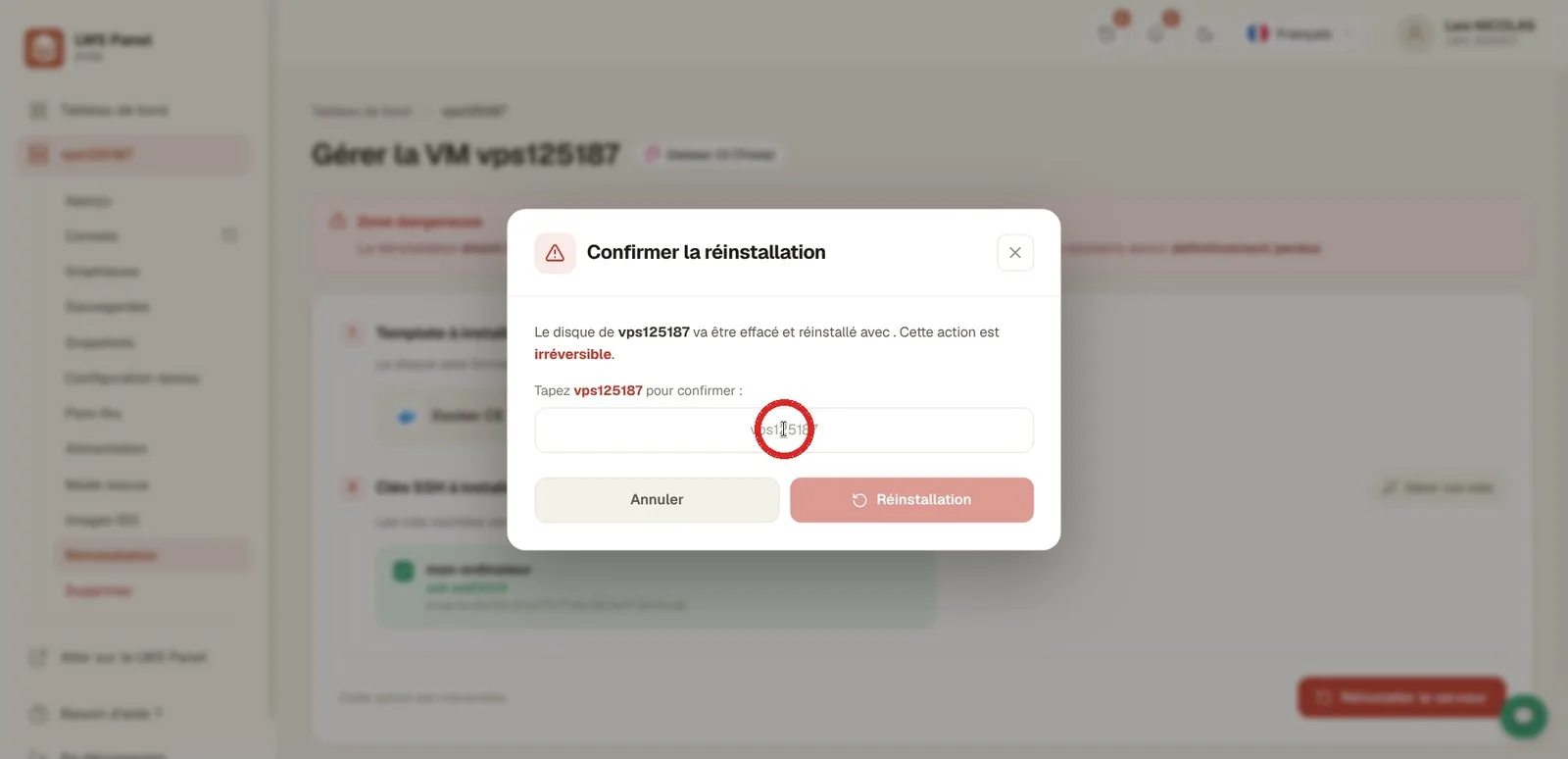
Ett säkerhetsfönster visas för att varna om att innehållet på disken kommer att raderas permanent. Skriv exakt av din servers identifierare i inmatningsfältet och klicka sedan på knappen Återinstallation för att starta processen.
Öppna en terminal på din dator och starta SSH-anslutningen till din server med root-kontot. Ersätt exempel-IP-adressen 203.0.113.10 med den faktiska IP-adressen för din VPS, som syns i ditt kundområde. Vid det första utbytet bekräftar du säkerhetsfingeravtrycket genom att skriva « yes ».
ssh root@203.0.113.10The authenticity of host '203.0.113.10 (203.0.113.10)' can't be established.
ED25519 key fingerprint is SHA256:…
Are you sure you want to continue connecting (yes/no/[fingerprint])? yesFråga Docker-binärerna för att säkerställa att demon och Compose-pluginet är korrekt installerade och fungerar på din maskin.
docker --version
docker compose versionDocker version 29.9.0, build f415da8
Docker Compose version v5.6.0Ladda ner och kör den officiella testcontainern. Detta kommando bekräftar att Docker-motorn kommunicerar korrekt med Docker Hub-registret och kan skapa containrar utan avvikelser.
docker run hello-worldHello from Docker!
This message shows that your installation appears to be working correctly.Starta en Nginx-container i bakgrunden med alternativet -d och koppla port 80 på din VPS till port 80 i containern. Kontrollera sedan statusen för den aktiva containern med kommandot docker ps.
docker run -d --name web -p 80:80 nginx
docker psCONTAINER ID IMAGE COMMAND CREATED STATUS PORTS NAMES
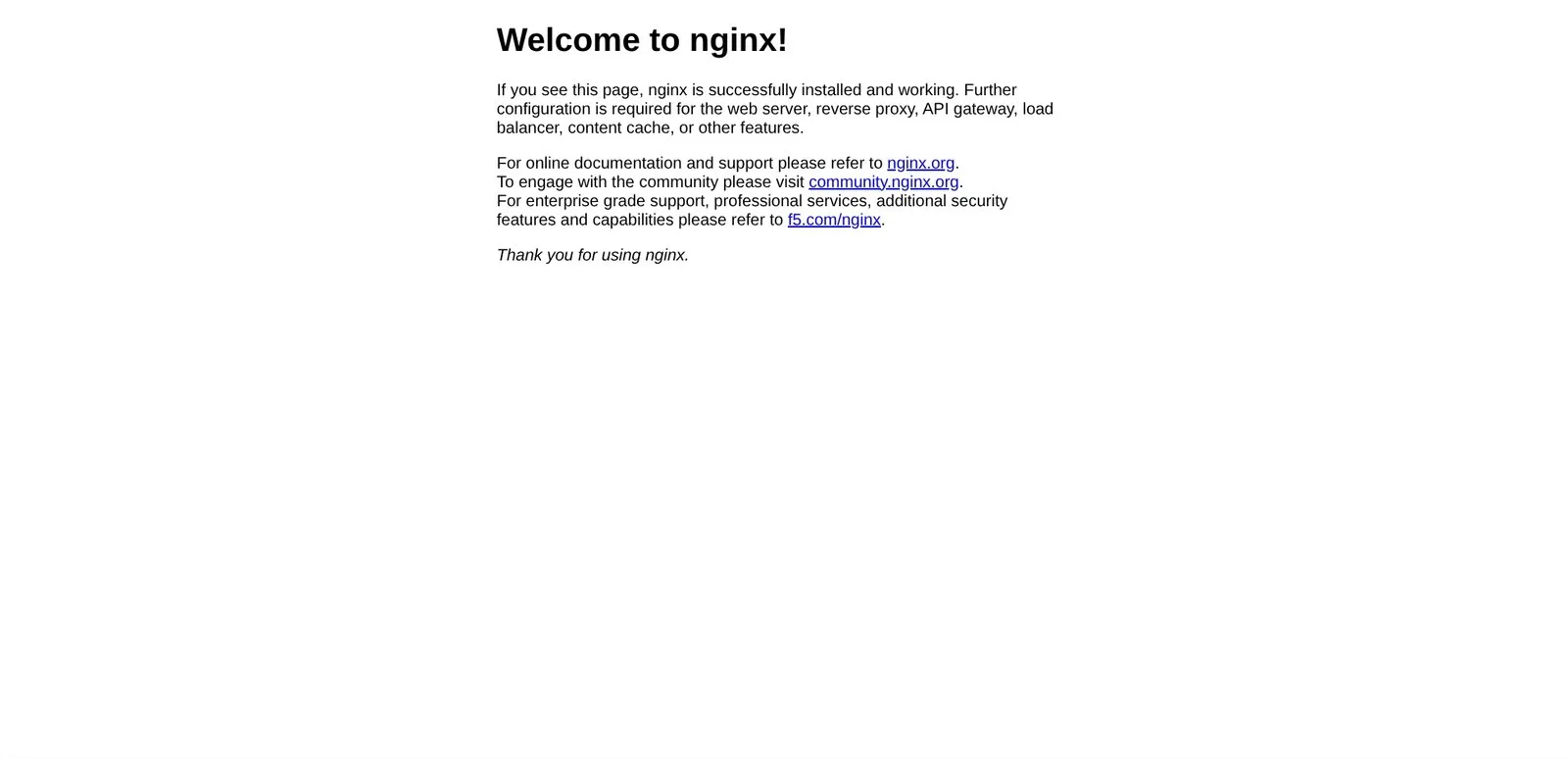
c3b46a4e354c nginx "/docker-entrypoint.…" 2 seconds ago Up Less than a second 0.0.0.0:80->80/tcp, [::]:80->80/tcp webÖppna din webbläsare och skriv in din VPS:s publika IP-adress i adressfältet. Nginx standardstartsida visas, vilket bevisar att HTTP-förfrågningar når containern korrekt.
Återgå till din terminal och avsluta den fjärranslutna sessionen genom att skriva utloggningskommandot. Din webbcontainer kommer att fortsätta köra i bakgrunden på servern.
exitdéconnexion
Connection to 203.0.113.10 closed.Nej. Att välja en ny mall innebär att hela hårddisken på din VPS formateras. Du måste säkerhetskopiera alla dina filer och databaser till en extern lagringsenhet innan du påbörjar processen.
När ingen SSH-nyckel väljs genererar systemet ett slumpmässigt lösenord. Det skickas automatiskt till kontakt-e-postadressen som är kopplad till ditt LWS-kundkonto när installationen är klar.
Mallen finns i två versioner, under Ubuntu 24.04 eller under Debian 13. Båda innehåller Docker Community Edition-motorn (docker-ce), kommandoradsverktyget docker-ce-cli, runtime-miljön containerd.io samt Docker Buildx- och Docker Compose-pluginsen.
Ja: tack vare alternativet -d (avskilt läge) körs containern i bakgrunden och förblir åtkomlig efter kommandot exit. Däremot startar den inte om automatiskt om servern startar om; för detta, starta den med alternativet --restart unless-stopped.
Ställ den till LWS-teamet och communityn. Svaret publiceras efter moderering.
 Om LWS :
LWS är ett 100% franskt webbhotell som fokuserar på kvalitet och innovation och erbjuder en lyhörd och kompetent teknisk service till överkomliga priser.
Om LWS :
LWS är ett 100% franskt webbhotell som fokuserar på kvalitet och innovation och erbjuder en lyhörd och kompetent teknisk service till överkomliga priser.



 Ja
Ja Nej
Nej