Procédure
Funktionen för återkommande e-post i Roundcube webmail, som erbjuds av LWS som en del av Professional Email-erbjudandet, gör det möjligt för användare att schemalägga och automatisera utskick av e-post med jämna mellanrum. Oavsett om det gäller nyhetsbrev, påminnelser eller regelbunden kommunikation garanterar detta alternativ förenklad hantering av repetitiva uppgifter, samtidigt som det säkerställer att din korrespondens kommer fram vid rätt tidpunkt. Funktionen är enkel att konfigurera från Roundcubes intuitiva gränssnitt och är en ovärderlig tillgång för företag som vill upprätthålla en effektiv kommunikation utan extra ansträngning.
Hur ställer jag in att ett e-postmeddelande ska återkomma?
Steg 1: Logga in på webbmailen för det e-postkonto som du vill schemalägga en leverans för.
Steg 2: Klicka på ikonen"Skicka" till vänster på skärmen.
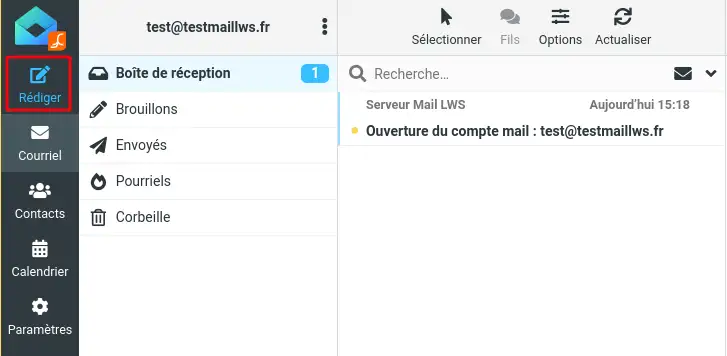
Steg 3: Ange den mottagare som ska få det återkommande e-postmeddelandet, samt ett ämne och ett meddelande. Aktivera sedan funktionen "Schemalägg sändning" på höger sida.
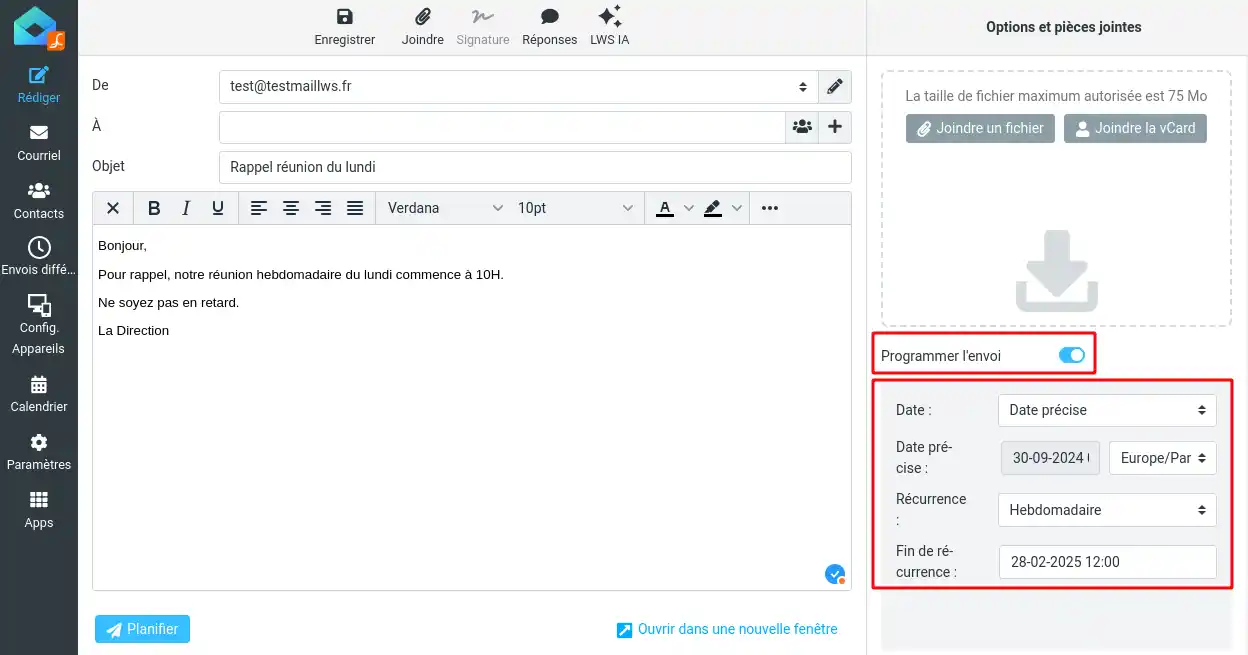
Steg 4 : Du erbjuds nu olika inställningar för att schemalägga dina återkommande utskick.
Datum: Du kan välja om e-postmeddelandet ska skickas nu eller vid ett visst datum och en viss tid som du kan schemalägga.
Recurrence: Du kan välja mellan Daily, Weekly, Monthly, Yearly eller None om du bara vill skjuta upp utskicket av e-postmeddelandet utan att schemalägga en återkommande tidpunkt.
Slut på återkommande: Du måste ange det datum då återkommande kommer att avslutas definitivt.
Steg 5: Klicka på"Schemalägg" för att bekräfta att du vill skicka återkommande e-postmeddelanden till mottagaren.
Hur ändrar jag ett schema?
Du kan behöva ändra eller avbryta ett schema. Följ bara stegen nedan för att göra det:
Steg 1: Anslut till webbmailen för det e-postkonto som du vill ändra ett schema för.
Steg 2: Klicka på ikonen"Uppskjuten sändning" på vänster sida av skärmen.
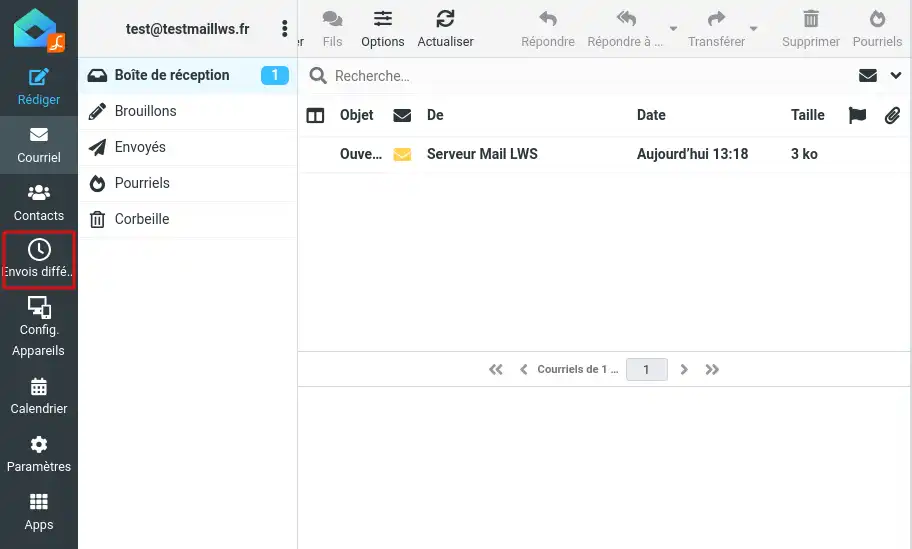
Steg 3: En ny sida visas med en lista över dina olika schemalagda e-postmeddelanden.
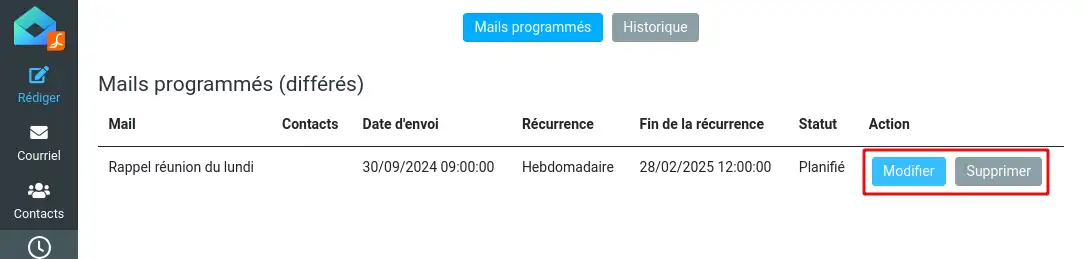
För varje e-postmeddelande kan du utföra följande åtgärder:
- Modifiera: öppnar e-postmeddelandet så att du kan ändra inställningarna för mottagare, ämne, meddelande eller schema.
- Radera: raderar e-postschemat permanent.
Slutsats
Du vet nu hur du gör för att :
- Konfigurera utskick av återkommande e-post meddelanden på Roundcube för att optimera din kommunikation och automatisera uppgifter.
- Exakt planera datum och tid för dina utskick, samt den frekvens av återkommande utskick som bäst passar dina behov.
- Ändra eller avbryt ett schema i händelse av en förändring, vilket ger dig total flexibilitet och kontroll över dina e-postkampanjer.
📧 Med dessa verktyg till ditt förfogande blir det en barnlek att upprätthålla regelbunden och effektiv kommunikation med dina kunder eller prenumeranter och du kan koncentrera dig på andra viktiga aspekter av ditt företag. Glöm inte att automatisering är nyckeln till optimerad tidshantering och ökad produktivitet! 😊
Tack för att du läste! Om du har några frågor, ytterligare tips att dela med dig av eller helt enkelt vill diskutera dina erfarenheter av Roundcubes webbmailtjänst är du välkommen att lämna en kommentar nedan. Din feedback är värdefull och hjälper oss att ständigt förbättra våra tjänster för att tjäna dig bättre. 🌟



 Ja
Ja Nej
Nej Om
Om 