
Hjälp online
Webbhotellet tillgängligt för alla
Procédure
Vill du flytta din WordPress-webbplats till ett LWS-webbhotell? LWS Site Migrator låter dig enkelt skapa en säkerhetskopia av din webbplats, och sedan överföra och återställa den direkt från WPManager. Denna metod gör det möjligt att migrera din webbplats enkelt, utan att behöva överföra filer och databas manuellt. Import från en annan URL är fortfarande markerad i WPManager som en funktion under utveckling (beta): säkerhetskopiera dina data innan du använder den, och använd reservlösningen som beskrivs längre ner om den misslyckas.
LWS erbjuder sitt eget tillägg för säkerhetskopiering/migrering för WordPress, LWS Site Migration, som gör det möjligt att skapa och ladda ner säkerhetskopior oavsett WordPress-webbplats och skicka dem till ett LWS-webbhotell.
Du kan hämta tilläggsfilen från WPManager; lägg sedan till den på din WordPress-webbplats.
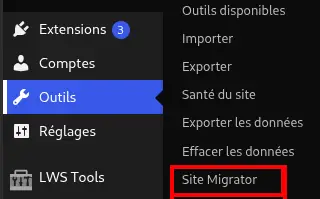
När tillägget har laddats ner och installerats, leta efter menyn "Verktyg" och sedan undermenyn "Site Migrator" i WordPress-menyn till vänster för att komma till sidan för hantering av säkerhetskopior.
På den nyligen öppnade sidan kan du starta säkerhetskopieringsprocessen genom att klicka på knappen "Starta säkerhetskopiering".

Efter en analys av din webbplats (analystiden beror på mängden filer på din WordPress-webbplats) får du möjlighet att se vilka filer och databastabeller som kommer att kopieras. Du kan välja vilka filer och mappar som ska ingå i säkerhetskopian; vissa mappar hoppas över som standard och kan inte inkluderas, till exempel vanliga cachemappar eller mappen som innehåller säkerhetskopior gjorda av Site Migrator.
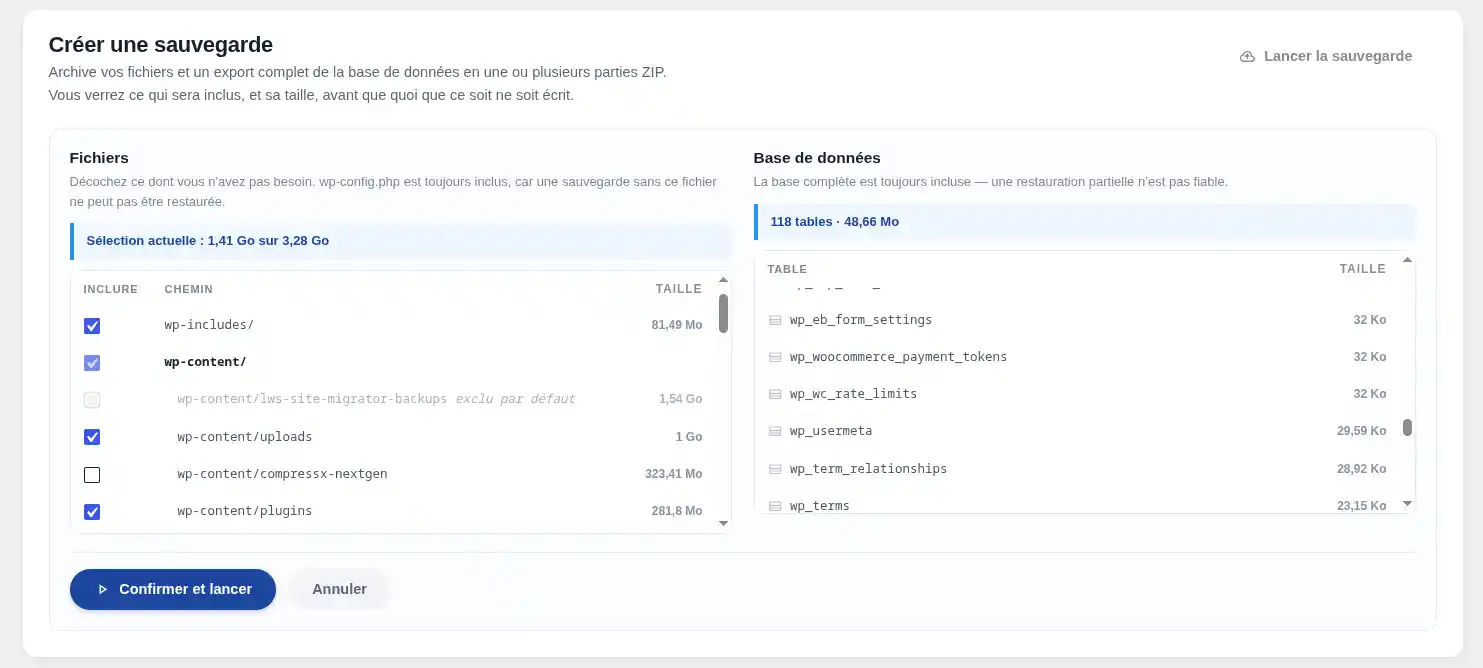
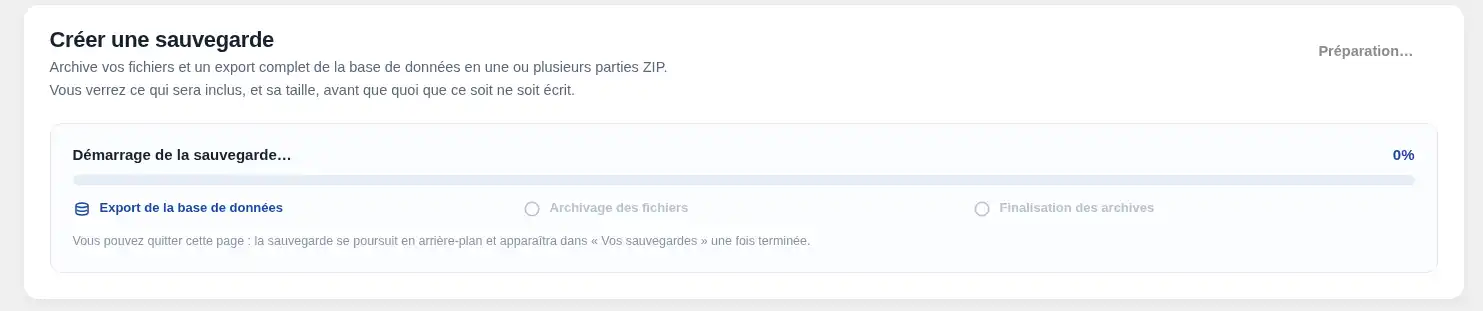
När du är redo att säkerhetskopiera klickar du på knappen "Bekräfta och starta" för att starta processen, som kan ta mer eller mindre tid beroende på mängden data som ska säkerhetskopieras.
Om cron-jobb är aktiverade på din webbplats (WP-Cron eller servercron) kommer säkerhetskopieringen att fortsätta även om du lämnar sidan.
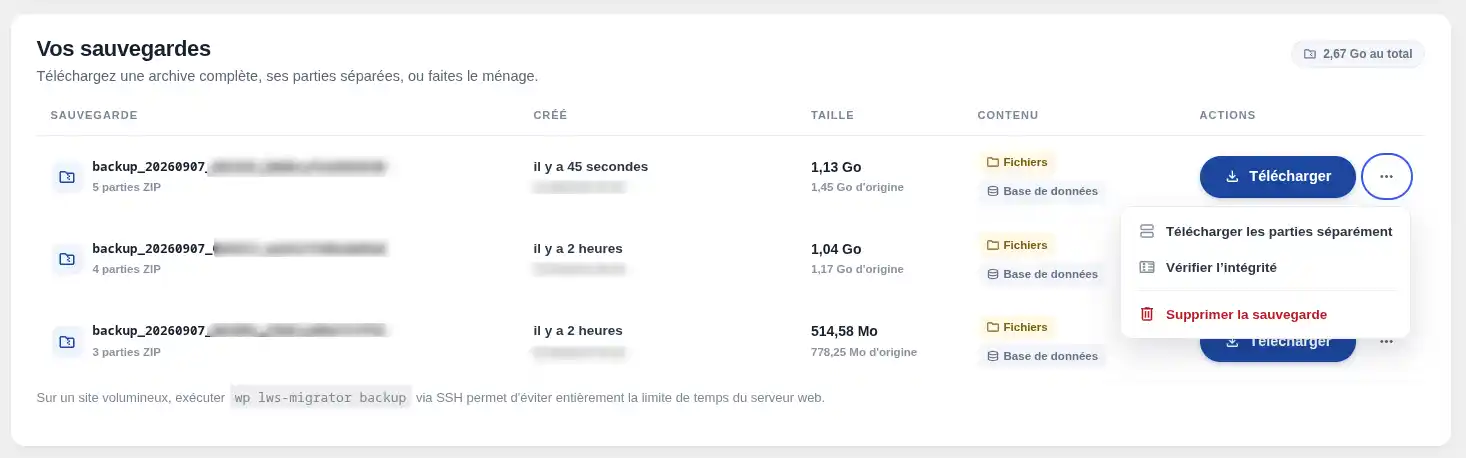
När säkerhetskopieringen är klar hittar du den i avsnittet "Dina säkerhetskopior" på sidan, med namn, skapelsedatum, storlek och antal delar.
Härifrån kan du antingen ta bort den permanent eller ladda ner den; du kan ladda ner varje del separat eller ladda ner en enda fil (ZIP-format) som innehåller alla delar.
Säkerhetskopiorna lagras i wp-content/site-migrator-backups utan utgångsdatum. Om du tar bort pluginet kommer de inte att tas bort om du inte lägger till följande rad i filen wp-config.php:
define('SM_DELETE_BACKUPS_ON_UNINSTALL', true);Detta tvingar tillägget att radera sina säkerhetskopior när det avinstalleras.
För att öppna åtkomst till WPManager och migrera din webbplats, gå till avsnittet "Extern åtkomst" och klicka på knappen "Generera en token".
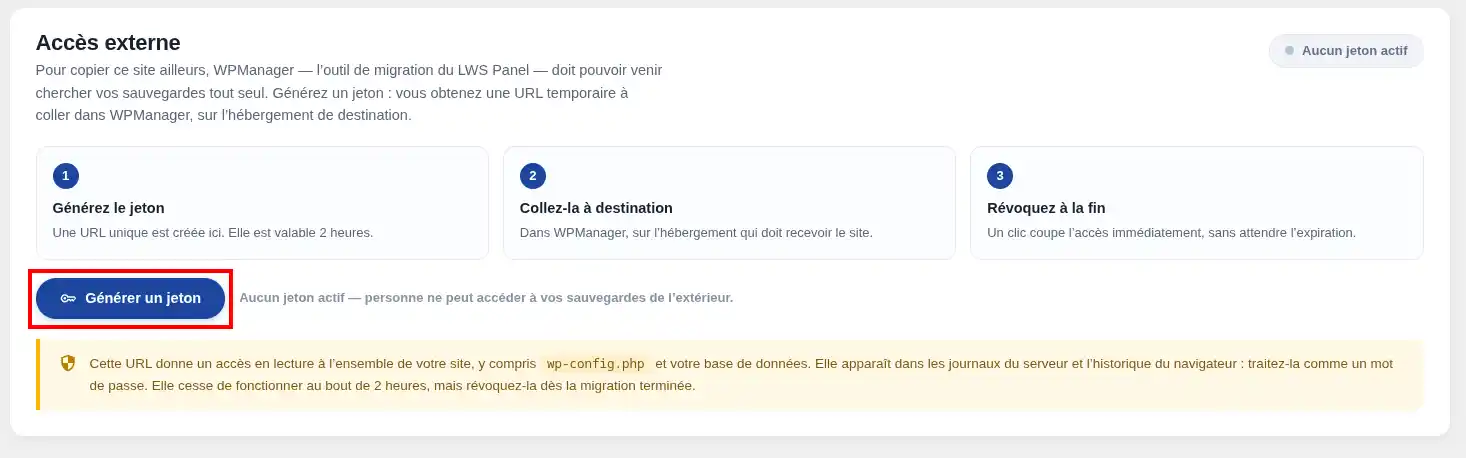
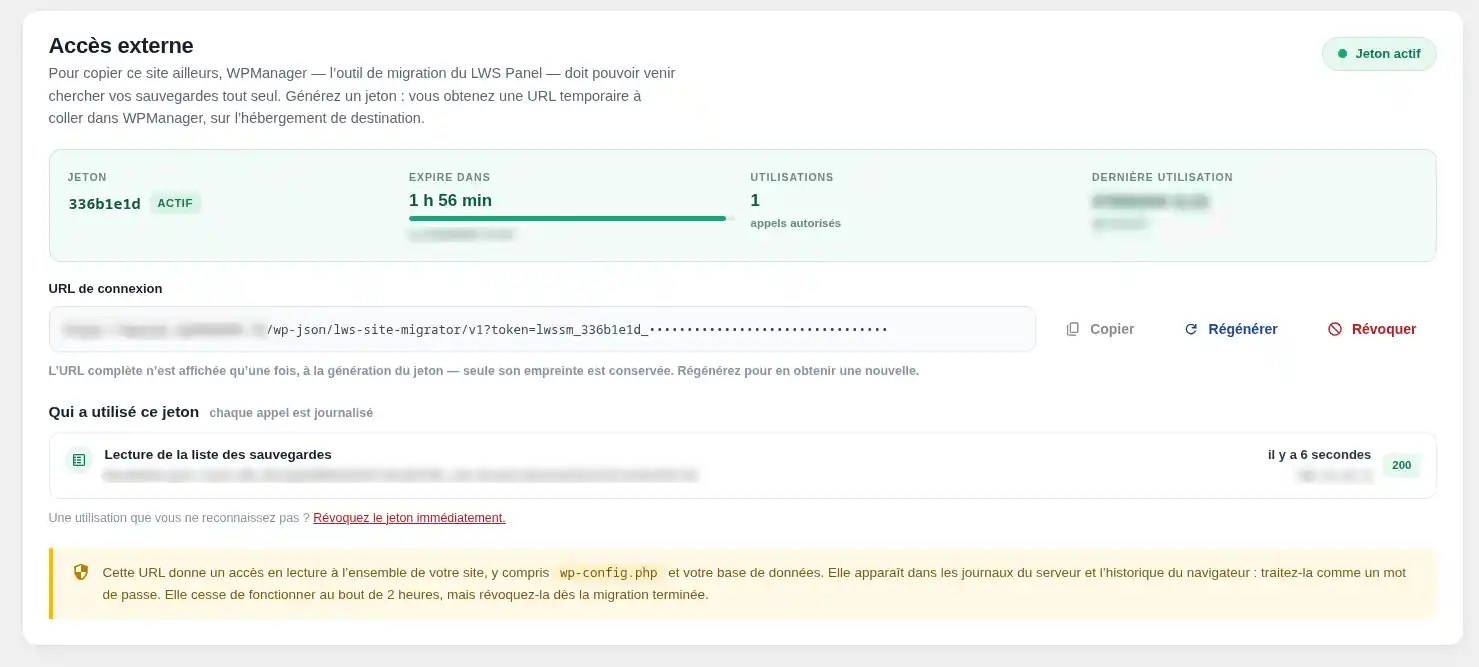
När tokenen har skapats upphör den automatiskt att gälla 2 timmar senare, men du kan också återkalla den manuellt när som helst. Den visas bara en gång och lagras inte i klartext någonstans, så detta är din enda chans att kopiera och klistra in den i WPManager.
Från detta block kan du också följa hur den genererade URL:en används. Om du inte känner igen en aktivitet ska du omedelbart återkalla anslutningstokenen.
På ditt LWS-webbhotell kan du använda vårt WordPress-hanteringsverktyg, WPManager, för att hantera olika delar av din webbplats, såsom tillägg, teman, användare och mycket mer.
Det är också via detta verktyg som du kan migrera dina säkerhetskopior som skapats av Site Migrator.
För att komma åt det, gå till LWS-panelen där målwebbhotellet finns och klicka på ikonen WPManager.
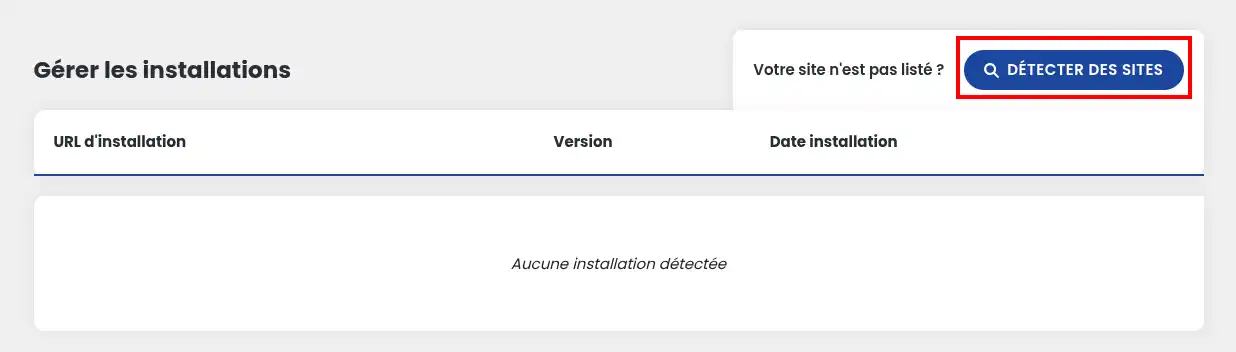
På den nyligen öppnade sidan, om du aldrig tidigare har använt hanteraren, klicka på knappen Upptäck webbplatser för att starta en genomsökning av ditt webbhotell och lista alla WordPress-installationer. Om dina webbplatser redan har upptäckts kan du hoppa över detta steg.
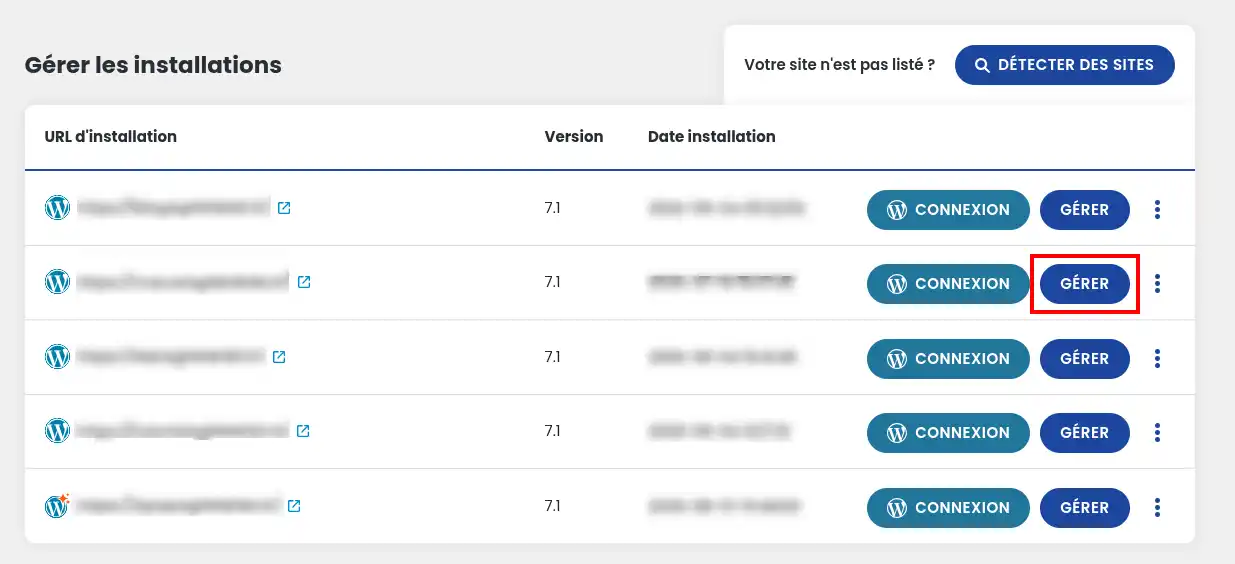
Efter en uppdatering av sidan visas nu en lista över de webbplatser som har upptäckts, tillsammans med viss grundläggande information som URL, WordPress-version samt datum för när webbplatsen installerades.
Klicka sedan på knappen Hantera för den webbplats som intresserar dig för att komma åt de avancerade inställningarna.
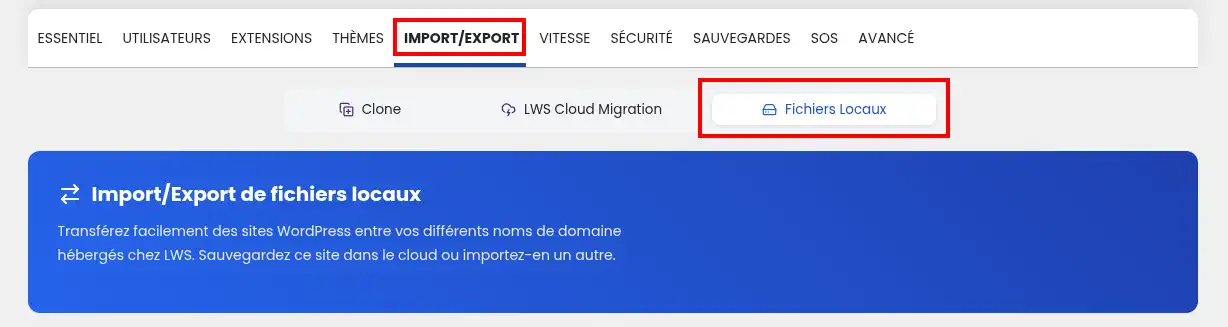
På hanteringssidan går du till fliken "Import/Export" och sedan "Lokala filer". Längst ner på sidan hittar du blocket "[BETA] Importera en säkerhetskopia från en annan URL"; det är här du ska klistra in URL:en som genererats tidigare i vårt tillägg.
Du hittar också en direkt nedladdningslänk till tillägget LWS Site Migrator som vi nämnde tidigare.
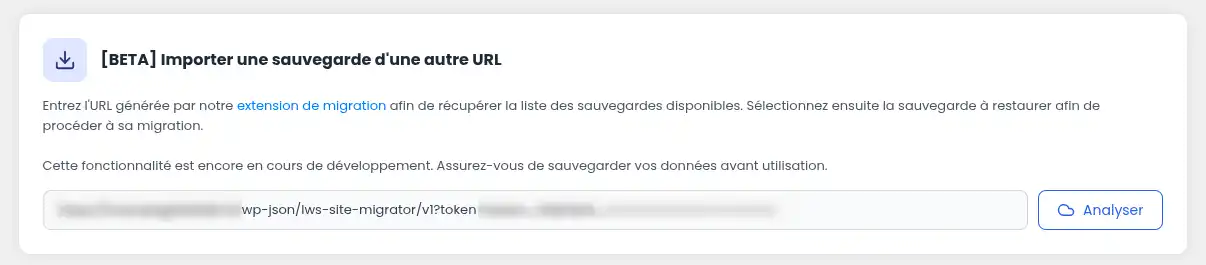
När URL:en har genererats på webbplatsen som ska migreras, kopiera den till det avsedda fältet och klicka på "Analysera". Efter en kort laddning visas listan över alla säkerhetskopior som finns tillgängliga på webbplatsen.
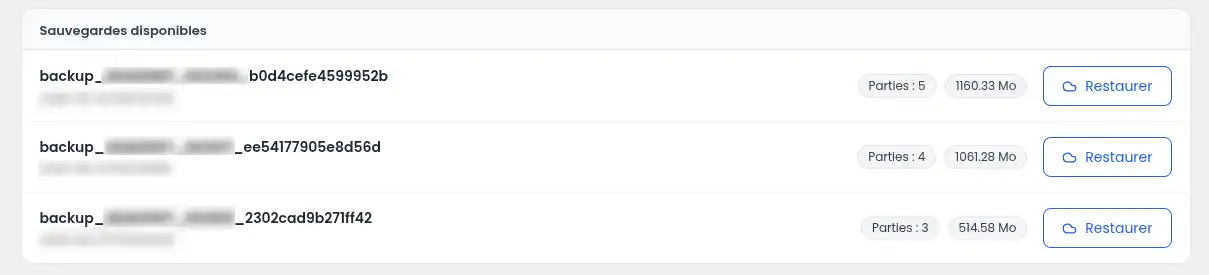
Hitta den säkerhetskopia som intresserar dig och klicka sedan på "Återställ". Efter att arkiven har hämtats visas en bekräftelsedialog som sammanfattar de filer som kommer att migreras efter kontroll av arkivets integritet. Du kan ändra vilken WordPress-version som ska användas; som standard väljs den aktuella versionen i säkerhetskopian.
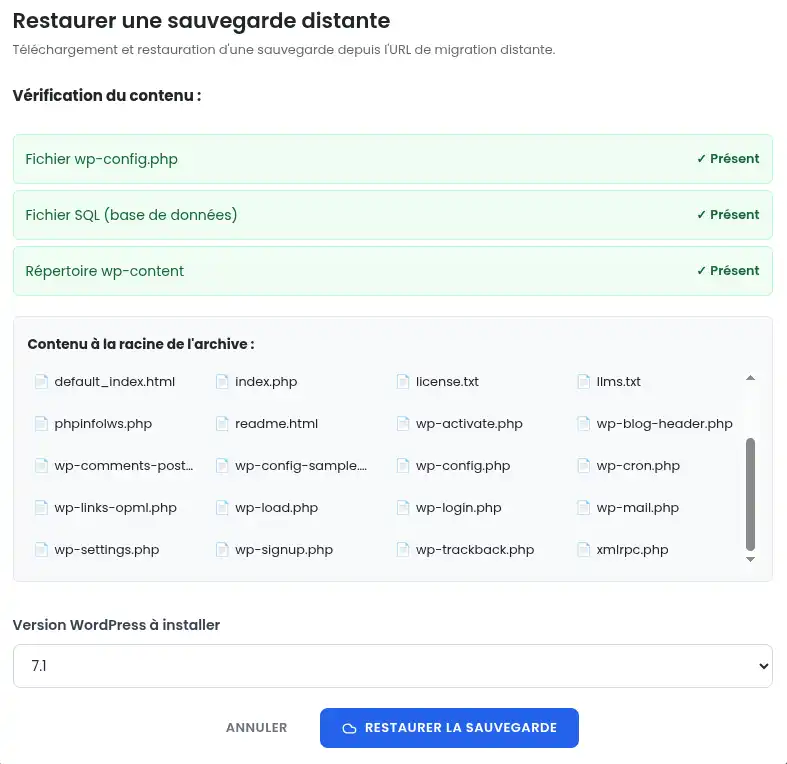
När det har bekräftats startar migreringen och ersätter allt innehåll på den aktuella webbplatsen med innehållet från säkerhetskopian. När den har migrerats är din nya webbplats redo att användas.
Tack vare LWS Site Migrator och WPManager har du nu en enkel och effektiv metod för att säkerhetskopiera, hantera och migrera en WordPress-webbplats i full trygghet 🚀🙂
Du vet nu hur du ska: skapa en fullständig säkerhetskopia av din WordPress-webbplats, välja vilka filer och tabeller som ska inkluderas, hantera dina skapade säkerhetskopior, generera en säker extern åtkomsttoken och sedan importera och återställa en säkerhetskopia från WPManager på ditt LWS-webbhotell 🔐💾
Med denna tjänst blir WordPress-migrering mer tillgänglig, snabbare och framför allt tryggare för dina webbprojekt 🌐✨
Tack för att du läste! Tveka inte att lämna en kommentar om tjänsten och dela med dig av din upplevelse 😊
Ställ den till LWS-teamet och communityn. Svaret publiceras efter moderering.
 Om LWS :
LWS är ett 100% franskt webbhotell som fokuserar på kvalitet och innovation och erbjuder en lyhörd och kompetent teknisk service till överkomliga priser.


 Ja
 Nej