Procédure
Inledning
Import av en databas till ett delat LWS Panel-värdbesök är en viktig åtgärd för att överföra din webbplats. Denna åtgärd kan utföras snabbt och enkelt genom att använda PHP My Admin, en webbapplikation som låter dig interagera med MySQL-databaser.
I denna dokumentation förklarar vi hur du importerar en databas till ett delat LWS-värdbesök via phpMyAdmin. Vi går igenom stegen som krävs för att förbereda din databas, logga in på phpMyAdmin och importera din databas.
Förberedelse av databasen som ska importeras
Innan du börjar importera din databas till ditt delade LWS-värdbesök via phpMyAdmin måste du förbereda din databas.
Oavsett om din webbplats eller applikation är skapad lokalt eller hostad hos en annan leverantör, behöver du först exportera din databas. För detta rekommenderar vi att du använder det databasadministrationsverktyg som du använde för att skapa och hantera den. Exporten av din databas måste ske i SQL-format.
Om storleken på exporten av din databas
når 100 MB, kommer den
att vara för stor för att fungera med metoden som vi går igenom nedan. Jag skulle därför uppmana dig att följa denna dokumentation för att exportera din databas:
Hur importerar man en stor databas på LWS Panel?Skapa databasen på LWS Panel
För att importera din databas till ditt delade LWS Panel-värdbesök måste du först skapa en ny tom databas för att ta emot de exporterade uppgifterna. Om du inte vill använda databasen som ingår i din tjänst kan du följa stegen nedan för att skapa en ny:
1. Logga in på ditt LWS-kundkonto
För att gå till ditt kundkonto behöver du bara följa denna länk och ange dina inloggningsuppgifter: https://panel.lws.fr
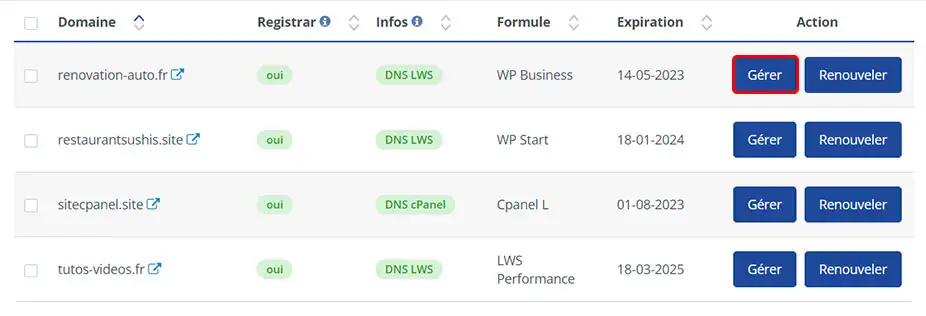
2. Gå till hanteringen av din tjänst via knappen "Hantera"
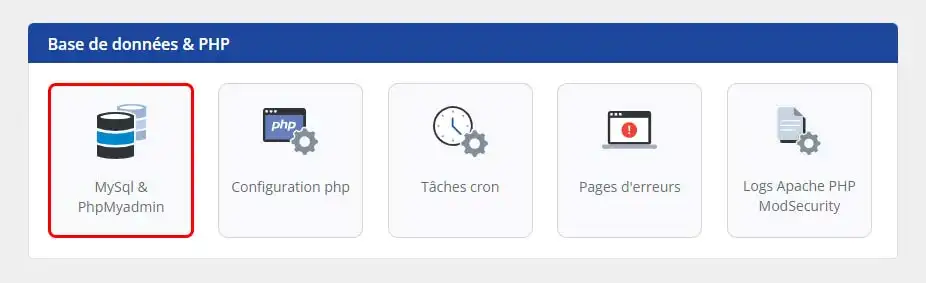
3. I avsnittet "Databas & PHP" klickar du på knappen "MySql & PhpMyadmin"
4. Välj användaren för den nya databasen och klicka sedan på knappen "Klicka här för att skapa en MySql-databas"
I rutan "Skapande av en MySql-databas" markerar du "Primär användare" (databasen använder ditt värdbesöks primära användare) eller "Skapa en ny användare" (en MySQL-användare som är specifik för denna databas, med eget lösenord). Det finns inga fält att fylla i: databasnamn, användarnamn och lösenord genereras av LWS.

När din databas har skapats kommer du att få all information som rör den via e-post. Se till att noggrant spara all denna information, särskilt databasnamnet, användarnamnet och lösenordet. Du kommer att behöva dem senare vid importen av uppgifterna.
Importera dina data till LWS Panel-databasen
I detta skede har du en databas redo att ta emot importen av uppgifterna. Du kan antingen använda databasen som levereras med din tjänst eller den som du skapade i föregående steg. För att importera dina uppgifter följer du stegen nedan:
1. I avsnittet "Databas & PHP" i din LWS-panel klickar du på "MySql & PhpMyadmin"
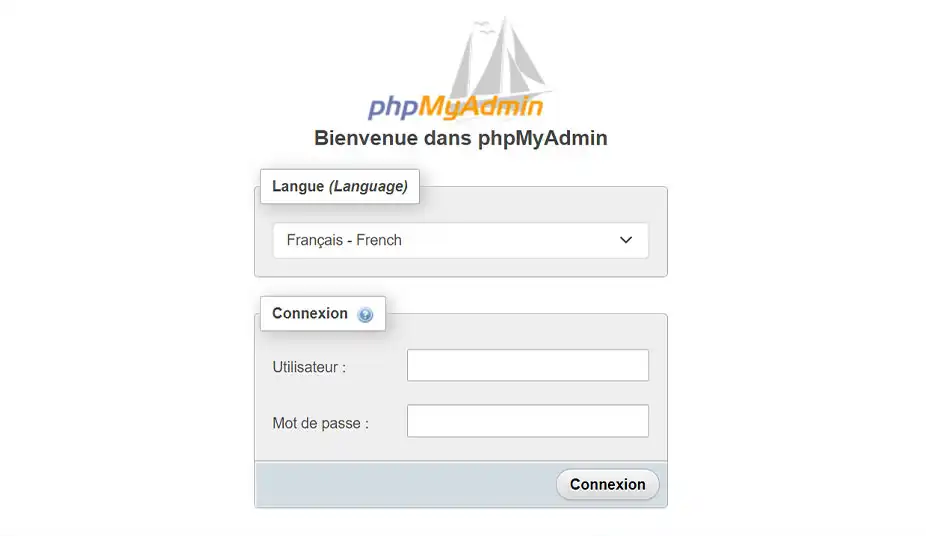
2. Logga in på phpMyAdmin
I tabellen "Listning av dina MySql-databaser", klicka på knappen "⋮" längst ut på databasraden och sedan på "PhpMyAdmin". phpMyAdmin öppnas i en ny flik. Inloggningen är inte automatisk: ange databasens användare (kolumnen "Användare" i tabellen) och dess lösenord, som du fick via e-post vid leverans eller när databasen skapades (beroende på vad du gjorde nyss), och klicka sedan på "Logga in".
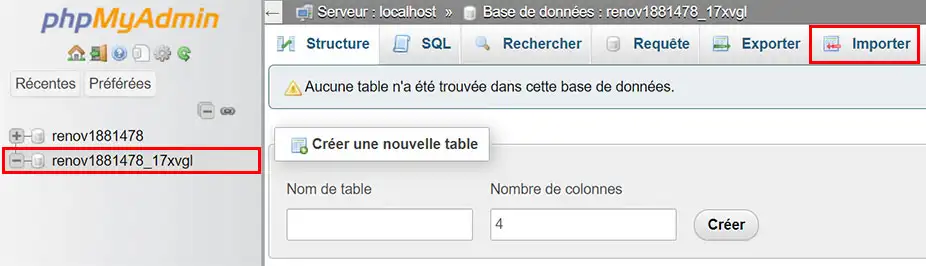
3. Klicka på namnet på databasen som du skapade i föregående steg och klicka sedan på Importera i länkarna högst upp på sidan.
4. Klicka på knappen Välj en fil och leta reda på din exportfil. Öppna den. Klicka sedan på knappen Importera.
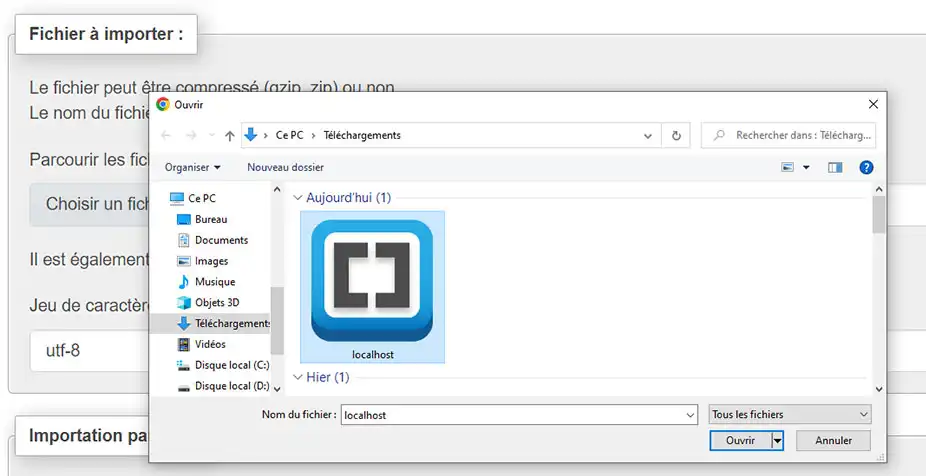
5. Vänta några sekunder tills importen är slutförd.
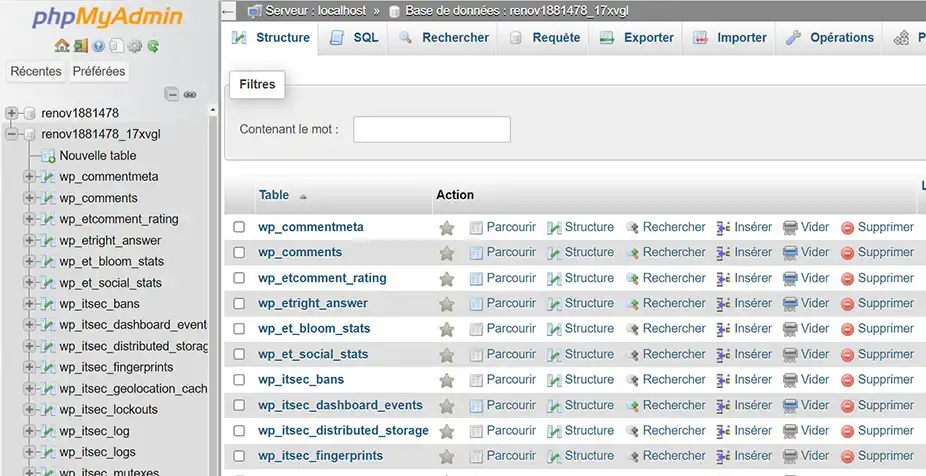
Din databas är nu korrekt importerad till ditt LWS Panel-värdbesök. Glöm inte att ändra filen där anslutningsuppgifterna finns (till exempel wp-config.php för WordPress) genom att ange värdena som visas på databasraden i "MySql & PhpMyadmin":
- Host : IP-adressen som visas i kolumnen "Server-IP" (och inte "localhost")
- Databas : namnet som visas i kolumnen "Databas"
- Användarnamn : namnet som visas i kolumnen "Användare"
- Lösenord : lösenordet för denna användare, som du fick via e-post när databasen skapades. Det visas inte i LWS Panel: om du har tappat bort det, ändra det via knappen "⋮" på raden och sedan "Ändra lösenord".
Erbjuder LWS att utföra detta ingrepp åt dig?
Ja, LWS erbjuder sig att utföra detta ingrepp åt dig, men endast genom en betald managed service. LWS kan nämligen tillhandahålla tjänster för förvaltning och underhåll av din infrastruktur mot en extra kostnad. Om du är intresserad av denna tjänst kan vi ge dig mer information om de olika tillgängliga alternativen och tillhörande kostnader.
Du kan öppna en managed service hos LWS från 9,99 euro via kontrollpanelen LWS Panel i avsnittet Support. Jag inbjuder dig att följa denna dokumentation för att hjälpa dig att öppna din managed service.



 Ja
 Nej
 Om
