Procédure
Introduktion till
Att importera en databas på LWS Panel shared hosting är en viktig operation för att överföra din webbplats. Denna åtgärd kan utföras snabbt och enkelt med hjälp av PHP My Admin, en webbapplikation som låter dig interagera med MySQL-databaser.
I den här dokumentationen förklarar vi hur du importerar en databas på LWS delad hosting med hjälp av phpMyAdmin. Vi presenterar de steg som krävs för att förbereda din databas, ansluta till phpMyAdmin och importera din databas.
Förbereda databasen som ska importeras
Innan du kan börja importera din databas till ditt delade webbhotell LWS via phpMyAdmin måste du förbereda din databas.
Oavsett om din webbplats eller applikation skapas lokalt eller hostas av en annan host, måste du först exportera din databas. För att göra detta föreslår vi att du använder det databashanteringsverktyg som du använde för att skapa och hantera den. Databasen måste exporteras i SQL-format.
[tips_warning]Om storleken på din databasexport når 100 MB kommer den att vara för stor för att fungera med den metod vi kommer att titta på nedan. Jag rekommenderar därför att du följer denna dokumentation för att exportera din databas: Hur importerar jag en stor databas till LWS-panelen?
Skapa databasen på LWS-panelen
För att importera din databas på ditt delade webbhotell LWS Panel måste du först skapa en ny tom databas för att rymma de exporterade uppgifterna. Om du inte vill använda den databas som tillhandahålls med din tjänst kan du följa stegen nedan för att skapa en ny:
1. Logga in på ditt LWS-kundområde
För att komma åt ditt kundområde följer du bara denna länk och anger dina inloggningsuppgifter: https: //panel.lws.fr
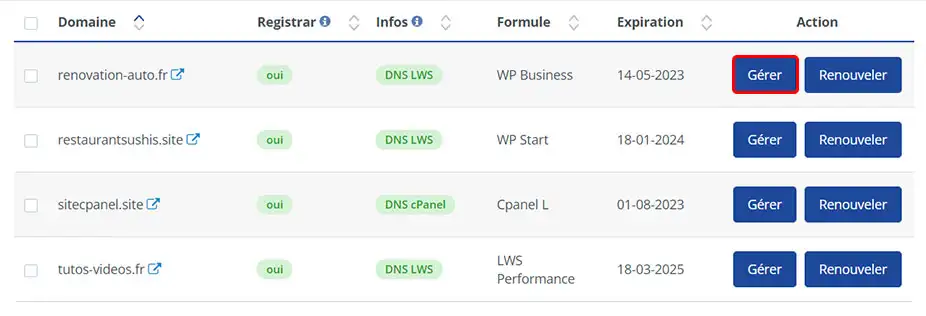
2. Gå till din tjänstehantering via knappen "Hantera"
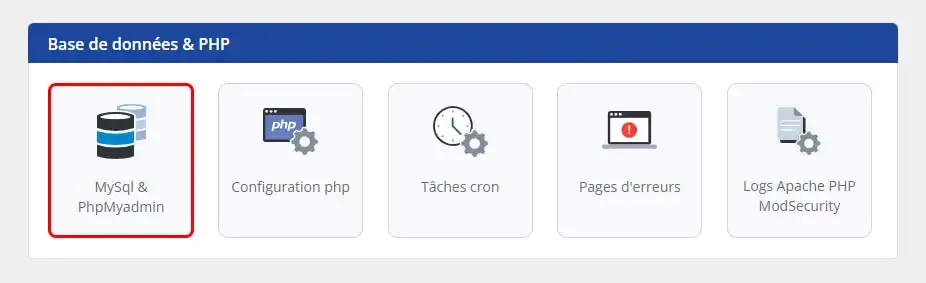
3. I avsnittet "Databas & PHP" klickar du på knappen "MySql & PhpMyadmin".
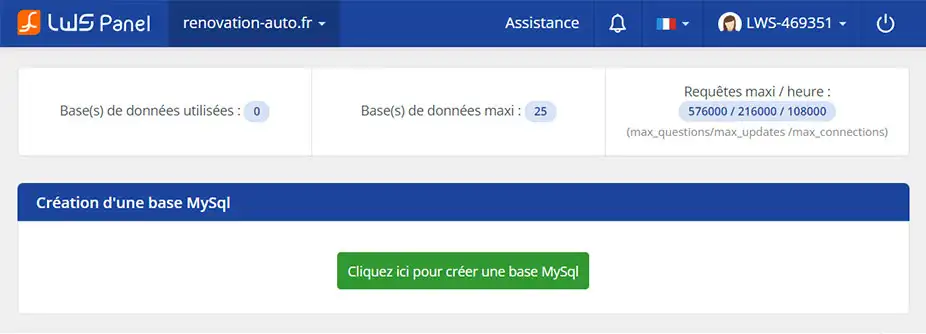
4. Klicka på knappen "Klicka här för att skapa en MySql-databas" för att skapa den nya databasen.
När databasen har skapats kommer du att få all information om den via e-post. Se till att du förvarar all information på ett säkert sätt, särskilt databasens namn, användarnamn och lösenord. Du kommer att behöva dem senare när du importerar uppgifterna.
Importera dina data till LWS Panel-databasen
I det här skedet har du en databas som är redo för dataimport. Du kan antingen använda den databas som levererades med din tjänst eller den som du skapade i föregående steg. Följ stegen nedan för att importera dina data:
1. Klicka på "MySql & PhpMyadmin" i avsnittet "Databas & PHP" i din LWS-panel.
2. Anslut till phpMyAdmin
Klicka på knappen "PhpMyAdmin" och anslut sedan med de databasuppgifter som du fick via e-post vid leverans eller när du skapade databasen (beroende på vad du gjorde tidigare).
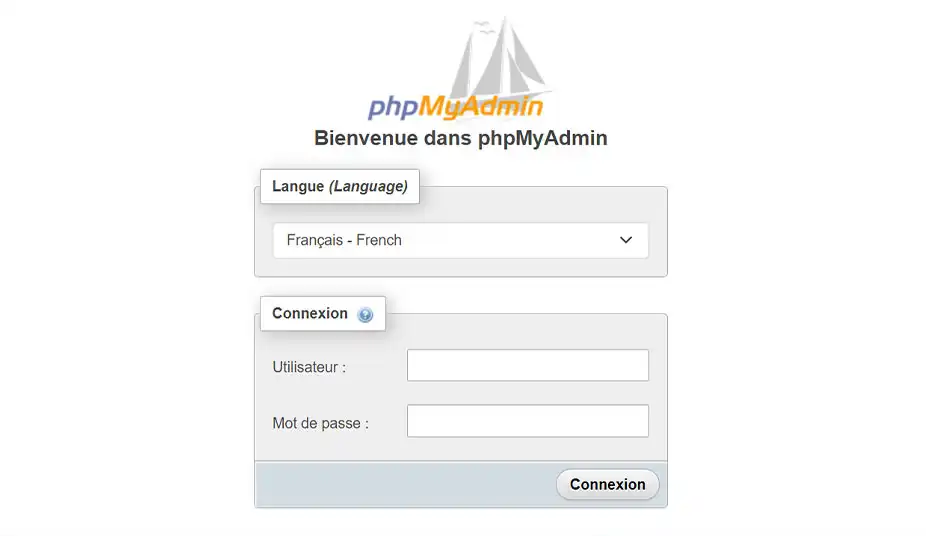
3. Klicka på namnet på den databas som du skapade i föregående avsnitt och klicka sedan på Import i länkarna högst upp på sidan.
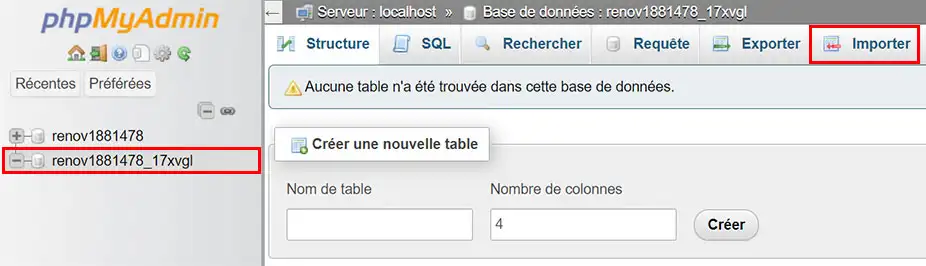
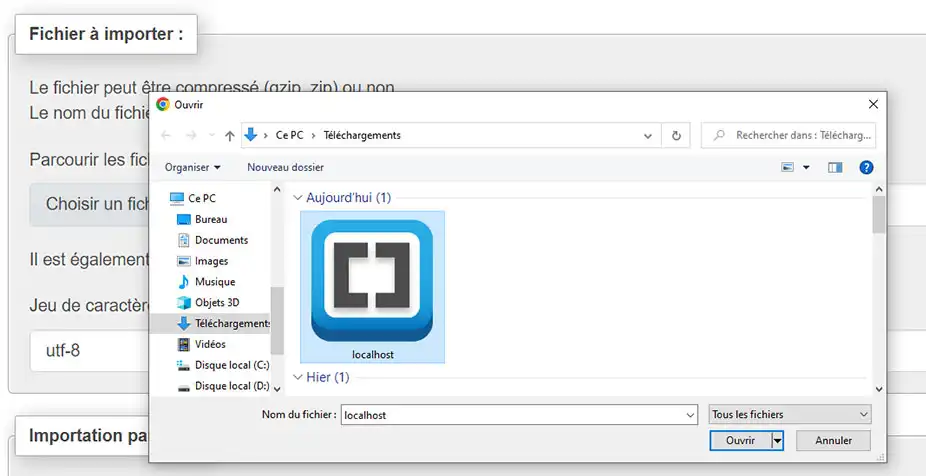
4. Klicka på knappen Choose a file och bläddra fram din exportfil. Öppna filen. Klicka sedan på knappen Importera.
5. Vänta några sekunder tills importen är klar.
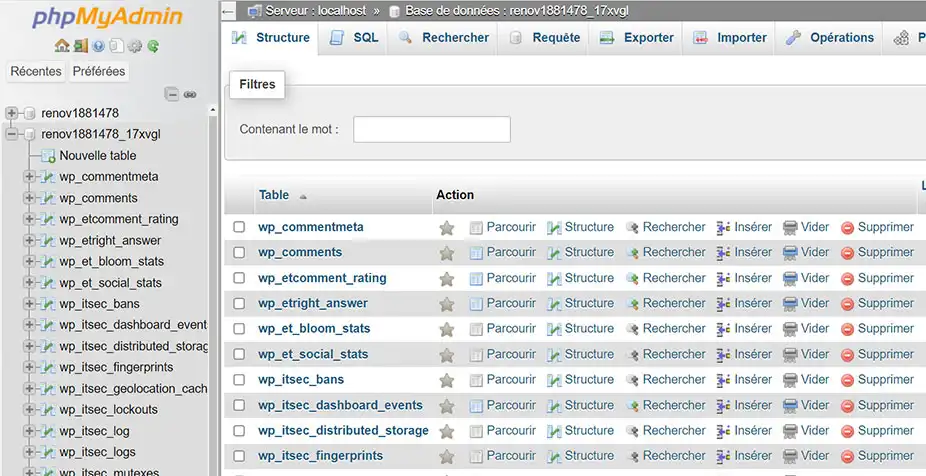
Din databas har nu importerats till din LWS Panel-hosting. Glöm inte att ändra filen som innehåller din anslutningsinformation och ange :
- Värd: Localhost
- Base: Namnet på databasen som du skapade på LWS Panel
- Username: Det användarnamn som du skapade och länkade till på LWS Panel
- Password:Lösenordet som du skapade för användarnamnet.
Kan LWS göra detta åt dig?
Ja, LWS kan utföra den här uppgiften åt dig, men bara genom en betald hanterad tjänst. Faktum är att LWS kan tillhandahålla förvaltnings- och underhållstjänster för din infrastruktur mot en extra avgift. Om du är intresserad av denna tjänst kan vi ge dig mer information om de olika alternativ som finns tillgängliga och de tillhörande kostnaderna.
Du kan konfigurera en hanterad tjänst med LWS från 9,99 € från kontrollpanelen LWS Panel i avsnittet Support. Jag inbjuder dig att följa denna dokumentation för att hjälpa dig att konfigurera din outsourcing.

 Kontakta oss
 Kundområde


 Besök LWS


 Ja
Ja Nej
Nej Läst artikel
13188 en gång
Läst artikel
13188 en gång Merci ! N'hésitez pas à
poser des questions sur nos documentations si vous souhaitez plus d'informations et nous aider à les
améliorer.
Merci ! N'hésitez pas à
poser des questions sur nos documentations si vous souhaitez plus d'informations et nous aider à les
améliorer.
 Om
Om 