Kontakta oss
 Kundområde


 Besök LWS
Betygsätt denna artikel :
5/5 | 1 Yttrande
Den här artikeln var användbar för dig ?
 Ja
Ja
 Nej
Nej
 Läst artikel
49051 en gång
Läst artikel
49051 en gång Merci ! N'hésitez pas à
poser des questions sur nos documentations si vous souhaitez plus d'informations et nous aider à les
améliorer.
Merci ! N'hésitez pas à
poser des questions sur nos documentations si vous souhaitez plus d'informations et nous aider à les
améliorer.Vous avez noté 0 étoile(s)



Sommaire
Procédure
Berörd tjänst : email LWS Panel / mail Pro
Berörd panel : Webmail Roundcube et Android
Nivå : nybörjare
Den här hjälpen förklarar hur du synkroniserar dina LWS-kalendrar och kontakter på en Android-telefon eller surfplatta.
Kalendrar använder protokollet CalDAV.
Kontakter använder protokollet CardDAV.
På Android kan dessa två synkroniseringar vanligtvis konfigureras från samma DAV-kompatibla app.
Den här hjälpen gäller synkronisering av en kalender på Android.
Använder du en annan miljö?
Du måste ha:
Android-menyer kan variera beroende på telefonmärke, [ADDRESS] Android-version och vilken app som används. De visade namnen kan därför skilja sig något från dem som anges i denna hjälp.
Logga in på din Webmail [PERSON_NAME] e-postadress som du vill synkronisera kalendern för.
Klicka på Inställningar (1) i vänstermenyn.
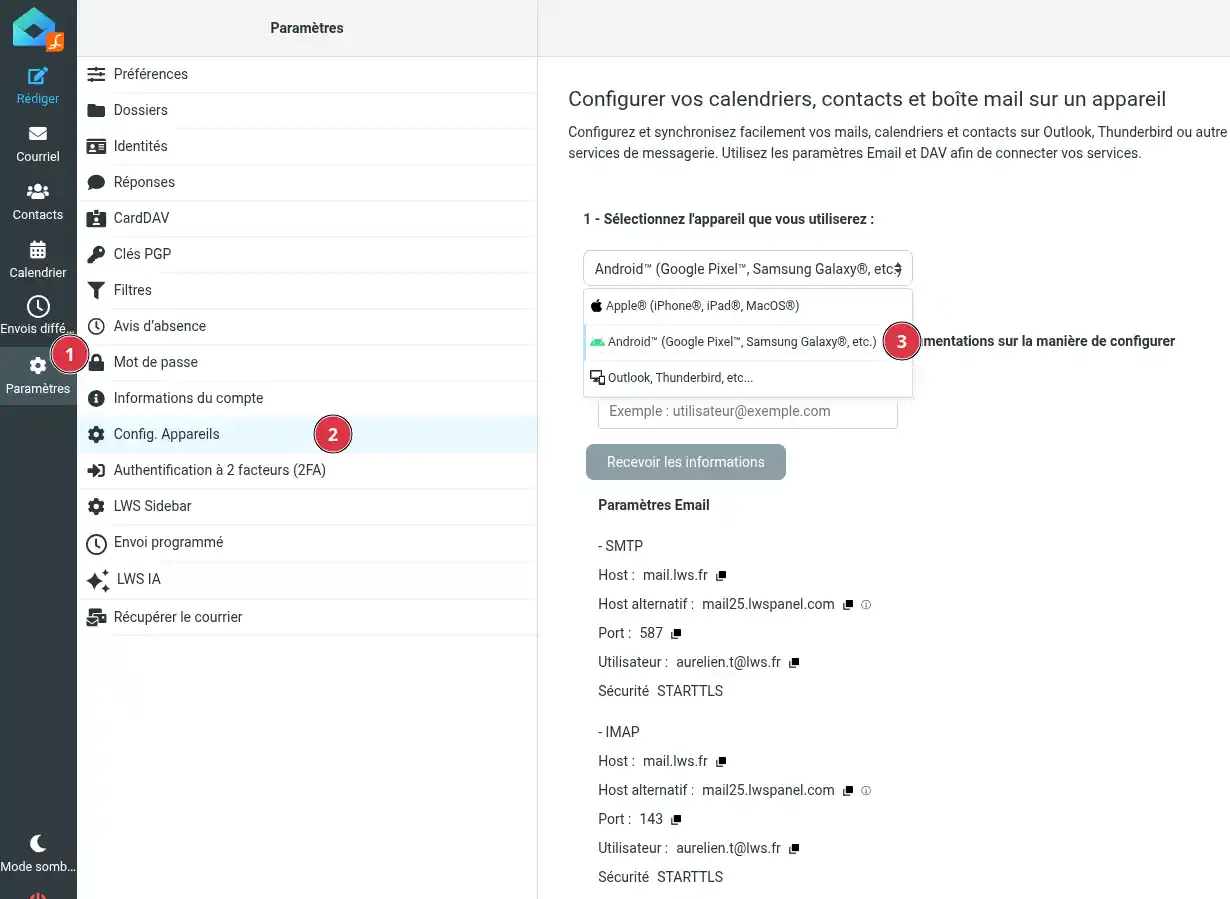
Klicka sedan på Apparaternas konfiguration (2).
Välj enheten Android™ (Google Pixel™, Samsung Galaxy®, etc.) (3) i listan som visas.
Roundcube visar då inställningarna som ska användas för ditt konto. Leta upp delen DAV-inställningar.
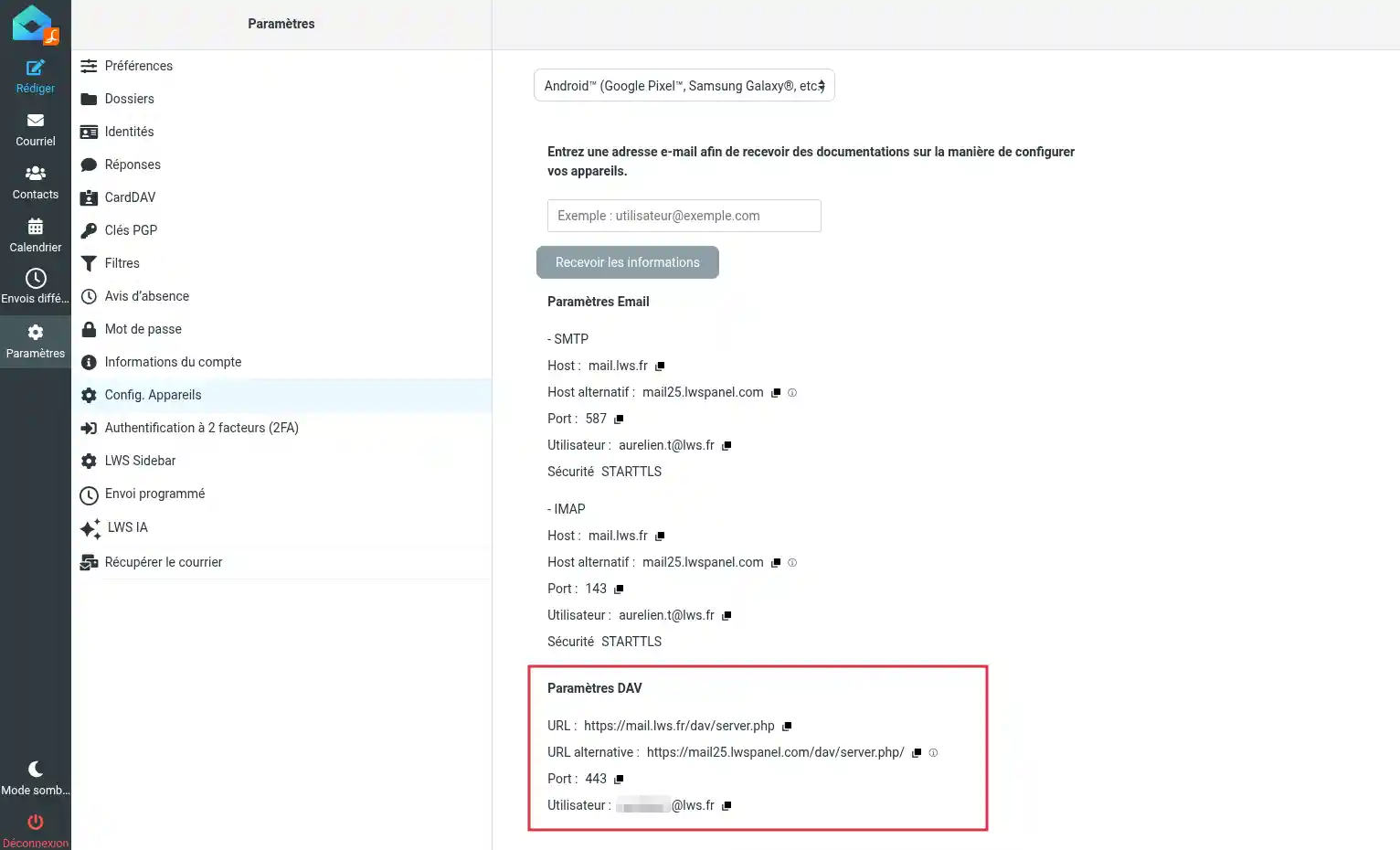
Du behöver hämta följande information:
443 ;Kopiera inte en gammal URL som du hittar i annan dokumentation eller i ett gammalt exempel. [PERSON_NAME] DAV-URL:en som visas i din Webmail, eftersom den beror på din e-posttjänst.
Android tillåter inte alltid att man lägger till en CalDAV- och CardDAV-kalender direkt från telefonens inställningar. I så fall måste du installera en CalDAV-kompatibel app.
Du kan använda en underhållen CalDAV/CardDAV-synkroniseringsapp, till exempel DAVx⁵, eller någon annan Android-app som är kompatibel med CalDAV.
När appen har installerats, öppna den för att lägga till ett nytt konto.
I synkroniseringsappen väljer du att lägga till ett konto via URL och användarnamn om detta alternativ finns.
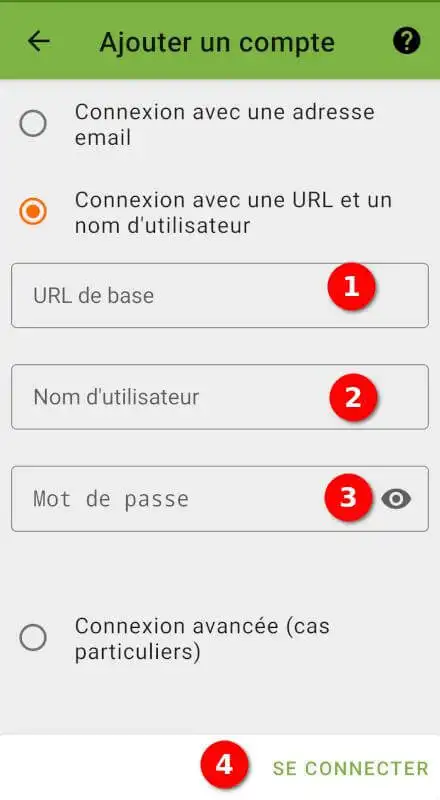
[PERSON_NAME] sedan in kontoinformationen:
Bekräfta att kontot ska läggas till.
Appen söker sedan efter tillgängliga kalendrar och adressböcker.
Beroende på din tjänst kan du se:
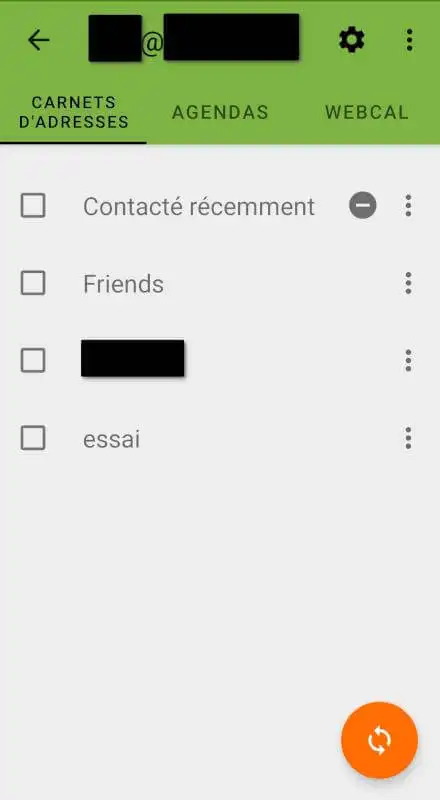
Aktivera de objekt du vill synkronisera på Android.
Om appen begär en specifik URL och den primära URL:en inte fungerar, prova den alternativa URL:en som visas i Roundcubes DAV-inställningar.
När kontot har lagts till, välj de data du vill hitta på din Android-enhet.
För att synkronisera dina kalendrar, aktivera de kalendrar som erbjuds av appen. De kommer sedan att vara synliga i telefonens app Kalender.
För att synkronisera dina kontakter, aktivera de adressböcker som erbjuds av appen. De kommer sedan att vara synliga i telefonens app Kontakter.
Du kan aktivera endast kalendrar, endast kontakter eller båda beroende på dina behov.
Öppna sedan telefonens app [PERSON_NAME] / Agenda.
Beroende på vilken app som används kan du behöva visa listan över tillgängliga kalendrar och markera den kalender som motsvarar din LWS-e-postadress.
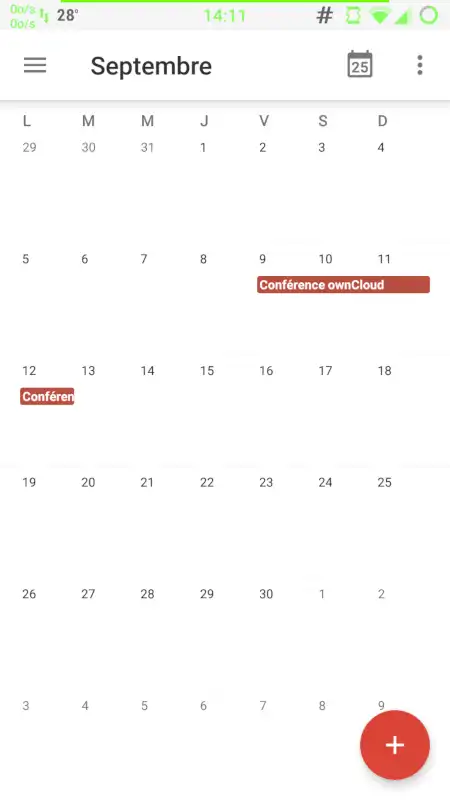
Om kalendern inte visas direkt, starta en manuell synkronisering från CalDAV-appen eller vänta några minuter.
Öppna telefonens app Kontakter.
Beroende på vilken app som används kan du behöva öppna kontaktvisningsinställningarna och välja adressboken som är kopplad till din LWS-e-postadress.
Om kontakterna inte visas direkt, starta en manuell synkronisering från DAV-appen eller vänta några minuter.
För att kontrollera kalendersynkroniseringen, skapa en testhändelse från kalendern i din LWS Webmail. Vänta några ögonblick och kontrollera sedan att händelsen visas i appen Kalender på din Android-enhet.
För att kontrollera kontaktsynkroniseringen, skapa en testkontakt från adressboken i din LWS Webmail. Vänta några ögonblick och kontrollera sedan att kontakten visas i appen Kontakter på din Android-enhet.
Konfigurationen är lyckad när de kalendrar eller kontakter som valts i DAV-appen visas korrekt i apparna Kalender och Kontakter på din Android-enhet.
Om din app tillåter det kan du också göra det omvända testet: skapa en händelse eller kontakt från Android och kontrollera sedan att den visas i LWS Webmail.
Appen accepterar inte att kontot läggs till
Kontrollera att DAV-URL:en verkligen har kopierats från Inställningar > Apparatkonfiguration i Roundcube.
Se också till att användarnamnet motsvarar din fullständiga e-postadress.
[PERSON_NAME], prova den alternativa URL:en [PERSON_NAME] Roundcube.
Appen visar ett lösenordsfel
Lösenordet som efterfrågas är lösenordet för LWS-e-postadressen, inte för ditt LWS-kundutrymme.
Om du inte längre är säker på lösenordet för e-postadressen, ändra det via din e-posthanteringsgränssnitt och försök sedan konfigureringen igen.
Kalendrar eller kontakter synkroniseras, [PERSON_NAME]
Kontrollera att LWS-kalendrarna eller adressböckerna är [PERSON_NAME] apparna Kalender eller Kontakter. I vissa fall synkroniseras uppgifterna men är dolda i visningen. Öppna inställningarna för den berörda appen och kontrollera vilka kalendrar eller konton som visas. Du kan också tvinga fram en manuell synkronisering från DAV-appen. Jag ser mina e-postmeddelanden, [PERSON_NAME] eller kontakter E-postkonfigurationen, kalenderviśningen och kontaktkonfigurationen är tre olika inställningar. Även om din e-postlåda redan fungerar på Android måste du lägga till kalendrar och kontakter separat med DAV-inställningarna. Kalendern fungerar, men inte kontakterna Kontrollera att adressboken har valts i DAV-appen. Kontakter visas dubbelt Dubletter kan bero på flera konton som visas samtidigt på Android, till exempel telefonens Google-konto och LWS-adressboken. Kontrollera de adressböcker som visas i appen Kontakter och dölj dem du inte vill [PERSON_NAME]. Ta inte bort kontakter utan att kontrollera i vilken adressbok de är sparade.
Vissa appar låter dig aktivera kalendrar och kontakter separat.
Betygsätt denna artikel :
5/5 | 1 Yttrande
Den här artikeln var användbar för dig ?
Ja
Nej
1mn läsning
Hur konfigurerar jag min delade adressbok i Roundcube?
1mn läsning
Hur konfigurerar jag min delade adressbok på min iPhone eller iPad?
1mn läsning
Hur konfigurerar jag min delade adressbok i Android?
1mn läsning
Hur konfigurerar jag min delade adressbok med Thunderbird?
 Om LWS :
LWS är ett 100% franskt webbhotell som fokuserar på kvalitet och innovation och erbjuder en lyhörd och kompetent teknisk service till överkomliga priser.
Om LWS :
LWS är ett 100% franskt webbhotell som fokuserar på kvalitet och innovation och erbjuder en lyhörd och kompetent teknisk service till överkomliga priser.