
Hjälp online
Webbhotellet tillgängligt för alla
Procédure
I den här dokumentationen förklaras hur du konfigurerar en AWS-e-postadress i programmet Mail på macOS så att du kan skicka och ta emot e-post från din dator.
Det finns två möjliga metoder:
Denna dokumentation vänder sig till användare med en AWS-e-postadress som är kopplad till :
Konfigurationsförfarandet på macOS är detsamma oavsett vilken panel som används.
Innan du konfigurerar din e-postadress i macOS Mail ska du se till att du har följande information:
I de flesta fall på LWS är inställningarna :
| Parameter | värde |
|---|---|
| Identifierare | din fullständiga e-postadress |
| Lösenord | adress lösenord |
| Server för inkommande e-post (IMAP) | mail.dindomän.ext |
| Utgående server (SMTP) | mail.dindomän.ext |
| IMAP-port | 993 |
| POP-port | 995 |
| SMTP-port | 465 |
| Säkerhet | SSL/TLS |
[bcolor_orange]
Ersätt dindomän.ext med ditt riktiga domännamn.
Exempel:
om din e-post är contact@monsite.fr
Servern kommer att vara mail.monsite.fr
[bcolor]
När du konfigurerar ditt konto kan macOS Mail be dig att välja mellan IMAP och POP. Läs våra råd om hur du gör detta val.
Den här metoden konfigurerar automatiskt din e-post, dina kontakter (CardDAV) och din kalender (CalDAV).
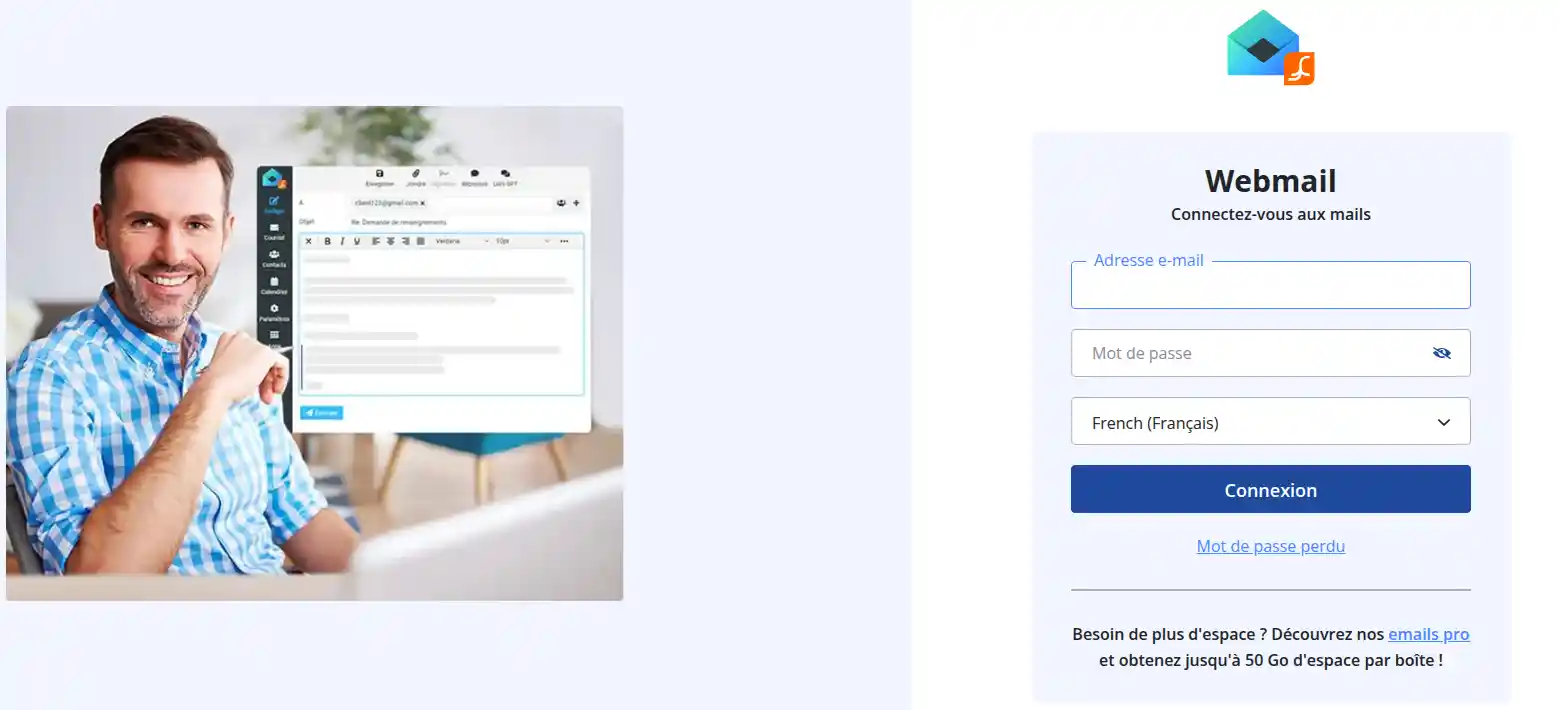
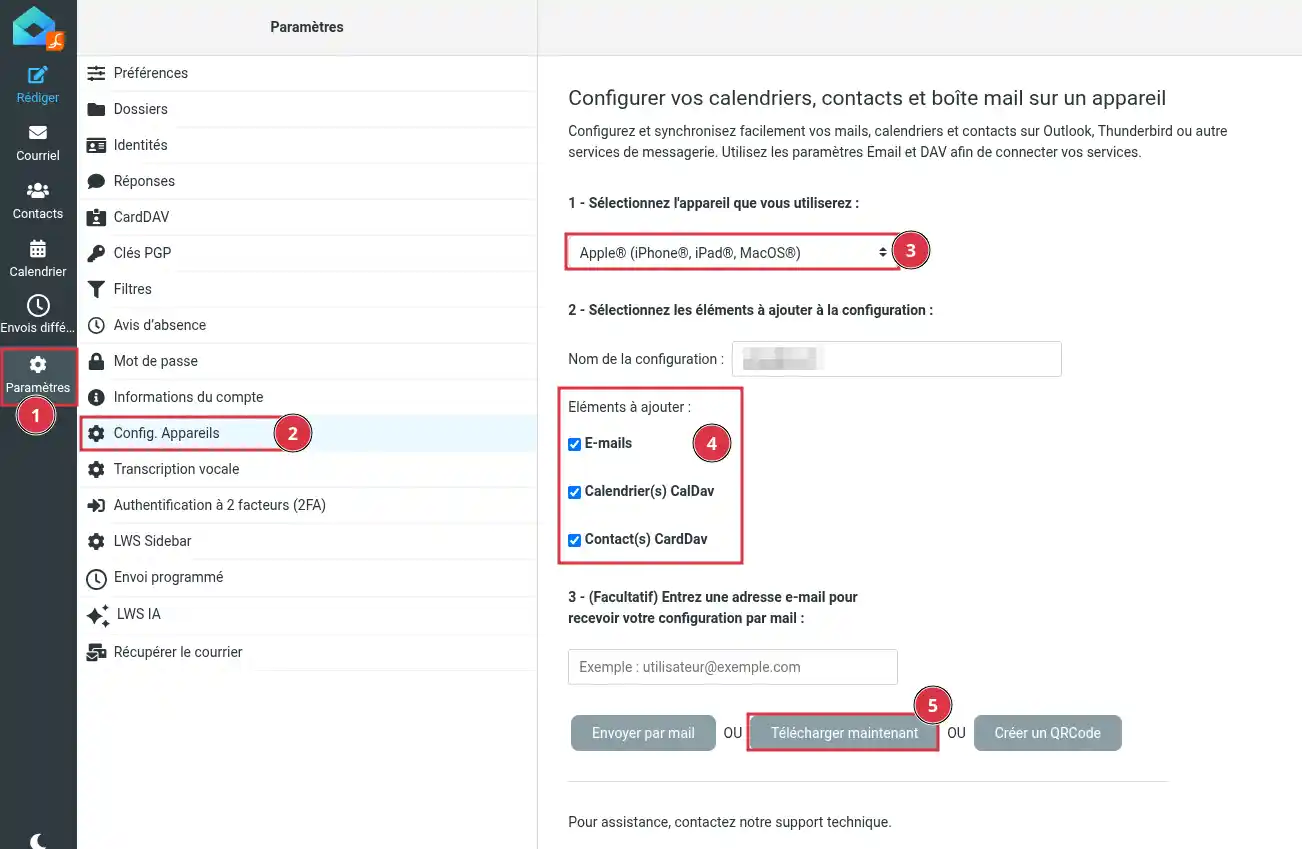
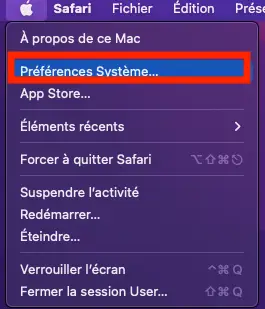
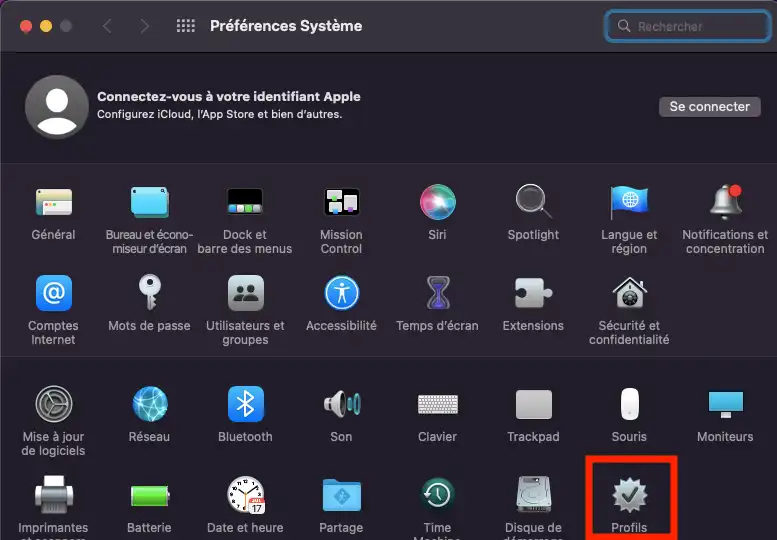
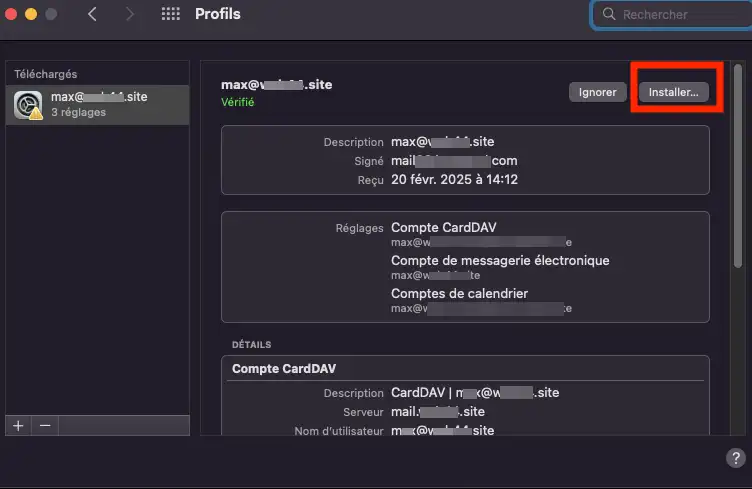
Profilen konfigurerar automatiskt :
Öppna Mail-programmet på din dator.
Ditt konto bör automatiskt visas i listan över konton.
Du kan nu :
Om den automatiska konfigurationen inte fungerar kan du använda den manuella konfigurationen som beskrivs nedan.
Manuell konfiguration gör att du själv kan ange dina e-postinställningar.
Öppna Mail-programmet på din Apple-dator.
Om inget konto är konfigurerat visas guiden för att lägga till konto automatiskt.
I annat fall :
Klicka på Mail i menyraden.
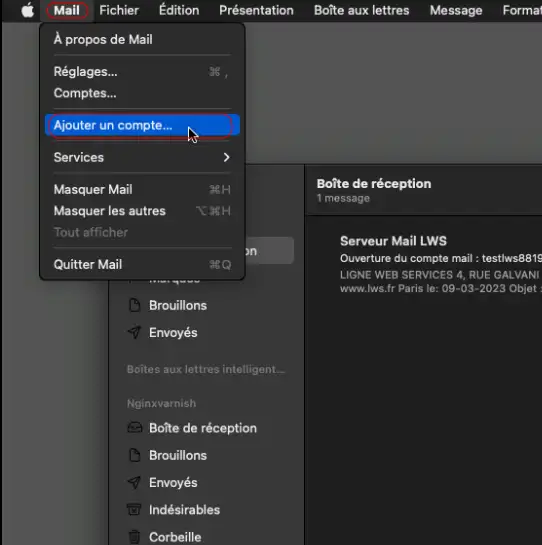
Klicka på Lägg till ett konto.
Välj Other Mail account (Annat e-postkonto).
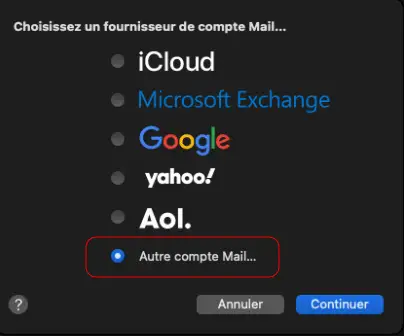
Klicka på Fortsätt.
Fyll i följande information:
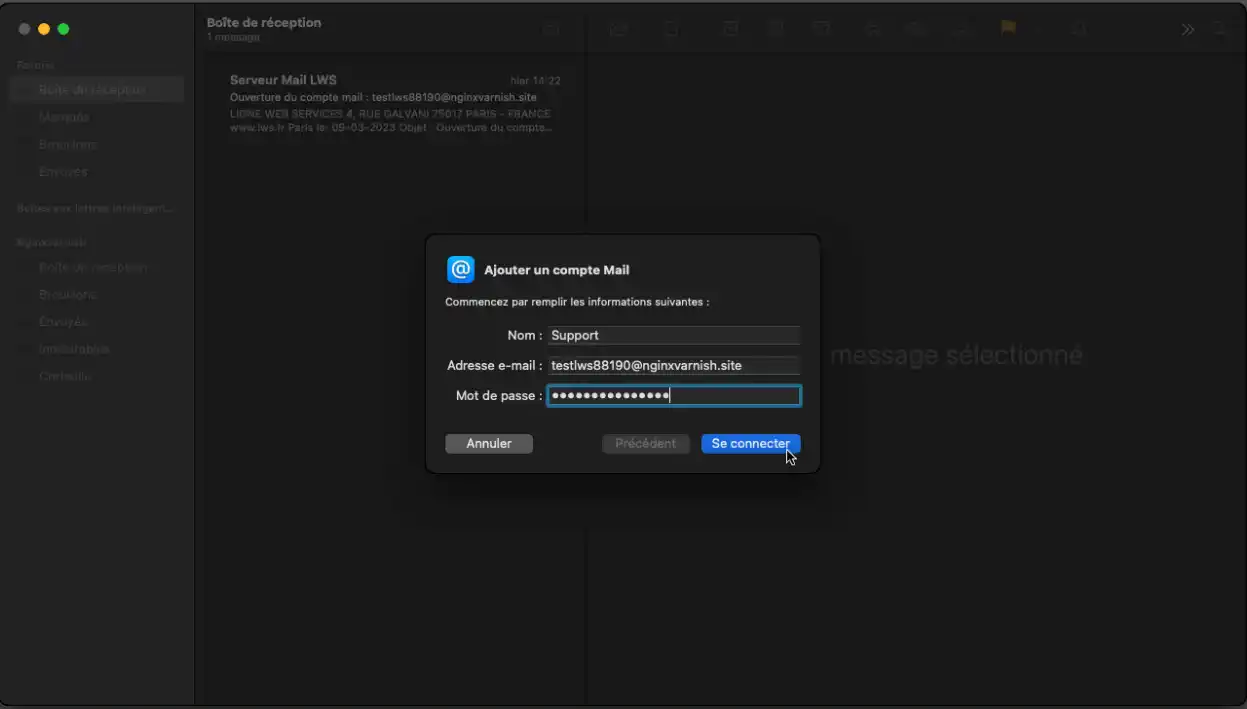
Klicka sedan på Logga in.
Du kan få ett meddelande som säger: Det går inte att verifiera kontonamn eller lösenord. Detta är normalt när den automatiska konfigurationen misslyckas. Du måste då ange parametrarna manuellt.
Välj IMAP och fyll i följande fält:
Allmän information :
Mottagande server:
mail.yourdomain.extFör den utgående servern :
mail.yourdomain. ext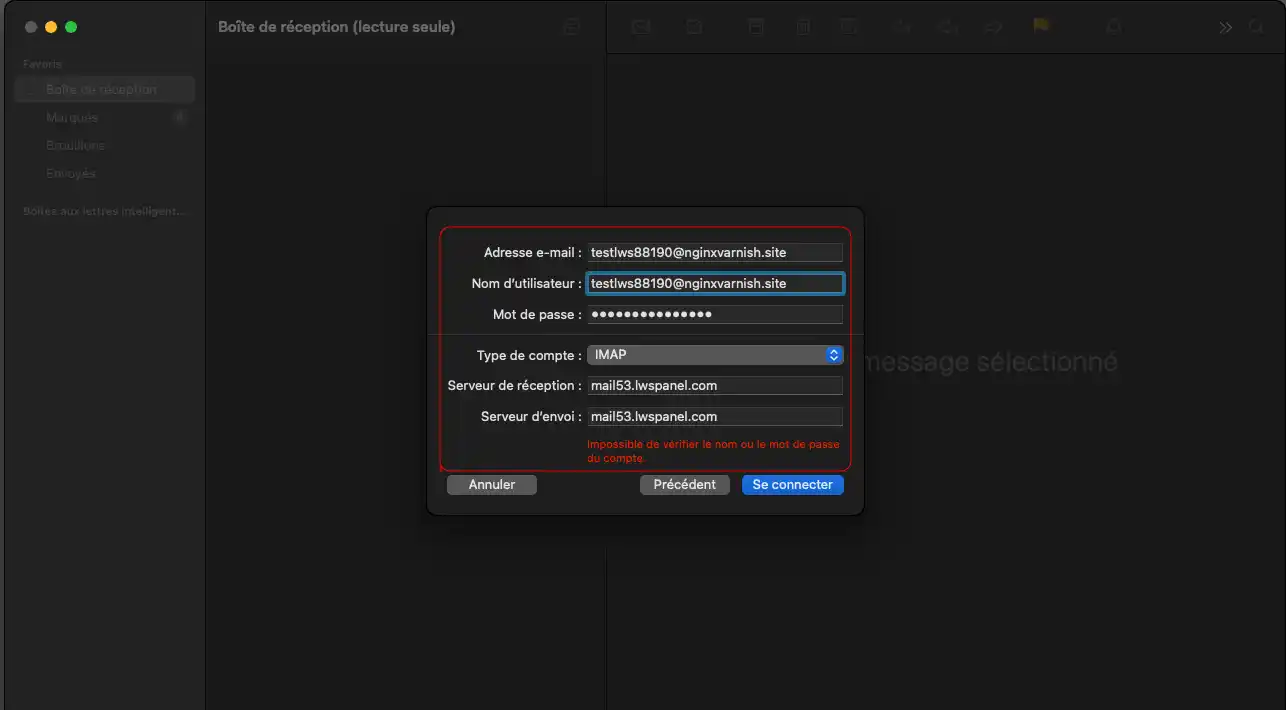
Klicka sedan på Connect.
Mail kontrollerar sedan inställningarna.
Om allt är korrekt läggs ditt konto till.
Du kan välja vilka tjänster som ska synkroniseras:
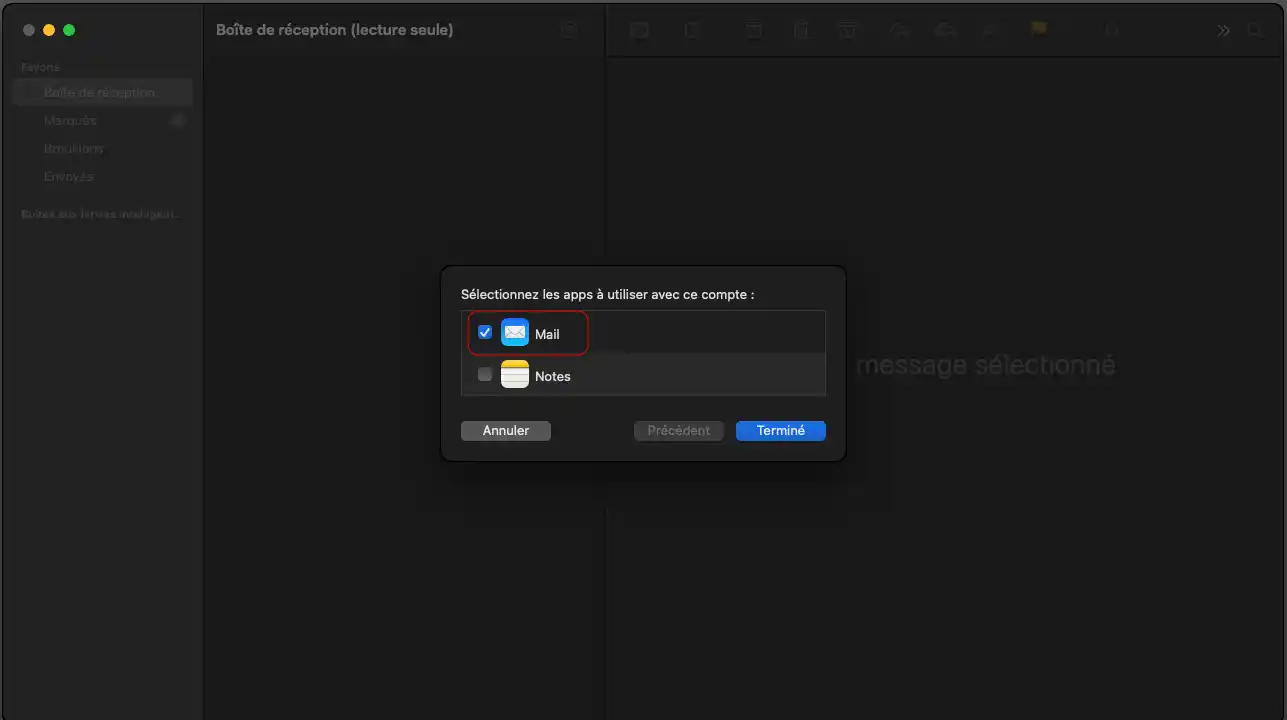
Klicka på Slutför.
När ditt konto har konfigurerats rekommenderar vi att du utför ett test.
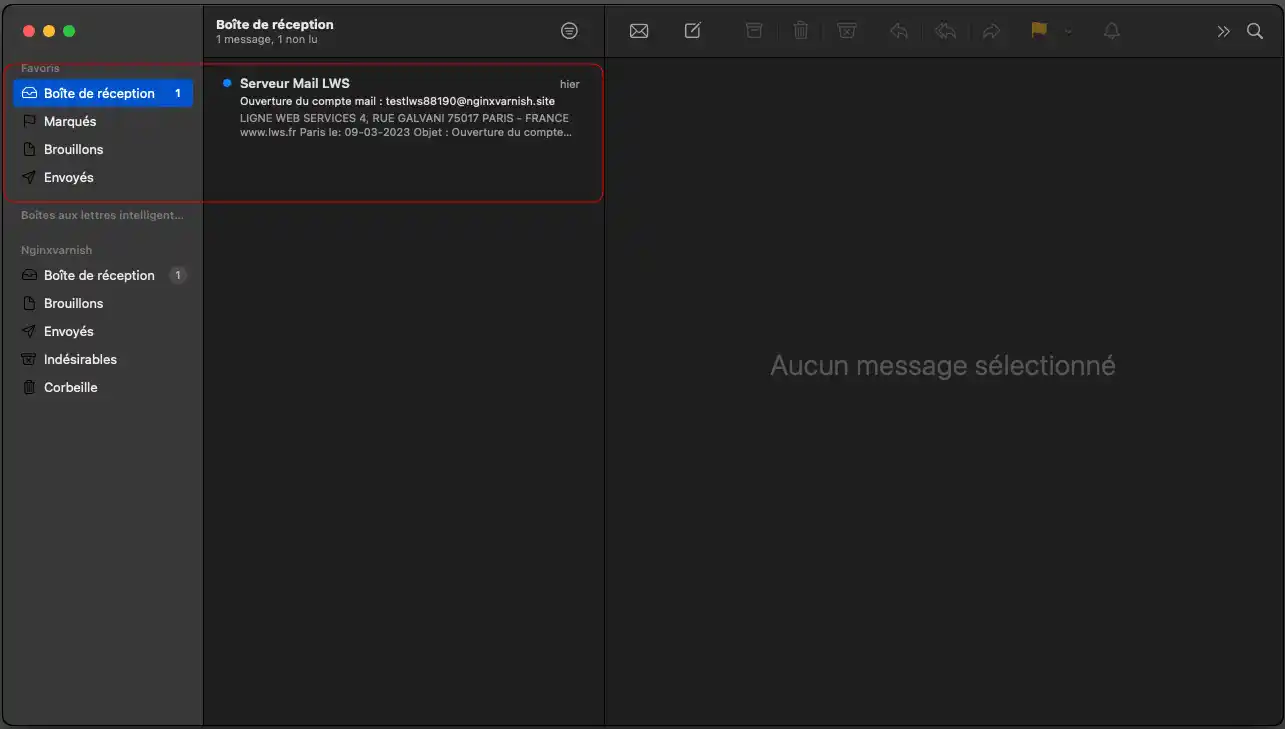
1. Skicka ett e-postmeddelande från din adress till sig själv.
2. Kontrollera att :
3. Kontrollera att du kan öppna dina e-postmappar utan fel.
Om dessa tre punkter fungerar är din konfiguration korrekt.
Kontrollera att :
Om det behövs ändrar du lösenordet från din panel och upprepar sedan konfigurationen.
Problemet är vanligtvis med SMTP-servern.
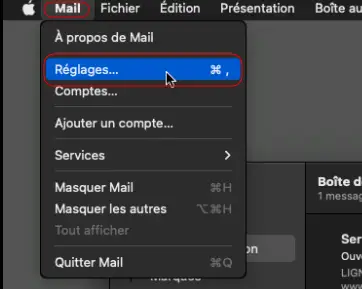
1. Klicka på menyn"Mail" och sedan på"Inställningar".
2. Klicka på ikonen"Konton" och välj sedan det konto som du vill ändra.
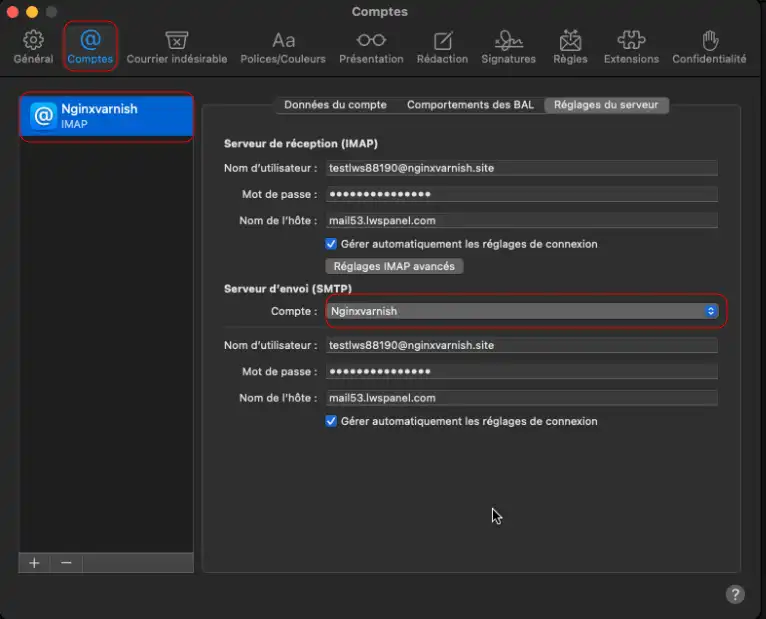
3. På fliken"Serverinställningar", under"Sändningsserver (SMTP)", avmarkerar du rutan"Hantera automatiskt" och markerar följande inställningar:
mail.dindomän.extNär du har gjort ändringarna kan du försöka skicka ett e-postmeddelande igen.
Problemet ligger oftast hos IMAP-servern.
1. Klicka på menyn"Mail" och sedan på"Inställningar".
2. Klicka på ikonen"Konton" och välj sedan det konto som du vill ändra.
3. På fliken"Serverinställningar", under"Inkorgsserver (IMAP)", avmarkerar du rutan"hantera automatiskt" och kontrollerar följande inställningar:
Kontrollera inställningarna för den inkommande servern:
mail.dindomän.extI detta fall :
Om ett konto tidigare har konfigurerats med felaktiga inställningar :
Du vet nu hur du konfigurerar en AWS-e-postadress i Mail-programmet på macOS, antingen med automatisk konfiguration eller manuell konfiguration.
När konfigurationen är klar kan du skicka och ta emot e-post direkt från din dator.
Om din e-postadress fortfarande inte fungerar, vänligen kontakta LWS tekniska support från ditt kundområde så att en tekniker kan analysera din konfiguration.
[/tips]
Ställ den till LWS-teamet och communityn. Svaret publiceras efter moderering.
 Om LWS :
LWS är ett 100% franskt webbhotell som fokuserar på kvalitet och innovation och erbjuder en lyhörd och kompetent teknisk service till överkomliga priser.
Om LWS :
LWS är ett 100% franskt webbhotell som fokuserar på kvalitet och innovation och erbjuder en lyhörd och kompetent teknisk service till överkomliga priser.



 Ja
Ja Nej
Nej