
Hjälp online
Webbhotellet tillgängligt för alla
Procédure
För att uppdatera en WordPress-testmiljö från din livewebbplats tar du bort den gamla testmiljön i WP Manager och klonar sedan din livewebbplats igen till samma underdomän genom att markera rutan «Ecraser si le dossier existe». Samma metod används för att återskapa en testmiljö som du har tagit bort. Den här hjälpen gäller testmiljöer som skapats med WP Managers kloningsverktyg, på ett delat LWS-webbhotell.
Att uppdatera testmiljön innebär att den ersätts av en ny kopia av din livewebbplats. Allt arbete som gjorts i testmiljön sedan den skapades försvinner: inlägg och sidor, WordPress-inställningar, användarkonton, tillägg, teman och tillagda eller ändrade mediafiler. Borttagningen raderar nämligen testmiljöns databas och innehållet i dess wp-content-mapp, och den nya klonen, med rutan «Ecraser si le dossier existe», ersätter det som finns kvar i underdomänens mapp.
I WP Manager klickar du på GÉRER på raden för din testmiljö. Öppna fliken IMPORT/EXPORT och sedan underfliken Fichiers Locaux. I rutan Exporter une sauvegarde klickar du på Télécharger la sauvegarde (.zip) för att spara en komplett säkerhetskopia av testwebbplatsen på din dator.
Om du inte behöver behålla något från testmiljön kan du gå direkt till nästa steg.
Fortsätt i testmiljöns informationssida och kontrollera under namnet att den visade adressen verkligen är adressen till testunderdomänen (till exempel https://preprod.exemple.com/) och inte adressen till din livewebbplats. Öppna fliken ESSENTIEL, bläddra längst ner till rutan Supprimer l'installation och klicka sedan på SUPPRIMER.

Ett fönster Supprimer l'installation öppnas. Skriv ordet Supprimer i fältet som anges och klicka sedan på CONFIRMER LA SUPPRESSION.
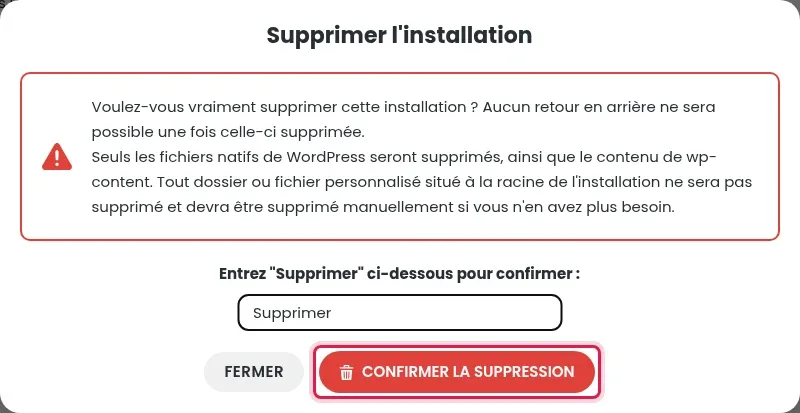
Du återvänder till webbplatslistan: testmiljön visas inte längre och dess databas är borttagen. Underdomänen och dess mapp finns dock kvar: behåll dem, den nya klonen kommer att installeras där.
I WP Manager-listan klickar du nu på GÉRER på raden för din livewebbplats. Öppna fliken IMPORT/EXPORT, stanna på underfliken Clone och klicka sedan på CLONER LE SITE.
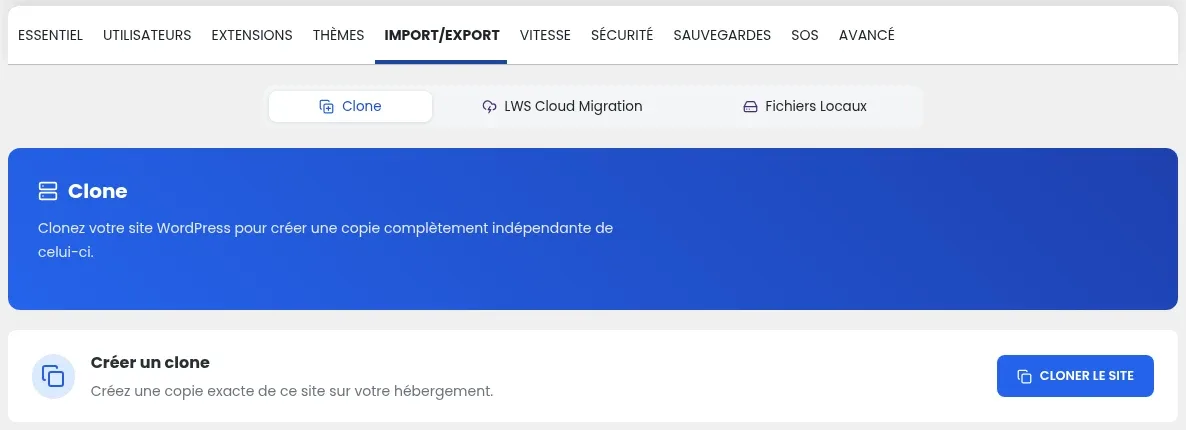
I fönstret Cloner l'installation WordPress :
Klicka på CLONER LE SITE längst ner i fönstret. Vänta medan filer och databas kopieras, utan att stänga eller uppdatera sidan.
Testmiljön visas igen i WP Manager-listan med adressen till sin underdomän. Öppna denna adress i din webbläsare: där ska du se det aktuella innehållet från din livewebbplats. För att logga in i dess administration klickar du på GÉRER på dess rad och sedan på Connexion Admin.
Om du har tagit bort din testmiljö och vill skapa en ny följer du steg 4 till 6 ovan. Underdomänen och mappen för den gamla testmiljön finns fortfarande kvar: välj den underdomänen som destination och markera «Ecraser si le dossier existe». Du kan också skapa en annan underdomän direkt från kloningsfönstret med knappen + Créer.
Om du inte längre vill ha någon testmiljö alls tar du bort det som återstår efter borttagningen:
/htdocs/preprod.exemple.com), som inte tas bort tillsammans med underdomänen: radera den med LWS Panels filhanterare.Kontrollera först i kloningsfönstret att rutan «Ecraser si le dossier existe» är markerad: utan den kan klonen inte installeras i den kvarvarande mappen. Kontrollera sedan att ditt webbhotell har tillräckligt med ledigt diskutrymme för en fullständig kopia av din webbplats, filer och databas. Om felet kvarstår, öppna ett supportärende från ditt kundutrymme och ange adressen till din livewebbplats, destinationsunderdomänen, det exakta felmeddelandet och tidpunkten för försöket.
Borttagningen i WP Manager tar bort WordPress-filerna, innehållet i wp-content och testmiljöns databas. Underdomänen förblir registrerad, och dess mapp ligger kvar på webbhotellet tillsammans med de filer du själv kan ha lagt till där.
Inte om du markerar «Désactiver le référencement (SEO)» vid varje kloning: det alternativet hindrar sökmotorer från att indexera testmiljön. Kom ihåg att markera det igen vid varje uppdatering, eftersom testmiljön då återskapas.
Ställ den till LWS-teamet och communityn. Svaret publiceras efter moderering.
 Om LWS :
LWS är ett 100% franskt webbhotell som fokuserar på kvalitet och innovation och erbjuder en lyhörd och kompetent teknisk service till överkomliga priser.


 Ja
 Nej