Dedikovaný server VPS s konfigurací ISP27. července 2026Autor: Aurélien T. 1 min čtení
Přidružit a nakonfigurovat název domény na VPS ISPConfig
Procédure
Týká se služby : Server VPS LWS s ISPConfig Týká se panelů : LWS Panel, ISPConfig Úroveň : střední
Tato nápověda vysvětluje, jak přiřadit název domény k vašemu serveru VPS ISPConfig. Doména může být zaregistrována u LWS nebo u jiného poskytovatele.
Můžete použít automatický nástroj nabízený společností LWS, nasměrovat pouze web na IP adresu VPS nebo svěřit celou správu zóny DNS do ISPConfig.
Kterou metodu zvolit?
Volba závisí především na místě, kde chcete spravovat zónu DNS a e-maily domény.
Použít automatickou konfiguraci
Tato metoda je doporučena, pokud hledáte nejjednodušší řešení.
Nástroj dostupný v LWS Panelu automaticky přidá doménu do ISPConfig a vytvoří hlavní související služby, zejména e-mailovou schránku, FTP účet a databázi.
Pokud je doména spravována u LWS, jeho DNS servery jsou také automaticky upraveny tak, aby ji směrovaly na VPS.
Nasměrovat pouze web na VPS
Zvolte tuto metodu, pokud chcete:
hostovat web na VPS;
ponechat zónu DNS u LWS nebo u vašeho současného poskytovatele;
případně ponechat e-maily u jiného poskytovatele.
Budete měnit pouze DNS záznamy používané webem, obvykle záznamy odpovídající hlavní doméně a www.
Spravovat celou zónu DNS v ISPConfig
Tato metoda umožňuje spravovat z ISPConfig:
web;
e-maily;
subdomény;
DNS záznamy;
ověření potřebná pro externí služby.
Vyžaduje více kontrol, protože změna DNS serverů přesune veškeré služby domény do zóny vytvořené na VPS.
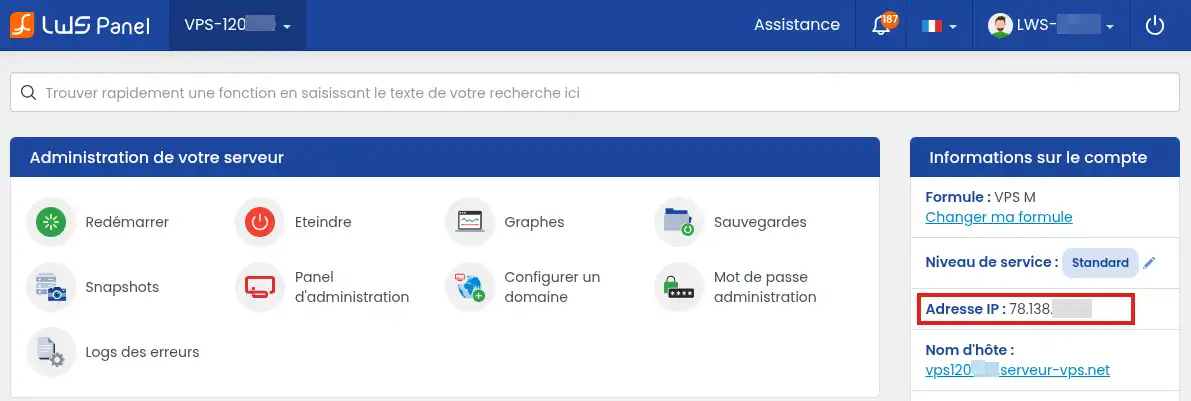
IPv4 adresa a název hostitele VPS jsou k dispozici ve vašem zákaznickém prostoru LWS v sekci Servery, po kliknutí na Spravovat u příslušného serveru.
Pokud je doména již používána, uchovejte kopii její aktuální DNS zóny před úpravou. Poznamenejte zejména záznamy související s e-maily, subdoménami a externími službami.
Pokud jsou již s doménou používány e-mailové adresy, neměňte DNS servery dříve, než znovu vytvoříte schránky a potřebné záznamy v nové konfiguraci.
Neúplná DNS zóna může přerušit provoz webu, e-mailů nebo některých subdomén.
Automatická konfigurace domény z LWS Panelu
Tato metoda je doporučena, pokud chcete rychle vytvořit hlavní služby domény v ISPConfig. Umožňuje zejména přidat web a automaticky připravit související prostředky, jako je e-mailová adresa, FTP účet a databáze.
Podmínky nutné pro automatickou konfiguraci
Doména nesmí být na VPS již nakonfigurována, ani částečně.
Před spuštěním nástroje zkontrolujte, že v ISPConfig již není přítomen žádný web, poštovní doména, DNS zóna ani jiná konfigurace pro tuto doménu. Existující nebo neúplná konfigurace může zabránit dokončení operace nástroje.
Pokud již byla doména v ISPConfig přidána ručně, zazálohujte soubory, databáze, e-maily a nastavení, které chcete zachovat, a poté její konfiguraci smažte před opětovným spuštěním automatického nástroje.
LWS Panel se také musí být schopen automaticky připojit k VPS, aby mohl provést různé operace.
Toto připojení funguje, když:
správcovské heslo nebylo nikdy změněno od dodání VPS;
heslo bylo změněno nebo znovu přiřazeno z LWS Panelu.
Pokud bylo heslo změněno přímo v ISPConfig, LWS Panel již nezná údaje potřebné pro automatické připojení k serveru. Konfigurace domény pak selže.
V takovém případě resetujte heslo ve správě VPS v LWS Panelu. Můžete zvolit nové heslo nebo přiřadit stejné. Důležité je provést operaci z LWS Panelu, aby bylo opět možné použít automatické připojení.
Aby mohl nástroj také automaticky upravit konfiguraci názvu domény, musí splňovat tyto dvě podmínky:
být spravována u LWS;
být připojena ke stejnému zákaznickému prostoru jako VPS, ze kterého je konfigurace spuštěna.
Pokud je doména spravována u jiného poskytovatele nebo v jiném zákaznickém prostoru LWS, nástroj nebude moci automaticky zasáhnout do DNS serverů nebo zóny DNS. Dokončení nasměrování budete muset provést v rozhraní, které doménu spravuje.
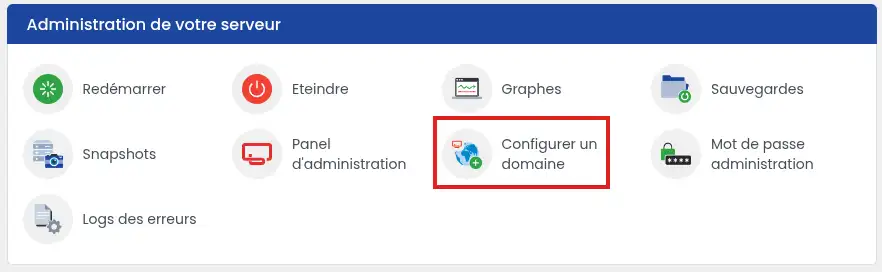
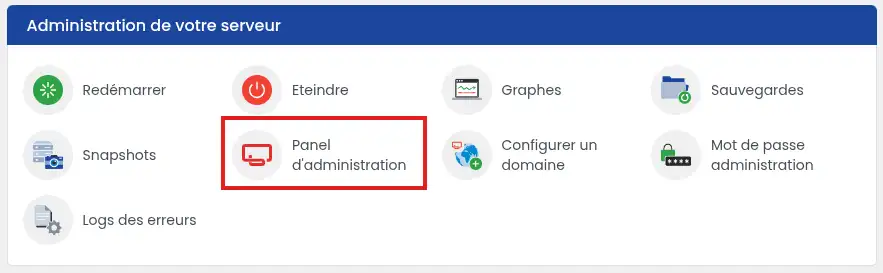
Klikněte na "Konfigurovat doménu" v sekci "Správa vašeho serveru".
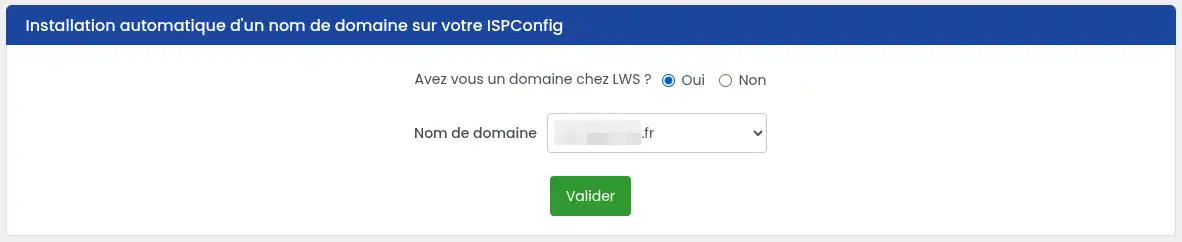
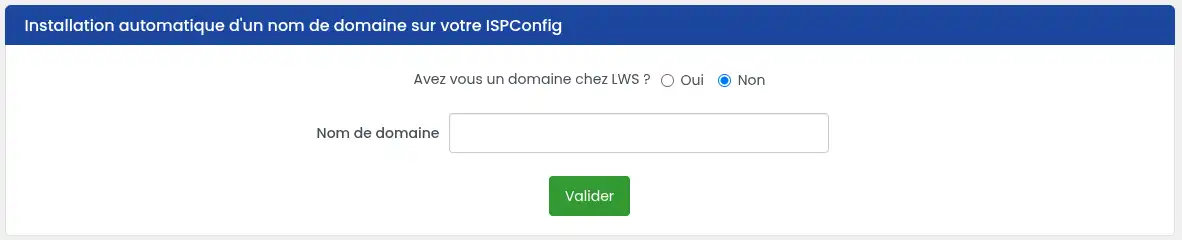
Uveďte, kde je doména registrována :
je-li doména spravována u LWS, vyberte ji v nabídnutém seznamu ;
je-li doména spravována u jiného poskytovatele, zadejte její název bez www, http:// nebo https://.
Zkontrolujte uvedenou doménu a poté konfiguraci potvrďte.
Nástroj přidá doménu do ISPConfig a automaticky vytvoří e-mailovou schránku, FTP účet a databázi.
Pokud je doména spravována u LWS ve stejném zákaznickém prostoru
LWS Panel zasahuje jak na VPS, tak na doméně. DNS servery jsou automaticky upraveny tak, aby doména směřovala na server.
Po propagaci DNS můžete přejít do sekce Zkontrolovat, že doména funguje.
Pokud je doména externí nebo spravovaná v jiném zákaznickém prostoru LWS
Nástroj může nakonfigurovat potřebné služby na VPS, ale nemůže doménu automaticky upravit.
Dokončete přiřazení z zákaznického prostoru nebo panelu, který doménu spravuje, výběrem jedné z následujících metod:
upravit DNS záznamy webu tak, aby směřovaly na IP adresu VPS ;
nahradit aktuální DNS servery těmi nakonfigurovanými s ISPConfig.
Doména je u LWS, ale její DNS servery nebyly změněny
Zkontrolujte, že doména a VPS jsou připojeny ke stejnému zákaznickému prostoru LWS.
Doména spravovaná u LWS v jiném zákaznickém prostoru je vůči LWS Panelu, ze kterého je konfigurace VPS spuštěna, považována za externí doménu. Panel proto nemůže automaticky upravit DNS servery.
Přihlaste se do zákaznického prostoru, který obsahuje doménu, a poté ručně proveďte nasměrování na VPS. Můžete také přesunout doménu do stejného zákaznického prostoru jako server, pokud vám toto uspořádání vyhovuje.
Ruční konfigurace domény na VPS
Přidání webu v ISPConfig
Doména musí být v ISPConfig deklarována, aby server věděl, který web zobrazit při přijetí návštěvy.
Klikněte na Administrační panel pro přístup do ISPConfig.
Přihlaste se pomocí svých přihlašovacích údajů ISPConfig, pokud autologin nefunguje
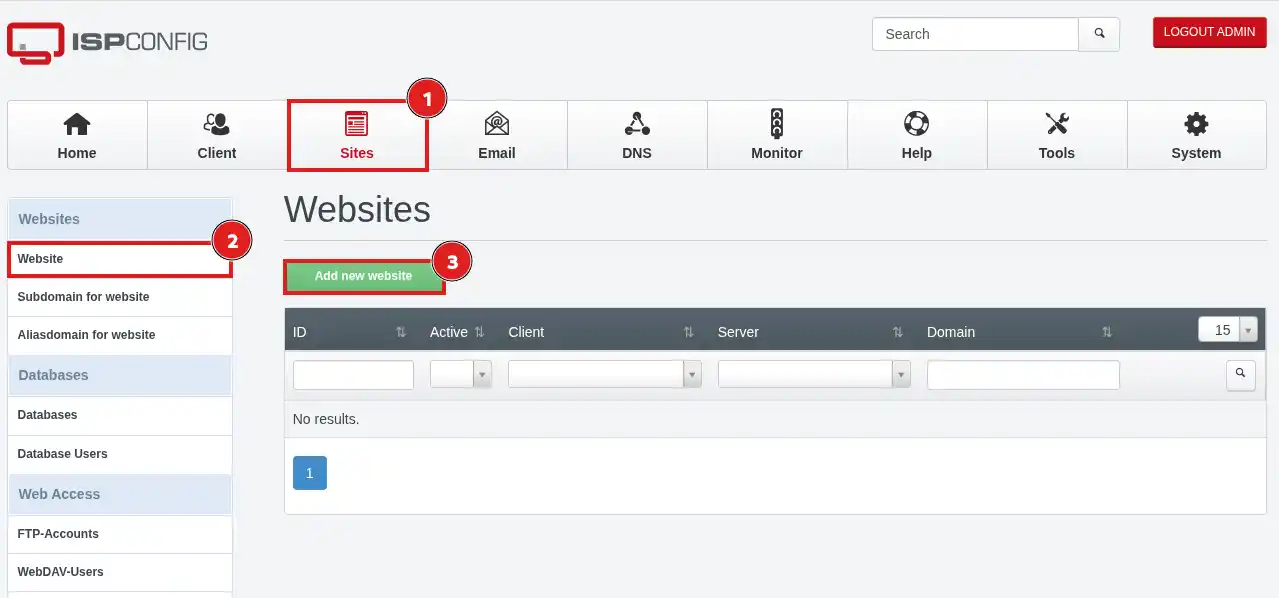
Otevřete záložku Sites (1).
V části Webové stránky (2) klikněte na Přidat nový web.
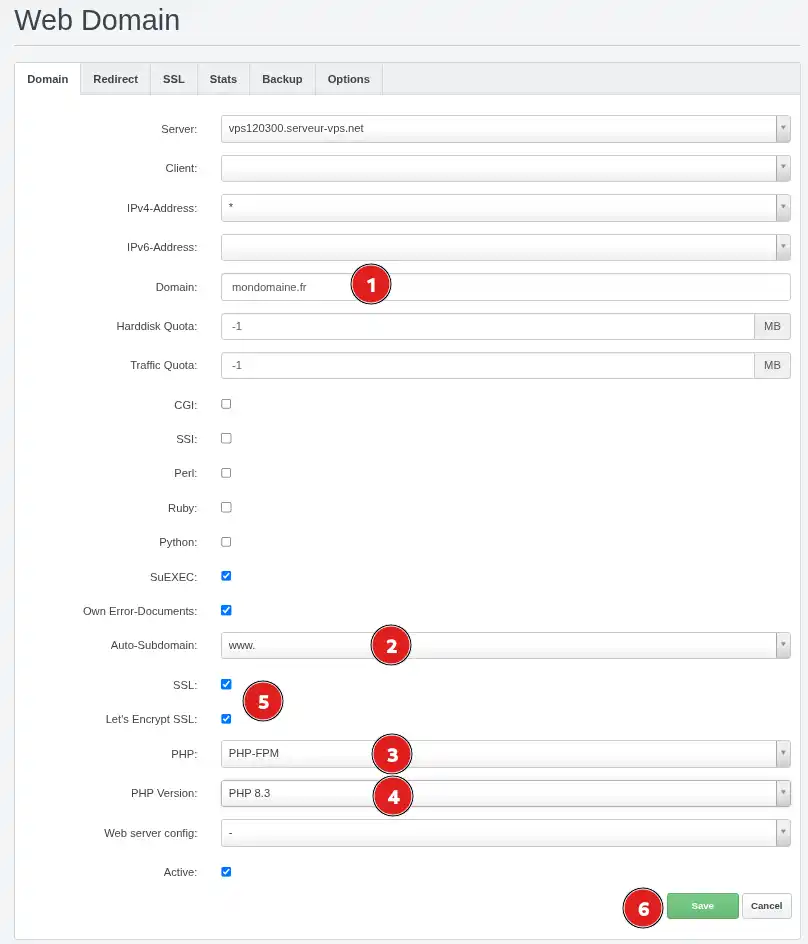
Do pole Doména (1) zadejte pouze název domény, například :
monsite.com
Nepřidávejte www, http:// nebo https://.
Do pole Auto-Subdomain (2) vyberte www. pokud chcete, aby byl web dostupný také na adrese www.mondomaine.fr.
Pokud váš web používá PHP, což je případ většiny CMS jako WordPress nebo PrestaShop, vyberte PHP-FPM (3) v poli PHP.
V poli Verze PHP (4) zvolte verzi kompatibilní s webem nebo aplikací, kterou chcete nainstalovat.
Verze PHP musí odpovídat vašemu webu. Příliš stará verze může představovat bezpečnostní rizika, zatímco příliš nová verze nemusí být kompatibilní s některými šablonami, rozšířeními nebo aplikacemi.
Chcete-li omezit využití diskového prostoru vaším webem, vyplňte sekci Harddisk Quota požadovaným počtem MB. Pouze tato sekce umožňuje toto omezení. Odpovídající sekce ve formuláři pro vytvoření FTP uživatele není aktivní.
Aktivujte Let’s Encrypt SSL (5) pouze pokud doména již směřuje na IP adresu VPS a propagace DNS je dokončena.
Když zaškrtnete Let’s Encrypt SSL, ISPConfig automaticky zaškrtne volbu SSL.
Zkontrolujte, že je zaškrtnuta volba Aktivní, a poté klikněte na Uložit (6).
Nezaškrtávejte Let’s Encrypt SSL, pokud doména nebo její adresa v www ještě nesměřuje na VPS. Vytvoření certifikátu může selhat.
Tuto možnost budete moci aktivovat po dokončení DNS směrování a po vyčkání na propagaci.
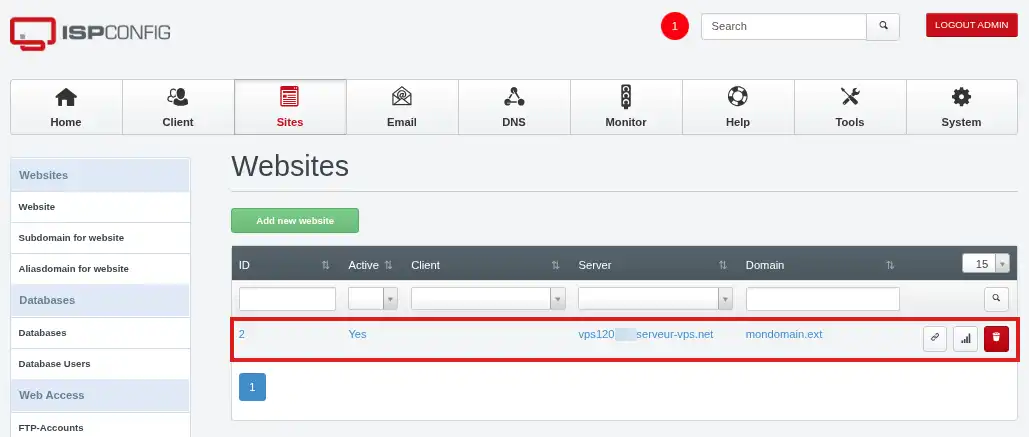
Doména se nyní zobrazuje v seznamu webů spravovaných ISPConfig. Tato operace nemění její DNS zónu.
Nasměrovat doménu na IP adresu VPS
Tato metoda ponechává DNS zónu u jejího současného správce. Umožňuje zejména hostovat web na VPS bez přesunu e-mailů nebo jiných služeb domény.
Použijte ji :
po ručním přidání webu do ISPConfig ;
po automatické konfiguraci, pokud je doména externí ;
po automatické konfiguraci, pokud je doména LWS v jiném zákaznickém prostoru než VPS.
Pokud jsou doména i VPS spravovány ve stejném zákaznickém prostoru LWS, automatický nástroj toto nasměrování již provádí.
Nastavení k provedení
Hodnoty jsou stejné, ať je zóna DNS spravována u LWS nebo u jiného poskytovatele.
Pro hlavní doménu upravte nebo vytvořte záznam s následujícími hodnotami :
Typ
Název
Hodnota
A
@
IPv4 adresa VPS
Pro adresu www použijte jednu z následujících konfigurací :
Typ
Název
Hodnota
CNAME
www
Hlavní název domény
nebo :
Typ
Název
Hodnota
A
www
IPv4 adresa VPS
Příklad s doménou mondomaine.fr :
záznam A pro @ směřuje na IPv4 adresu VPS (např. 8.8.8.8) ;
záznam CNAME pro www směřuje na mondomaine.fr.
Neupravujte záznamy MX, SPF, DKIM ani jiné položky související s poštou, pokud chcete ponechat e-maily u jejich současného poskytovatele.
Pokud je DNS zóna spravována u LWS
Přihlaste se do zákaznického prostoru obsahujícího doménu a poté upravte její DNS zónu podle výše uvedených hodnot.
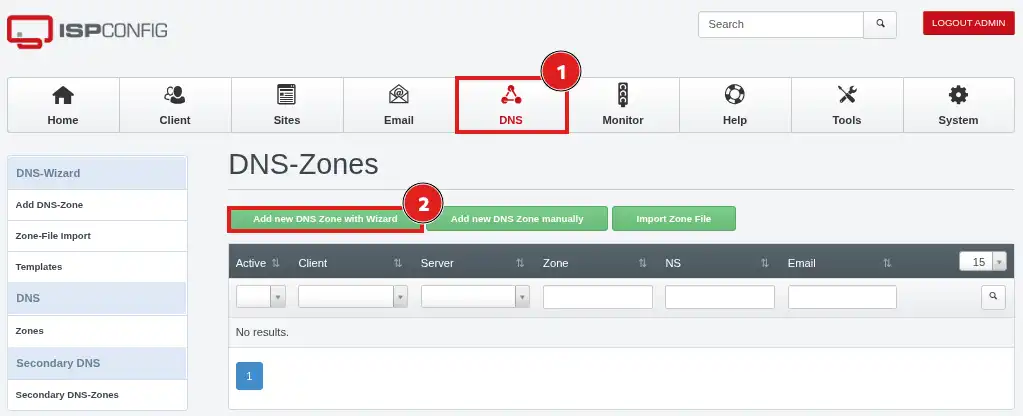
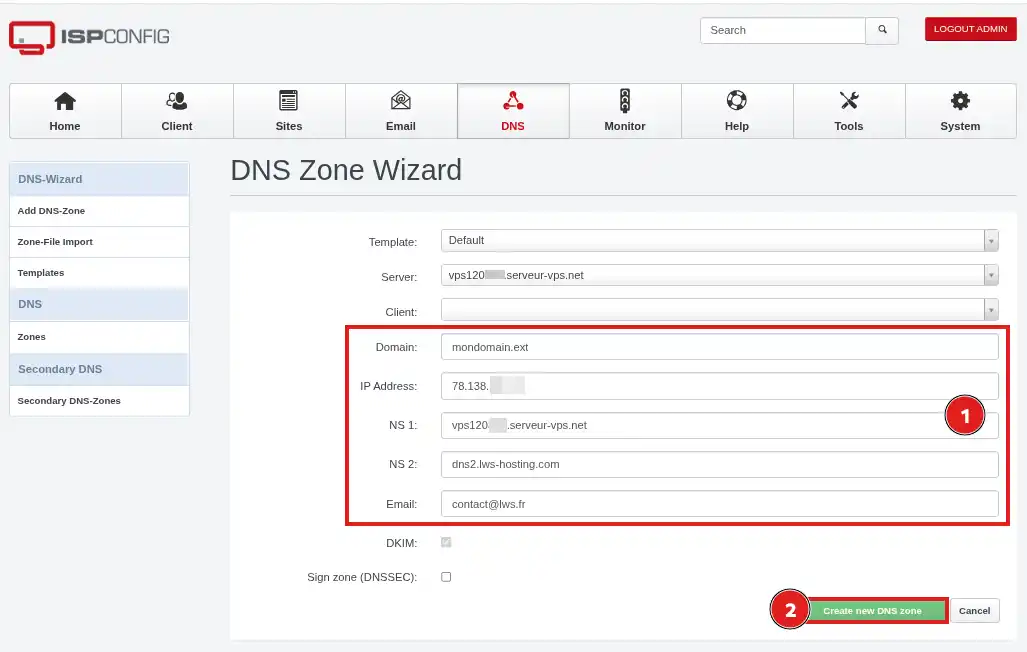
DNS server 1 : název hostitele vašeho VPS (ve tvaru vpsXXXXX.serveur-vps.net) ;
DNS server 2 : dns2.lws-hosting.com.
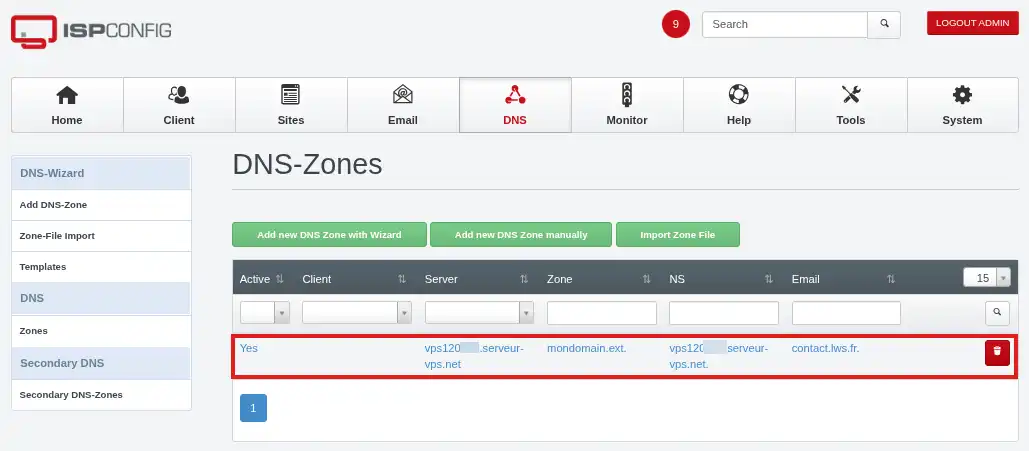
Zkontrolujte zadané hodnoty a poté potvrďte.
Požadavek může být zamítnut, pokud zóna ještě neexistuje, pokud sekundární server není správně deklarován nebo pokud uvedené servery pro doménu neodpovídají.
Upravit DNS servery externí domény
Pokud váš název domény není spravován u LWS, postupujte takto :
Přihlaste se do panelu poskytovatele, u kterého je doména registrována.
Otevřete sekci pro úpravu DNS serverů, nameserverů nebo nameservers, a poté uveďte :
název hostitele vašeho VPS: vpsXXXXX.serveur-vps.net ;
sekundární DNS server: dns2.lws-hosting.com.
Poté potvrďte změnu v panelu poskytovatele.
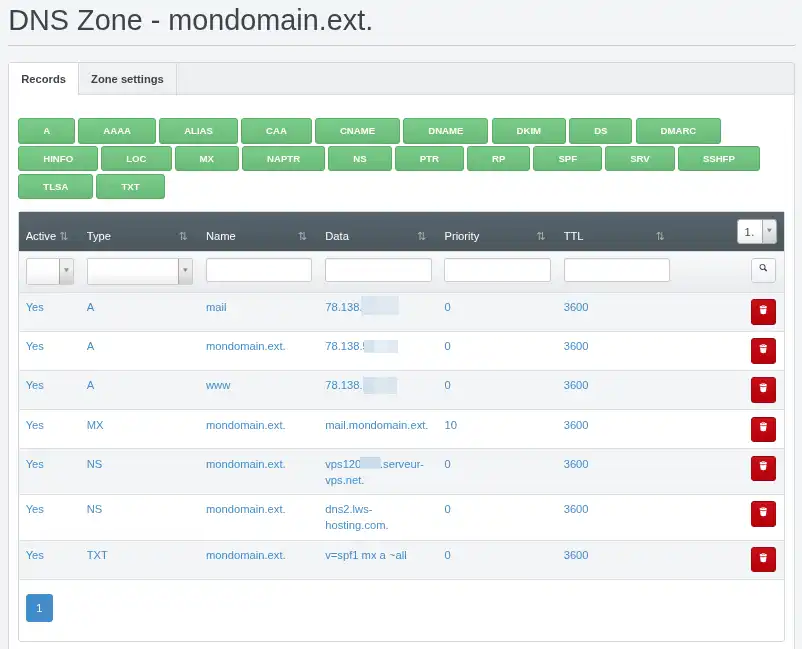
Změna DNS serverů nemění pouze web. Veškerá konfigurace domény bude nyní záviset na DNS zóně vytvořené v ISPConfig.
Před potvrzením zkontrolujte, že tato zóna obsahuje záznamy webu, e-mailů, subdomén a dalších používaných služeb.
Doba propagace DNS
Úprava záznamu nebo změna DNS serverů může trvat až 24 hodin, než se projeví všude. V některých případech mohou mezipaměti poskytovatelů připojení nebo zařízení uchovávat starou konfiguraci déle.
V tomto období :
někteří návštěvníci mohou stále přistupovat na starý server ;
jiní mohou již používat VPS ;
chování se může lišit podle použitého internetového připojení.
Vyhněte se mnoha změnám, dokud propagace neskončí.
Zkontrolujte, že se zobrazuje správný web a ne starý web nebo stránka patřící jiné doméně.
Pokud doména používá e-maily, odešlete zprávu na externí adresu a poté na ni odpovězte, abyste ověřili odesílání a příjem.
Pokud jste změnili DNS servery, zkontrolujte, že doména skutečně používá :
název hostitele vašeho VPS jako hlavní DNS ;
dns2.lws-hosting.com jako sekundární DNS.
Konfigurace je dokončena, když hlavní doména a její adresa s www zobrazují očekávaný web a ostatní služby domény, zejména e-maily, stále fungují.
Časté problémy
Automatická konfigurace domény selže
Nejprve zkontrolujte, zda doména již není nakonfigurována, byť jen částečně, v ISPConfig.
Vyhledejte konfiguraci používající tuto doménu v následujících sekcích :
Sites ;
E-mail ;
DNS ;
FTP účty ;
databáze.
Pokud je doména přítomna, zazálohujte soubory, databáze, e-maily a nastavení, které chcete zachovat. Poté odstraňte položky související s doménou a znovu spusťte automatický nástroj z LWS Panelu.
Předchozí pokus mohl vytvořit pouze část služeb. Zkontrolujte proto všechny sekce ISPConfig, i když se zdá, že žádný web není nakonfigurován.
Konfigurace selže po změně hesla
LWS Panel musí znát údaje potřebné k automatickému připojení k VPS.
Pokud bylo správcovské heslo změněno přímo v ISPConfig, LWS Panel již nemůže toto připojení provést a automatický nástroj selže.
V LWS Panelu použijte postup pro změnu hesla VPS. Můžete nastavit nové heslo nebo znovu přiřadit aktuální heslo.
Jakmile je tato operace provedena z LWS Panelu, spusťte automatickou konfiguraci domény znovu.
Nedaří se mi úplně odstranit starou konfiguraci
Zkontrolujte, že všechny prvky spojené s doménou byly smazány v sekcích Sites, E-mail a DNS, stejně jako v FTP účtech a databázích.
Přeinstalace zcela resetuje VPS. Odstraní soubory, databáze, e-maily, certifikáty, účty a nastavení přítomné na serveru.
Tuto operaci provádějte pouze tehdy, pokud není třeba zachovat žádná data nebo pokud máte úplnou a použitelnou zálohu.
Jakmile je VPS přeinstalován, zkontrolujte, že se můžete přihlásit do ISPConfig, a poté znovu spusťte automatickou konfiguraci z LWS Panelu.
Moje doména stále zobrazuje starý web
Propagace DNS možná ještě neskončila.
Zkontrolujte, že záznam A skutečně používá IPv4 adresu VPS nebo že jsou aktivní nové DNS servery. Otestujte doménu také z jiného připojení, například přes mobilní síť vašeho telefonu.
Pokud byla změna právě provedena, vyčkejte až 24 hodin, než ji zopakujete.
Namísto mého webu se zobrazuje výchozí stránka
Doména pravděpodobně dosahuje VPS, ale ISPConfig ji ještě nespojuje se správným webem.
V ISPConfig otevřete Sites, poté Sites web a zkontrolujte :
že web byl skutečně vytvořen ;
že je doména zadána bez www, http:// nebo https:// ;
že neexistují dva weby nakonfigurované se stejnou doménou ;
že soubory webu byly nahrány do správného adresáře.
Web funguje bez www, ale ne s www
DNS záznam www pravděpodobně chybí nebo je nesprávný.
V aktivní DNS zóně přidejte podle potřeby :
CNAME záznam pro www směřující na hlavní doménu ;
A záznam pro www používající IPv4 adresu VPS.
Zkontrolujte také hodnotu pole Auto-subdoména v konfiguraci webu ISPConfig, pokud je tato volba k dispozici.
Externí doména nefunguje po automatické konfiguraci
Nástroj LWS může vytvořit služby v ISPConfig, ale nemůže měnit DNS servery spravované u jiného poskytovatele nebo pokud je doména na zákaznickém účtu LWS odlišném od VPS.
Přihlaste se do panelu tohoto poskytovatele (nebo do zákaznického účtu LWS, který doménu spravuje) a proveďte buď :
nasměrování domény na IP adresu VPS ;
změnu DNS serverů na ty nakonfigurované s ISPConfig.
Moje e-maily přestaly fungovat po změně DNS serverů
Nová zóna ISPConfig pravděpodobně neobsahuje všechny potřebné poštovní záznamy.
Zkontrolujte zejména :
MX záznamy ;
název hostitele poštovního serveru ;
SPF, DKIM a DMARC záznamy ;
vytvoření domén a e-mailových schránek v ISPConfig.
Pokud má pošta zůstat u původního poskytovatele, přepište do ISPConfig záznamy, které poskytuje.
Nové DNS servery jsou odmítnuty
Zkontrolujte následující body :
zóna domény byla skutečně vytvořena v ISPConfig ;
název hostitele VPS je správně zadán ;
dns2.lws-hosting.com je uveden jako sekundární DNS ;
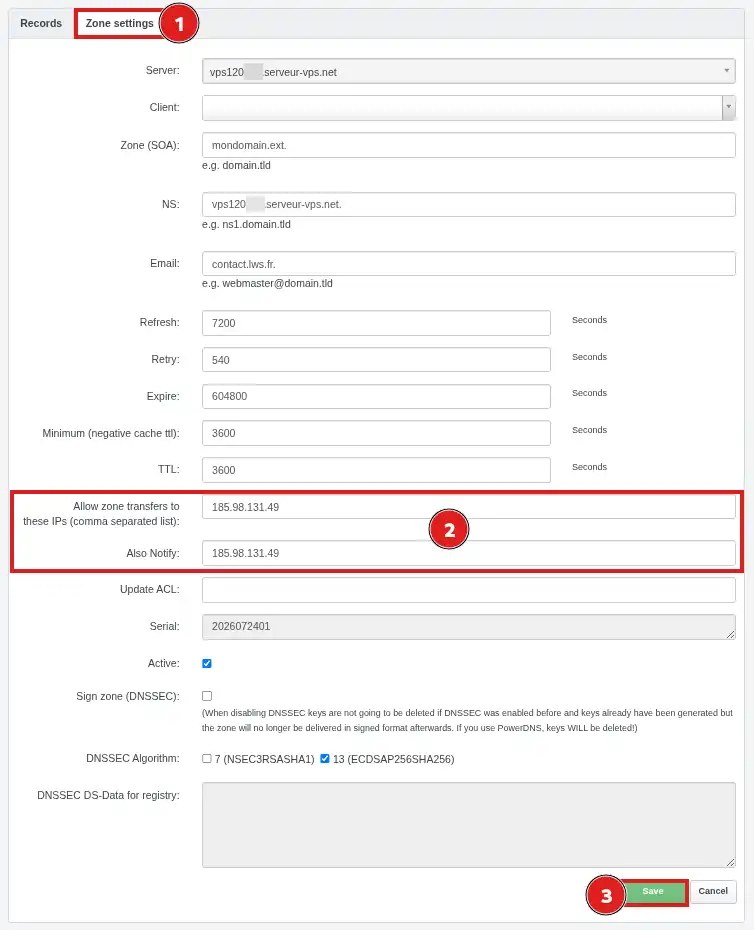
přenos zóny na 185.98.131.49 je povolen ;
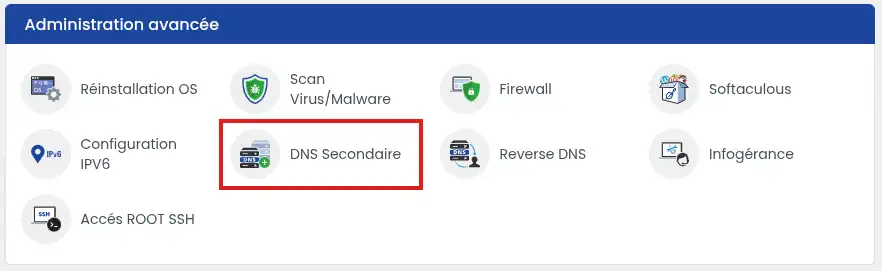
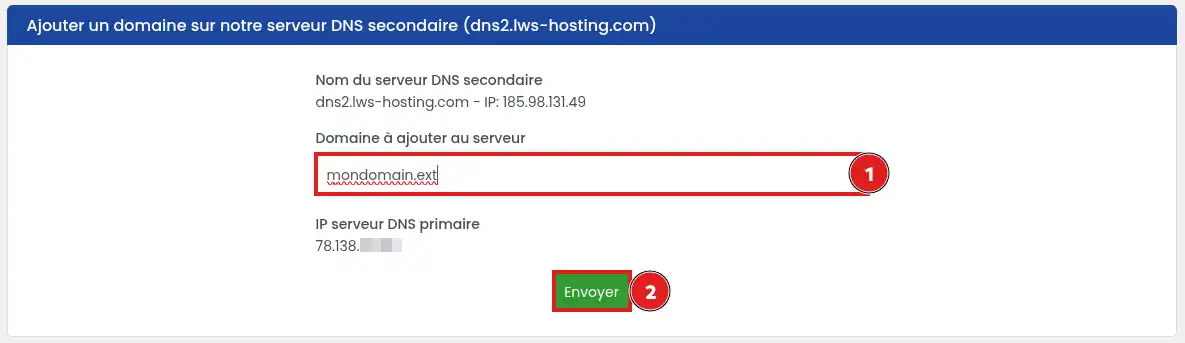
doména byla přidána v sekci Sekundární DNS v LWS Panelu ;
zóna obsahuje konzistentní NS záznamy s deklarovanými servery.
Některé registry také uplatňují vlastní kontroly podle koncovky domény.
SSL certifikát Let’s Encrypt se neaktivuje
Před vyžádáním certifikátu zkontrolujte, že :
hlavní doména směřuje na VPS ;
www směřuje také na VPS, pokud ji chcete do certifikátu zahrnout ;
žádný starý záznam AAAA stále nesměřuje doménu na jiný server ;
Pourrais-je ajouter plusieurs nom de domaine à mon vps grâce à cette méthode ?
B✓
Benjamin-LWS Oficiální odpověď
6. 1. 2023
Bonjour,
Oui tout à fait.
Après avoir ajouté votre domaine à votre VPS, voici une documentation pour configurer votre domaine nouvellement ajouté : https://aide.lws.fr/a/1285
Byla pro vás tato odpověď užitečná?
M
Misslolo
22. 5. 2023
J'ai demandé un transfert de domaine qui est actuellement encours,est t'il possible de republier mon ancien site sur ispconfig... pendant le transfert en cours?
B✓
Benjamin-LWS Oficiální odpověď
25. 5. 2023
Bonjour,
Merci de votre retour.
C'est assez déconseillé de publier votre site après\pendant transfert d'un domaine, mais c'est tout à fait possible.
Je vous remercie de votre attention et reste à votre disposition pour toute autre question ou complément d'information.
Nous vous invitons à contacter notre service support à travers votre espace client, afin de vous apporter une aide si vous rencontrez des difficultés quelconque. (Contacter le support LWS)
Cordialement, L'équipe LWS
Byla pro vás tato odpověď užitečná?
J
julioA
7. 8. 2024
Bonjour, je souhaite ajouter l'IP de ma box pour avoir mon site web depuis chez moi. Après ce changement je utilise [domaine masqué] pour voir si mon domaine correspond à l'IP public de ma box, mais il donne erreur. Qu'est ce que je peux faire?
A✓
Aurelien-LWS Oficiální odpověď
12. 8. 2024
Bonjour,
Pour lier votre nom de domaine sur votre Serveur NAS par exemple pour auto-héberger votre site Internet, vous devez effectivement configurer l'enregistrement de Type A de la Zone DNS de votre domaine pour le faire pointer sur l'IP du Serveur.
L'IP à renseigner est dans le cas le plus courant l'IP Publique de votre connexion Internet. Veillez à bénéficier d'une IP Fixe auprès de votre opérateur, sinon vous devrez refaire le réglage à chaque changement d'IP.
Ensuite, vous devrez configurer votre Box qui sert également généralement de routeur pour configurer que les connexions entrantes depuis votre nom de domaine soient redirigées vers votre serveur NAS. Enfin, vous devrez configurer votre serveur NAS pour traiter les connexions entrantes via votre nom de domaine.
Comme ces configurations dépendent du modèle de Box Internet et du modèle de Serveur NAS, je vous invite à vous reporter au mode d'emploi de ces deux appareils pour vérifier ou mettre en place votre configuration.
Cordialement, L'équipe LWS
Byla pro vás tato odpověď užitečná?
L
LAMINE
il y a 5 mois
Bonjour mon abonnement pour mon nom de domaine tire a sa fin dois je le renouveler avant de prendre le VPS oui bien puis je prendre un abonnement incluant le VPS Merci
J✓
Jordan-LWS Oficiální odpověď
il y a 5 mois
Bonjour,
Le nom de domaine et le VPS sont deux services distincts.
Si votre nom de domaine arrive prochainement à expiration, il sera nécessaire de le renouveler afin de conserver sa propriété et d'éviter toute interruption de service.
Vous pouvez tout à fait souscrire à un VPS dès maintenant, mais cela n’inclura pas automatiquement le renouvellement de votre nom de domaine sauf indication contraire dans l’offre choisie.
Je vous remercie de votre attention et reste à votre disposition pour toute autre question ou complément d'information.
Cordialement, L'équipe LWS
Byla pro vás tato odpověď užitečná?
Máte otázku k tomuto článku?
Položte ji týmu LWS a komunitě. Odpověď bude zveřejněna po kontrole moderátorem.
Položte týmu LWS a jeho komunitě otázku
!
Pro aktivaci formuláře zaškrtněte níže obě políčka souhlasu.



 Ano
Ano Ne
Ne O společnosti