
Online nápověda
Webový hostitel přístupný všem
Procédure
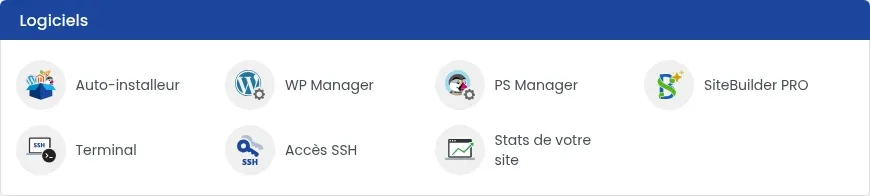
PrestaShop se instaluje během několika kliknutí pomocí autoinstalačního nástroje vašeho webhostingu LWS Panel: v sekci Software klikněte na Auto-installer, poté na VYBRAT pod kartou PrestaShop 9 (nebo použijte PS Manager). Autoinstalační nástroj sám vytvoří databázi: nemusíte nic připravovat předem. Vaši obchodní instalaci umístí na vaši doménu nebo na subdoménu, nikdy do podadresáře.
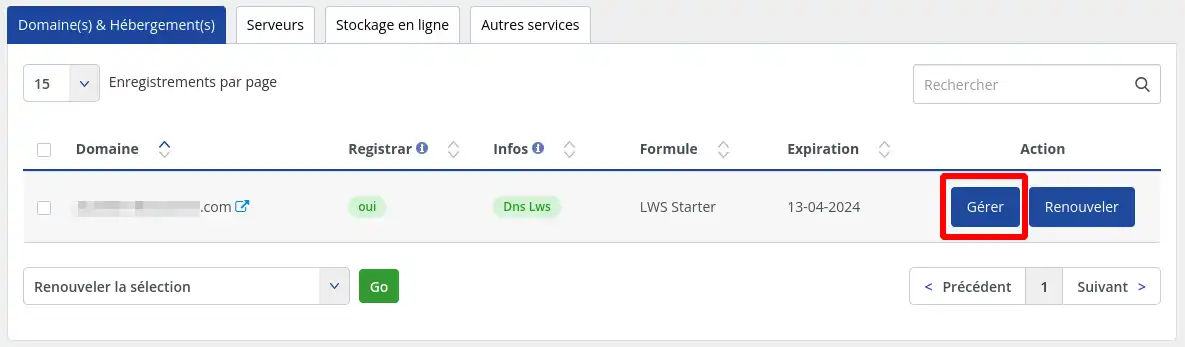
Přihlaste se do svého zákaznického prostoru LWS a klikněte na Spravovat vedle domény, které se instalace týká.
Sekce Software umožňuje přístup k Auto-installeru a PS Manageru.
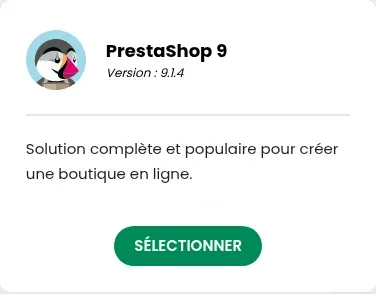
Klikněte na Auto-installer a poté na kartě PrestaShop 9 na VYBRAT.
Můžete také použít PS Manager: v bloku „Instalovat nový PrestaShop“ klikněte na INSTALOVAT. Obě cesty otevřou stejný formulář.

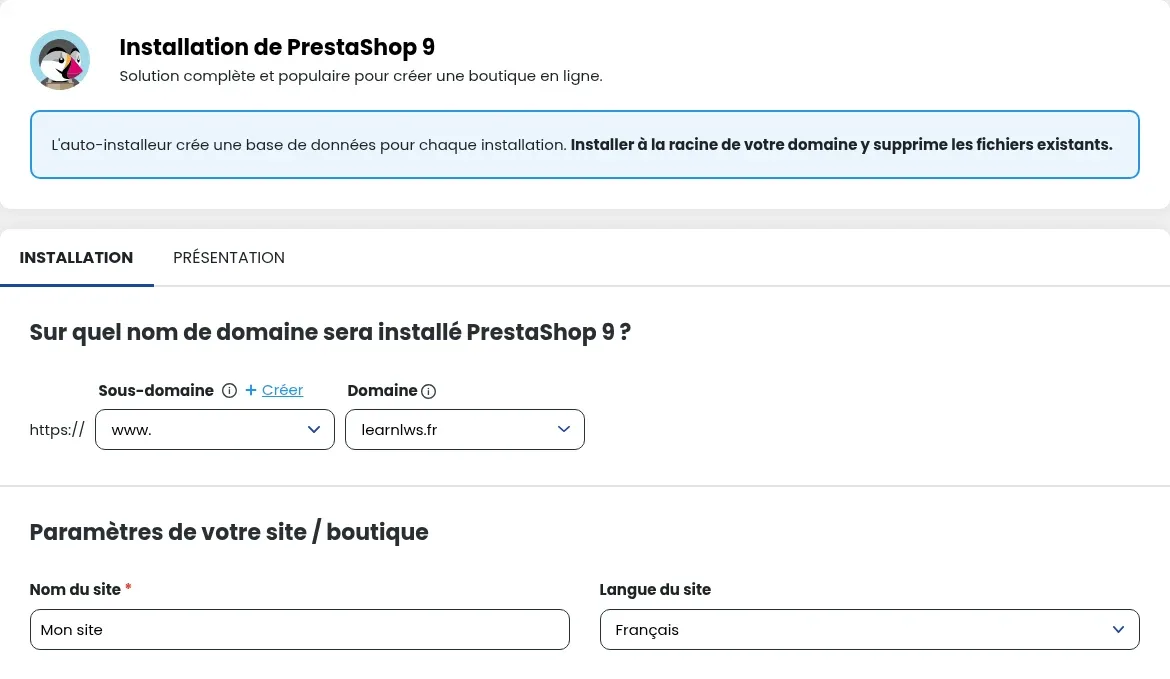
Ve formuláři „Instalace PrestaShop 9“ vyberte Subdoménu a Doménu, na které bude obchod nainstalován:
boutique.mondomaine.fr);Autoinstalační nástroj vytvoří databázi PrestaShopu sám: nemusíte žádnou vytvářet předem ani vybírat existující databázi.
V části „Nastavení vašeho webu / obchodu“ vyplňte Název webu a zvolte Jazyk webu (francouzsky nebo anglicky).
Vyplňte Uživatelské jméno, E-mail a Heslo (tlačítko Vygenerovat nabídne jedno), a případně také své Jméno a Příjmení. Tyto údaje si poznamenejte: jsou to přihlašovací údaje do administrace vašeho obchodu.
Zkontrolujte e-mail v poli „Odeslat instalační údaje na:“, kam budou doručeny přihlašovací parametry, a poté klikněte na INSTALACE.

Zobrazí se lišta „Probíhá instalace webu...“. Zůstaňte na stránce, dokud nedosáhne 100 %: počítejte přibližně 2 minuty.

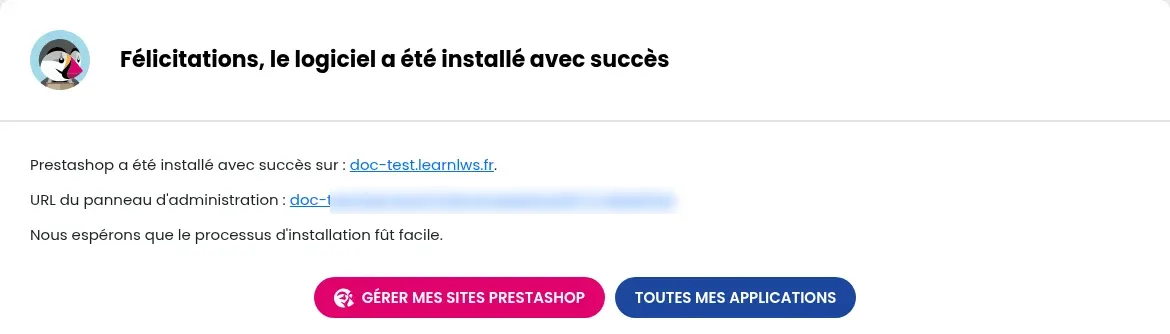
Obrazovka „Gratulujeme, software byl úspěšně nainstalován“ zobrazí adresu vašeho obchodu a URL administračního panelu. Tato administrační adresa obsahuje název složky, který začíná na „admin“ a je následován náhodnými znaky: uchovejte si ji, je také odeslána v e-mailu s instalačními údaji. Váš obchod se poté zobrazí v PS Manageru a v autoinstalačním nástroji pod tlačítkem ZOBRAZIT AKTIVNÍ INSTALACE.
Průběhová lišta se zastaví a poté se formulář vrátí zpět bez hlášení. To se děje zejména hned po vytvoření subdomény ve formuláři: chvíli počkejte a poté instalaci spusťte znovu. Každý pokus vytvoří databázi, i když je přerušen: jakmile je obchod nainstalován, můžete smazat prázdné databáze (viz jak smazat databázi MySQL).
Složka vybrané subdomény již obsahuje soubory, například zbytky přerušeného pokusu. Pokud je nepotřebujete, vyprázdněte tuto složku ve správci souborů (po uložení kopie pro případ pochybností) a poté instalaci spusťte znovu. Jinak zvolte jinou subdoménu.
Položte ji týmu LWS a komunitě. Odpověď bude zveřejněna po kontrole moderátorem.
 O společnosti LWS :
LWS je 100% francouzská webhostingová společnost, která se zaměřuje na kvalitu a inovace a nabízí pohotové a kompetentní technické služby za přijatelné ceny.


 Ano
 Ne