Jak nainstalujete a nakonfigurujete síť Wordpress Multisite?

Procédure

Proč mít síť Wordpress Multisite?

Síť Wordpress MultiSite umožňuje vytvořit několik webových stránek pomocí stejného administračního rozhraní.

Vytvoření zálohy vašich webových stránek

Zde jsou uvedeny kroky, které je třeba provést pro spuštění sítě Wordpress Multisite.

Vytvořte zálohu svého aktuálního webu. Záloha může být velmi užitečná, pokud se během konfigurace vyskytne problém a vy potřebujete web obnovit.

Upravte soubor wp-config.php

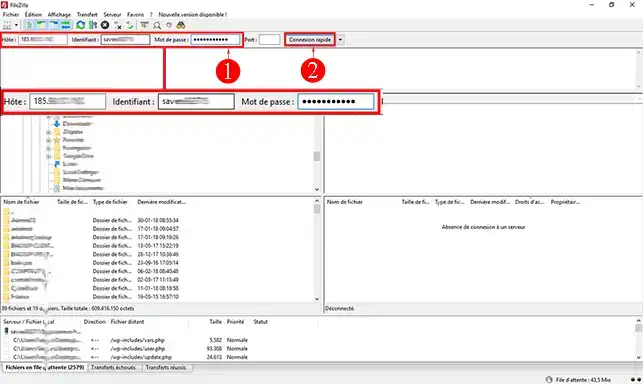
1. Připojte se k webovému prostoru pomocí klienta FTP (FileZilla).

Jak nainstalujete a nakonfigurujete síť Wordpress Multisite?


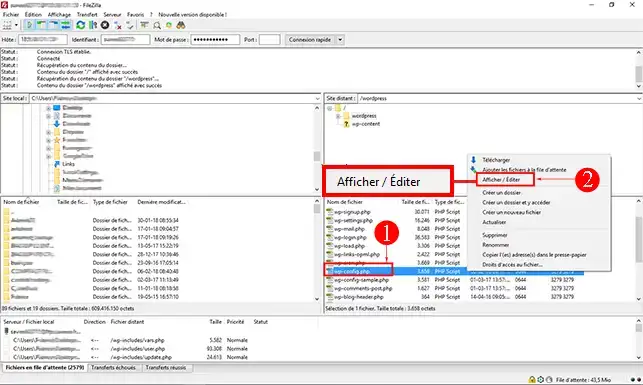
2. Klikněte pravým tlačítkem myši na soubor"wp-config.php" umístěný na straně vzdáleného serveru (vpravo na obrazovce) a poté na"View/Edit", abyste mohli tento soubor upravit.

Jak nainstalujete a nakonfigurujete síť Wordpress Multisite?


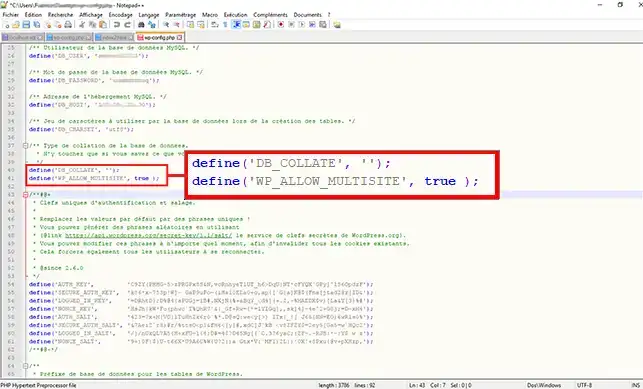
3. Před první řádek"require" přidejte následující kód:

define ('WP_ALLOW_MULTISITE', true );

Jak nainstalujete a nakonfigurujete síť Wordpress Multisite?


4. Uložte soubor wp-config.php.

Aktivace režimu Multisite v aplikaci Wordpress

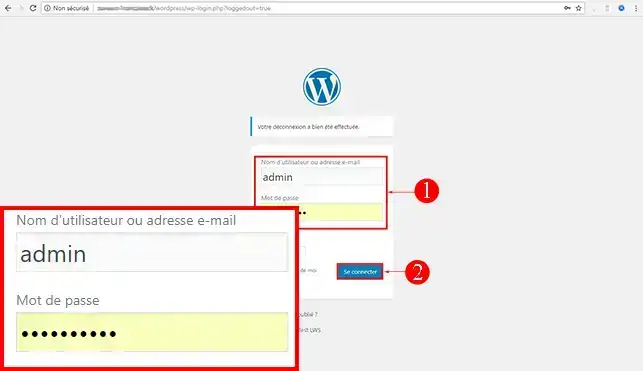
1. Připojte se k ovládacímu panelu svých webových stránek Wordpress.

Jak nainstalujete a nakonfigurujete síť Wordpress Multisite?


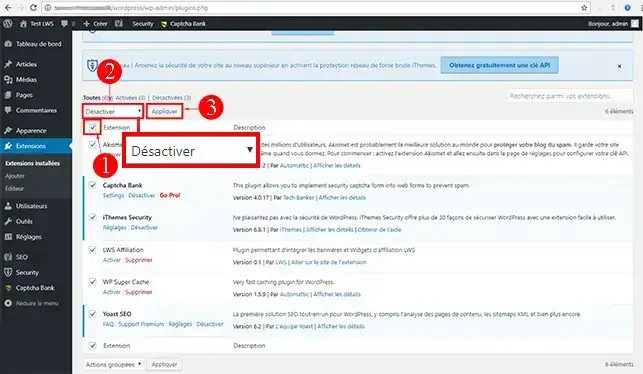
2. Klikněte na"Extensions" (Rozšíření) a poté na"Installed extensions" (Nainstalovaná rozšíření). Zkontrolujte všechna rozšíření a vyberte možnost"Deaktivovat". Nakonec klikněte na "Použít". Pokud máte aktivní rozšíření, není možné síť aktivovat.

Jak nainstalujete a nakonfigurujete síť Wordpress Multisite?


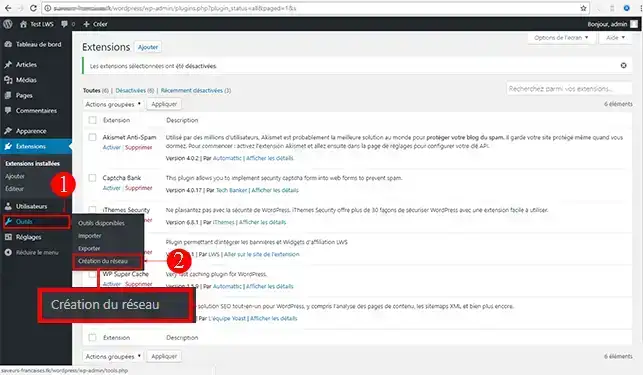
3. Klikněte na kartu"Nástroje" a poté na"Vytvoření sítě".

Jak nainstalujete a nakonfigurujete síť Wordpress Multisite?


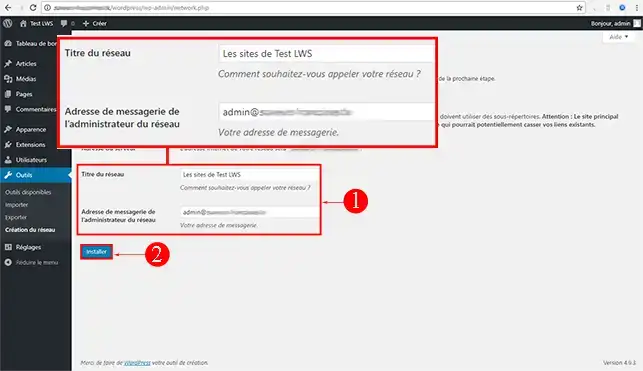
4. Vyberte název a e-mailovou adresu pro síť Wordpress Multisite. Nakonec klikněte na"Instalovat".

Jak nainstalujete a nakonfigurujete síť Wordpress Multisite?


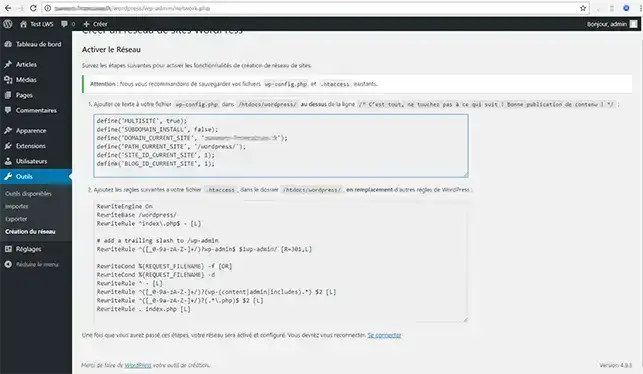
5. Nyní se vám zobrazí dva texty. Jeden by měl být přidán do souboru"wp-config.php" a druhý do souboru ".htaccess".

Jak nainstalujete a nakonfigurujete síť Wordpress Multisite?


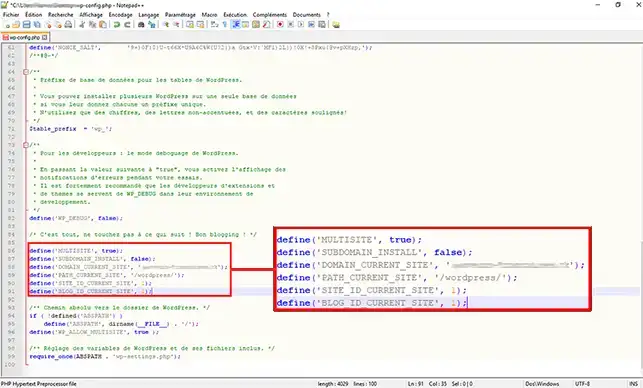
6. Otevřete soubor"wp-config.php" a vložte řádky definované v prvním rámečku ovládacího panelu pod řádek"nedotýkejte se následujícího":

Jak nainstalujete a nakonfigurujete síť Wordpress Multisite?


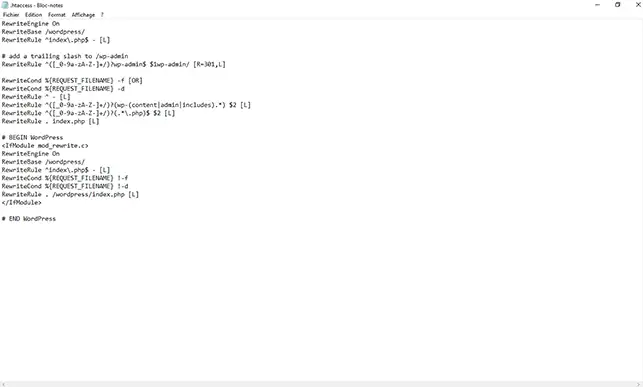
7. Otevřete svůj soubor ".htaccess" a přidejte řádky do druhého rámce.

Jak nainstalujete a nakonfigurujete síť Wordpress Multisite?


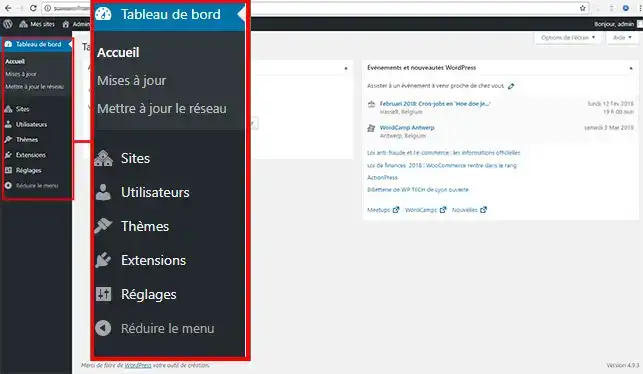
Pokud vše proběhlo v pořádku, měli byste mít k dispozici ovládací panel superadmina, který vám umožní přidávat uživatele, webové stránky, témata a také nastavení sítě webových stránek.

Jak nainstalujete a nakonfigurujete síť Wordpress Multisite?

Závěr

Nyní jste připraveni vytvořit síť webových stránek nebo blogů Wordpress pomocí LWS. Síť Wordpress multisite vám může usnadnit správu vašich webových stránek.

Neváhejte se podělit o své komentáře a dotazy!

help.lws.net/a/983
Byl pro vás tento článek užitečný?

Ano

Ne

Přečteno 26 768×

Děkujeme! Neváhejte se ptát na naši dokumentaci, pokud chcete více informací, a pomozte nám ji zlepšit.

Podobné články

Otázky k článku 1

Položit otázku
evoluon67
26. 4. 2025
Je souhaite avoir des sous domaines et non des repertoires comment faire
Jordan-LWS Oficiální odpověď
28. 4. 2025

Bonjour,

Je vous remercie pour votre message.

Lorsque vous êtes amenée à créer des sous-domaines depuis votre espace client, des répertoires sont automatiquement créés à la racine de votre espace d'hébergement afin de pouvoir y glisser tous les fichiers des projets concernés par les sous-domaines.

Il est important de spécifier que vous avez également la possibilité de créer un dossier pour le domaine principal sous la forme domaine.extension et celui-ci sera correctement interprété par le serveur et vous pourrez alors avoir une arborescence propre et structurée pour l'ensemble de vos domaines, sous-domaines liés à votre formule d'hébergement.

Si toutefois vous avez des besoins complémentaires, je vous invite vivement à contacter notre équipe du support technique par le biais de la rubrique assistance directement disponible depuis votre espace client. ( https://aide.lws.fr/a/268 )

Je vous remercie pour votre attention et reste à votre disposition pour toute autre question ou complément d'information. 

Cordialement, L'équipe LWS 

Byla pro vás tato odpověď užitečná?

Máte otázku k tomuto článku?

Položte ji týmu LWS a komunitě. Odpověď bude zveřejněna po kontrole moderátorem.

Položte týmu LWS a jeho komunitě otázku

GDPR: Správce: LWS-Ligne Web Services. Účel: moderace a veřejné zveřejnění vašeho dotazu, případné upozornění na odpověď. Právní základ: souhlas (čl. 6 odst. 1 písm. a GDPR). Uchovávání e-mailů: 90 dní po upozornění, nejvýše 12 měsíců bez odpovědi. Pro uplatnění svých práv viz oddíl GDPR našich obchodních podmínek.