Procédure
Jak nainstaluji Wordpress ručně?
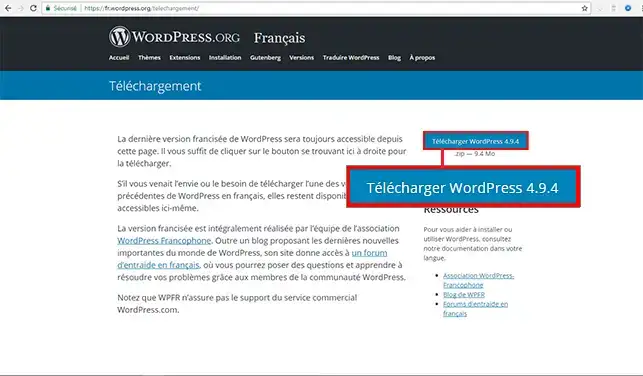
1. Přejděte na webové stránky Wordpress a stáhněte si CMS.
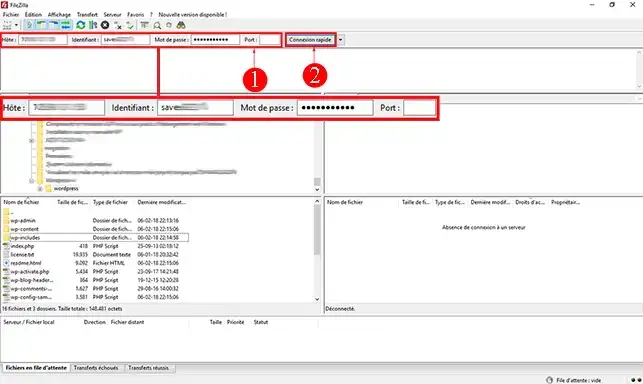
2. Přihlaste se do svého webového prostoru pomocí údajů FTP, které jste obdrželi při přihlášení k odběru služby. Pokud jste své přihlašovací údaje zapomněli, můžete si je znovu vyžádat na stránce https://panel.lws.fr/frperte.php.
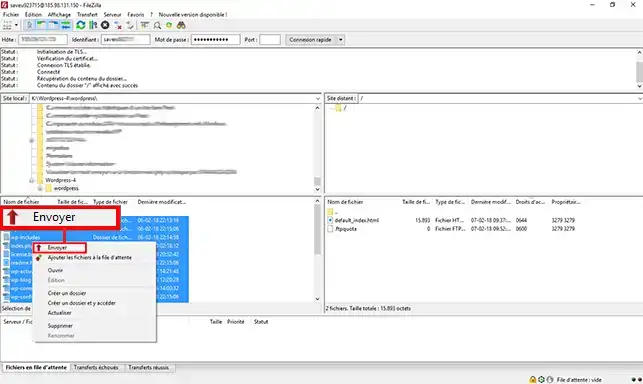
3. Vyberte všechny soubory v levé části obrazovky (místní server), klikněte na pravé tlačítko myši a poté na"Odeslat".
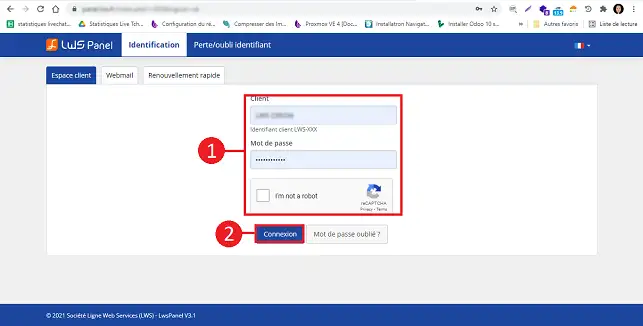
4. Chcete-li vytvořit databázi, přihlaste se do své zákaznické oblasti.
5. Za názvem domény, kterou chcete nainstalovat, klikněte na možnost"Spravovat".
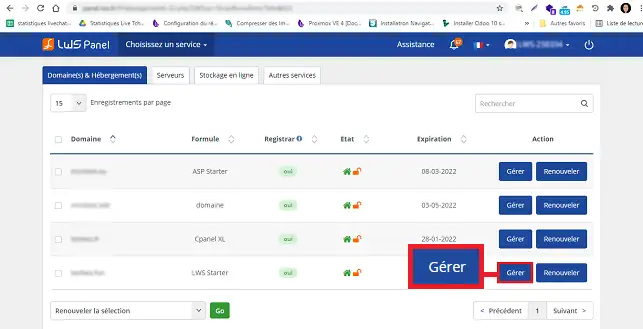
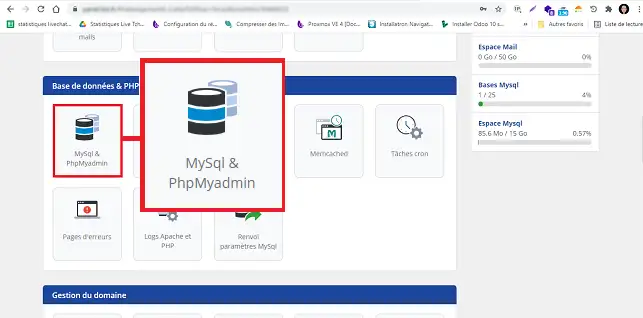
6. V části"Databáze a PHP" klikněte na tlačítko"MySQL a PHPMyAdmin".
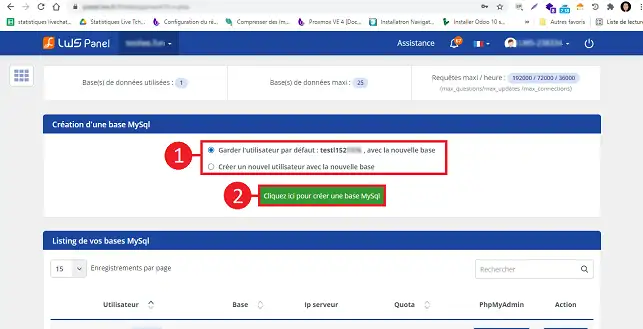
7. Vyberte, zda chcete ponechat výchozího uživatele, nebo vytvořit nového uživatele. 8. Nakonec klikněte na tlačítko"Click here to create a MySQL database" (Klikněte zde pro vytvoření databáze MySQL).
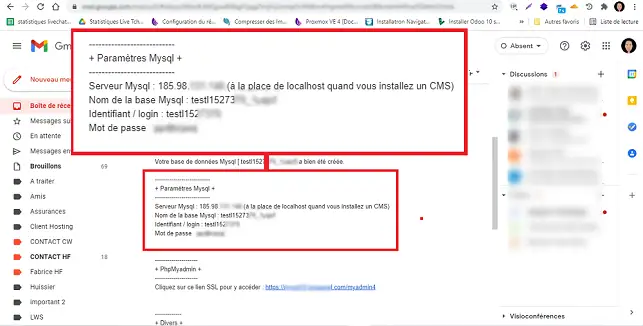
8. Obdržíte e-mail se všemi informacemi o připojení k databázi. Tyto informace jsou nutné k dokončení instalace aplikace Wordpress na vašem webovém prostoru.
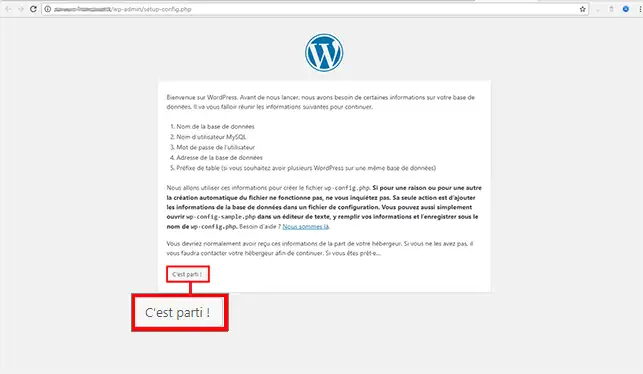
9. Pomocí webového prohlížeče přejděte na adresu URL vaší domény. Budete přesměrováni na stránku instalace systému CMS. Klepnutím na tlačítko"Start" zahájíte instalaci.
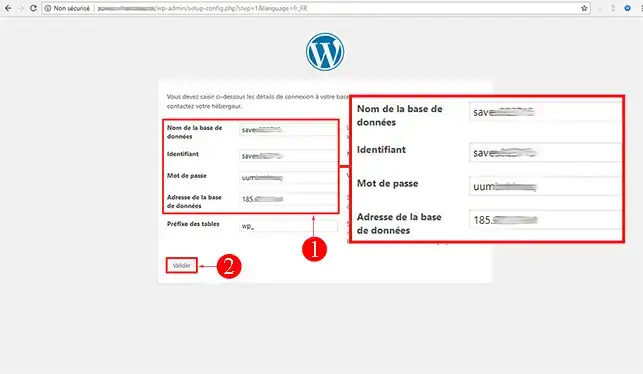
10. Zadejte název databáze, identifikátor databáze, heslo a adresu databáze. Pro adresu je třeba zadat IP adresu namísto localhost. Kliknutím na tlačítko"Confirm" (Potvrdit) pokračujte v instalaci.
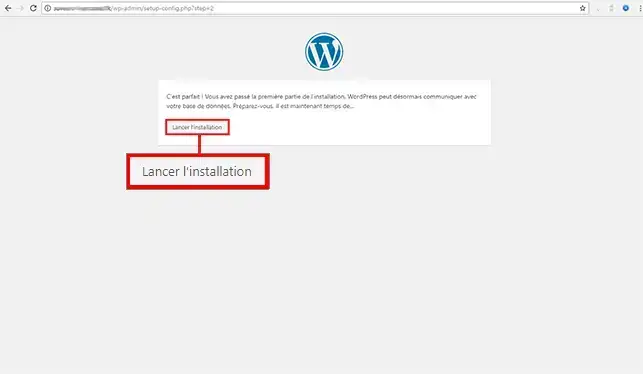
11. Klikněte na tlačítko"Start installation" (Spustit instalaci).
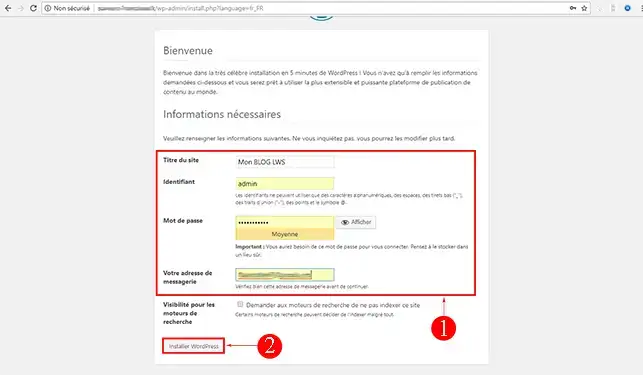
12. Zadejte název, uživatelské jméno a heslo pro připojení k ovládacímu panelu Wordpress a svou e-mailovou adresu. Poté klikněte na tlačítko"Instalovat Wordpress".
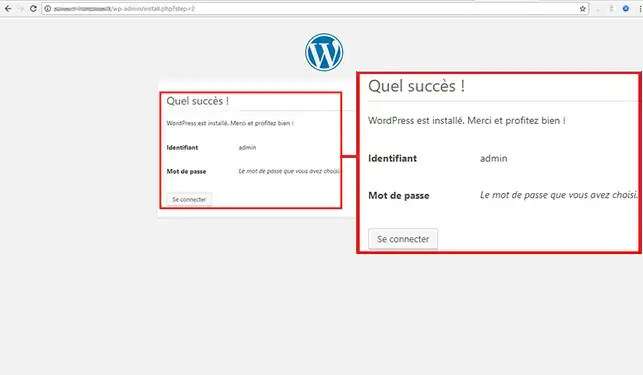
13. Pokud vše proběhlo v pořádku, budete přesměrováni na stránku s informací, že aplikace Wordpress byla úspěšně nainstalována.
Jak nainstaluji Wordpress pomocí automatické instalace?
Chcete-li nainstalovat Wordpress automaticky, postupujte podle pokynů"Jak nainstalovat Wordpress pomocí autoinstalačního programu".
Závěr
Nyní můžete svůj web Wordpress nainstalovat ručně pomocí LWS. Wordpress můžete také nainstalovat automaticky prostřednictvím zákaznické zóny.
Neváhejte se podělit o své komentáře a dotazy!

 Kontaktujte nás
 Oblast pro zákazníky


 Navštivte LWS


 Ano
Ano Ne
Ne Článek číst
36439 jednou
Článek číst
36439 jednou Merci ! N'hésitez pas à
poser des questions sur nos documentations si vous souhaitez plus d'informations et nous aider à les
améliorer.
Merci ! N'hésitez pas à
poser des questions sur nos documentations si vous souhaitez plus d'informations et nous aider à les
améliorer.
 O společnosti