Procédure
Úvod
Vítejte v naší dokumentaci pro odstranění firemní e-mailové adresy Pro v panelu LWS. Provedeme vás krok za krokem, abychom vám pomohli tuto úlohu zvládnout bez potíží. Je to jednoduché, efektivní a bez zbytečného technického žargonu. Připravte se spravovat své Pro e-mailové adresy jako profesionál během několika minut.
I. Proč odstranit firemní e-mailovou adresu Pro?
V rámci optimalizace nákladů na vaši službu Pro mail můžete být vedeni k přehodnocení politiky používání e-mailů a zvážení odstranění nepotřebných e-mailových adres. V následující části této dokumentace vám vysvětlíme postup, který je třeba dodržet.
II. Kontrola, kterou je třeba provést před odstraněním umístění firemní e-mailové adresy Pro.
Před provedením odstranění umístění firemní e-mailové adresy Pro musíte nejprve ověřit, že tato akce bude možná. Toto ověření spočívá především v kontrole, že jsou některá umístění volná a mohou být odstraněna.
Krok 1 : Nejprve se musíte přihlásit ke svému účtu LWS a přistoupit ke sdílenému hostingu nebo poštovní službě, pro kterou si přejete provést odstranění e-mailové adresy.
Krok 2 : Přejděte ke správě svých e-mailových adres:
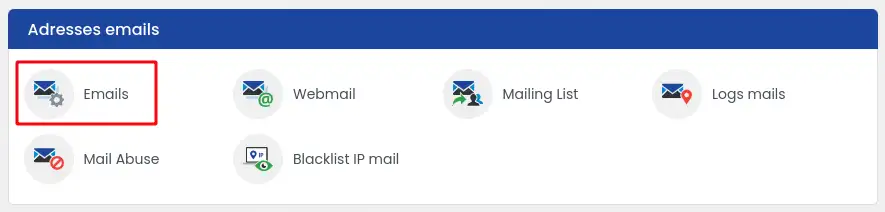
- pro doménové jméno nebo hosting LWS Panel klikněte na ikonu « E-maily » v části « E-mailové adresy » ;
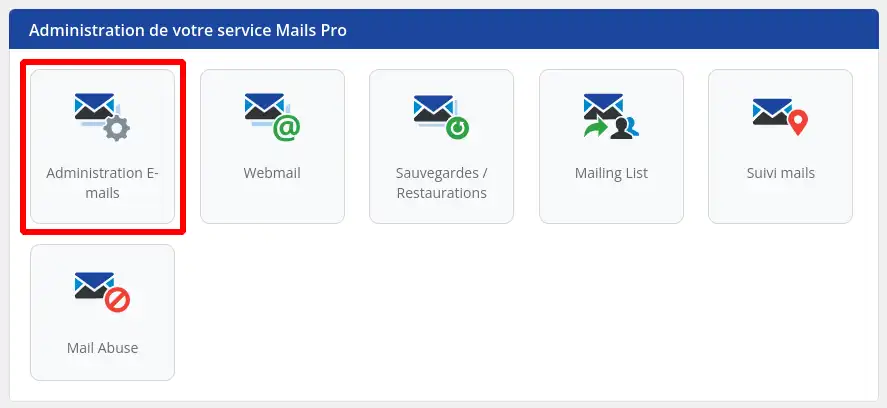
- pro samostatně objednanou službu Mail Pro (« Mails Pro - vaše doména », v záložce « Ostatní služby » ve vašem zákaznickém účtu), klikněte na ikonu « Správa e-mailů » v části « Správa vaší služby Mails Pro ».
Krok 3 : Musíte zkontrolovat v počítadlech Mail Pro zobrazených ve sloupci vpravo na obrazovce, že umístění firemních e-mailových adres Pro nejsou používána a mohou být uvolněna.
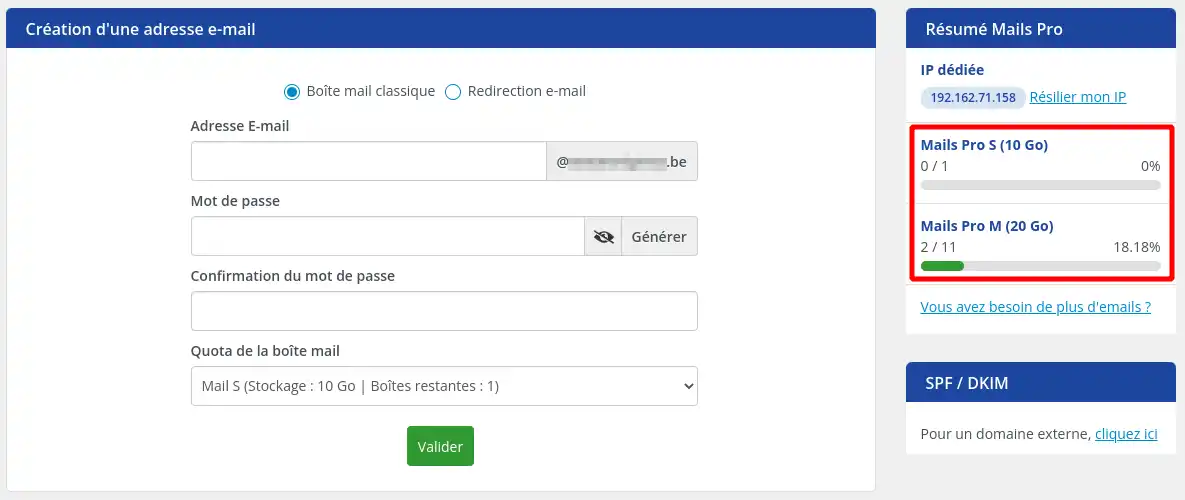
Na výše uvedeném snímku obrazovky vidíme, že jedno umístění Mail Pro S a 9 umístění Mail Pro M nejsou používána a mohou být uvolněna.
Pokud naopak nemáte žádné volné umístění k uvolnění, budete muset nejprve smazat e-mailovou adresu nebo přepnout e-mailovou adresu ze služby Pro na službu Standard.
III. Odstranění umístění e-mailu Pro
Samotné smazání firemní e-mailové adresy Pro nestačí k tomu, aby již nebylo umístění zpoplatňováno. Musíte tedy postupovat k uvolnění tohoto umístění podle následujících kroků:
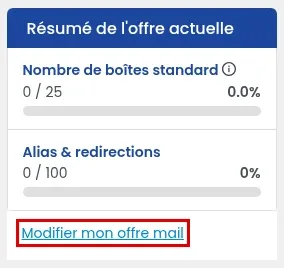
Krok 1 : Ve sloupci vpravo, v bloku « Souhrn aktuální nabídky », klikněte na odkaz « Upravit moji e-mailovou nabídku ».
Krok 2 : Na zobrazené stránce je nahoře na stránce shrnut počet použitých umístění z celkového počtu umístění pro každý typ firemní e-mailové adresy Pro.
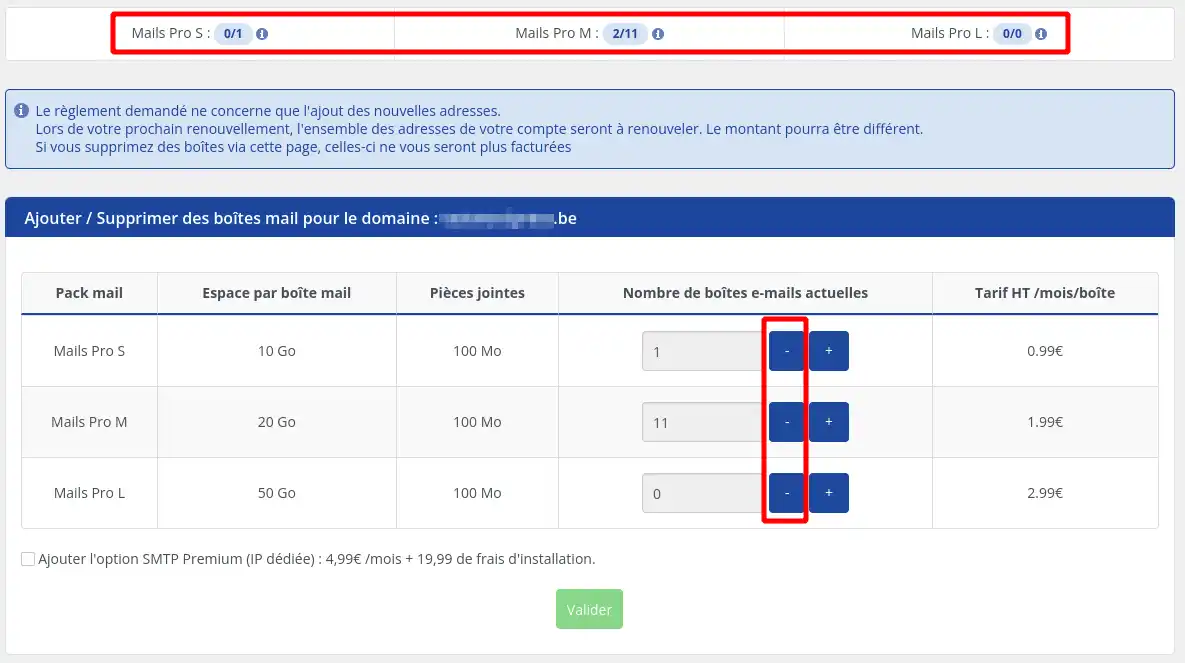
Kliknutím na tlačítka « - » můžete snížit počet umístění, která chcete zachovat pro každý typ e-mailu Pro.
Není možné zadat počet umístění k zachování, který by nebyl alespoň roven počtu aktuálně používaných umístění pro každý typ firemní e-mailové adresy Pro.
Jakmile provedete svůj výběr, klikněte na tlačítko « Potvrdit ».
Krok 3 : Nabídka vám shrne počet umístění, která budou odstraněna. Nabídka je zdarma, ale provedením této operace ztratíte objednaný závazek pro všechna odstraněná umístění.
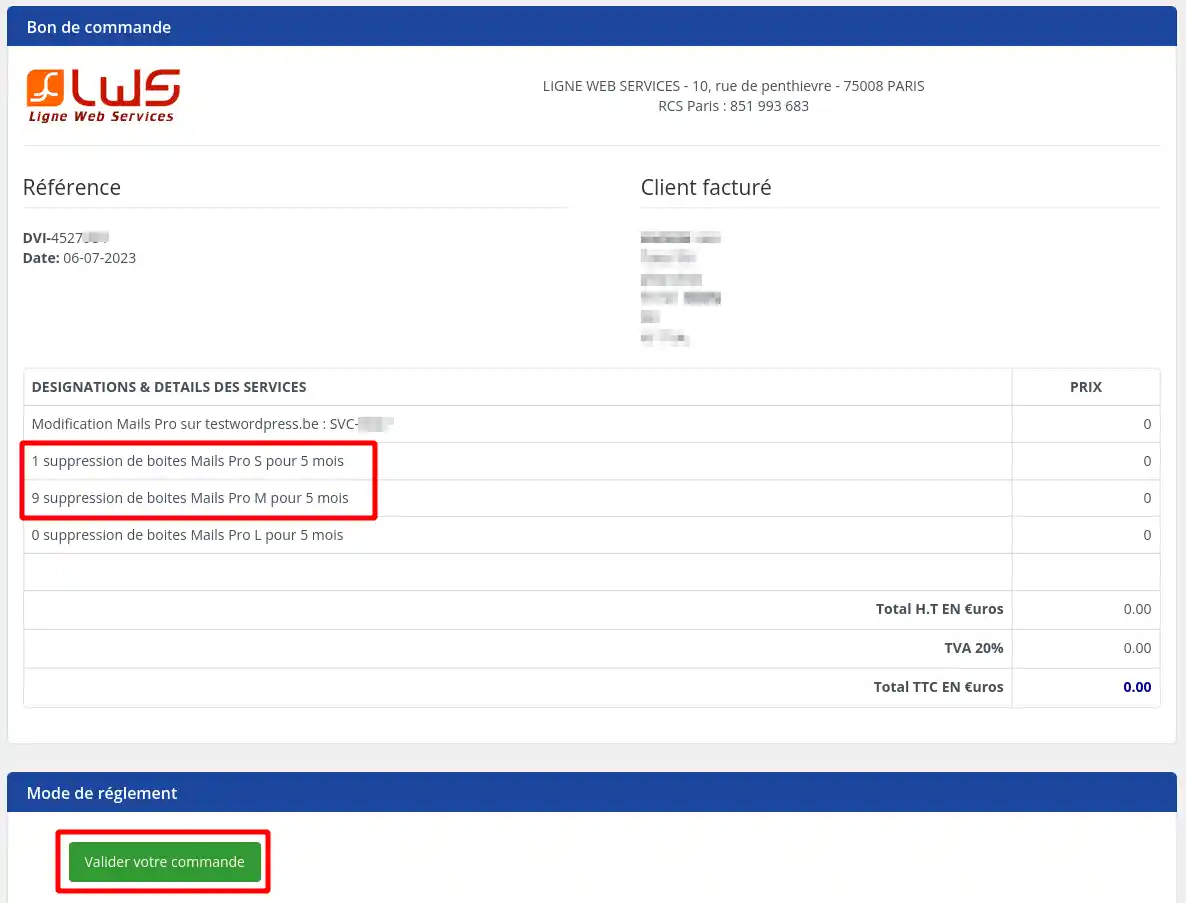
Klikněte na tlačítko « Potvrdit vaši objednávku » pro potvrzení odstranění umístění, která vám tedy již nebudou účtována při příštích obnoveních.
Operace odstranění může trvat několik minut. Po tuto dobu bude vaše poštovní služba plně funkční, ale nebudete mít přístup ke správě.
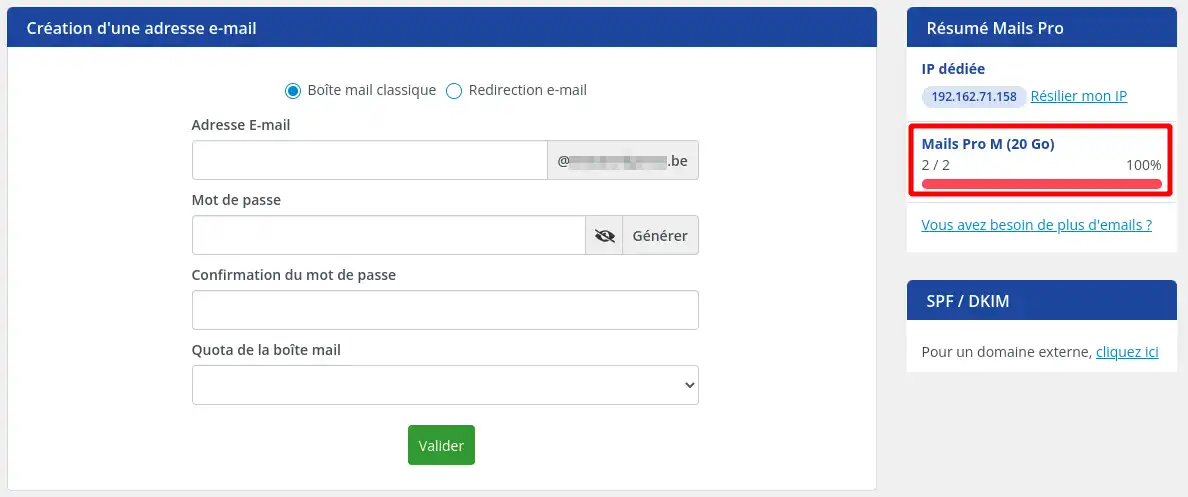
Po návratu na administrační stránku, jakmile bude znovu dostupná, můžeme konstatovat, že umístění byla skutečně uvolněna.
Závěr
Odstranění firemní e-mailové adresy Pro z vašeho LWS Panelu je jednoduchý a rychlý proces. Nyní, když jste postupovali podle tohoto průvodce, můžete své e-mailové adresy spravovat efektivněji, což vám umožní lépe kontrolovat vaši komunikaci a vaši online přítomnost. Nezapomeňte, že každá změna, kterou provedete, je konečná, proto se před jejím potvrzením ujistěte o svém rozhodnutí.



 Ano
 Ne
 O společnosti
