Jak můžete optimalizovat své webové stránky pro chytré telefony a tablety?

Procédure

Proč byste měli optimalizovat své webové stránky v aplikaci SiteBuilder Pro tak, aby byly kompatibilní s chytrými telefony a tablety?

Je velmi důležitéoptimalizovat své stránky pro chytré telefony a tablety. Umožňuje to příjemnější uživatelský zážitek.

Navíc se váš web bude mnohem lépe umisťovat v hlavních vyhledávačích. Hlavní vyhledávače budou váš web lépe indexovat, pokud bude optimalizován pro všechna média.

Jak optimalizujete svůj web pomocí nástroje SiteBuilder Pro?

1. Přihlaste se do administrace svého webu v aplikaci SiteBuilder Pro.

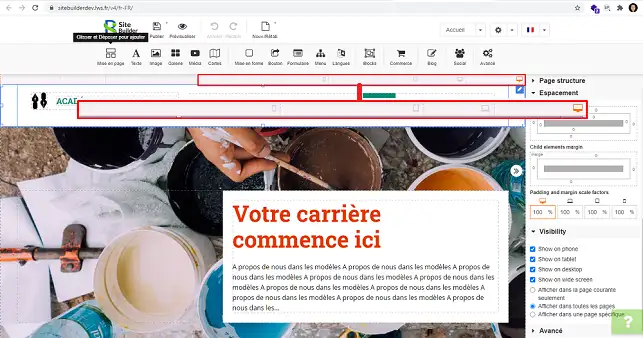
2. Pod panelem nástrojů najdete čtyři ikony:"Velký","Stolní","Tablet" a"Mobilní". Tyto čtyři ikony umožňují změnit zobrazení tak, aby bylo možné váš web zobrazit na různých typech zařízení.
Jak můžete optimalizovat své webové stránky pro chytré telefony a tablety?

3. Při kontrole kompatibility vašeho webu na různých typech podpory je docela možné, že narazíte na problémy s některými prvky. Některé z nich nemusí být správně nastaveny. Proto budete muset daný prvek na verzi, které se problém týká, skrýt, abyste jej mohli znovu vytvořit. Upozorňujeme, že byste neměli měnit velikost prvku na verzi s problémem. Prvek bude mít změněnou velikost na všech verzích vašeho webu.

Jak mohu skrýt prvek na verzi?

Při optimalizaci webu pro různé verze (mobilní, tabletové nebo stolní) můžete skrýt určité prvky, které na konkrétní verzi způsobují problémy, a vytvořit tak prvek přizpůsobený danému typu média.

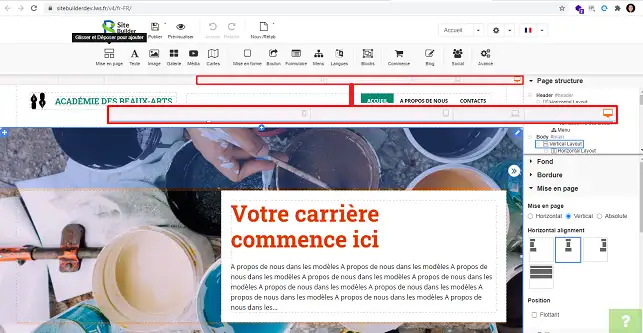
Za tímto účelem klikněte na typ zařízení, které chcete zobrazit (Stolní počítač, Tablet nebo Mobilní telefon).
Jak můžete optimalizovat své webové stránky pro chytré telefony a tablety?

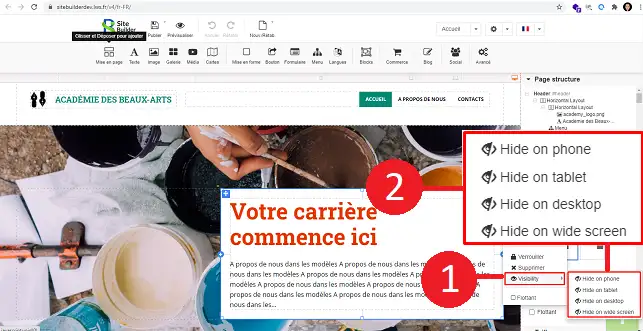
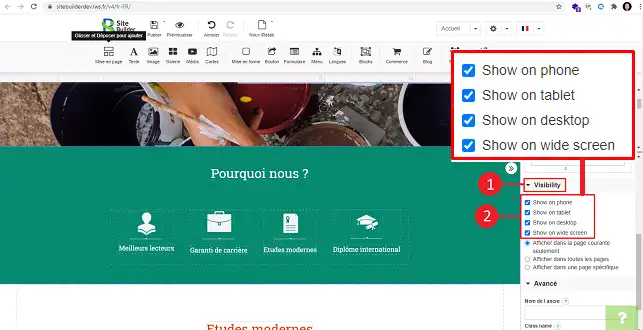
Poté klikněte na stylus za prvkem, který chcete skrýt, a přejděte na"Viditelnost".
Jak můžete optimalizovat své webové stránky pro chytré telefony a tablety?

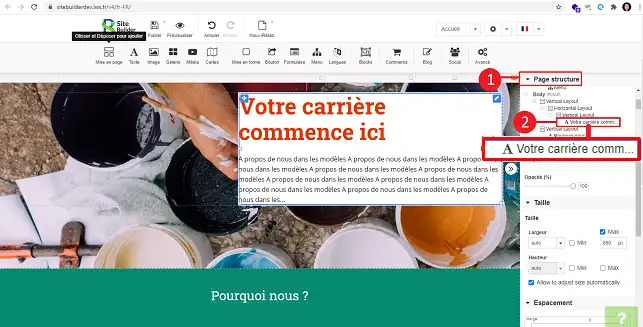
Prvek můžete také najít v části"Struktura stránky" v pravém sloupci rozhraní SiteBuilderu. Kliknutím na požadovaný prvek jej vyberte, abyste jej mohli upravit.
Jak můžete optimalizovat své webové stránky pro chytré telefony a tablety?

Posunutím nabídky"Viditelnost" dolů skryjete prvek na požadovaném typu podpory.
Jak můžete optimalizovat své webové stránky pro chytré telefony a tablety?

Jak optimalizovat menu webu pro mobilní telefony?

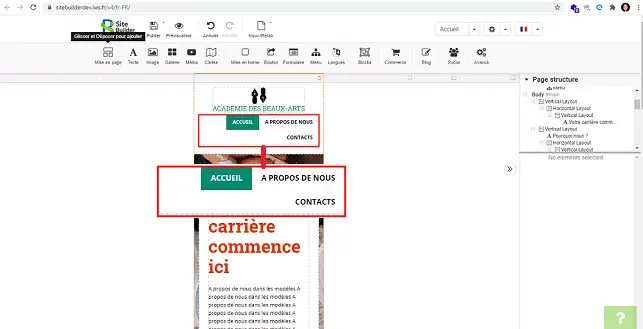
Když přejdete na"Mobilní zařízení", je docela možné, že menu není optimalizováno. V důsledku toho se místo ikony pro mobilní zařízení, která představuje menu, zobrazí stejné menu, jaké se používá pro stolní počítače.
Jak můžete optimalizovat své webové stránky pro chytré telefony a tablety?

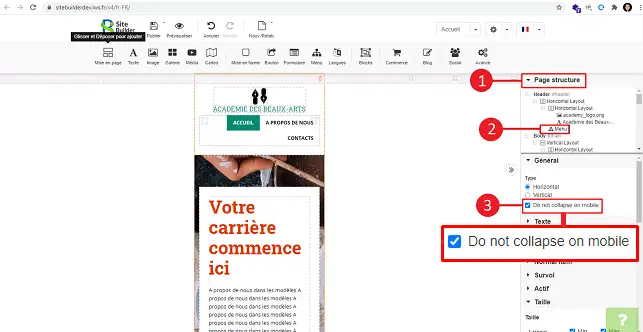
Chcete-li menu optimalizovat, otevřete nabídku"Struktura stránky" na pravé straně obrazovky, klikněte na"Menu" a zrušte zaškrtnutí políčka"Nesbalovat na mobilu".
Jak můžete optimalizovat své webové stránky pro chytré telefony a tablety?

Jak změním velikost položky ve verzi?

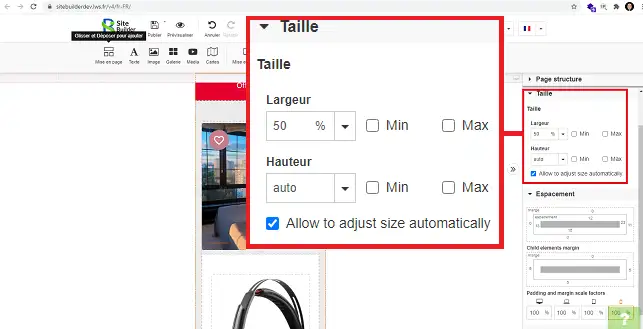
Na každé verzi můžete změnit velikost nastaveného prvku. To provedete tak, že kliknete na prvek a přejdete do pravého sloupce "Velikost". Zde můžete podle potřeby změnit šířku a výšku.
Jak můžete optimalizovat své webové stránky pro chytré telefony a tablety?

V části "Mezera" můžete změnit okraje prvku. Jednoduše klikněte na číslo, které chcete změnit, a zadejte novou hodnotu.
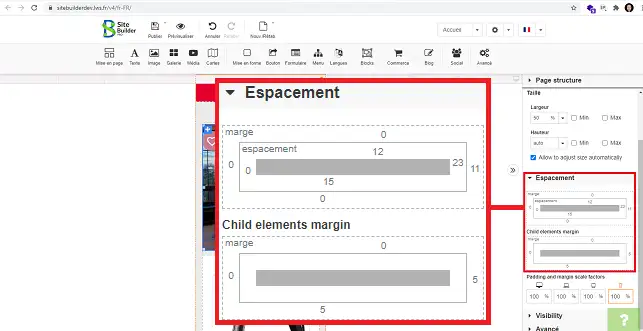
Jak můžete optimalizovat své webové stránky pro chytré telefony a tablety?

Závěr

Nyní můžete pomocí aplikace SteBuilder Pro optimalizovat své stránky pro všechny typy podpory na webovém hostingu. Optimalizace vašich stránek je velmi důležitá, protože vám pomůže k lepšímu umístění vašich stránek v hlavních vyhledávačích.

Neváhejte se podělit o své připomínky a dotazy.

help.lws.net/a/1445
Byl pro vás tento článek užitečný?

Ano

Ne

Přečteno 21 704×

Děkujeme! Neváhejte se ptát na naši dokumentaci, pokud chcete více informací, a pomozte nám ji zlepšit.

Podobné články

Otázky k článku 2

Položit otázku
MARION
3. 4. 2023
En pratique contrairement à votre théorie il est impossible de modifier un élément, taille, etc. sur la version mobile ou tablette indépendamment de la version PC. Tout bouge en même tps sur toutes les versions Donc quelle est la solution ?
Benjamin-LWS Oficiální odpověď
13. 4. 2023

Bonjour,

Merci de votre retour.

Sur SiteBuilder Pro, lorsque vous modifiez un élément sur une vue, comme "Mobile", les modifications sont également appliquées sur les autres vues (PC de bureau et Tablette).

Pour résoudre ce problème, il est nécessaire de désactiver l'élément pour la vue où il pose un problème. Pour ce faire, cliquez sur l'élément à désactiver, puis accédez à la colonne de droite et décochez la case "Mobile" dans la rubrique "Visibilité".

Ensuite, recréez l'élément pour la vue souhaitée et décochez toutes les autres vues dans la rubrique "Visibilité" de SiteBuilder.

Répétez cette étape pour tous les éléments qui posent un problème, qu'ils se trouvent sur la vue "Mobile" ou "Tablette".

Je vous remercie de votre attention et reste à votre disposition pour toute autre question ou complément d'information.

Nous vous invitons à contacter notre service support à travers votre espace client, afin de vous apporter une aide si vous rencontrez des difficultés sur cette manipulation. (https://aide.lws.fr/a/268)

Cordialement, L'équipe LWS 

Byla pro vás tato odpověď užitečná?
Carter
21. 5. 2023
Pourquoi quand je réduis la taille d'un élément sur une version il change sur toutes les versions ?
Benjamin-LWS Oficiální odpověď
24. 5. 2023

Bonjour,

Merci de votre retour.

Par défaut, lors de l'ajout d'un élément sur Site Builder Pro, dans la rubrique visibilité, les cases sont cochées pour tous types de support (Mobile, Tablette et PC). De ce fait, quand vous modifiez un élément sur PC, ça va le modifier sur les deux autres vues.

Il est donc nécessaire de décocher la visibilité sur les vues posant un problème pour l'élément concerné et recréer l'élément pour ces vues-là.

Je vous remercie de votre attention et reste à votre disposition pour toute autre question ou complément d'information.

Nous vous invitons à contacter notre service support à travers votre espace client, afin de vous apporter une aide si vous rencontrez des difficultés quelconque. (Contacter le support LWS)

Cordialement, L'équipe LWS 

Byla pro vás tato odpověď užitečná?

Máte otázku k tomuto článku?

Položte ji týmu LWS a komunitě. Odpověď bude zveřejněna po kontrole moderátorem.

Položte týmu LWS a jeho komunitě otázku

GDPR: Správce: LWS-Ligne Web Services. Účel: moderace a veřejné zveřejnění vašeho dotazu, případné upozornění na odpověď. Právní základ: souhlas (čl. 6 odst. 1 písm. a GDPR). Uchovávání e-mailů: 90 dní po upozornění, nejvýše 12 měsíců bez odpovědi. Pro uplatnění svých práv viz oddíl GDPR našich obchodních podmínek.


