Procédure
Úvod
Účelem této dokumentace je vysvětlit, jak nainstalovat a používat NextCloud v počítači Mac za účelem zálohování dat v jeho úložném prostoru.
Poté můžete aktivovat synchronizaci.
Stažení aplikace NextCloud pro Mac
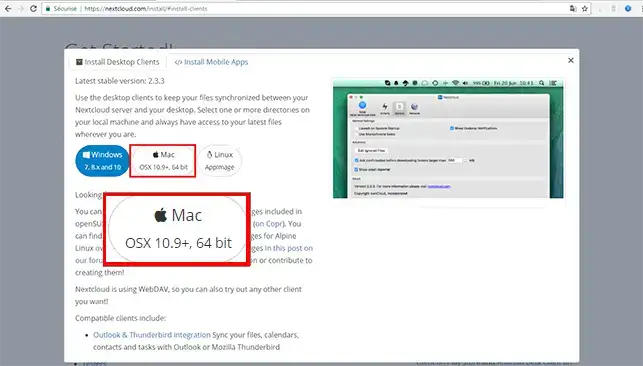
1. Chcete-li stáhnout aplikaci NextCloud pro počítač Mac, přejděte na stránku aplikace NextCloud a klikněte na tlačítko"Mac".
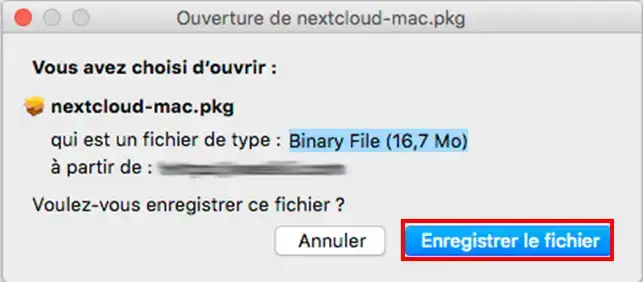
2. Kliknutím na tlačítko"Save file" (Uložit soubor) zahájíte stahování.
Jak nainstalujete aplikaci NextCloud do počítače Mac?
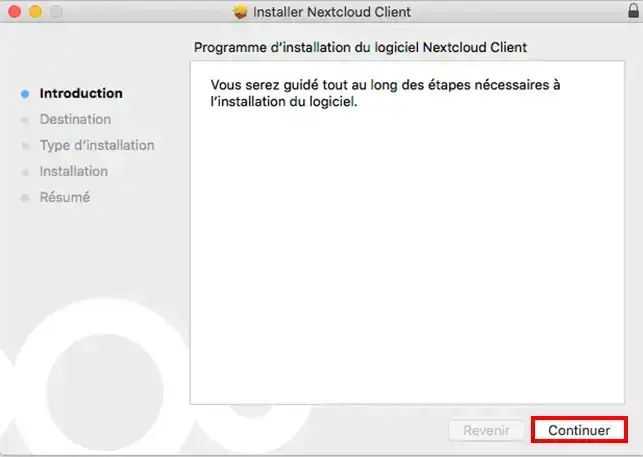
1. Klikněte na soubor, který jste právě stáhli. Jakmile se otevře instalační program, klikněte na tlačítko"Next".
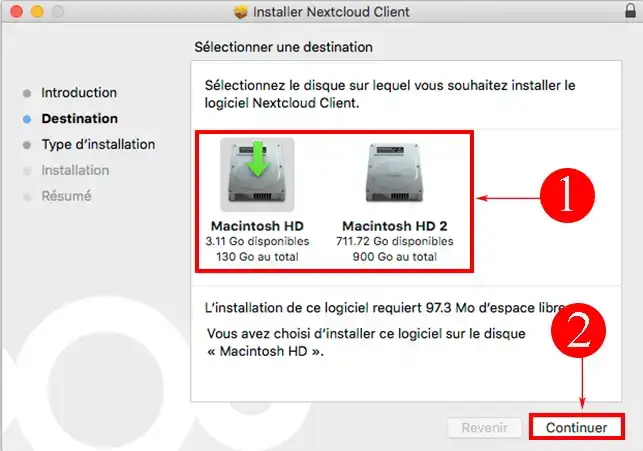
2. Vyberte, kam chcete aplikaci NextCloud nainstalovat, a klikněte na tlačítko"Next".
3. Pokud chcete, zvolte typ instalace. Můžete také zvolit výchozí instalaci kliknutím na tlačítko"Next".
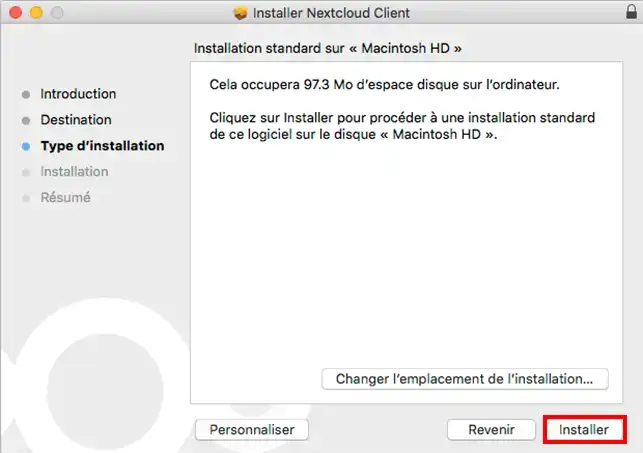
4. Po dokončení instalace klikněte na tlačítko"Zavřít".
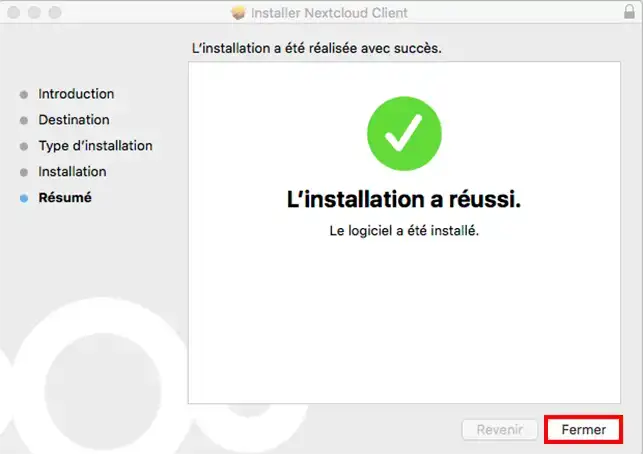
Jak se připojit k úložnému prostoru NextCloud
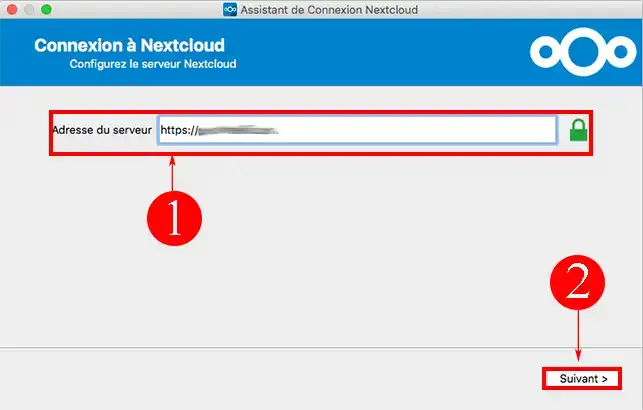
1. Zadejteadresu úložného serveru. Při přihlášení k odběru jste obdrželi e-mail se všemi informacemi potřebnými k připojení.
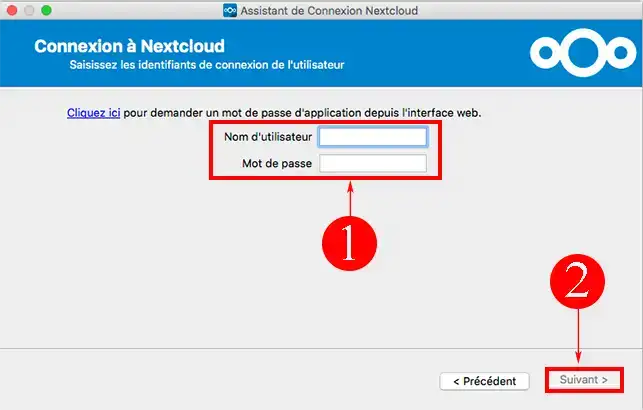
2. Zadejte své uživatelské jméno a heslo a klikněte na tlačítko"Další".
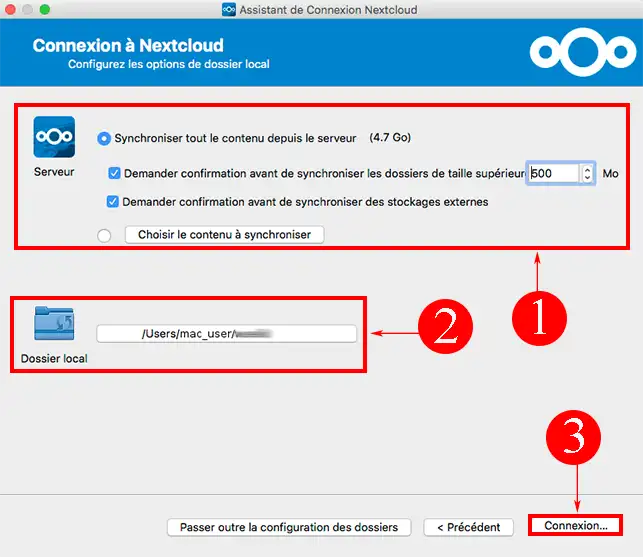
3. Zadejte složky a podsložky, které mají být synchronizovány se vzdáleným úložným prostorem, a klikněte na tlačítko"Připojit".
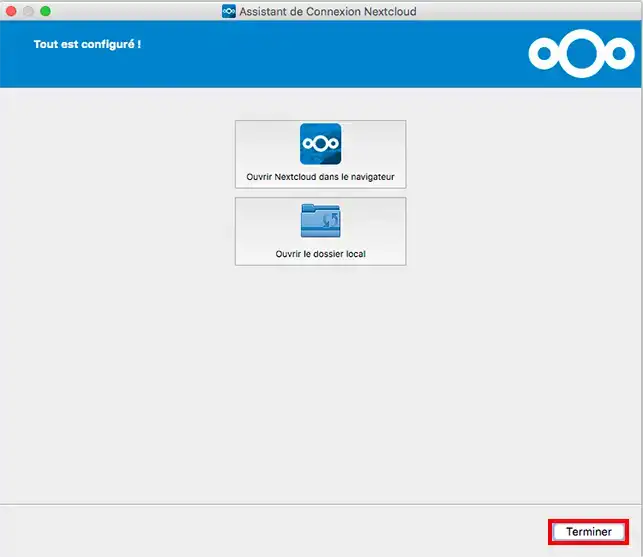
4. Pokud je vše správně nakonfigurováno, mělo by se zobrazit okno s nabídkou připojení k úložnému prostoru prostřednictvím webového prohlížeče nebo k místní složce, kterou jste právě synchronizovali se serverem NextCloud. Klepnutím na tlačítko"Dokončit" ukončete instalaci.
Jak synchronizovat složku s úložným prostorem NextCloud?
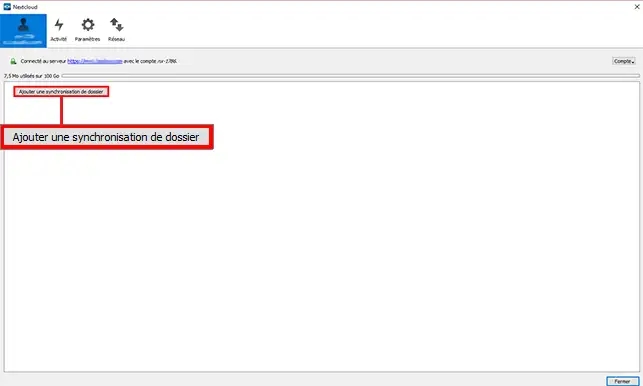
1. Chcete-li synchronizovat místní složku se vzdáleným úložným prostorem, otevřete aplikaci poklepáním na příslušnou ikonu. Poté klikněte na tlačítko"Přidat synchronizaci složky".
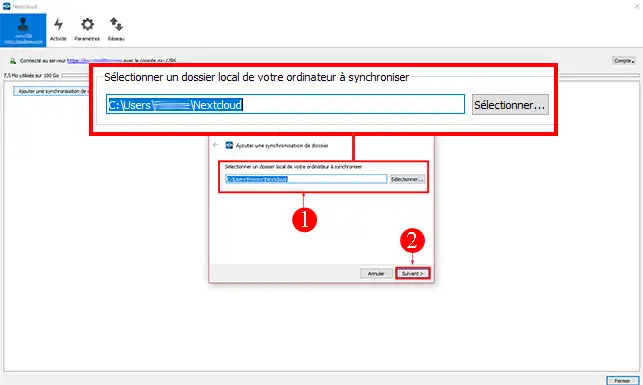
2. Vyberte místní složku, kterou chcete synchronizovat se vzdáleným úložným prostorem, a klikněte na tlačítko"Další".
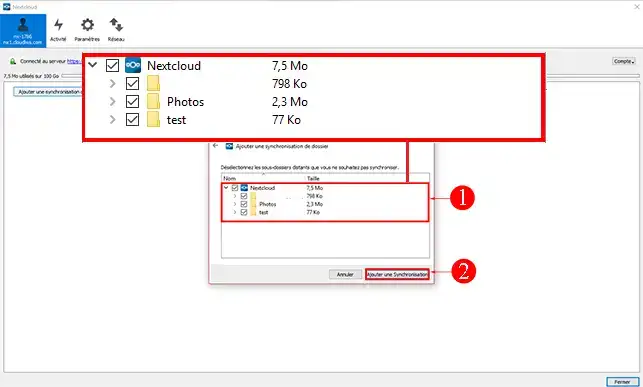
3. Vyberte složky a podsložky, které chcete synchronizovat, a klikněte na tlačítko"Další".
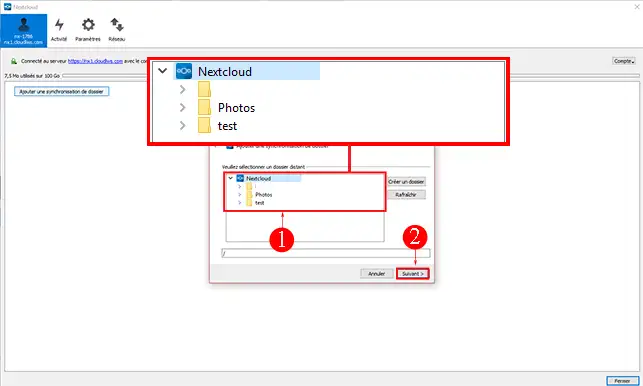
4. Klikněte na tlačítko"Přidat k synchronizaci". Synchronizace se spustí okamžitě, může však nějakou dobu trvat a rychlost synchronizace závisí především na stabilitě vašeho internetového připojení. Pokud dojde ke ztrátě internetového připojení, synchronizace se přeruší.
Aplikaci NextCloud můžete používat i na jiných zařízeních, např:
Závěr
Nyní již víte, jak používat Nextcloud v počítači Mac, a pokud máte další otázky nebo potřebujete pomoc, neváhejtese obrátit na náš tým podpory, který vám rád pomůže. pokud ještě nemáte balíček online úložiště nebo chcete přejít na balíček cloudového úložiště s pokročilými funkcemi, podívejte se do této dokumentace a objednejte si jej, informace o balíčcích Nextcloud a Nextcloud Pro najdete zde.



 Ano
Ano Ne
Ne O společnosti