
Online nápověda
Webový hostitel přístupný všem
Procédure
Účelem této dokumentace je vysvětlit, jak nainstalovat a používat NextCloud v systému Android k zálohování dat na jeho úložném prostoru.
Poté můžete aktivovat synchronizaci.
1. Připojte se k obchodu Play v telefonu se systémem Android
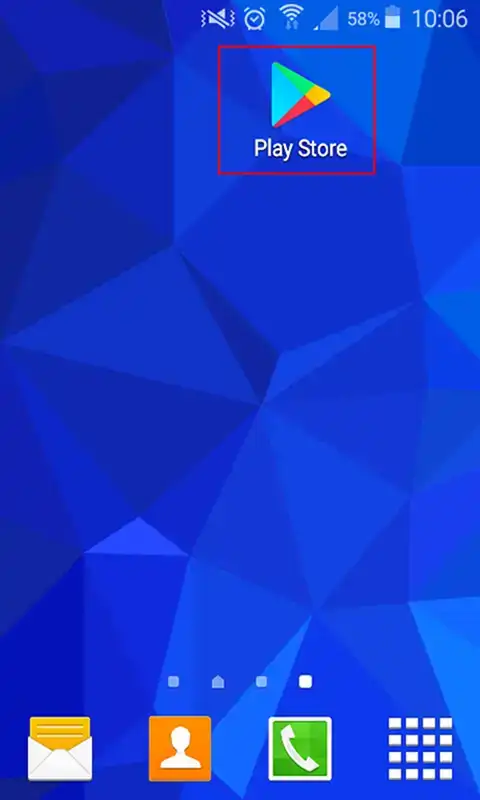
2. Ve vyhledávacím okně Google Play vyhledejte aplikaci"NextCloud" a poté klikněte na tlačítko nainstalovat.
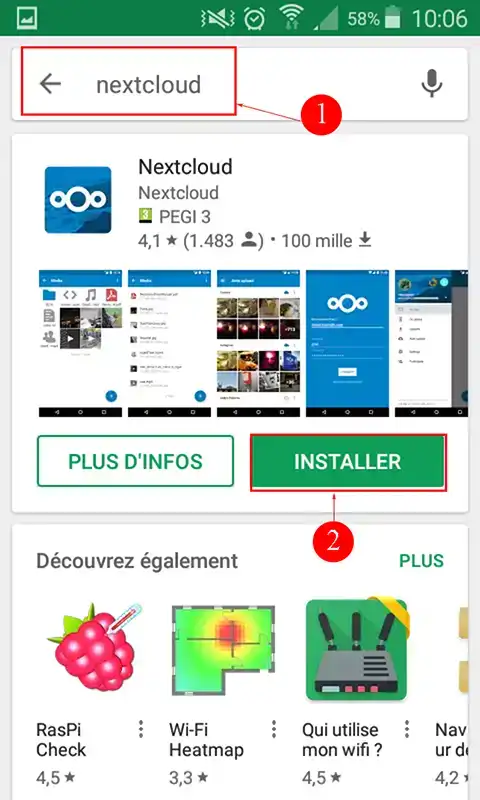
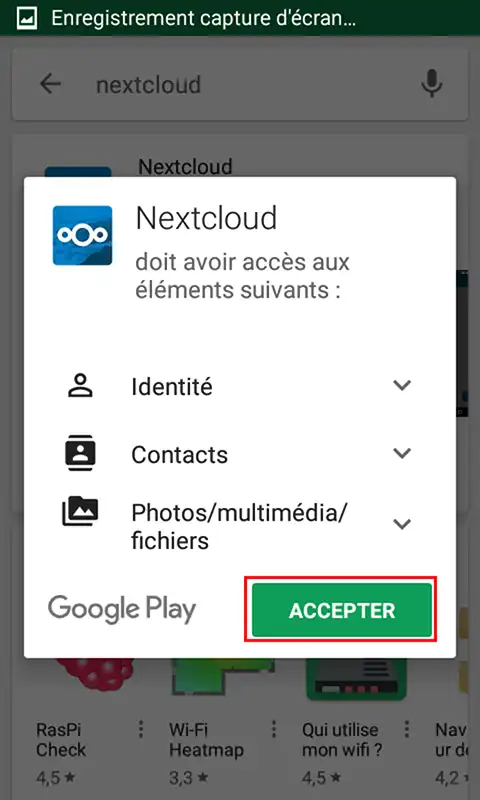
3. Kliknutím na tlačítko"Přijmout" spustíte instalaci aplikace NextCloud.
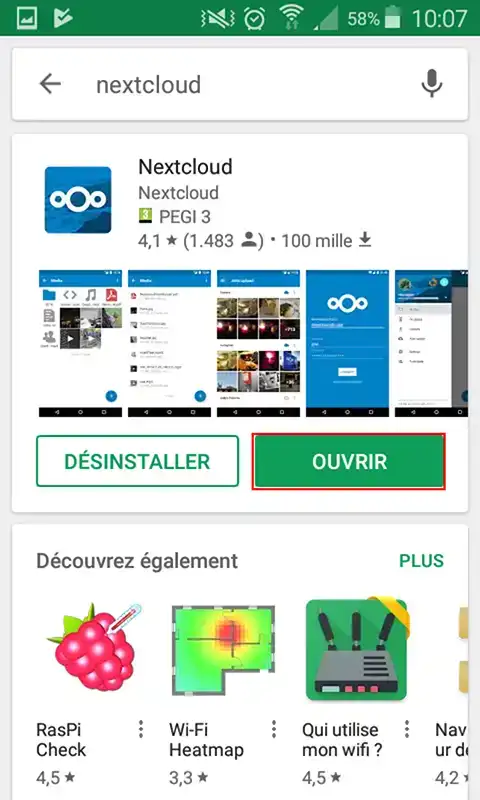
4. Po instalaci softwaru jej spusťte kliknutím na tlačítko"Open".
1. Po otevření aplikace klikněte na kartu"Ignorovat" a přejděte k dalšímu kroku.

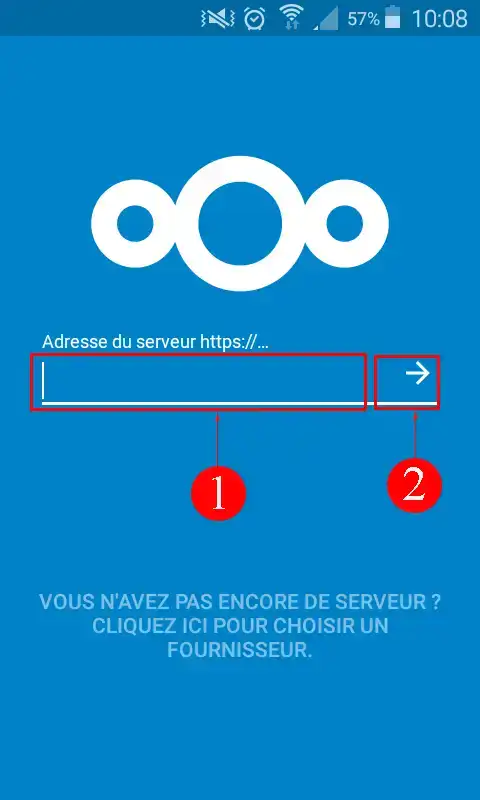
2. Zadejte adresu serveru úložiště NextCloud a klikněte na šipku.
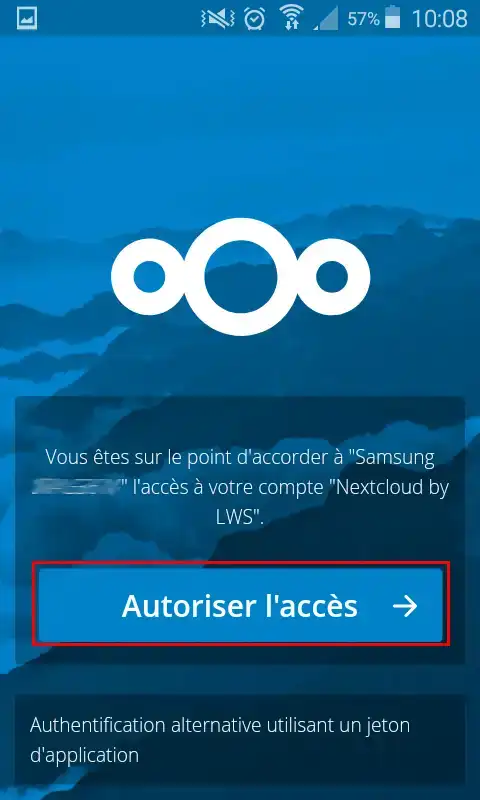
3. Klikněte na tlačítko"Autorizovat přístup". Autorizace umožňuje sledovat smartphone v protokolech webové aplikace.
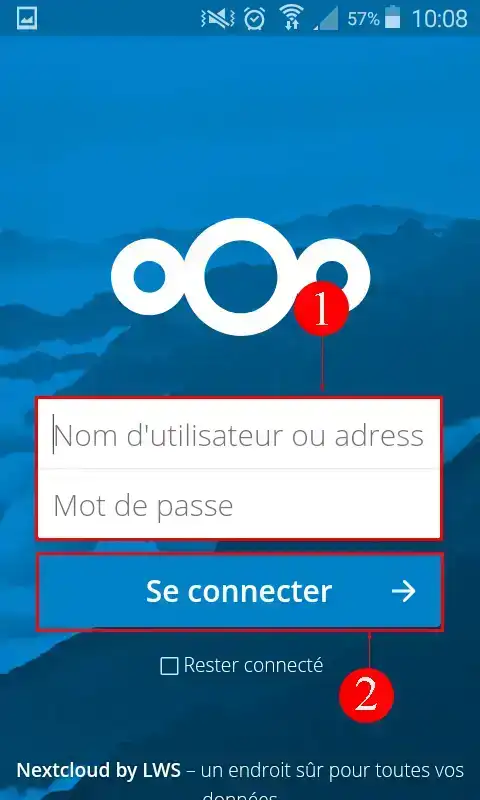
4. Zadejte své uživatelské jméno a heslo do příslušného pole. Uživatelské jméno a heslo vám bylo zasláno e-mailem při přihlášení k odběru úložného balíčku.
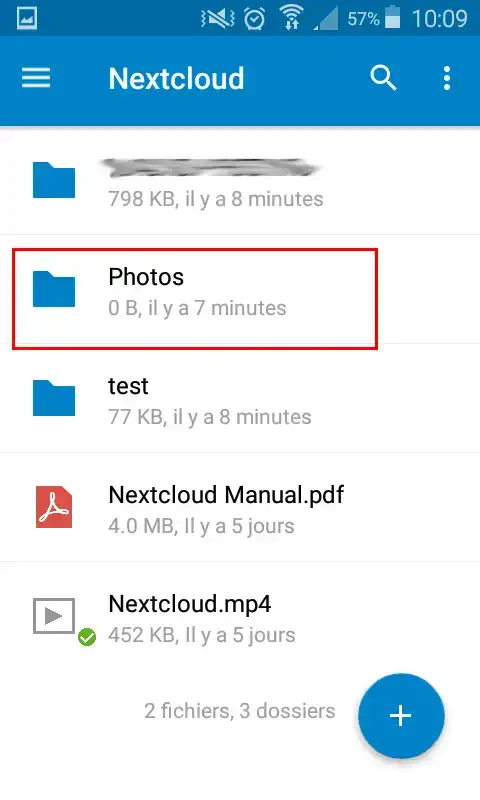
1. Po přihlášení klikněte na vybranou složku nebo vytvořte novou složku pro uložení dokumentů a/nebo fotografií. Chcete-li vytvořit novou složku, jednoduše klikněte na kartu"+" v pravém dolním rohu obrazovky. Poté klikněte na ikonu složky.
2. Jakmile se nacházíte v požadované složce, klikněte na kartu"+" v pravém dolním rohu obrazovky a poté na kartu"Obsah z jiných aplikací".
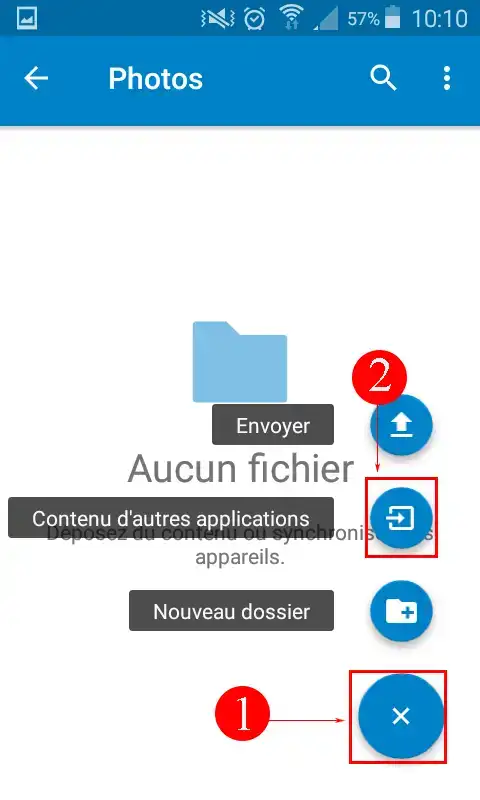
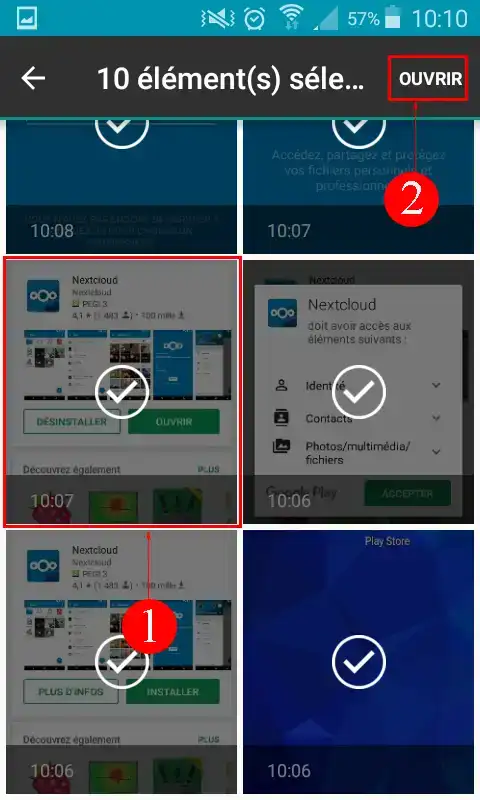
3. Jedním kliknutím vyberte fotografie, které chcete importovat do svého úložného prostoru. Poté je nahrajte kliknutím na tlačítko"Otevřít".
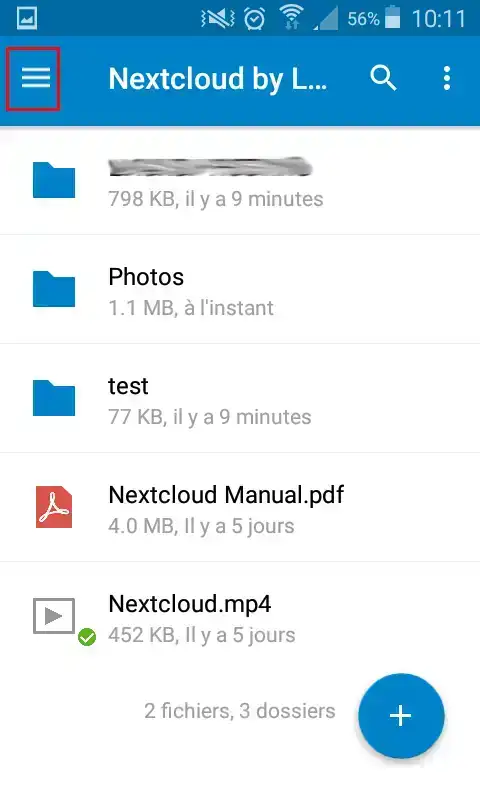
1. Klikněte na kartu"Menu" v levém horním rohu aplikace.
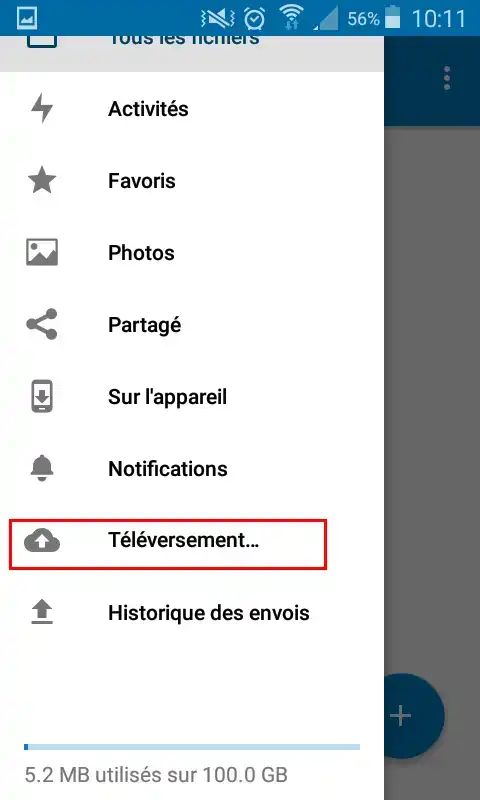
2. Klikněte na záložku"Upload" (Nahrát).
3. Kliknutím na záložku"Menu" vedle každé složky s fotografiemi nastavte synchronizaci dané složky s úložným prostorem.
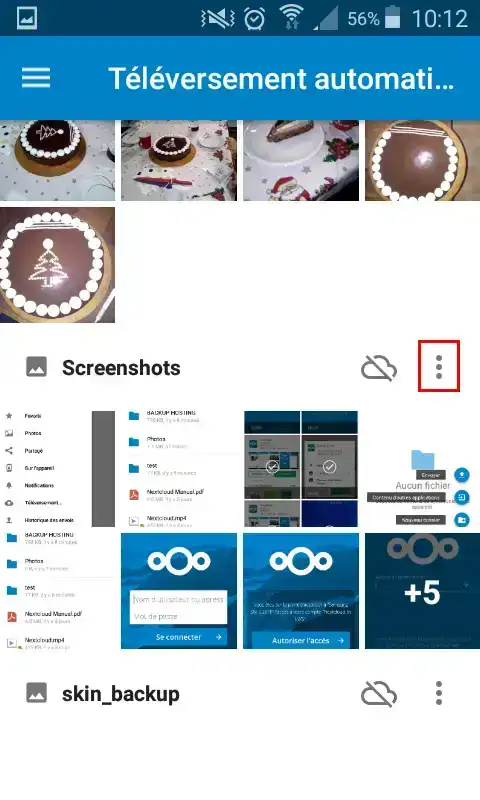
4. Klikněte na ikonu vedle položky"vzdálená složka". To vám umožní definovat složku ve vašem úložném prostoru, která má být synchronizována se složkou fotografií v zařízení. Můžete také definovat další možnosti, například synchronizaci fotografií, jakmile jste připojeni k internetu prostřednictvím Wi-Fi, a vytvoření podsložek pro třídění fotografií podle měsíců a let. Nakonec aktivujte synchronizaci složky s fotografiemi.
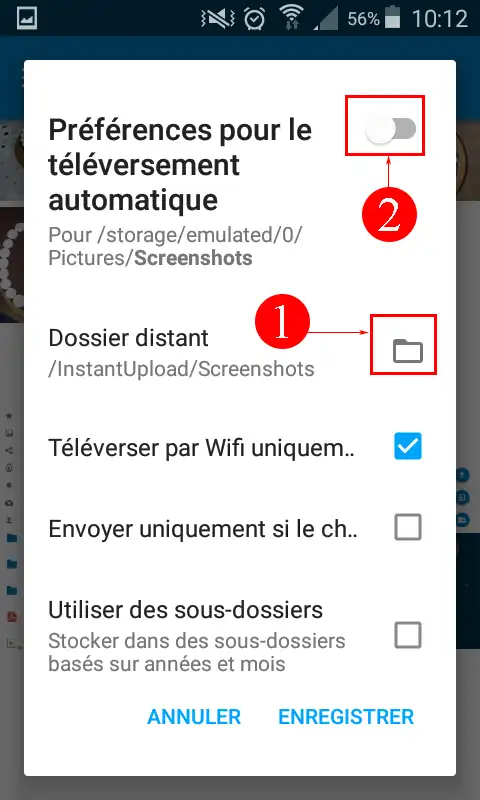
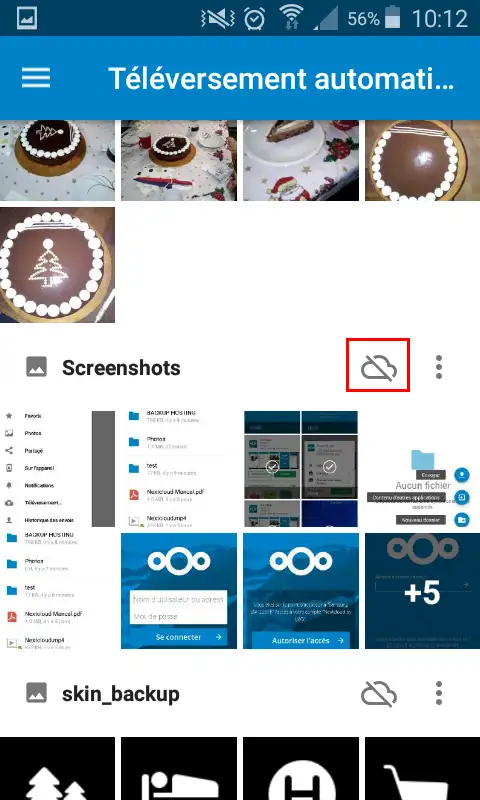
Synchronizaci aktivujete kliknutím na ikonu"Cloud" za každou složkou.
Nyní víte, jak stáhnout a používat službu Nextcloud v systému Android. Pokud ještě nemáte balíček online úložiště nebo chcete přejít na balíček cloudového úložiště s pokročilými funkcemi, podívejte se do této dokumentace a objednejte si jej, informace o balíčcích Nextcloud a Nextcloud Pro najdete zde.
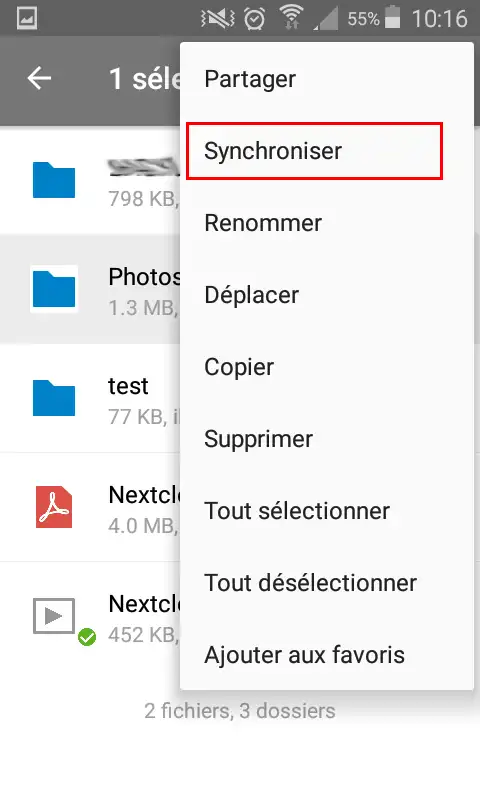
Pokud jste pořídili velké množství fotografií a chcete aplikaci NextCloud ihned synchronizovat s úložným prostorem, můžete si synchronizaci vynutit, pokud si to přejete.
1. Chcete-li to provést, dlouze klikněte na příslušnou složku.
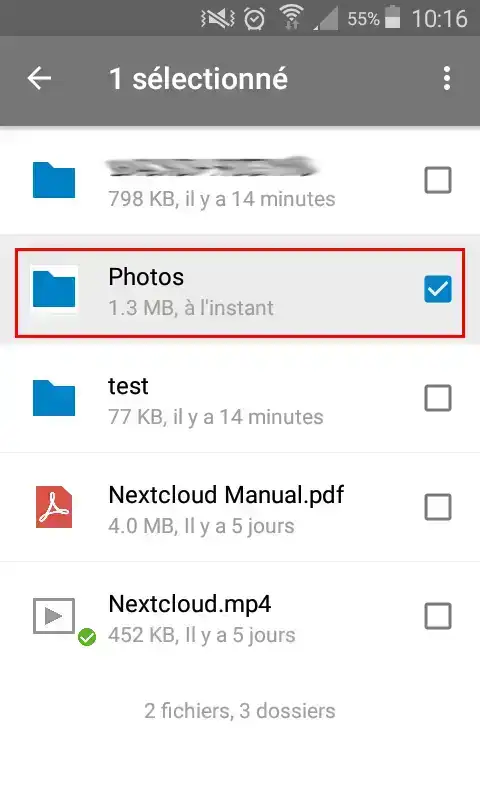
2. Klikněte na ikonu"Menu" v pravém horním rohu aplikace NextCloud a poté na tlačítko"Synchronizovat". V závislosti na typu a kvalitě internetového připojení může trvat několik sekund, než se synchronizace spustí.
Aplikaci NextCloud je možné nainstalovat i do jiných zařízení, např:
Položte ji týmu LWS a komunitě. Odpověď bude zveřejněna po kontrole moderátorem.
 O společnosti LWS :
LWS je 100% francouzská webhostingová společnost, která se zaměřuje na kvalitu a inovace a nabízí pohotové a kompetentní technické služby za přijatelné ceny.
O společnosti LWS :
LWS je 100% francouzská webhostingová společnost, která se zaměřuje na kvalitu a inovace a nabízí pohotové a kompetentní technické služby za přijatelné ceny.



 Ano
Ano Ne
Ne