
Online nápověda
Webový hostitel přístupný všem
Procédure
Účelem této dokumentace je vysvětlit, jak nainstalovat a používat NextCloud v systému Windows k zálohování dat na jeho úložném prostoru.
Poté můžete aktivovat synchronizaci.
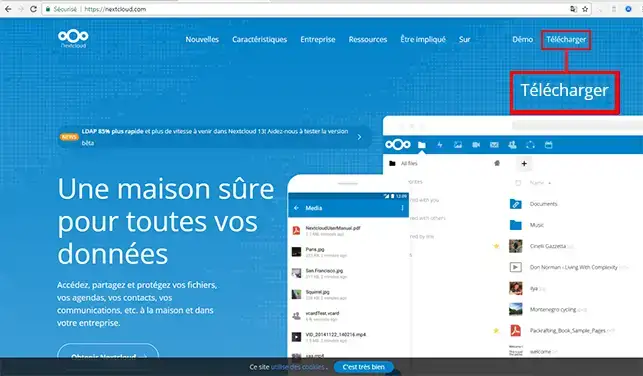
1. Po zadání a doručení objednávky přejděte na webové stránky NextCloud a stáhněte si software. Klikněte na kartu"Download" (Stáhnout) v pravém horním rohu prohlížeče.
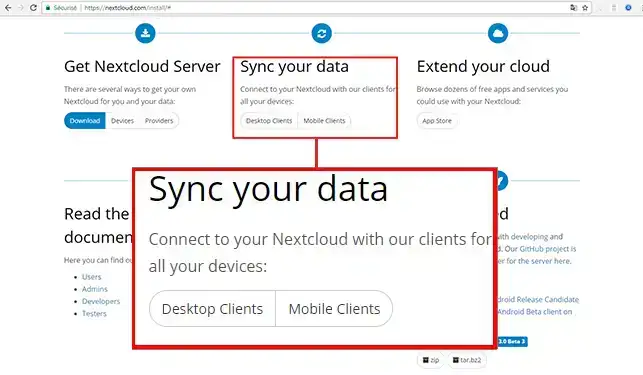
2. Poté klikněte na kartu"Desktop Clients" v části"Sync your data" (Synchronizace dat).
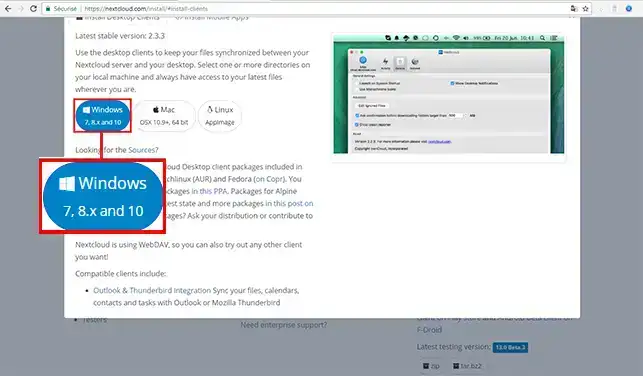
3. Kliknutím na tlačítko"Windows" stáhněte aplikaci do svého počítače.
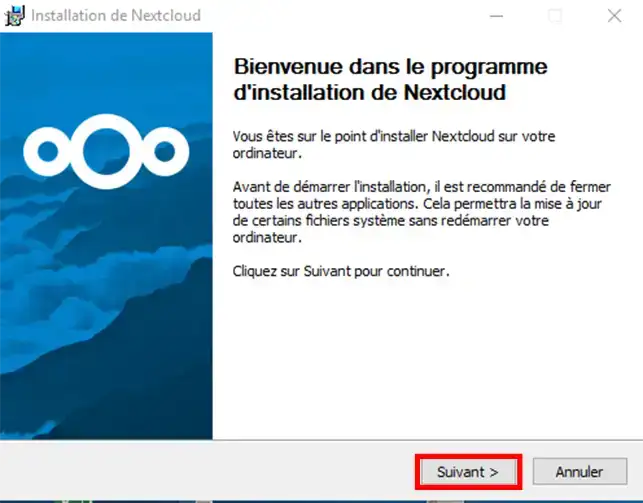
1. Otevřete právě stažený soubor v systému Windows, abyste mohli zahájit jeho instalaci, a poté klikněte na tlačítko"Další".
2. Znovu klikněte na"Další" a pokračujte v instalaci. Není třeba měnit"Typ instalace".
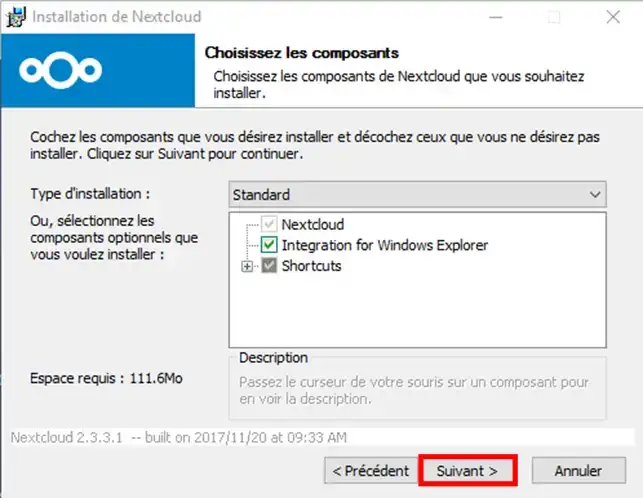
3. Po dokončení instalace klikněte na tlačítko"Next" (Další), zaškrtněte políčko"Launch NextCloud" (Spustit NextCloud), pokud není zaškrtnuto, a poté klikněte na tlačítko"Close" (Zavřít).
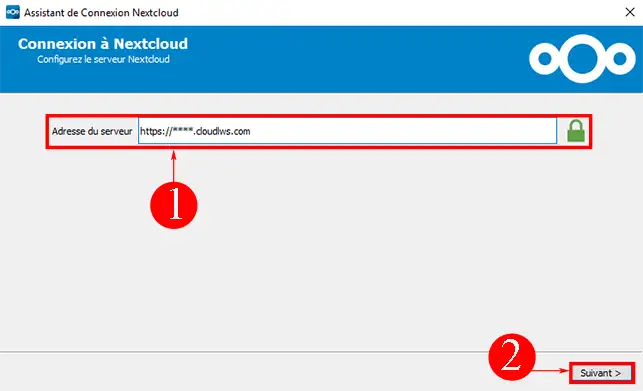
1. Při aktivaci služby jste obdrželi e-mail s údaji o připojení k aplikačnímu serveru NextCloud. Do pole"Server address" (Adresa serveru) zadejte adresu URL, kterou jste obdrželi od společnosti LWS , a poté klikněte na tlačítko"Next" (Další).
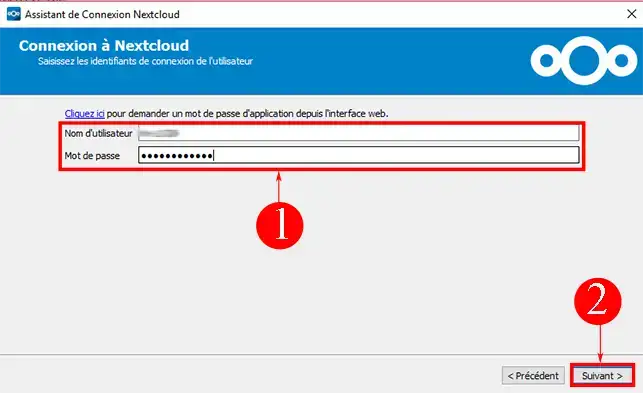
2. Zadejte své uživatelské jméno a heslo, které jste obdrželi e-mailem, a klikněte na tlačítko"Další".
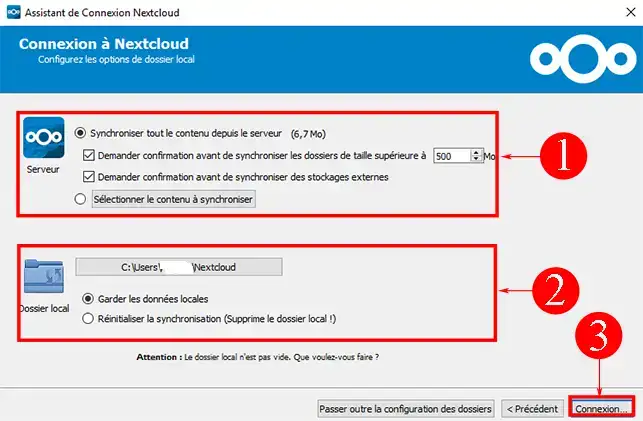
3. Můžete si vybrat, zda chcete synchronizovat celý obsah úložného prostoru, nebo jen jeho část. Konfigurace umožňuje definovat adresář, který chcete synchronizovat mezi počítačem a úložným prostorem. Ve výchozím nastavení bude v počítači vytvořena složka s názvem"NextCloud". Po provedení volby klikněte na tlačítko"Připojit".
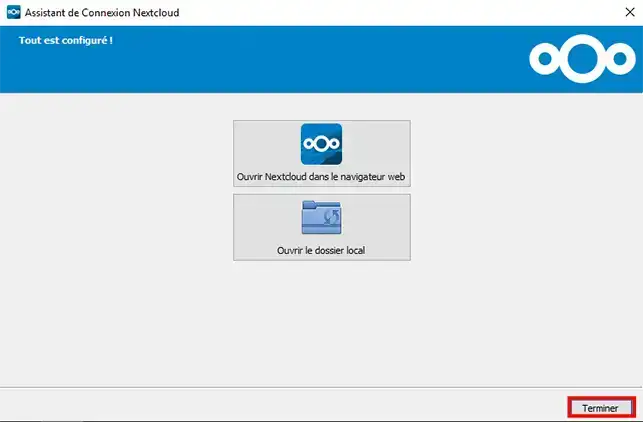
4. Nyní můžete službu NextCloud otevřít pomocí webového prohlížeče nebo přistupovat k synchronizované složce přímo v počítači. Chcete-li získat přístup k místní složce, jednoduše klikněte na tlačítko"Otevřít místní složku".
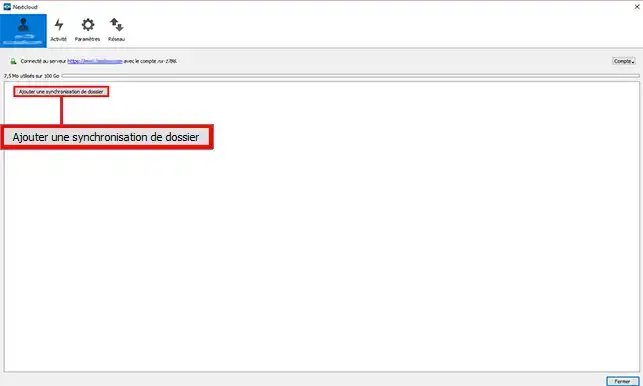
1. Otevřete aplikaci NextCloud v systému Windows kliknutím na ikonu programu. Jakmile se otevře, můžete přidat synchronizaci složky. To provedete kliknutím na tlačítko"Přidat synchronizaci" v levém horním rohu obrazovky.
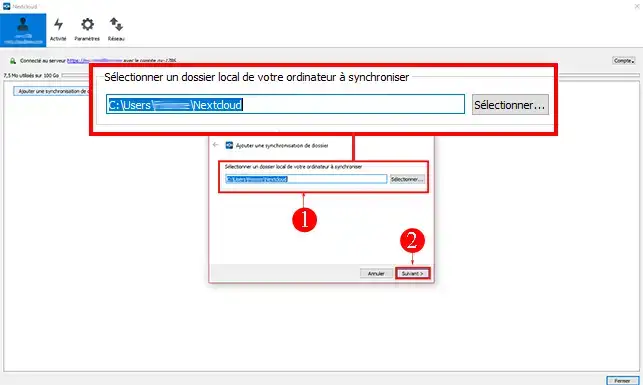
2. Vyberte soubor, který chcete synchronizovat, a poté klikněte na tlačítko"Další".
3. Poté vyberte vzdálenou složku, kterou chcete synchronizovat s právě vybranou složkou. Jakmile provedete výběr, klikněte na tlačítko"Další".
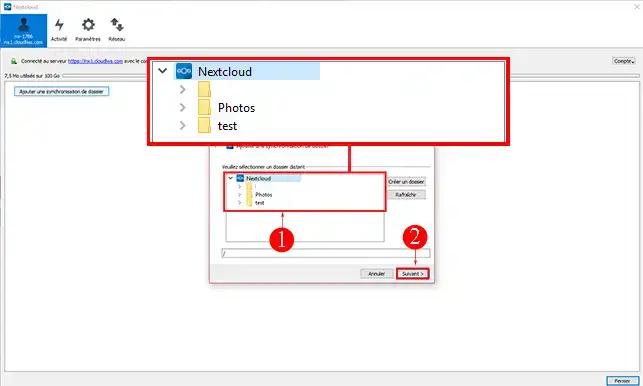
4.Synchronizaci podsložky můžetezrušit zrušení m zaškrtnutí políčka před příslušnou podsložkou. Jakmile provedete výběr, klikněte na tlačítko"Přidat synchronizaci ".
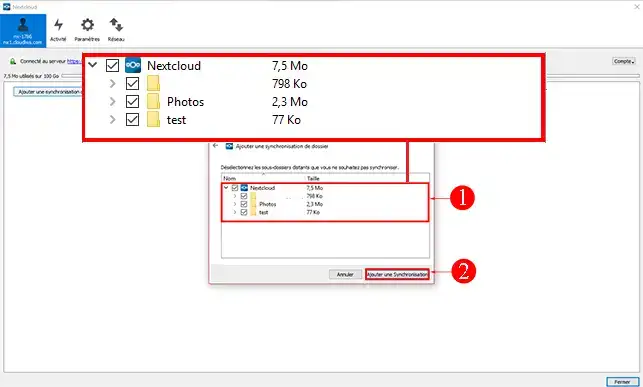
Po provedení synchronizace můžete soubor v místní složce, který jste synchronizovali s úložným prostorem , odstranit, upravit a/nebo přesunout. Synchronizace bude v reálném čase aktualizovat váš úložný prostor s dokumenty v místní složce.
Službu NextCloud lze také nainstalovat na:
Nyní víte, jak používat Nextcloud v systému WIndows. Pokud máte další otázky nebo potřebujete pomoc, neváhejtese obrátit na náš tým podpory, který vám rád pomůže. Pokud ještě nemáte balíček online úložiště nebo chcete přejít na balíček cloudového úložiště s pokročilými funkcemi, podívejte se do této dokumentace a objednejte si jej, informace o balíčcích Nextcloud a Nextcloud Pro najdete zde.
Položte ji týmu LWS a komunitě. Odpověď bude zveřejněna po kontrole moderátorem.
 O společnosti LWS :
LWS je 100% francouzská webhostingová společnost, která se zaměřuje na kvalitu a inovace a nabízí pohotové a kompetentní technické služby za přijatelné ceny.
O společnosti LWS :
LWS je 100% francouzská webhostingová společnost, která se zaměřuje na kvalitu a inovace a nabízí pohotové a kompetentní technické služby za přijatelné ceny.



 Ano
Ano Ne
Ne