
Online nápověda
Webový hostitel přístupný všem
Procédure
Vaše hostování LWS Panel nabízí dva typy cache, které lze nastavit v sekci „Optimalizace a výkon“: „LWSCache (Varnish)“, serverovou cache, která urychluje zobrazování vašich stránek, a „Memcached Redis“, která uchovává v paměti data vaší aplikace (WordPress, PrestaShop…). Tento návod vysvětluje, jak je aktivovat a používat.
LWS Cache je systém vyvinutý společností LWS, který zlepšuje výkon načítání vašeho webu pomocí pokročilých mechanismů cache nakonfigurovaných na úrovni serveru.
K tomu využívá technologii Varnish, nasazenou na všech novějších sdílených hostinzích (mimo server s dostupným PHP 5.3). Umožňuje urychlit načítání vašeho webu tím, že dočasně ukládá statické verze stránek, aniž by ovlivnila kompatibilitu se službami třetích stran, jako je Cloudflare nebo jiné CDN.
Vaše služba tak může zpracovat více požadavků na vašem webu, a zároveň urychlit dobu načítání stránek a snížit využití CPU a paměti.
Ve svém zákaznickém prostoru LWS Panel můžete:
Toto dočasné vypnutí je velmi užitečné během vývoje nebo aktualizace webu.
Krok 1 : Nejprve se musíte přihlásit ke svému účtu LWS a přejít na sdílený hosting, pro který chcete spravovat cachování.
Krok 2 : Klikněte na tlačítko „LWSCache (Varnish)“ v sekci „Optimalizace a výkon“.
V novém okně si můžete vybrat cache pro obecné použití nebo specializovanější cache pro weby Prestashop nebo WordPress (1) a klikněte na tlačítko „Uložit“ pro uložení požadavku. Můžete také vymazat data z cache kliknutím na tlačítko „Vyprázdnit cache“ (2).
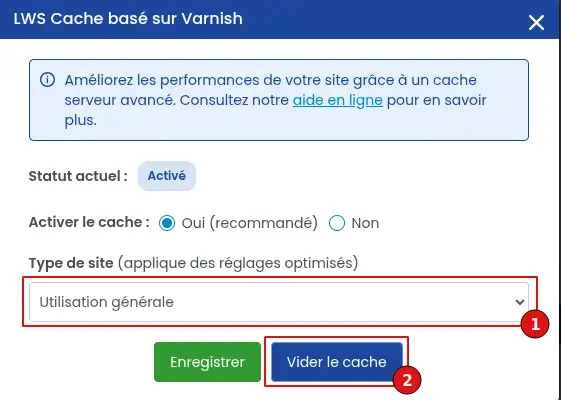
Máte také možnost cache vypnout. Vypnutí cache je třeba dobře zvážit, protože zpomalí váš web a může to jednak způsobit nepohodlí vašim návštěvníkům, ale také potenciálně zhoršit pozice vašeho webu ve vyhledávačích, které upřednostňují rychleji se načítající weby. Doporučujeme používat pouze dočasné vypnutí po dobu vývoje webu nebo při diagnostice problému.
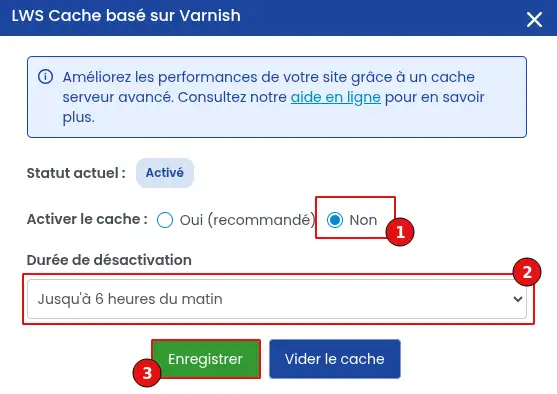
Chcete-li cache dočasně vypnout, musíte kliknout na přepínač „ne“ (1) poté vybrat „do 6 hodin ráno“ (2) a poté kliknout na tlačítko „Uložit“ (3). Cache bude tedy okamžitě vypnuta a poté se automaticky znovu aktivuje následující ráno. Cache můžete samozřejmě kdykoli znovu aktivovat na stejné stránce výběrem „ano (doporučeno)“ a kliknutím na tlačítko „Uložit“ (3).
Pokud používáte LWS Cache na webu WordPress, aktivace služby je jen prvním krokem. Nástroj nabízí mnoho dalších možností, které nejsou ve výchozím nastavení k dispozici. Chcete-li využít všechny jeho funkce, musíte nainstalovat plugin LWS Cache vyvinutý společností LWS. V tomto článku vám vysvětlíme, jak jej nainstalovat a nakonfigurovat.
1. Instalace pluginu LWS Cache
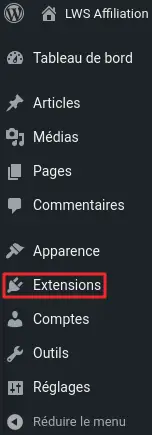
Před instalací pluginu LWS Cache se nejprve přihlaste do administrace svého webu. Po přihlášení klikněte v levém menu na „Rozšíření“, abyste se dostali do správy pluginů.
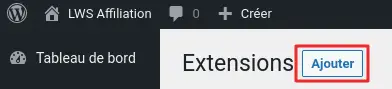
Najděte tlačítko „Přidat“ v horní části obrazovky. Klikněte na něj pro pokračování.
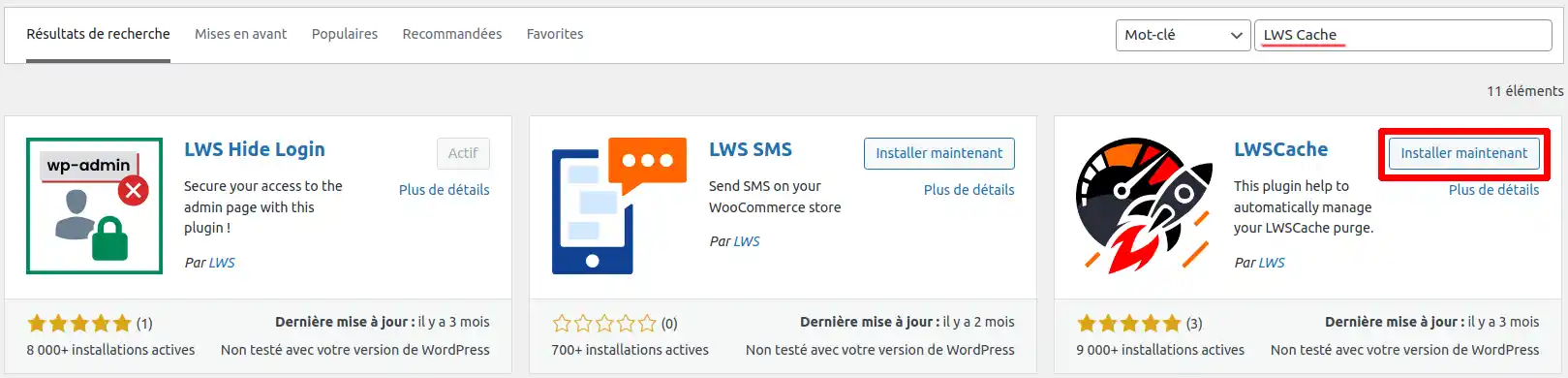
Použijte vyhledávací lištu k nalezení pluginu LWS Cache. Po spuštění vyhledávání najděte plugin ve výsledcích a klikněte na „Instalovat nyní“.
Jakmile instalace skončí, najděte tlačítko, které nyní zobrazuje „Aktivovat“, a klikněte na něj pro aktivaci pluginu.
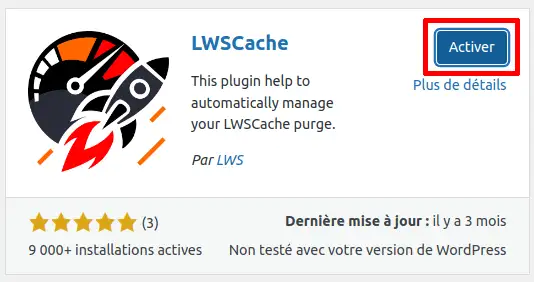
Plugin je nyní nainstalován a aktivován na vašem WordPress webu a LWS Cache je připraven k použití. Od této chvíle váš web používá cache LWS Cache pro optimalizaci výkonu načítání.
2. Konfigurace pluginu LWS Cache
Jak bylo uvedeno výše, po instalaci a aktivaci pluginu váš web nyní používá LWS Cache s doporučenou konfigurací pro optimální použití. V některých situacích si však možná budete chtít přizpůsobit prvky, které chcete cachovat. V takovém případě vám vysvětlíme, jak postupovat.
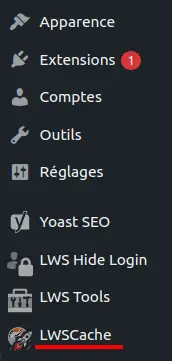
Chcete-li začít plugin konfigurovat, přejděte do levého menu a klikněte na „LWS Cache“.
Pokud jste ještě neaktivovali LWS Cache pro svou službu z ovládacího panelu LWS, zobrazí se chybová zpráva a nebudete mít přístup k možnostem konfigurace. Upozorňujeme také, že po aktivaci na zákaznickém panelu LWS může trvat přibližně 3 až 4 minuty, než plugin aktivaci rozpozná.
Předpokládejme, že LWS Cache je již aktivován a plugin jej rozpoznal. V takovém případě budete přesměrováni přímo na kartu „LWS Cache“, která zobrazuje seznam dostupných možností.
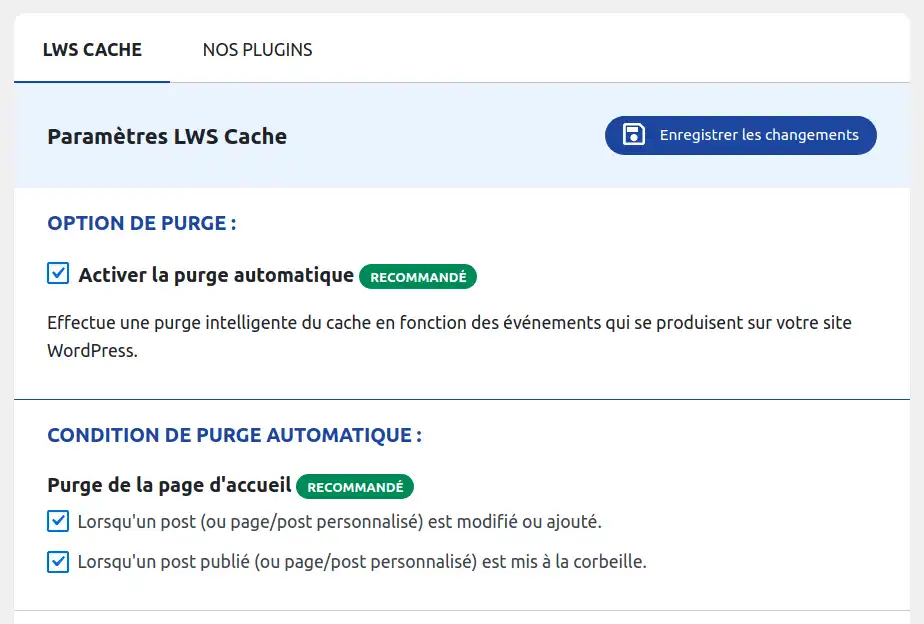
Na této stránce si můžete vybrat prvky, které se mají cachovat pomocí LWS Cache. Pro lepší pochopení každé možnosti je v nástroji k dispozici popis.
3. Vyprázdnění cache
Může se stát, že budete potřebovat cache vymazat (například pokud jste na webu provedli změny). K tomu přejděte na stránku konfigurace pluginu a klikněte na tlačítko „Vyprázdnit celou cache“.

Kromě toho můžete cache vyprázdnit z libovolné stránky administrace kliknutím na „Purge LWSCache“ v horním menu stránky. Cache bude poté okamžitě odstraněna.

Memcache je open source systém distribuované paměťové cache. Používá se k urychlení dynamických webových aplikací snížením zátěže databáze. Jinými slovy, pokaždé, když je proveden databázový požadavek, přidává to další zátěž serveru. Memcache tuto zátěž snižuje ukládáním datových objektů do dynamické paměti.
Memcache funguje následovně:
Memcached se aktivuje z vašeho LWS Panelu spolu s Redisem: jediné nastavení aktivuje oba.
Krok 1 : Přihlaste se ke svému účtu LWS a přejděte na sdílený hosting, pro který chcete aktivovat MemCache.
Krok 2 : Klikněte na tlačítko „Memcached Redis“ v sekci „Optimalizace a výkon“.
Krok 3 : V okně „Memcached & Redis“ vyberte v poli „Režim“ možnost „Aktivovat“ a klikněte na „Potvrdit“, abyste uložili svůj požadavek. „Aktuální stav“ se poté změní na „Aktivní“.
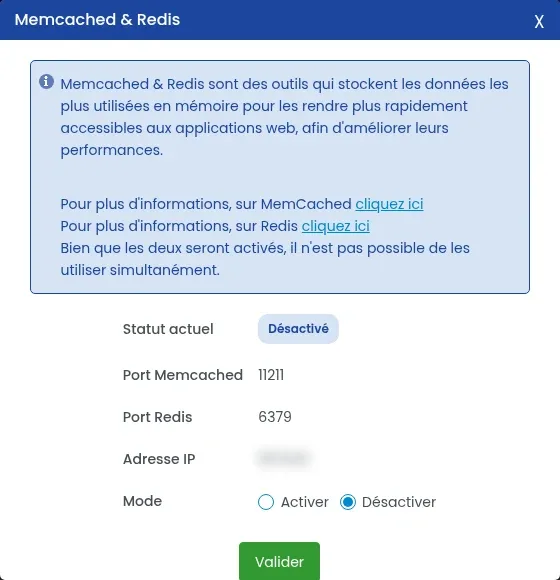
Ve své aplikaci poté zadejte adresu 127.0.0.1 a port 11211 pro Memcached (nebo port 6379 pro Redis).
Stáhněte si MemCached-redux z webu wordpress.org
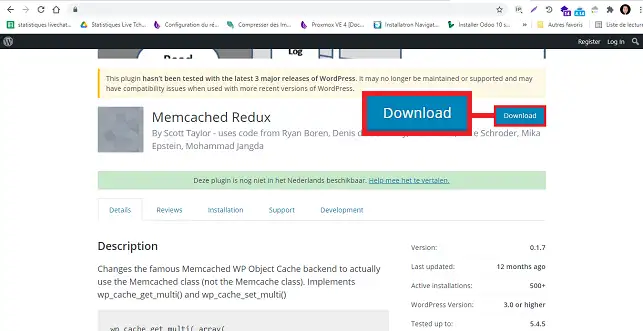
Rozbalte modul na svém počítači.
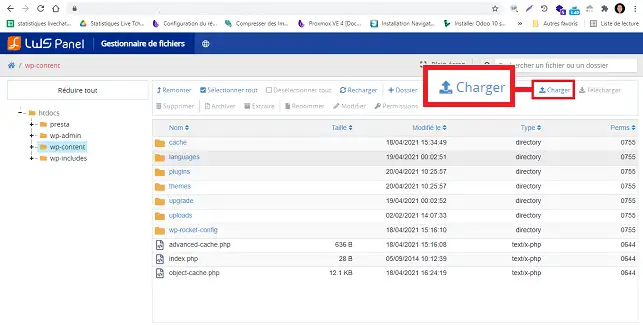
Přejděte do svého zákaznického prostoru LWS, klikněte na „Spravovat“ u tarifu, na kterém jste aktivovali Memcached, klikněte na „Správce souborů“ pro přístup ke svému FTP prostoru. Přejděte do „wp-content“ a klikněte na „Nahrát“.
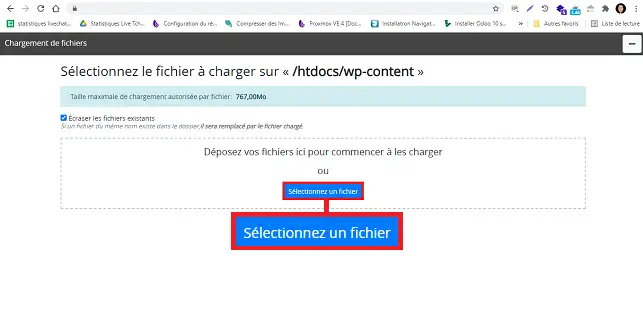
Klikněte na „Vyberte soubor“ a zvolte soubor object-cache.php, abyste jej nahráli do složky „wp-content“.
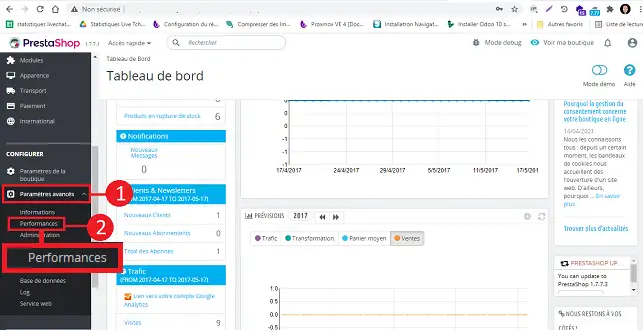
Chcete-li nakonfigurovat Memcache na Prestashopu, přejděte do svého ovládacího panelu PrestaShop a v levém menu otevřete „Pokročilá nastavení“ a poté „Výkon“.
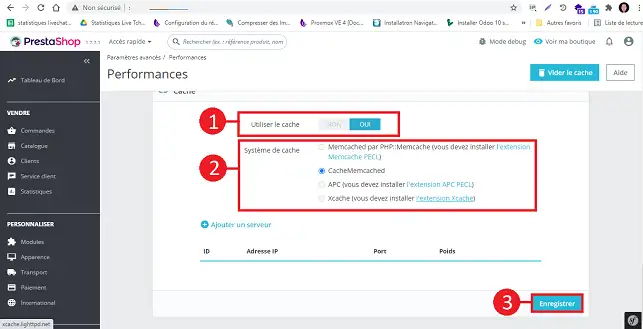
Ve spodní části stránky, v sekci „Cache“, klikněte na „ano“ pro aktivaci cache a vyberte „CacheMemcached“.
V této sekci klikněte na „Přidat server“ a poté zadejte následující informace:
IP adresa : 127.0.0.1
Port : 11211
Váha : 0
Klikněte na tlačítko „Přidat server“ pro uložení přidání tohoto serveru.
Pro potvrzení aktivace této služby klikněte na tlačítko „Uložit“ pro uložení vašeho požadavku.
Položte ji týmu LWS a komunitě. Odpověď bude zveřejněna po kontrole moderátorem.
 O společnosti LWS :
LWS je 100% francouzská webhostingová společnost, která se zaměřuje na kvalitu a inovace a nabízí pohotové a kompetentní technické služby za přijatelné ceny.



 Ano
 Ne