Procédure
Související služba : ImapCopy
Související panel : žádný konkrétní panel
Úroveň : začátečník až středně pokročilý
ImapCopy je nástroj LWS, který umožňuje kopírovat e-maily z existující poštovní schránky do e-mailové schránky hostované u LWS. Lze jej použít pro přenos jedné poštovní schránky nebo více schránek pomocí souboru CSV.
Tato nápověda vysvětluje, jak spustit jednoduchý přenos, jak připravit hromadný přenos a jak ověřit, že kopírování vašich e-mailů proběhlo správně. Pokud zároveň převádíte svou doménu k LWS, ukazuje také, v jakém pořadí postupovat, abyste si e-maily zachovali: nejprve kopie, poté změna DNS.
ImapCopy kopíruje e-maily ze zdrojové schránky do cílové schránky LWS. Neslouží k přenosu schránky LWS k jinému poskytovateli.
ImapCopy vytváří kopii zpráv přítomných v okamžiku přenosu: neodebírá vaši starou schránku průběžně. Zprávy, které dorazí do staré schránky po kopírování, se ve vaší schránce LWS neobjeví.
Před začátkem
Před spuštěním přenosu si ověřte, že máte k dispozici následující:
- zdrojovou e-mailovou adresu, kterou chcete kopírovat ;
- heslo nebo přístupové oprávnění k této zdrojové schránce ;
- cílovou e-mailovou adresu LWS ;
- heslo cílové schránky LWS ;
- název serveru IMAP cílové schránky LWS (viz krok 5 níže) ;
- zapnutý přístup IMAP u zdrojové schránky ;
- parametry IMAP zdrojové schránky, pokud váš poskytovatel není nabízen automaticky.
Pokud vaše zdrojová schránka používá Gmail, Outlook, Yahoo nebo dvoufázové ověření, může být běžné heslo odmítnuto. Možná budete muset použít zabezpečené oprávnění nebo heslo aplikace poskytnuté příslušnou e-mailovou službou.
Před spuštěním přenosu zkontrolujte, že cílová schránka LWS již existuje a má dostatek místa pro přijetí kopírovaných zpráv.
Nespouštějte přenos ani neimportujte soubor CSV, pokud nejste oprávněni přistupovat k příslušným e-mailovým schránkám. Přihlašovací údaje k poště i soubory CSV obsahují citlivé informace.
Přístup k ImapCopy
Přejděte na nástroj ImapCopy na následující adrese:
https://imapcopy.lws.fr/
Na úvodní stránce zvolte požadovaný typ přenosu:
- Jednoduchý přenos pro kopírování jedné poštovní schránky ;
- Import CSV pro přípravu přenosu více poštovních schránek ;
Přenos jedné poštovní schránky
Pro kopírování poštovní schránky do schránky LWS použijte jednoduchý přenos.
- Na úvodní stránce ImapCopy zvolte přenos poštovní schránky (menu Vytvořit).

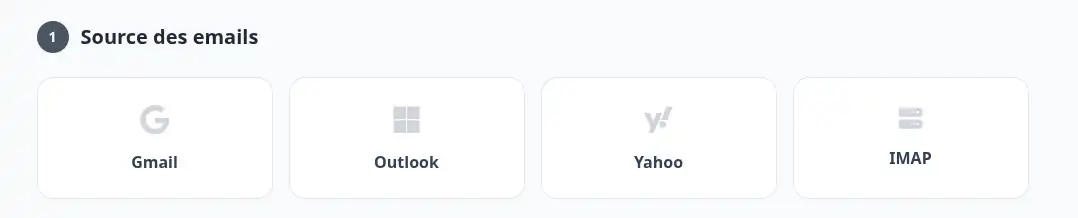
- V bloku Zdroj e-mailů vyberte poskytovatele zdrojové schránky, pokud je nabízen: Gmail, Outlook nebo Yahoo. U Gmailu a Outlooku nástroj otevře autorizační stránku Google nebo Microsoftu (tlačítka Přihlásit se pomocí Google a Přihlásit se pomocí Outlooku). U Yahoo vyžaduje 16místné heslo aplikace.
- Pokud váš poskytovatel není nabízen, zvolte IMAP, abyste mohli konfiguraci zdrojové schránky zadat ručně.
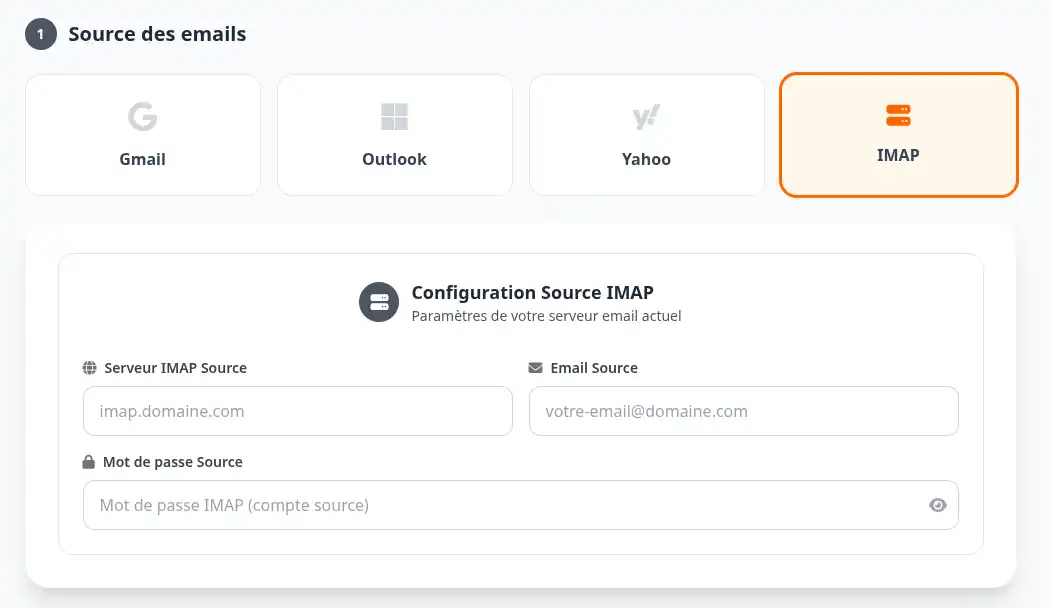
- Vyplňte informace o zdrojové schránce:
- Zdrojový server IMAP : server IMAP uvedený vaším poskytovatelem nebo předchozím hostitelem ;
- Zdrojový email : zdrojová e-mailová adresa ;
- Zdrojové heslo : heslo této schránky.
- Poté vyplňte informace o cílové schránce LWS v bloku Cíl LWS :
- Cílový server IMAP : technický název poštovního serveru LWS vaší schránky, ve formátu
mailXX.lwspanel.com (XX je číslo specifické pro vaši službu) ;
- Cílový email LWS : cílová e-mailová adresa LWS ;
- Heslo LWS : heslo této schránky.
Abyste tento název serveru našli v LWS Panelu, otevřete správu e-mailů své domény, klikněte na Akce na řádku schránky a poté na Nastavení konfigurace. Řádek Server příchozí pošty zobrazuje dva názvy, například „mail.vase-domena.cz nebo mail63.lwspanel.com“: zkopírujte název, který končí na lwspanel.com. Nepoužívejte imap.lws.fr.
U adresy vytvořené v cPanelu jsou nastavení jinde: podívejte se na Kde najdu nastavení IMAP, POP a SMTP pro e-mailovou adresu cPanel?
- Před potvrzením pečlivě zkontrolujte obě e-mailové adresy a oba zobrazené servery.
- Vyplňte adresu do pole Oznámení e-mailem, abyste byli informováni o dokončení nebo neúspěchu procesu přenosu.
- Klikněte na tlačítko SPUSTIT PŘENOS DO LWS.
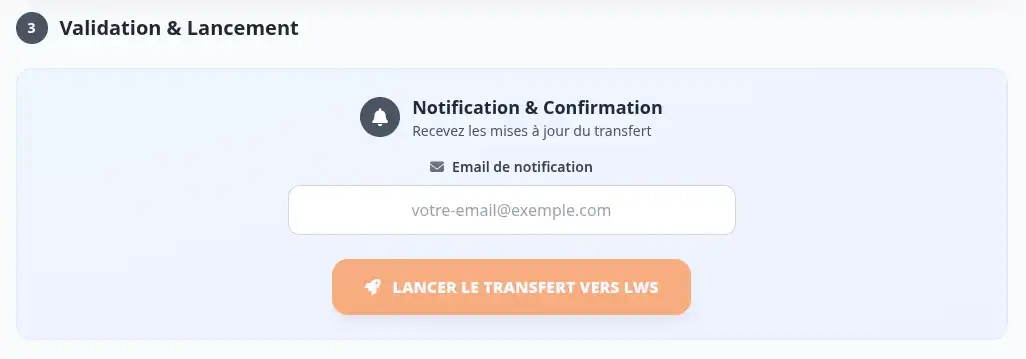
Šedý text zobrazený v prázdném poli (například mailXX.lwspanel.com nebo imap.domaine.com) je pouze příklad: nebere se v úvahu. Tlačítko SPUSTIT PŘENOS DO LWS se stane kliknutelným až ve chvíli, kdy jsou všechna pole skutečně vyplněna.
Přenos je správně spuštěn, když nástroj zobrazí identifikátor a odkaz pro sledování. Tento odkaz si ponechte pro kontrolu průběhu a výsledku přenosu.
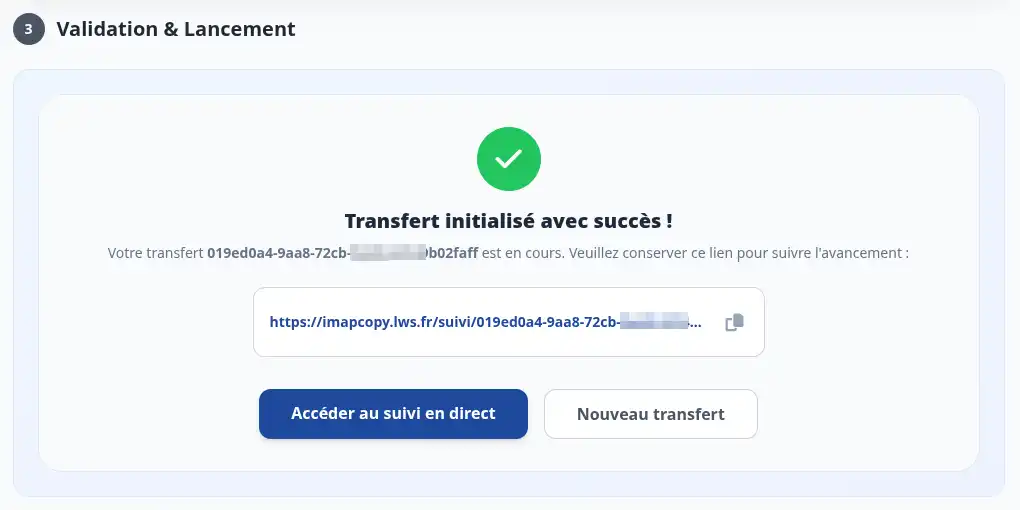
Nesmazávejte svou starou poštovní schránku, dokud si neověříte, že očekávané zprávy jsou skutečně přítomny v cílové schránce LWS.
Kopírování e-mailů před převodem domény
Když vaše doména přejde k LWS, můžete si ponechat stejnou e-mailovou adresu: například contact@vase-domena.cz u vašeho předchozího hostitele a poté contact@vase-domena.cz u LWS. Stejnou adresu můžete zadat v ImapCopy jako zdroj i cíl: dvě schránky rozlišují servery. Ve zdroji uveďte server IMAP vašeho předchozího hostitele; v cíli server mailXX.lwspanel.com vaší schránky LWS.
Dokud vaše doména používá DNS servery vašeho předchozího hostitele, adresa mail.vase-domena.cz může směřovat k němu a nikoli k LWS. Pro cíl proto vždy uvádějte název v lwspanel.com.
Abyste nepřišli o žádný e-mail, postupujte v tomto pořadí :
-
Vytvořte cílovou schránku LWS
Vytvořte adresu v LWS Panelu: Jak vytvořit poštovní schránku v LWS Panelu? Pokud je přenos domény již v běhu, postupujte podle Jak vytvořit e-mailovou adresu během přenosu domény k LWS?
-
Spusťte kopii pomocí ImapCopy
Postupujte podle jednoduchého přenosu popsaného výše, se starým serverem jako zdrojem a serverem mailXX.lwspanel.com jako cílem.
-
Ověřte kopii ve webmailu LWS
Otevřete webmail z odkazu Webmail na řídicím panelu vaší služby v LWS Panelu: jeho adresa začíná názvem serveru v lwspanel.com, takže funguje i před změnou DNS. Zkontrolujte složky a zprávy podle části „Ověření, že přenos proběhl“.
-
Doručování e-mailů na LWS řešte až poté
LWS na konci přenosu nemění DNS servery vaší domény: zůstávají ty, které byly používány u vašeho předchozího poskytovatele v okamžiku spuštění přenosu. Teprve po ověření kopie můžete nechat e-maily domény směřovat na LWS úpravou skutečně používané DNS zóny domény (u LWS nebo u předchozího poskytovatele). Změna DNS serverů ovlivní také váš web a další služby spojené s doménou. Postup najdete v Jak převést svou doménu k LWS? a Jak vytvořit e-mailovou adresu během přenosu domény k LWS?
-
Starou schránku ponechte až do konce
Během propagace DNS mohou e-maily stále přicházet do staré schránky. Před jejím smazáním nebo ukončením staré služby se do ní naposledy přihlaste a ověřte, že po kopírování nepřišla žádná důležitá zpráva.
Neměňte DNS servery své domény a nemažte svou starou poštovní schránku, dokud neověříte kopii v poštovní schránce LWS. Jinak mohou být e-maily, které nebyly zkopírovány, ztraceny.
Přenos více poštovních schránek pomocí souboru CSV
Pokud potřebujete přenést více poštovních schránek, použijte nástroj pro import CSV:
https://imapcopy.lws.fr/import-csv
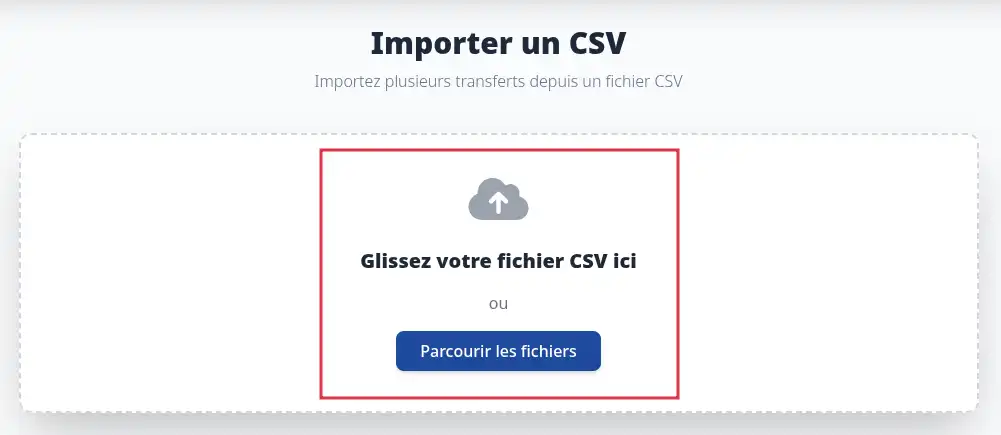
Soubor CSV umožňuje připravit několik přenosů najednou. Musí respektovat šablonu očekávanou nástrojem, s informacemi potřebnými pro každou zdrojovou a cílovou schránku. Ve sloupci dest_host (cílový server) uveďte název poštovního serveru LWS v lwspanel.com, stejně jako u jednoduchého přenosu.
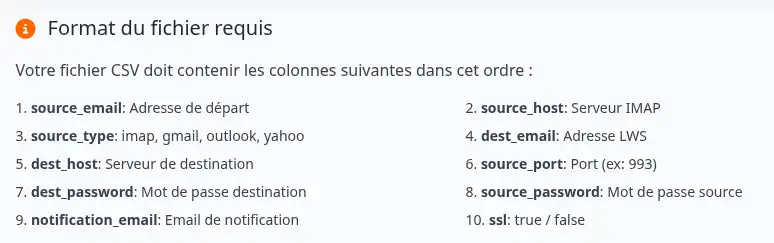
Každý řádek odpovídá jednomu přenosu. Informace musí být přesné, aby se předešlo chybám připojení nebo neúplným přenosům.
Před importem CSV souboru zkontrolujte, že všechny cílové schránky LWS již existují a že zadaná hesla jsou správná.
Přenosový soubor CSV může obsahovat e-mailové adresy, IMAP servery a hesla. Uchovávejte jej na zabezpečeném místě a smažte jej z počítače, jakmile už není potřeba.
Po importu souboru zkontrolujte řádky rozpoznané nástrojem, opravte případné hlášené chyby a poté spusťte přenosy.

Sledování průběhu přenosu
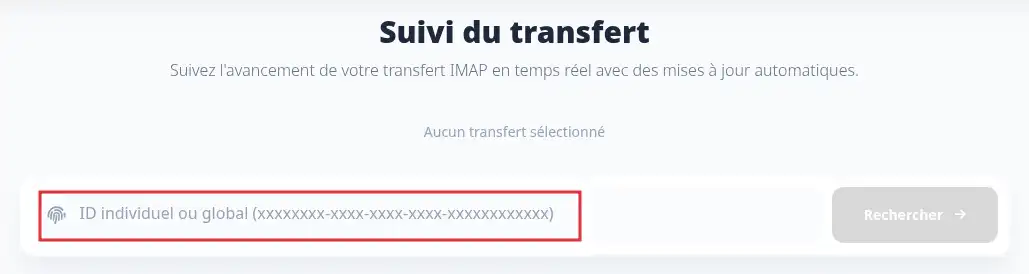
Po spuštění přenosu ImapCopy poskytne odkaz nebo identifikátor pro sledování.
Průběh můžete sledovat na této stránce:
https://imapcopy.lws.fr/suivi
Zadejte identifikátor přenosu, pokud je vyžadován. Stránka sledování umožňuje ověřit stav přenosu a zjistit, zda je kopie dokončená, probíhá nebo zda nastala chyba.
Přenos může trvat delší dobu v závislosti na počtu zpráv, velikosti zdrojové schránky, rychlosti zdrojového serveru a dostupnosti poštovních služeb.
Ověření, že přenos proběhl správně
Po dokončení přenosu se přihlaste do cílové schránky LWS, například přes webmail nebo pomocí svého e-mailového klienta.
Zkontrolujte následující:
- hlavní složky jsou přítomny ;
- nedávné zprávy byly správně zkopírovány ;
- očekávané staré zprávy jsou viditelné ;
- důležité podsložky jsou přítomny ;
- cílová schránka není zaplněná.
Přenos je úspěšný, když jsou očekávané zprávy viditelné v cílové schránce LWS a stránka sledování neukazuje žádnou blokující chybu.
Časté problémy
Tlačítko „SPUSTIT PŘENOS DO LWS“ zůstává zašedlé
Tlačítko zůstává neaktivní, dokud je některé pole prázdné. Zkontrolujte, že jste správně zadali:
- pro zdroj: Zdrojový server IMAP, Zdrojový email a Zdrojové heslo (nebo přihlášení přes Google či Outlook, pokud jste zvolili Gmail nebo Outlook) ;
- pro cíl: Cílový server IMAP, Cílový email LWS a Heslo LWS ;
- Oznámení e-mailem.
Šedý ukázkový text v poli se nepočítá jako zadání: hodnotu musíte napsat sami, zejména název cílového serveru v lwspanel.com.
Nevím, jaký cílový server IMAP mám zadat
Zadejte technický název svého poštovního serveru LWS ve formátu mailXX.lwspanel.com. Najdete jej v LWS Panelu v menu Akce u schránky, poté Nastavení konfigurace, řádek Server příchozí pošty. Vyhněte se mail.vase-domena.cz, pokud vaše doména ještě nepoužívá DNS LWS.
Moje adresa je stejná u mého předchozího hostitele i u LWS
Zadejte stejnou adresu do Zdrojový email i do Cílový email LWS, s heslem každé schránky. Rozdíl dělají dva servery: server IMAP předchozího hostitele jako zdroj, server v lwspanel.com jako cíl. S LWS serverem na obou stranách by zdroj označoval samotnou vaši schránku LWS, nikoli vaši starou schránku.
Heslo zdrojové schránky je odmítnuto
Nejprve ověřte, že heslo je správné, přihlášením přímo do webmailu zdrojového poskytovatele.
Pokud schránka používá dvoufázové ověření, běžné heslo nemusí stačit. V takovém případě si v účtu poskytovatele vytvořte heslo aplikace a použijte jej v ImapCopy.
Připojení IMAP selhává
Ověřte, že je přístup IMAP u zdrojové schránky aktivní. Někteří poskytovatelé IMAP ve výchozím nastavení vypínají nebo vyžadují zvláštní oprávnění.
Pokud používáte vlastní konfiguraci, zkontrolujte také server IMAP, port a typ zabezpečení.
Přenos je dokončen, ale některé e-maily chybí
Nejprve zkontrolujte složky a podsložky cílové schránky LWS. Některé zprávy mohou být zkopírovány do původní složky a nemusí se zobrazovat přímo v doručené poště.
Zkontrolujte také kvótu cílové schránky. Pokud nemá dostatek místa, může být přenos neúplný.
Nemám už odkaz pro sledování
Vraťte se na stránku sledování ImapCopy, pokud jste si ponechali identifikátor přenosu:
https://imapcopy.lws.fr/suivi
Pokud nemáte ani odkaz, ani identifikátor, zkontrolujte e-maily nebo spusťte nový přenos až poté, co ověříte, že zprávy již nebyly zkopírovány.
Nové zprávy z mé staré adresy nedorazí do mé schránky LWS
To je normální: ImapCopy zkopíruje zprávy přítomné v okamžiku přenosu a poté přenos skončí. Chcete-li dostávat i nové zprávy ze své staré adresy (Gmail, Yahoo, Orange nebo jiné), nastavte ve své staré poště automatické přeposílání na vaši adresu LWS, pokud to váš poskytovatel nabízí: jeho online nápověda vysvětluje postup. Poté pošlete testovací zprávu na svou starou adresu a ověřte, že dorazí do webmailu LWS.
Hledáte opačný postup, tedy přijímat e-maily z LWS v Gmailu? Podívejte se na Jak přijímat e-maily ze své adresy LWS v Gmailu?
Můj soubor CSV je odmítnut
Ověřte, že soubor odpovídá šabloně očekávané nástrojem pro import. Každý řádek musí obsahovat informace potřebné pro přenos a povinná pole musí být vyplněna.
Zkontrolujte také, že soubor neobsahuje přejmenované sloupce, prázdné řádky nebo chyby v e-mailových adresách.
Zabezpečení a důvěrnost
ImapCopy používá přihlašovací údaje pouze k provedení kopie e-mailů mezi zdrojovou schránkou a cílovou schránkou LWS.
Pro omezení rizik:
- používejte nástroj pouze z oficiální adresy https://imapcopy.lws.fr/ ;
- nesdělujte své přihlašovací údaje jiné osobě ;
- vyhněte se dlouhodobému ukládání souboru CSV obsahujícího hesla ;
- změňte po přenosu heslo zdrojové schránky, pokud máte pochybnosti ;
- ponechte svou starou schránku aktivní až do závěrečné kontroly.
ImapCopy usnadňuje kopírování e-mailů, ale nenahrazuje ruční kontrolu. Před smazáním staré schránky nebo ukončením staré služby vždy ověřte, že jsou důležité zprávy skutečně přítomny ve schránce LWS.



 Ano
 Ne
 O společnosti
