
Online nápověda
Webový hostitel přístupný všem
Procédure
RustDesk je aplikace pro vzdálenou plochu vytvořená v jazyce Rust. Umožňuje ovládat počítač na dálku z jiného zařízení, ať už jde o jiný počítač, smartphone nebo tablet.
V této části si vysvětlíme, jak nainstalovat RustDesk na různých platformách.
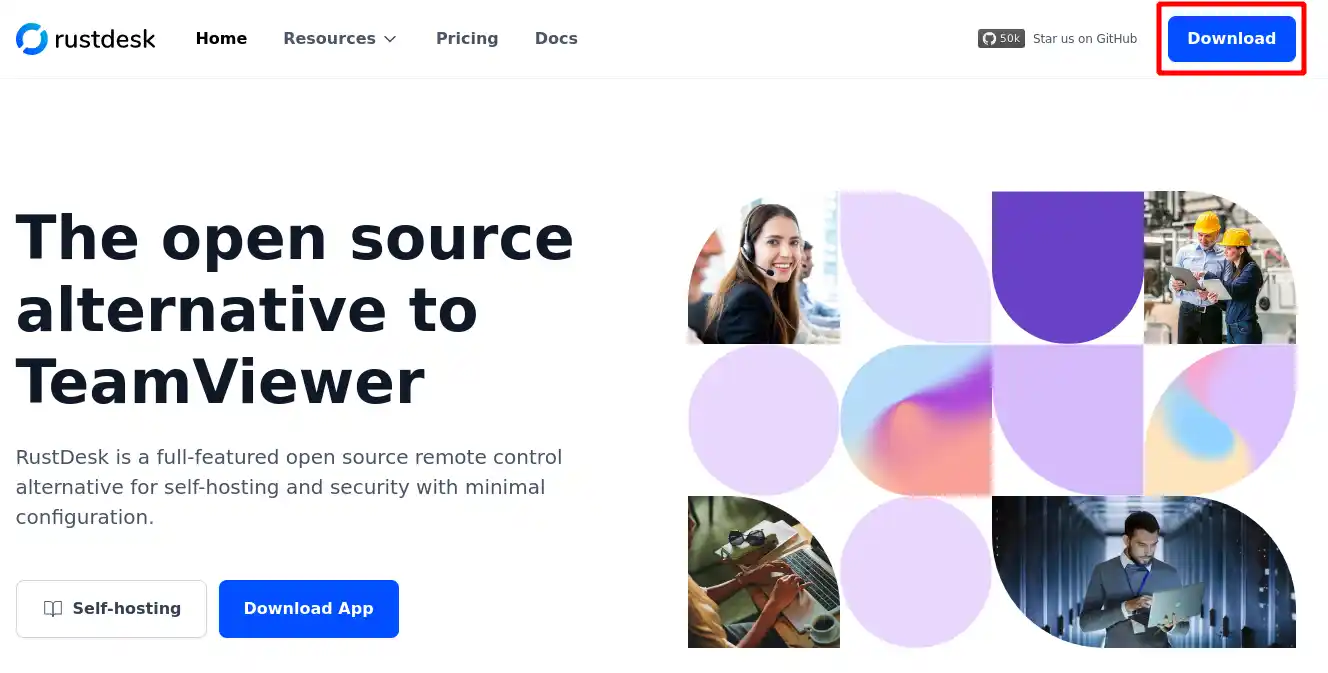
1. Přejděte v prohlížeči na oficiální web RustDesk a poté klikněte na tlačítko "Download".
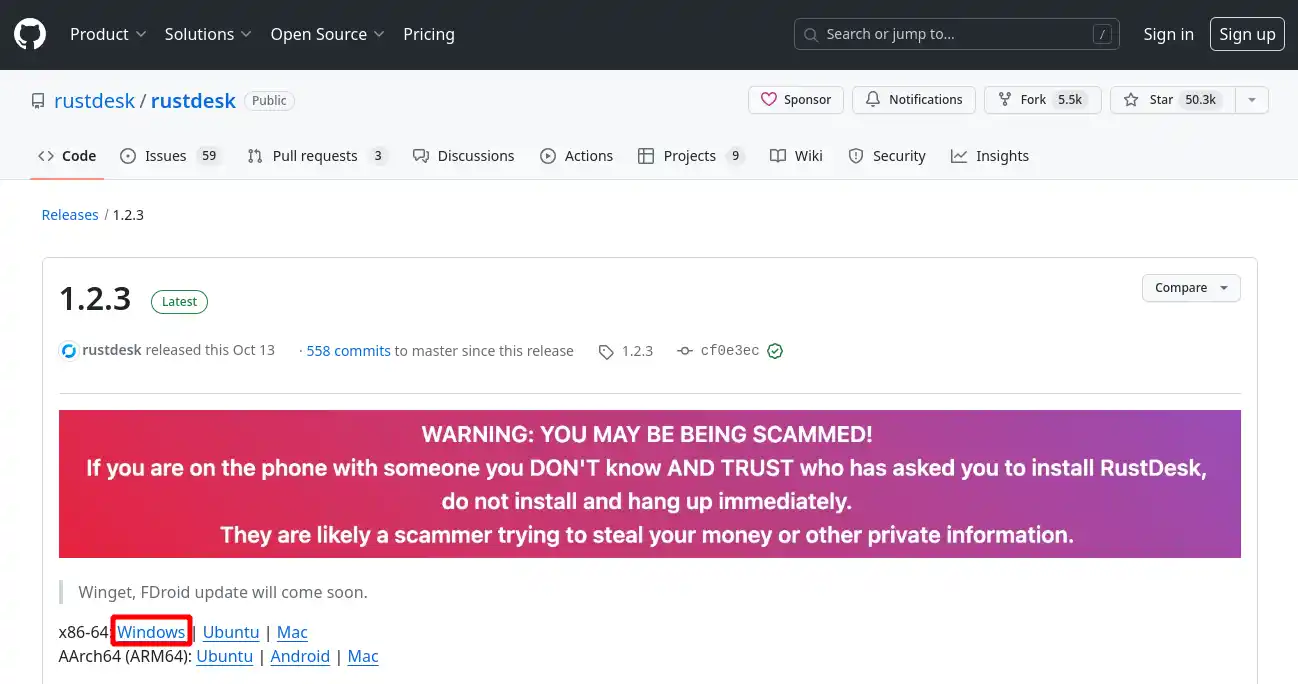
2. Na stránce, která se zobrazí, klikněte na odkaz "Windows" podle obrázku níže, abyste stáhli aplikaci:
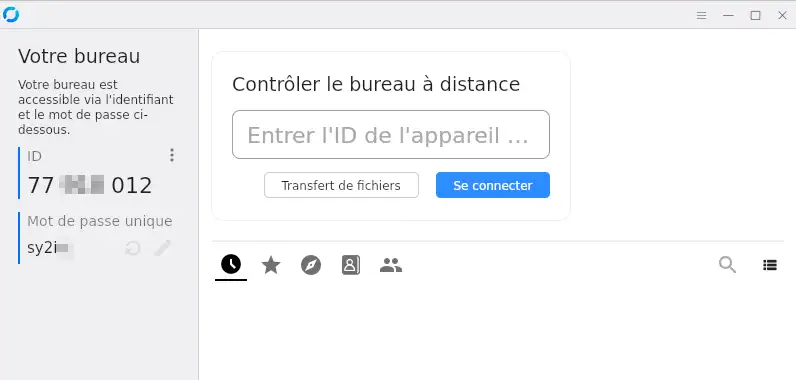
3. Není nutné RustDesk instalovat, stačí na stažený soubor dvakrát kliknout a aplikace se spustí.
1. Přejděte v prohlížeči na oficiální web RustDesk a poté klikněte na tlačítko "Download".
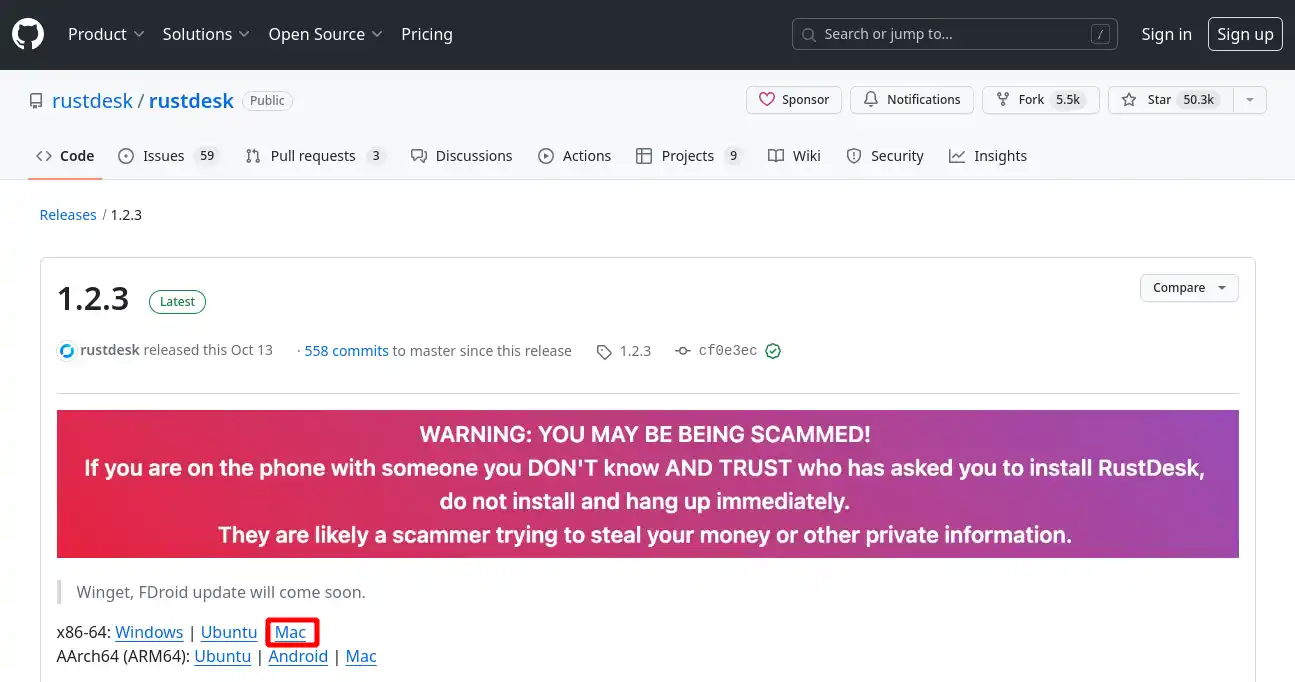
2. Na stránce, která se zobrazí, klikněte na odkaz "Mac" podle obrázku níže, abyste stáhli aplikaci:
3. Povolte stažení souboru.
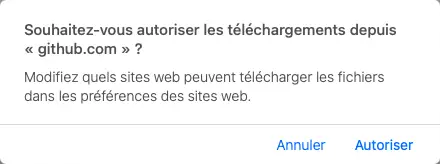
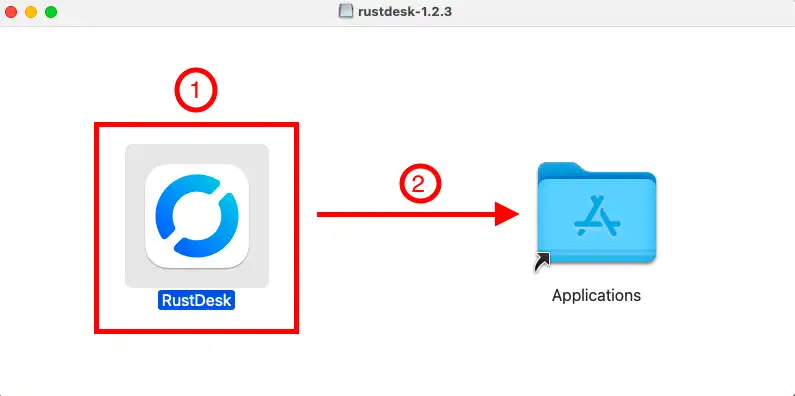
4. Jakmile je soubor stažen, spusťte jej kliknutím. V zobrazeném okně klikněte na aplikaci RustDesk a přetáhněte ji do složky "Applications", abyste provedli instalaci.
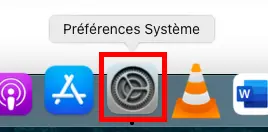
5. Poté přejděte do systémových předvoleb vašeho počítače kliknutím na ikonu v liště zkratek.
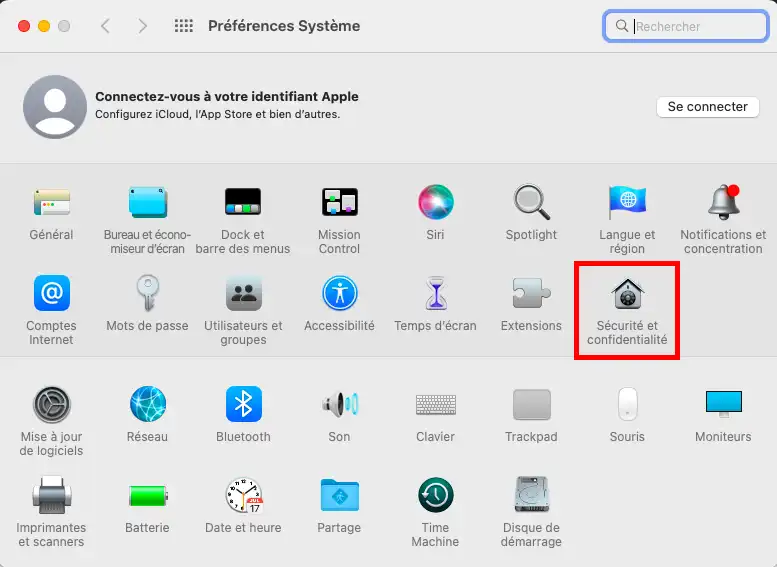
6. Poté klikněte na ikonu "Zabezpečení a soukromí"
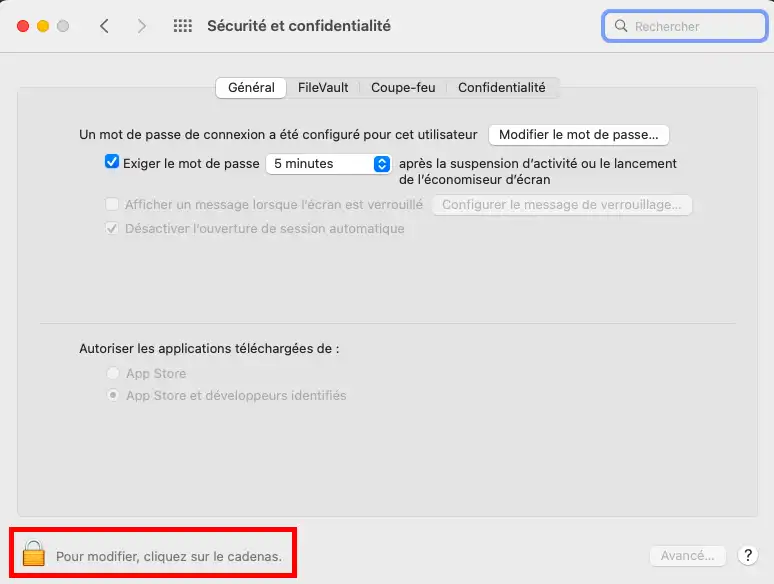
7. Na kartě Obecné klikněte dole vlevo na zámek, aby bylo možné odemknout změny.
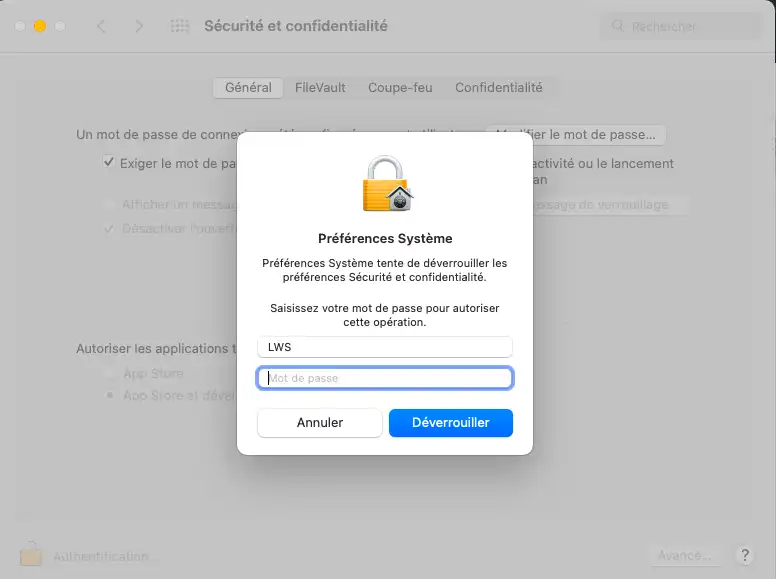
8. Zadejte heslo k vaší Apple klíčence (heslo počítače)
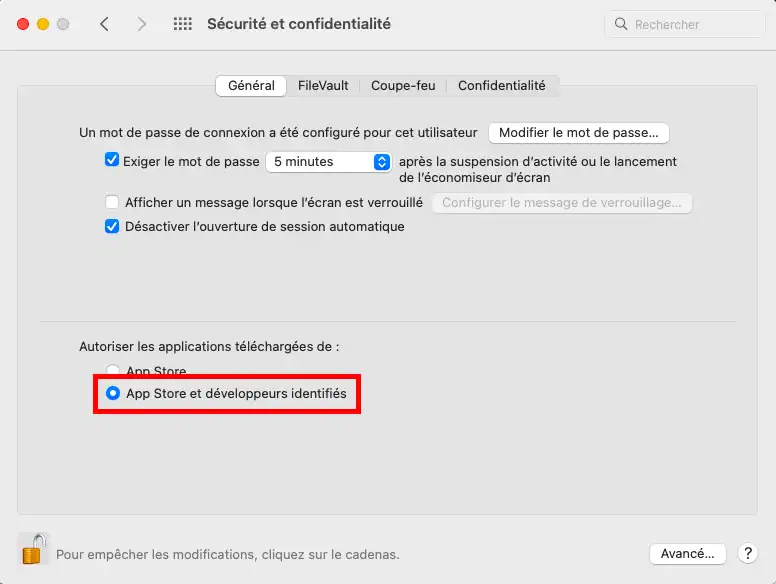
9. Poté zkontrolujte, že je možnost "App Store a identifikovaní vývojáři" aktivní
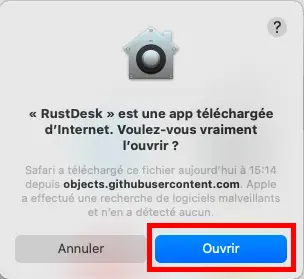
10. Zavřete okno a spusťte aplikaci RustDesk.
11. Jakmile je aplikace spuštěna, musíte povolit RustDesk nahrávání obrazovky. Za tímto účelem klikněte na tlačítko "konfigurovat" v levém sloupci.
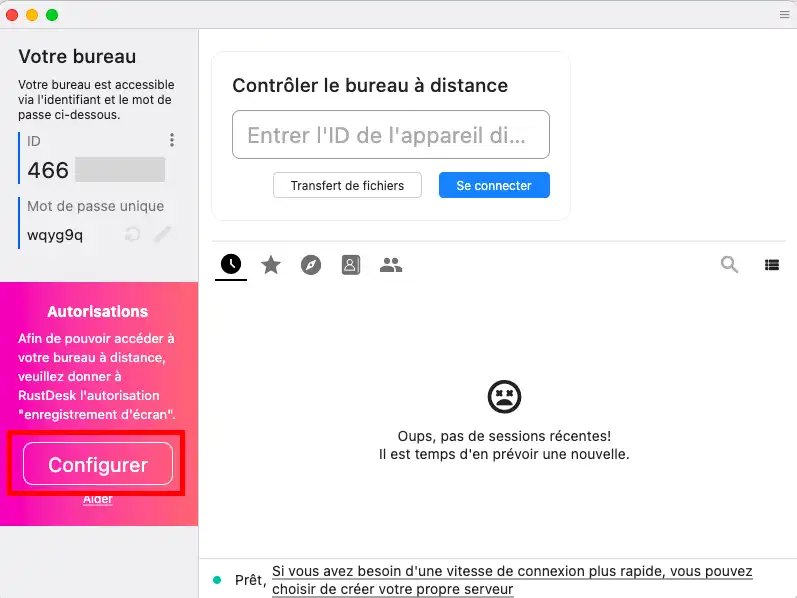
12. Poté klikněte na "Otevřít Předvolby systému"
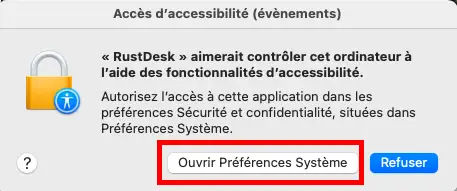
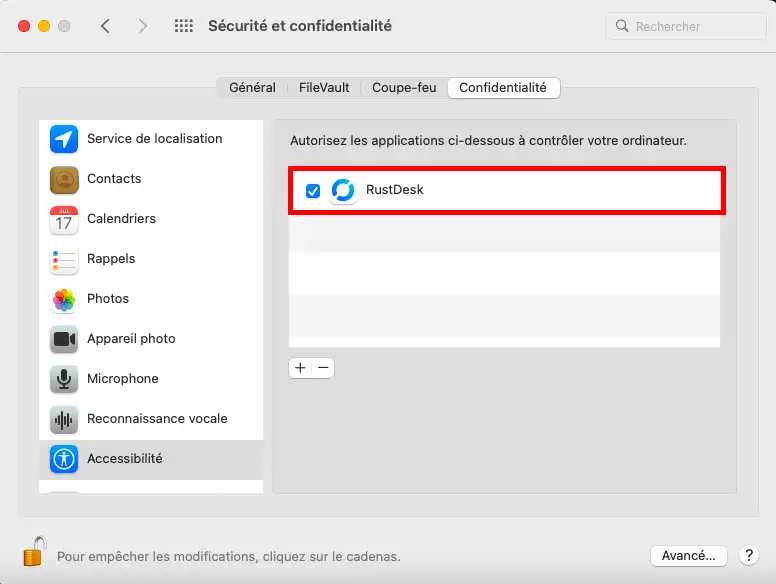
13. V části zpřístupnění zaškrtněte políčko RustDesk.
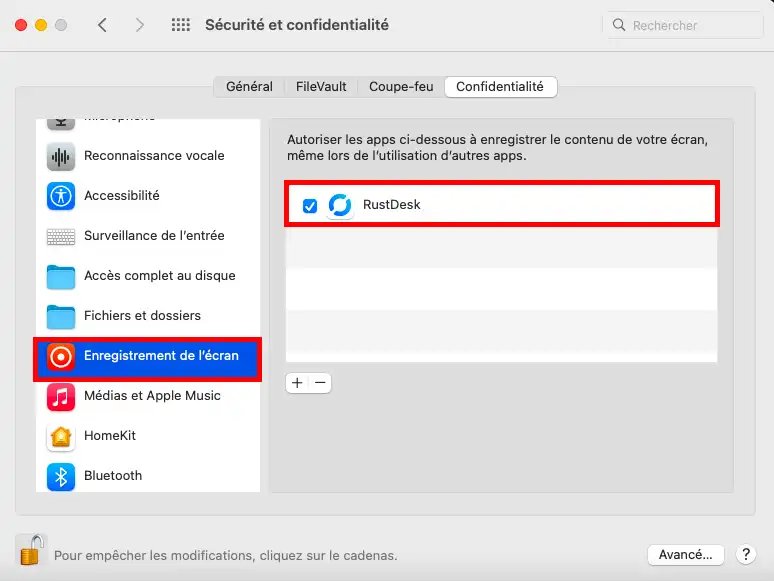
14. Totéž proveďte v části "Záznam obrazovky"
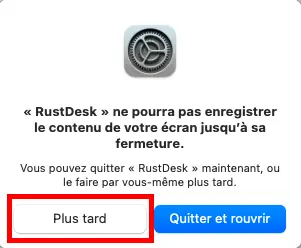
15. Klikněte na "Později" u zobrazeného upozornění.
RustDesk je nyní připraven k použití na vašem počítači Apple.
Chcete-li zahájit vzdálenou údržbu, stačí spustit aplikaci:
Na zobrazené obrazovce sdělte číslo ID a také heslo svému protějšku, aby mohl vzdáleně převzít kontrolu nad vaším počítačem.
Vzdálené ovládání můžete kdykoli ukončit. Můžete sledovat akce prováděné vzdáleným uživatelem.
Na konci vzdálené údržby můžete vygenerovat nové heslo, abyste zajistili, že nikdo nebude mít bez vašeho svolení vzdálený přístup k vašemu počítači. Dokud aplikace na vašem počítači není spuštěna, nikdo se k vašemu počítači nemůže vzdáleně připojit.
Položte ji týmu LWS a komunitě. Odpověď bude zveřejněna po kontrole moderátorem.
 O společnosti LWS :
LWS je 100% francouzská webhostingová společnost, která se zaměřuje na kvalitu a inovace a nabízí pohotové a kompetentní technické služby za přijatelné ceny.
O společnosti LWS :
LWS je 100% francouzská webhostingová společnost, která se zaměřuje na kvalitu a inovace a nabízí pohotové a kompetentní technické služby za přijatelné ceny.



 Ano
Ano Ne
Ne