
Online nápověda
Webový hostitel přístupný všem
Procédure
Související služba : WordPress
Související panel : administrace WordPress
Úroveň : začátečník
Aktualizace WordPressu opravují bezpečnostní chyby, chyby v systému a mohou přinést nové funkce. Týkají se jádra WordPressu, ale také nainstalovaných rozšíření a motivů na vašem webu.
Tento návod vysvětluje, jak tyto aktualizace provést z administrace WordPressu a jak ověřit, že váš web po operaci funguje správně.
Tento návod se týká aktualizací prováděných z administrace WordPressu.
Upřednostňujete použití LWS Panelu? Přečtěte si návod: Jak spravovat aktualizace mého webu WordPress pomocí WP Manageru?
Musíte mít účet WordPress s rolí Administrátor.
Vytvořte také nedávnou zálohu souborů a databáze vašeho webu. Budete se tak moci vrátit k předchozímu stavu, pokud aktualizace způsobí nekompatibilitu.
Před důležitou aktualizací WordPressu zkontrolujte, zda jsou váš motiv a hlavní rozšíření kompatibilní s novou verzí. Toto opatření je zvláště důležité pro e-shop nebo web využívající page builder.
Aktualizace může nahradit soubory jádra WordPressu, rozšíření nebo motivu. Změny provedené přímo v těchto souborech mohou být ztraceny. Před pokračováním si zálohováním uložte své úpravy.
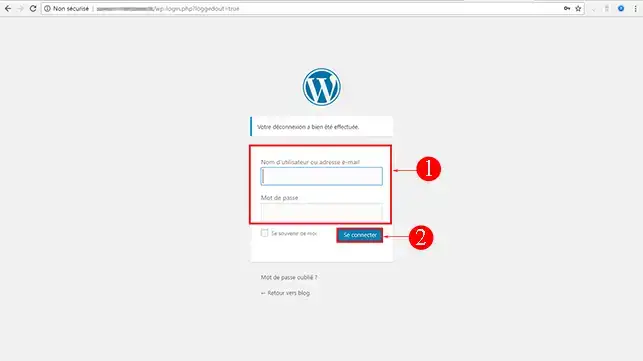
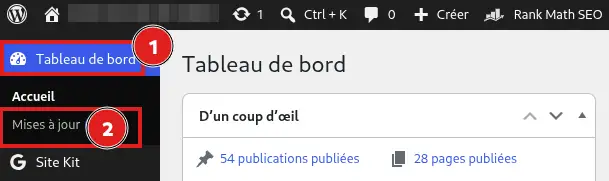
Tato stránka sdružuje dostupné aktualizace pro WordPress, rozšíření, motivy a překlady.
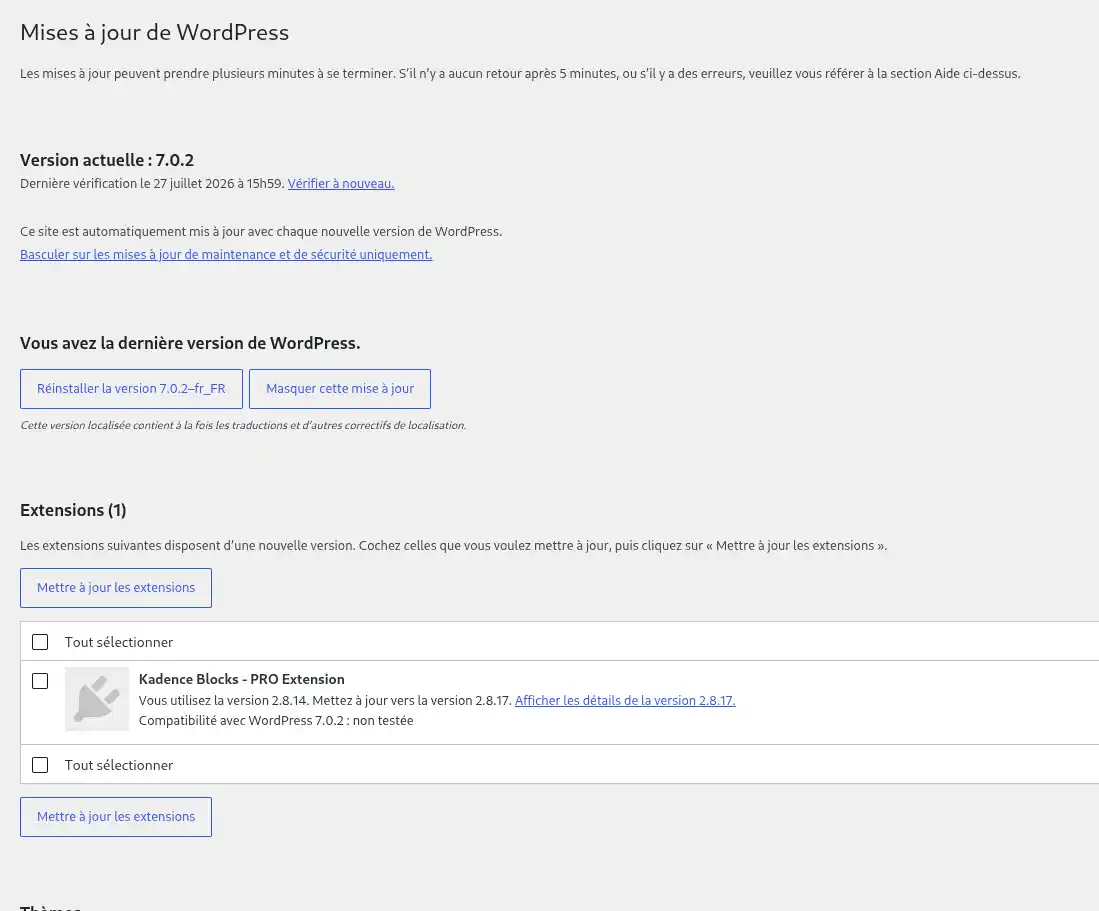
Můžete kliknout na Zkontrolovat znovu, pokud se oznámená aktualizace ještě nezobrazuje.
Jakmile WordPress nabídne novou verzi, zobrazí se v horní části stránky Aktualizace.
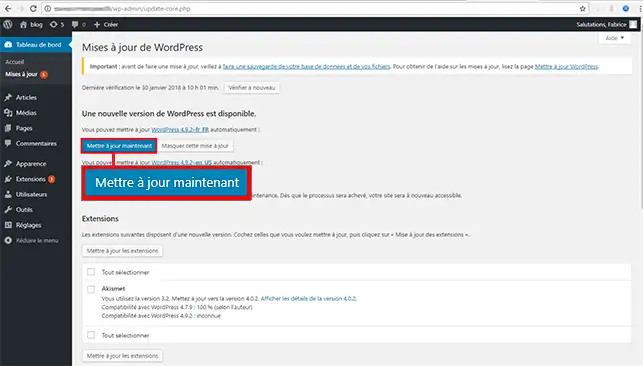
Během aktualizace neukončujte stránku a neklikejte na tlačítko podruhé. Váš web může dočasně zobrazit zprávu o údržbě: před testováním vyčkejte na potvrzení od WordPressu.
Po dokončení instalace může WordPress požadovat aktualizaci své databáze. V takovém případě klikněte na Aktualizovat databázi WordPressu a poté postupujte podle zobrazených pokynů.
Rozšíření přidávají funkce vašemu webu. Je také nutné je pravidelně aktualizovat.
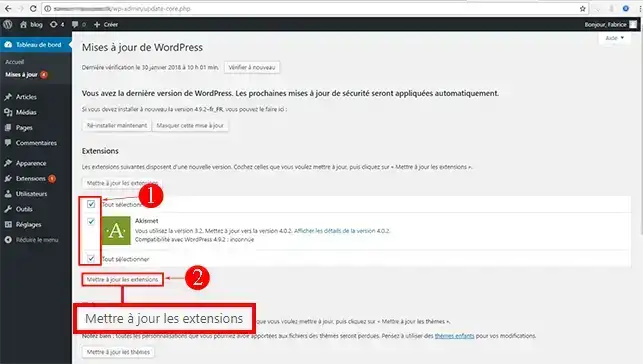
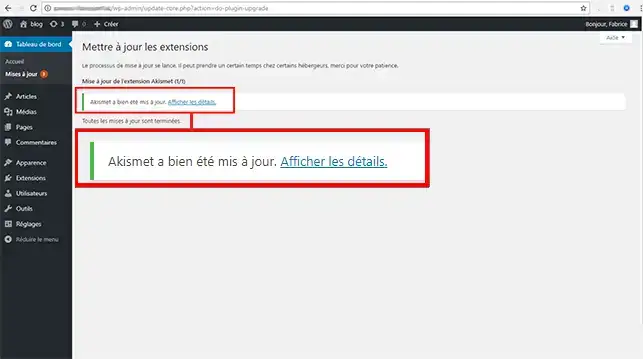
Pokud je nabídnuto více rozšíření, aktualizujte je po menších skupinách. Snáze tak určíte dotčené rozšíření, pokud se objeví problém.
Prémiové rozšíření může pro přijímání aktualizací vyžadovat aktivní licenci. Pokud není nabízena žádná nová verze, zkontrolujte licenci v nastavení rozšíření.
Nainstalované motivy lze aktualizovat ze stejné stránky, ať už jsou aktivní nebo ne.
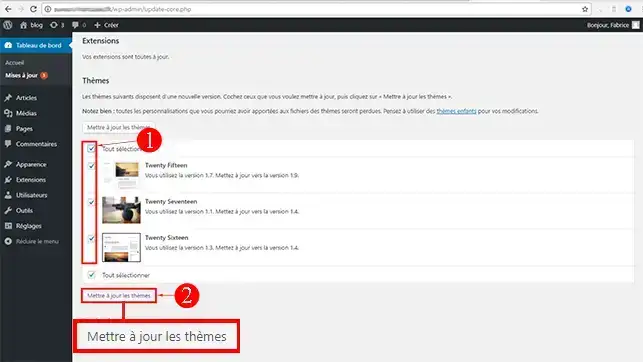
Pokud WordPress nabízí také aktualizaci překladů, můžete ji nainstalovat z příslušné části. Tato operace aktualizuje texty rozhraní v jazyce vašeho webu.
Po aktualizacích:
Aktualizace je dokončena, když WordPress potvrdí její úspěch, pro danou položku již není nabízena žádná nová verze a váš web funguje normálně.
Nevidím žádné aktualizace
Váš web možná již používá nejnovější dostupné verze. Klikněte na Zkontrolovat znovu na stránce Nástěnka > Aktualizace.
Také zkontrolujte, zda má váš účet WordPress roli Administrátor.
Můj web zůstává v režimu údržby
Počkejte několik minut a obnovte stránku.
Pokud zpráva „Nedostupné kvůli údržbě“ zůstává zobrazena, přihlaste se k souborům svého hostingu pomocí správce souborů nebo FTP programu. Odstraňte pouze soubor s názvem .maintenance, který se nachází v hlavní složce WordPressu, a poté web znovu načtěte.
WordPress požaduje FTP přihlašovací údaje
Zadejte FTP přihlašovací údaje spojené s vaším hostingem. WordPress je potřebuje, když nemůže přímo upravit soubory webu.
Pokud tyto údaje neznáte, podívejte se do nápovědy odpovídající vašemu panelu, kde je najdete nebo změníte jejich heslo.
Můj web po aktualizaci zobrazuje chybu
Nespouštějte žádné další aktualizace.
Pokud je administrace WordPressu stále přístupná, deaktivujte rozšíření, které bylo aktualizováno těsně před výskytem problému. Zkontrolujte také, zda je verze PHP používaná vaším hostingem kompatibilní s WordPressem, vaším motivem a rozšířeními.
Pokud problém přetrvává, obnovte zálohu vytvořenou před aktualizací.
Změny nejsou vidět
Vymažte cache svého cache rozšíření a poté obnovte cache prohlížeče. Pokud váš hosting používá také systém cache, vyprázdněte jej z vašeho panelu.
Položte ji týmu LWS a komunitě. Odpověď bude zveřejněna po kontrole moderátorem.
 O společnosti LWS :
LWS je 100% francouzská webhostingová společnost, která se zaměřuje na kvalitu a inovace a nabízí pohotové a kompetentní technické služby za přijatelné ceny.
O společnosti LWS :
LWS je 100% francouzská webhostingová společnost, která se zaměřuje na kvalitu a inovace a nabízí pohotové a kompetentní technické služby za přijatelné ceny.



 Ano
Ano Ne
Ne