Toolbox11. října 2026Autor: Aurélien T. 1 min čtení
Jak upravit soubor hosts ve Windows nebo na Macu?
Procédure
Co je soubor hosts?
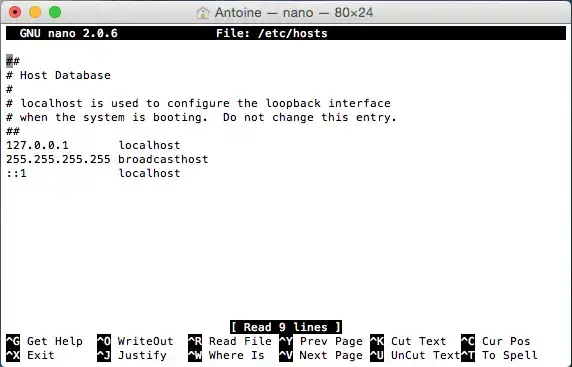
Soubor hosts umožňuje spojit název hostitele nebo název domény s IP adresou. Změny provedené v tomto souboru se projeví okamžitě po úpravě. Tento soubor je dostupný na všech operačních systémech.
I. Co je dobré vědět před úpravou souboru Hosts ve vašem počítači
Soubor Hosts slouží k tomu, aby váš počítač „uvěřil“, že vaše doménové jméno ukazuje na konkrétní hosting, a proto to nemá žádný vliv na fungování vaší domény nebo webu na jeho aktuálním hostingu. Změny uvidíte pouze vy. Ostatní návštěvníci uvidí váš web na jeho aktuálním hostingu.
Nastavení v souboru hosts může po každé manipulaci vyžadovat vymazání mezipaměti prohlížeče, aby vše fungovalo správně a abyste mohli vidět svůj web u LWS nebo na jeho aktuálním hostingu.
Protože vaše doména ještě ve skutečnosti neukazuje na váš hosting LWS, SSL certifikát nebude možné nainstalovat a pravděpodobně budete muset ignorovat bezpečnostní upozornění prohlížeče. Nebojte se, jakmile bude vaše doména přesměrována na náš hosting, certifikát bude funkční a vaše doména bude zabezpečena pomocí HTTPS.
II. Jaké parametry zadat do souboru Hosts.
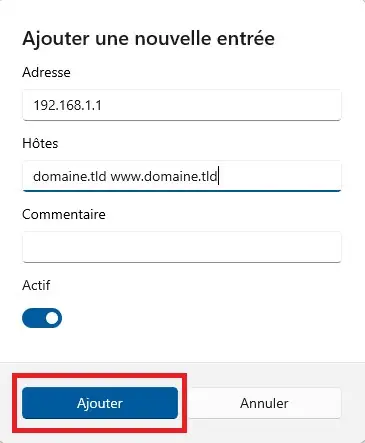
Řádek konfigurace, který je třeba přidat do souboru Hosts, má následující podobu:
XXX.XXX.XXX.XXX domaine.tld www.domaine.tld
XXX.XXX.XXX.XXX je IP adresa webového serveru vašeho tarifu u LWS, proto je nutné tento údaj nahradit skutečnou IP adresou serveru LWS.
domaine.tld je obecné označení pro vaše doménové jméno, které je třeba nahradit vaším skutečným doménovým jménem.
Tento údaj v souboru Hosts slouží k tomu, aby prohlížeči sdělil, že doména, kterou jste zadali (s www nebo bez www), směřuje na IP adresu, kterou jste uvedli, a nikoli na obvyklou IP adresu.
Pro zjištění IP adresy, kterou je třeba zadat, doporučujeme postupovat podle této dokumentace. Je potřeba pouze IP adresa služby WEB.
III. Jak upravit hosts ve Windows?
A. Ruční úprava
Soubor hosts se nachází na této cestě:
C:\WINDOWS\system32\drivers\etc\hosts
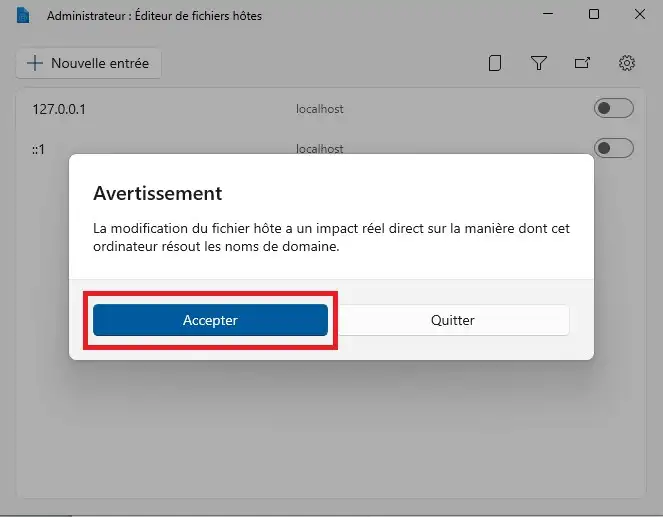
11. První věc, kterou je třeba udělat, je otevřít textový editor, například Poznámkový blok nebo Word, v režimu správce (kliknout pravým tlačítkem a poté spustit jako správce).
22. Jakmile je textový editor otevřený, přejděte do Soubor -> Otevřít a přejděte k souboru hosts (C:\WINDOWS\system32\drivers\etc\hosts).
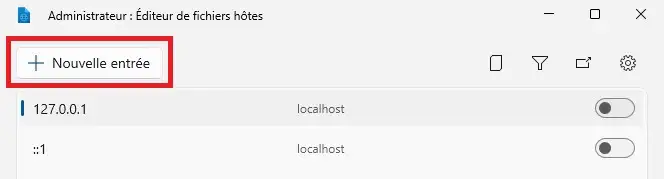
33. Poté vložte řádek hosts, který chcete přidat: například : 4.39.504.987 monsite.com www.monsite.com
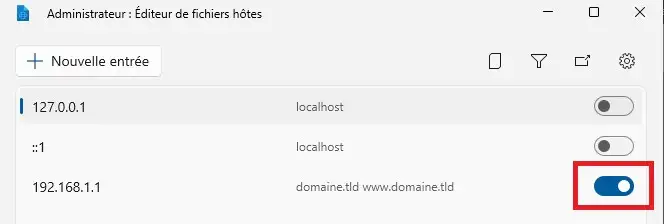
Po dokončení by měl váš soubor vypadat takto:
Copyright(c)1993-1999 Microsoft Corp.# # Toto je ukázkový soubor HOSTS používaný Microsoft TCP/IP # pro Windows. # # Tento soubor obsahuje mapování IP adres na názvy hostitelů. # Každá položka musí být na samostatném řádku. IP adresa musí být umístěna # v prvním sloupci, následovaná odpovídajícím názvem hostitele. IP adresa # a název hostitele musí být odděleny alespoň jednou mezerou. # # Kromě toho mohou být komentáře (jako tento) vloženy na samostatné # řádky nebo za název počítače. Označují se znakem '#'. # # Například: # # 102.54.94.97 rhino.acme.com # zdrojový server # 38.25.63.10 x.acme.com # klientský hostitel x 127.0.0.1 localhost
4.39.504.987 monsite.com www.monsite.com
Je suis désolé que vous ne soyez pas en mesure de modifier votre fichier hosts correctement. Si vous souhaitez tenter une alternative, je vous invite à essayer ce site internet qui devrait répondre à vos besoins.
Suivez ces quelques étapes une fois sur le site internet :
Dans Preview, laisser par défaut (the regular website)
Ajouter l'adresse IP de votre serveur web dans le champ de hosted on, IP que vous pouvez retrouver directement en suivant notre documentation
Dans le champ under saisissez votre nom de domaine
Laisser par défaut le champ over
Valider avec Go
Je vous remercie pour votre attention et reste à votre disposition pour toute autre question ou complément d'information.
Cordialement, L'équipe LWS
Byla pro vás tato odpověď užitečná?
Máte otázku k tomuto článku?
Položte ji týmu LWS a komunitě. Odpověď bude zveřejněna po kontrole moderátorem.
Položte týmu LWS a jeho komunitě otázku
!
Pro aktivaci formuláře zaškrtněte níže obě políčka souhlasu.




 Ano
Ano Ne
Ne O společnosti