Procédure
Úvod
V této dokumentaci podrobně vysvětlíme, co je to snapshot, jaké jsou jeho výhody a jak jej nakonfigurovat. Provedeme vás také vytvářením, správou a pokročilým používáním snímků se zaměřením na osvědčené postupy a řešení běžných problémů.
I. Definice snapshotu
Snímek je okamžité zachycení stavu dedikovaného serveru VPS v určitém časovém okamžiku. Obsahuje všechny soubory, konfigurace a data zaznamenaná v daném okamžiku. Snímky nabízejí řadu výhod, například možnost rychle obnovit server do předchozího stavu a provádět testy v naprostém bezpečí.
II. Jak vytvořit snímek?
Krok 1 : Přihlaste se ke svému účtu LWS a přejděte do správy serveru VPS, jehož distribuci chcete změnit.
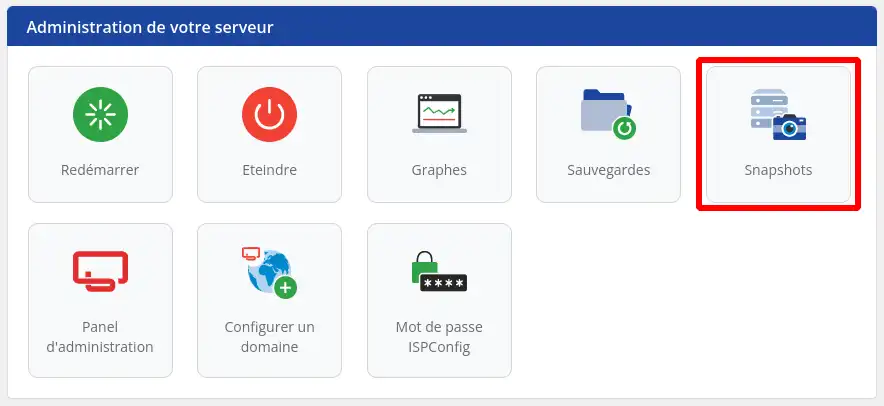
Krok 2 : V části"Správa serveru" klikněte na ikonu"Snímky".
Krok 3: Snímek vytvoříte jednoduše zadáním názvu a kliknutím na tlačítko "Vytvořit snímek".

[Tipy_info]Snímek nenahrazuje zálohu, není fyzicky uložen na NAS na rozdíl od záloh dostupných v zákaznické oblasti. K dispozici máte maximálně 10 snímků. Snímek se uchovává maximálně 48 hodin[/tipy].
Vytvoření snímku se pak zobrazí v seznamu čekajících akcí. Vytvoření snapshotu může trvat déle nebo kratší dobu v závislosti na objemu dat na VPS.
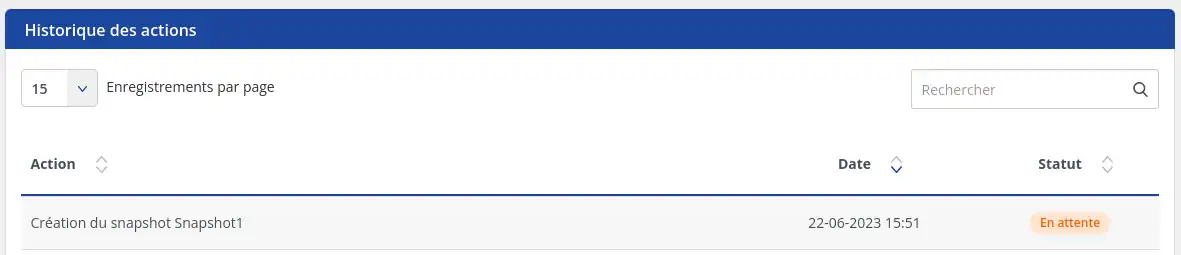
Upozornění[tips_warning]Pokud po vytvoření snapshotů VPS přeinstalujete, budou snapshoty automaticky smazány a nebude již možné je obnovit[/tipy].
III. Jak mohu obnovit snímek?
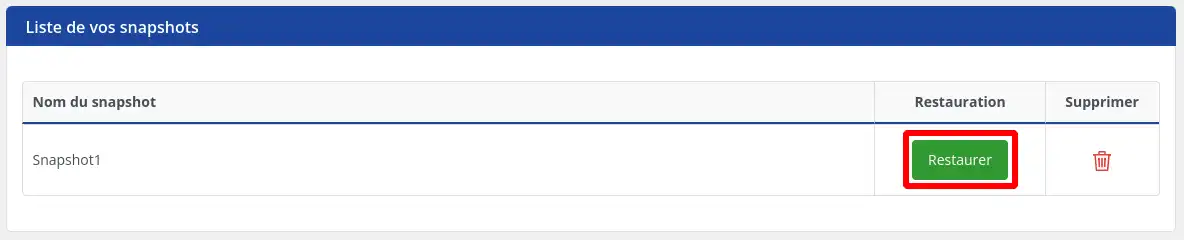
Krok 1 : Snímek můžete obnovit kliknutím na tlačítko"Obnovit".
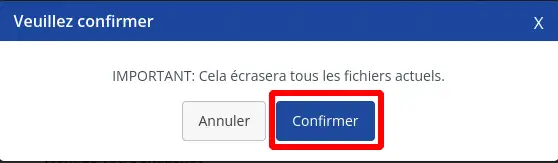
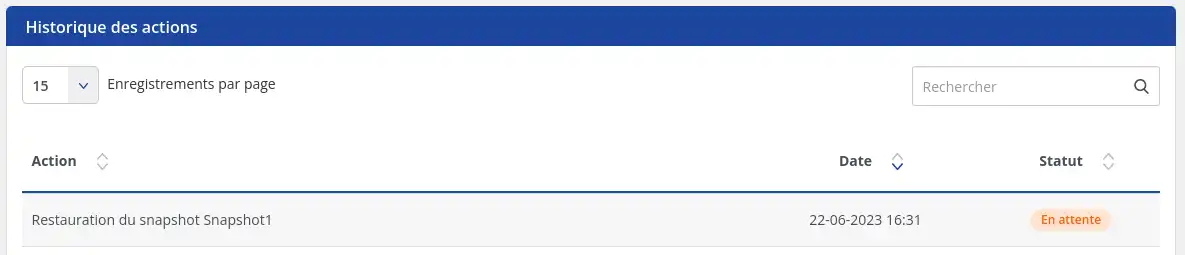
Krok 2 : Zobrazí se následující potvrzovací zpráva, klikněte na tlačítko"Potvrdit".
Operace obnovení snímku bude pozastavena po dobu přenosu dat. Tento proces může trvat déle nebo kratší dobu v závislosti na objemu dat obsažených ve snímku.
[tips_warning]Obnovení snímku obnoví konfiguraci vašeho VPS na stejnou úroveň, jakou měl při svém vytvoření. To se týká všeho, včetně stavu VPS, konfigurace operačního systému, ovládacího panelu (ISP Config), webů, databází atd.
Paměť RAM není do snímku zahrnuta, takže při obnovení se VPS spustí normální postup spouštění. Procesy a služby, které byly spuštěny dříve, se nezachovají, ale pokud jsou při spouštění spuštěny, pak se znovu spustí[/tipy].
IV. Jak odstranit snímek :
Krok 1 : Chcete-li snímek odstranit, klikněte na tlačítko koš.
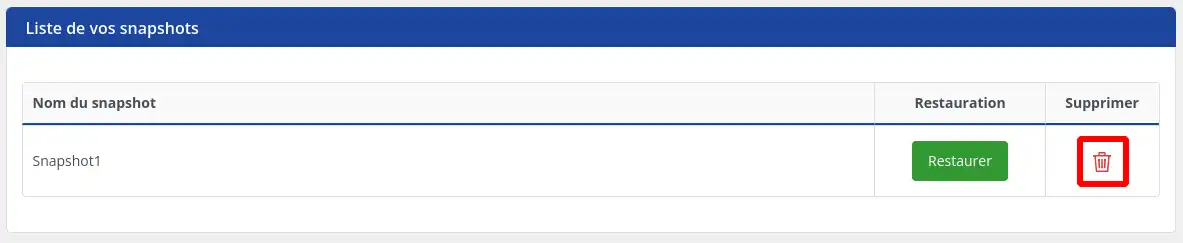
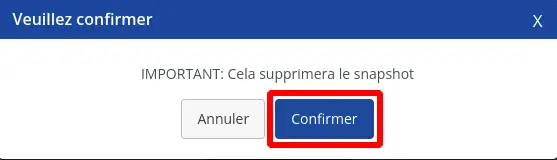
Krok 2: Klikněte na tlačítko "Potvrdit".
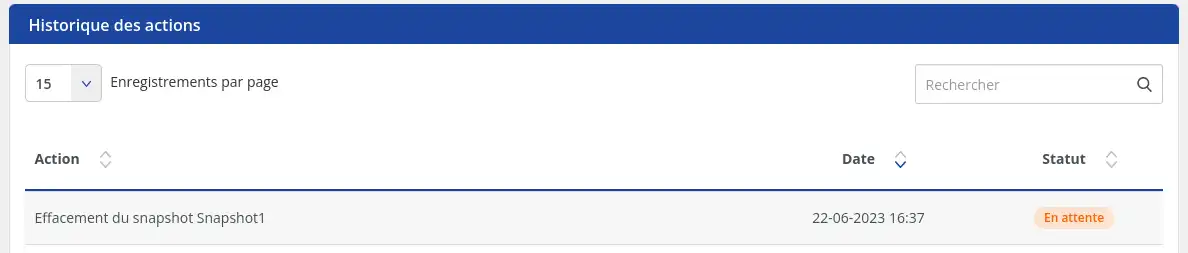
Vymazání bude spuštěno se stavem"Pending" (čeká na vymazání). Snímek bude po několika minutách zcela odstraněn.
Závěr:
Správa snímků dedikovaného serveru VPS je nezbytným postupem pro ochranu dat, zjednodušení obnovení a provádění testů v naprostém bezpečí. Dodržováním kroků a osvědčených postupů popsaných v této dokumentaci budete moci snímky pro svůj dedikovaný server VPS efektivně používat. Nezapomeňte se podívat do dalších zdrojů a v případě potřeby se obraťte na technickou podporu.



 Ano
Ano Ne
Ne O společnosti