
Online nápověda
Webový hostitel přístupný všem
Procédure
Související služba : VPS server s ISPConfig
Související panel : ISPConfig
Úroveň : střední
Přístup přes FTP nebo SFTP umožňuje přenášet soubory webu mezi vaším počítačem a VPS serverem. Můžete jej použít zejména k publikování webu, úpravě jeho souborů nebo k poskytnutí samostatného přístupu poskytovateli služeb.
Tento návod vysvětluje, jak vytvořit uživatele FTP nebo SFTP, změnit heslo FTP účtu a nastavit připojení ve FileZilla.
Tento návod se týká VPS serverů používajících ISPConfig.
Používáte jiné prostředí?
Web, ke kterému chcete udělit přístup, musí být již v ISPConfig vytvořen. Musíte také mít potřebná oprávnění pro správu tohoto webu.
Pro otestování připojení z počítače nainstalujte software kompatibilní s FTP a SFTP, například FileZilla.
FTP i SFTP umožňují přenos souborů, ale v ISPConfig nepoužívají stejný typ účtu.
Pro připojení FTP musíte vytvořit Uživatele FTP.
Pro připojení SFTP musíte vytvořit Shell uživatele.
Uživatel FTP nelze použít pro připojení SFTP a naopak.
Připojení FTP lze šifrovat, pokud používá protokol FTPS, obvykle ve formě explicitního FTP připojení přes TLS. SFTP naproti tomu používá protokol SSH: jde tedy o odlišnou technologii.
Pokud je to možné, upřednostněte SFTP. V opačném případě použijte explicitní FTP připojení přes TLS namísto nešifrovaného FTP připojení.
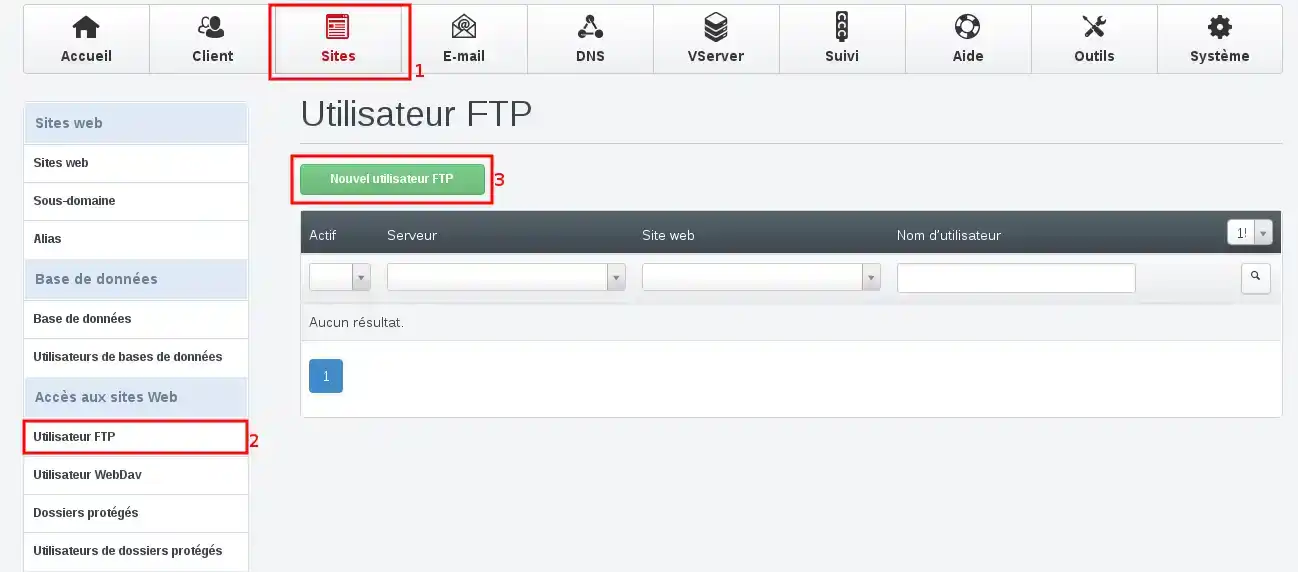
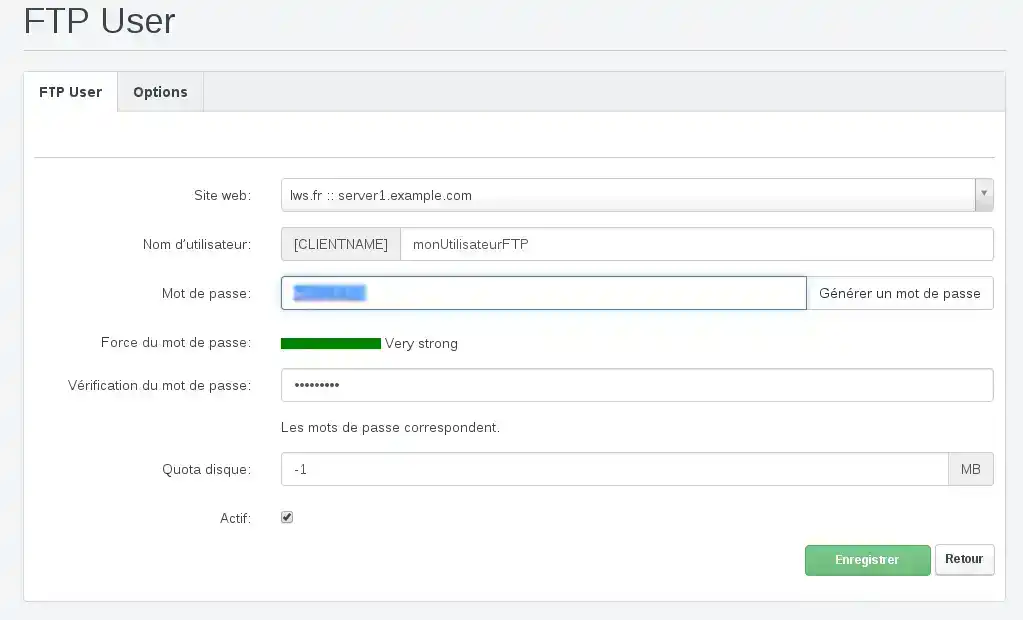
Na VPS využívajících virtualizaci LXC se kvóty nastavené v ISPConfig na úrovni uživatele FTP nebo webu neuplatňují.
Pole Disková kvóta proto ponechte na -1 nebo Neomezeno.
Nový uživatel se poté zobrazí v seznamu uživatelů FTP.
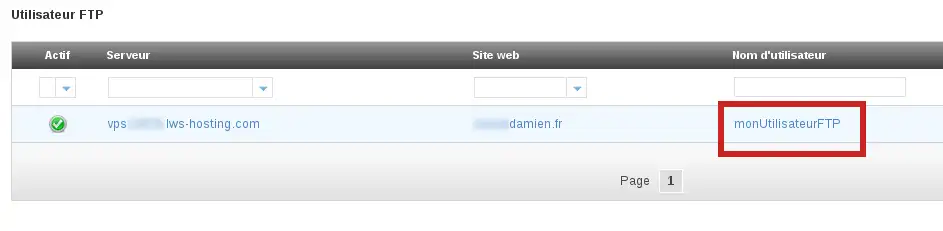
Pro připojení s tímto uživatelem použijte následující parametry:
21 ;Pokud vaše doména ještě neukazuje na VPS, použijte jako hostitele pro připojení IP adresu serveru.
Chcete-li se naučit, jak nakonfigurovat FileZilla, Cyberduck nebo WinSCP a přenášet soubory vašeho webu, podívejte se na: Jak publikovat web přes FTP pomocí FileZilla, Cyberduck nebo WinSCP?
Po připojení najdete veřejné soubory webu ve složce web.
Heslo uživatele FTP můžete změnit, pokud bylo zapomenuto, sděleno jiné osobě nebo uloženo v programu, ke kterému již nemáte přístup.
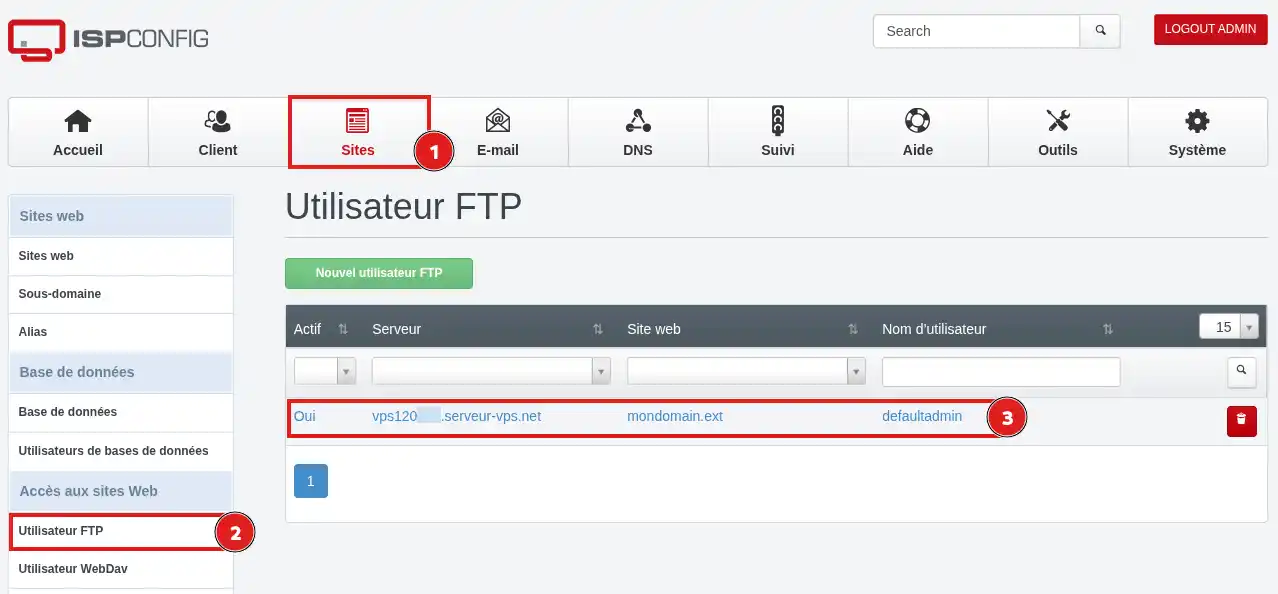
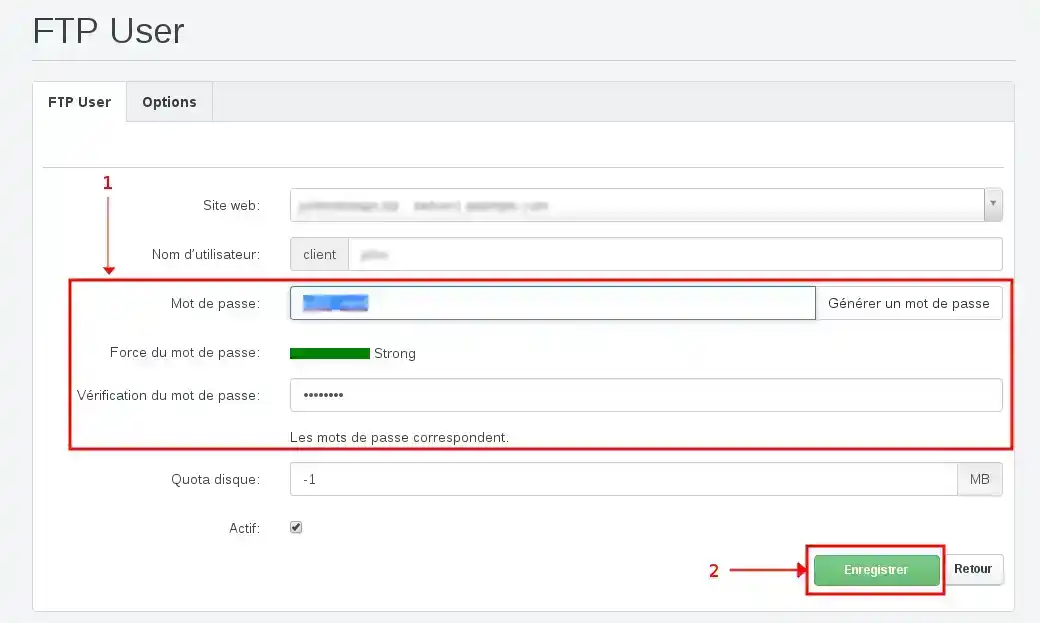
Jakmile je nové heslo použito, původní již neumožňuje připojení.
Nezapomeňte aktualizovat heslo uložené ve FileZilla nebo v jiných programech používajících tento účet.
Připojení SFTP používá Shell uživatele, nikoli uživatele FTP.
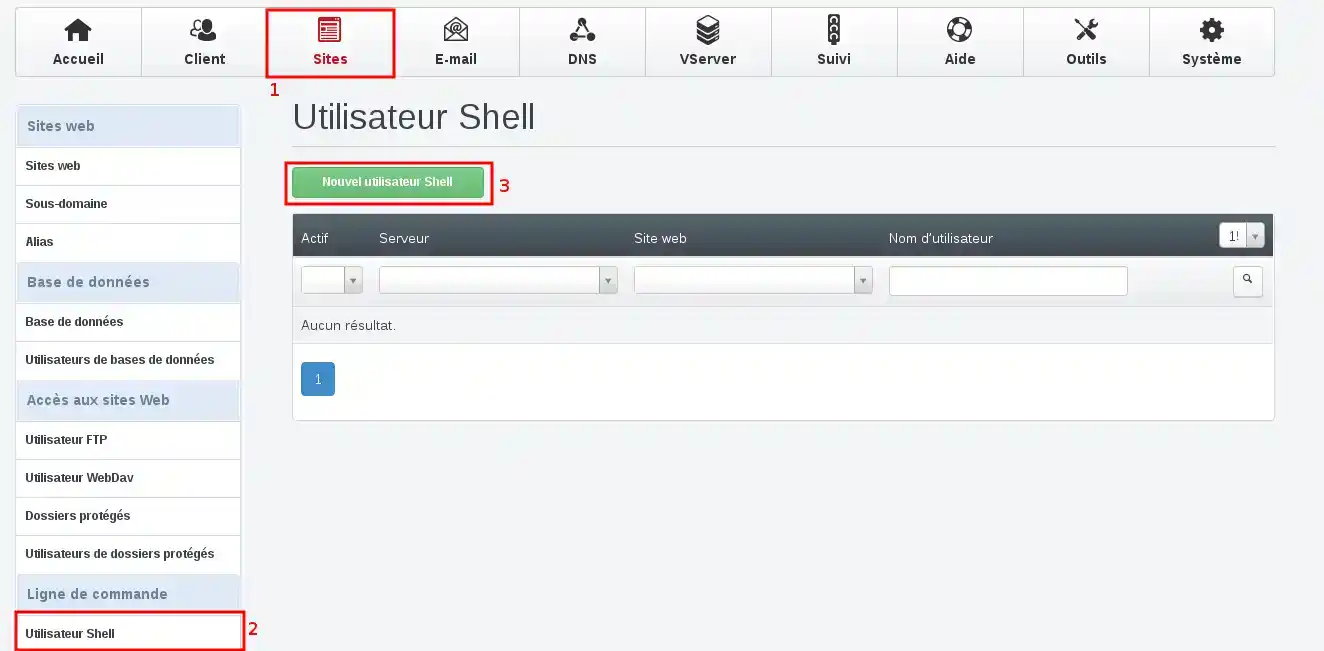
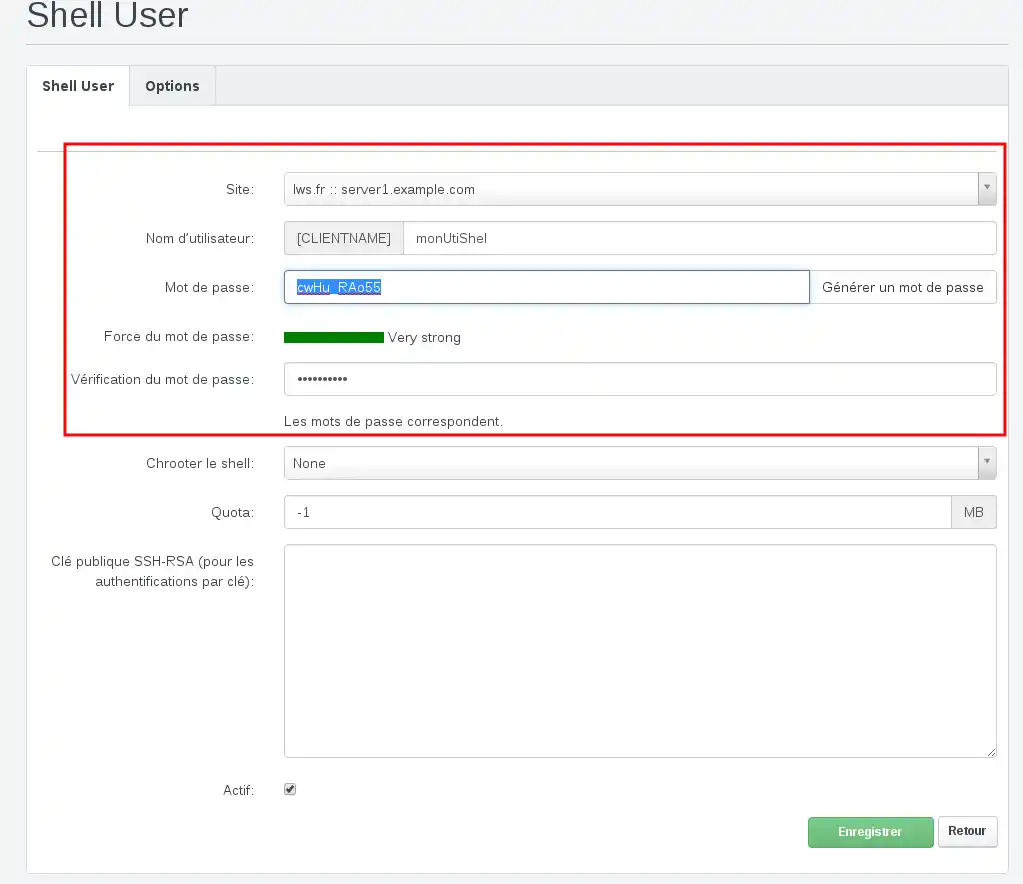
Stejně jako u uživatele FTP může ISPConfig automaticky přidat předponu k zvolenému názvu. Vždy používejte úplný název zobrazený v panelu.
Účet se poté zobrazí v seznamu Shell uživatelů.
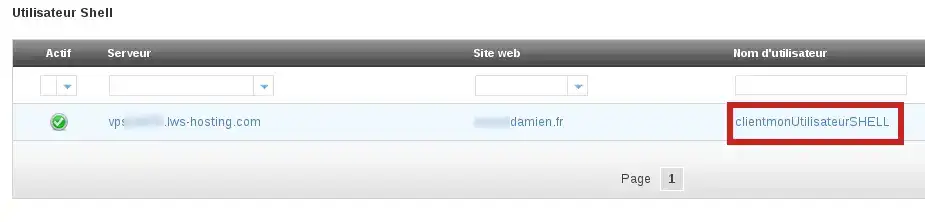
Pro připojení s tímto uživatelem použijte následující parametry:
Port SFTP závisí na konfiguraci vašeho VPS. Pokud používáte VPS bez správy a změnili jste SSH port, použijte tento vlastní port pro připojení SFTP.
Můžete použít FileZilla nebo jiný software kompatibilní se SFTP. Princip procházení a přenosu souborů je podobný tomu, který je uveden v následujícím návodu: Jak publikovat web přes FTP pomocí FileZilla, Cyberduck nebo WinSCP?
Při prvním připojení SFTP může software zobrazit identifikační klíč serveru. Před jeho přijetím ověřte, že se připojujete k IP adrese vašeho VPS.
Přístup je správně nakonfigurován, když váš software zobrazí složky webu bez chyby ověření.
U FTP účtu otevřete složku web a najděte veřejné soubory webu.
Můžete také přenést malý testovací soubor, ověřit, že se objeví na serveru, a poté jej smazat.
Váš přístup je funkční, pokud se obsah webu zobrazí a pokud můžete bez chyby přenést soubor.
Dostávám chybu přihlašovacího jména nebo hesla
Ověřte, že používáte úplný název zobrazený v ISPConfig. Může obsahovat předponu přidanou automaticky panelem.
Heslo zadejte ručně znovu, abyste se vyhnuli mezerám přidaným při kopírování a vkládání.
Také se ujistěte, že používáte správný účet pro zvolený protokol:
Připojení po změně hesla již nefunguje
Váš software pravděpodobně stále používá staré uložené heslo.
Otevřete nastavení příslušného připojení a nahraďte staré heslo. Můžete také smazat uložené heslo, aby jej software vyžádal při příštím připojení.
Připojení je odmítnuto
Ověřte, že protokol a port odpovídají typu použitého účtu:
Také ověřte, že používáte správný typ účtu: uživatele FTP pro FTP nebo FTPS a Shell uživatele pro SFTP.
Zkontrolujte rovněž, že IP adresa nebo název hostitele odpovídá VPS, na kterém byl účet vytvořen.
Jsem připojen, ale nevidím soubory svého webu
U FTP účtu otevřete složku web.
Pokud očekávané soubory chybí, ověřte v ISPConfig, že byl uživatel přiřazen ke správnému webu.
Nevidím nabídku Shell uživatel
Účet použitý pro přístup do ISPConfig možná nemá potřebná oprávnění k vytvoření Shell uživatele.
Přihlaste se znovu pomocí účtu oprávněného spravovat web nebo požádejte správce VPS, aby vytvořil přístup SFTP.
Pokud se domníváte, že přihlašovací údaje FTP nebo SFTP byly předány neoprávněné osobě, okamžitě změňte heslo.
Poté zkontrolujte soubory webu a vyhledejte jakékoli neznámé změny.
Položte ji týmu LWS a komunitě. Odpověď bude zveřejněna po kontrole moderátorem.
 O společnosti LWS :
LWS je 100% francouzská webhostingová společnost, která se zaměřuje na kvalitu a inovace a nabízí pohotové a kompetentní technické služby za přijatelné ceny.
O společnosti LWS :
LWS je 100% francouzská webhostingová společnost, která se zaměřuje na kvalitu a inovace a nabízí pohotové a kompetentní technické služby za přijatelné ceny.



 Ano
Ano Ne
Ne