Balíček sdíleného hostingu a domény LWS Linux10. dubna 2026Autor: Aurélien T. 1 min čtení
Jak publikovat web přes FTP pomocí FileZilly, Cyberducku nebo WinSCP?
Procédure
Cíl
Tato dokumentace vám vysvětlí, jak nahrát soubory vašeho webu na váš webhosting LWS pomocí FTP softwaru.
Naučíte se získat své FTP přihlašovací údaje, nastavit připojovací software, přenést soubory vašeho webu na hosting a ověřit, že se váš web správně zobrazuje online.
Pro koho je tato dokumentace určena?
Tato dokumentace je určena každému, kdo má webhosting a chce ručně publikovat soubory svého webu přes FTP.
Platí bez ohledu na váš ovládací panel, pokud máte k dispozici své FTP parametry.
Postup publikování je pak v principu stejný bez ohledu na použitý panel. Liší se pouze způsob, jak najít vaše FTP údaje a parametry podle rozhraní.
Než začnete
Než web zveřejníte, ujistěte se, že máte k dispozici následující:
aktivní webhosting;
doménové jméno propojené s tímto hostingem, nebo v opačném případě IP adresu serveru;
FTP připojovací údaje;
soubory vašeho webu uložené v počítači;
nainstalovaný FTP software v počítači.
Doporučený software
Doporučeným softwarem v této dokumentaci je FileZilla, protože je široce používaný a snadno se ovládá.
FileZilla je známý bezplatný software vhodný pro publikování webů přes FTP.
Umožňuje rychlé připojení k hostingu a snadný přenos souborů mezi vaším počítačem a serverem.
Krok 4: Nastavení připojení ve FileZilla
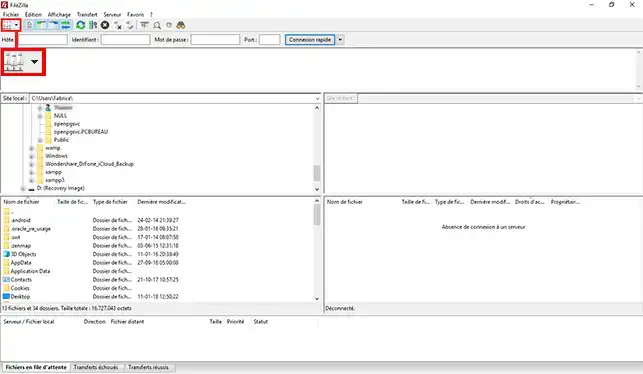
11. V FileZilla otevřete vlevo nahoře Správce míst.
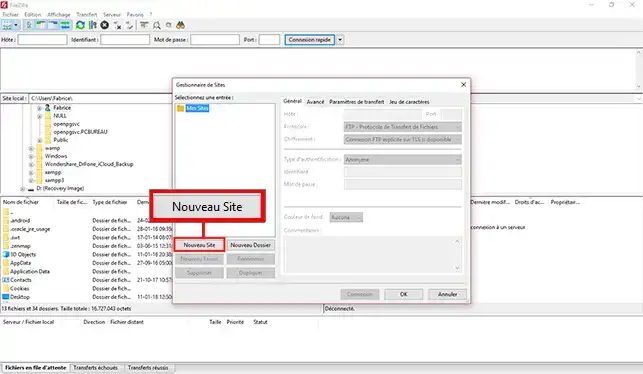
22. Klikněte na Nový server.
Dejte mu jednoduchý název, například:
Můj web
Hlavní web
Ukázková doména
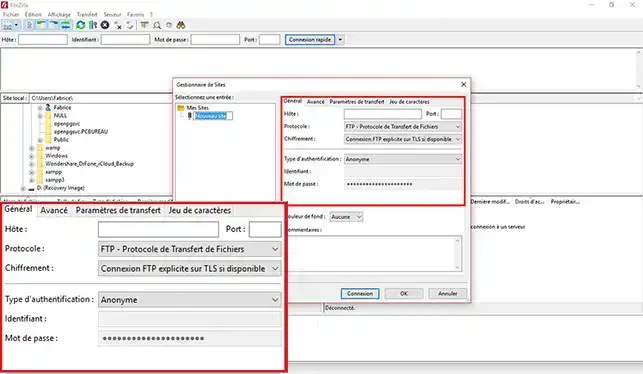
33. Poté vyplňte pole informacemi získanými z vašeho ovládacího panelu.
Pole k vyplnění
Hostitel : zadejte svůj FTP server
Příklad: ftp.vasedomena.tld nebo IP adresa serveru
Port : ponechte prázdné, pokud vám nebyl poskytnut žádný konkrétní port
Protokol : zvolte FTP - Protokol přenosu souborů
Šifrování : zvolte doporučenou možnost z vašich parametrů
Typ ověřování : zvolte Normální
Uživatel : zadejte své FTP uživatelské jméno
Heslo : zadejte své FTP heslo
Pokud vaše doména ještě neukazuje na váš hosting LWS, zadejte do názvu hostitele IP adresu webového serveru místo údaje ftp.domena.tld.
44. Klikněte na Připojit podle požadovaného chování.
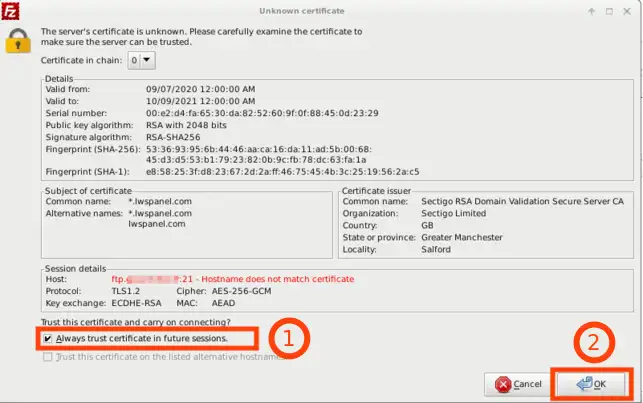
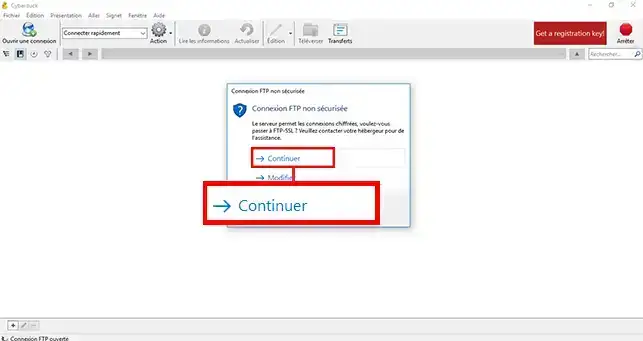
55. Při prvním připojení se může zobrazit okno související s bezpečnostním certifikátem.
V takovém případě připojení potvrďte, pokud údaje odpovídají vašemu serveru.
Krok 5: Porozumění rozhraní FileZilla
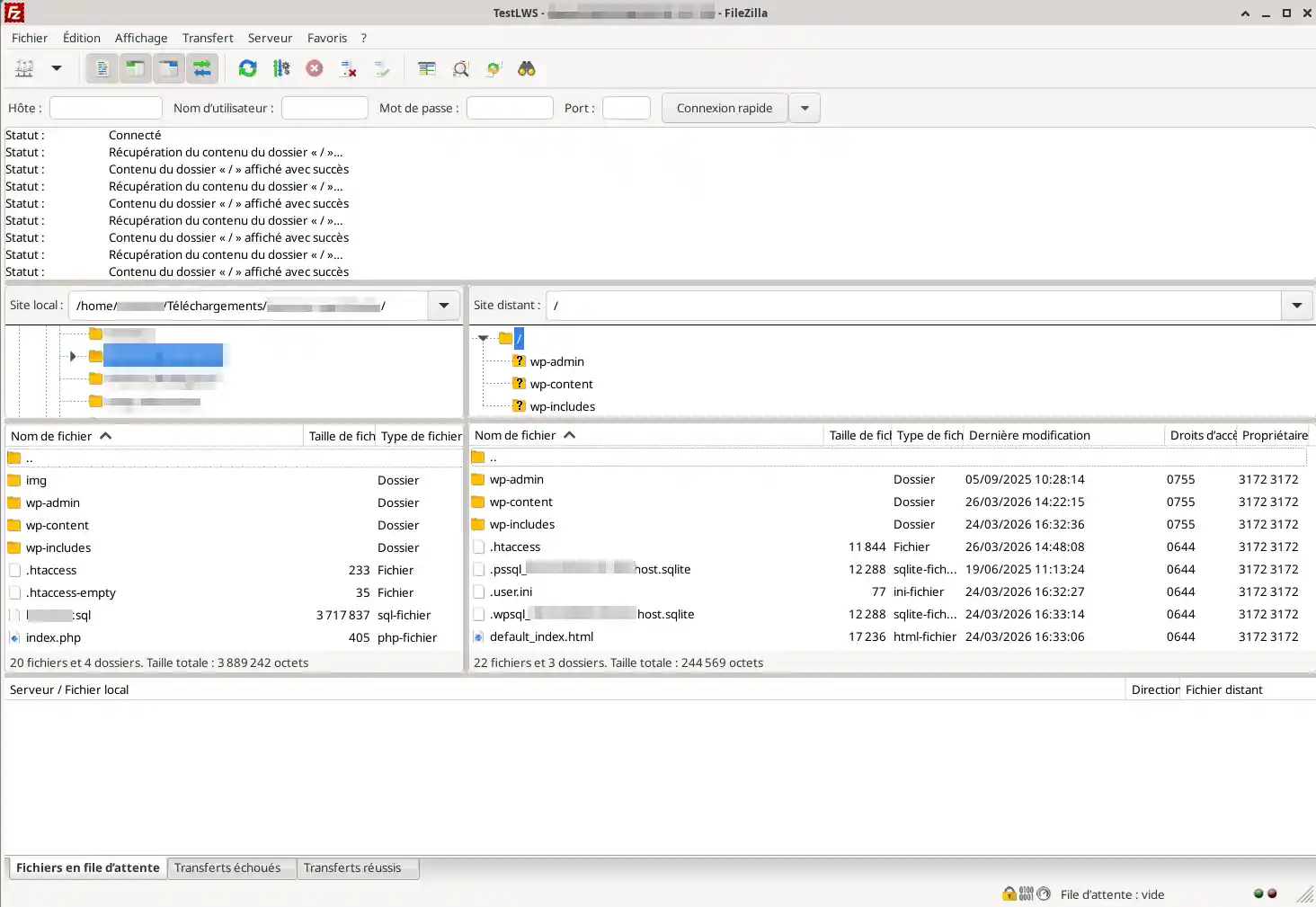
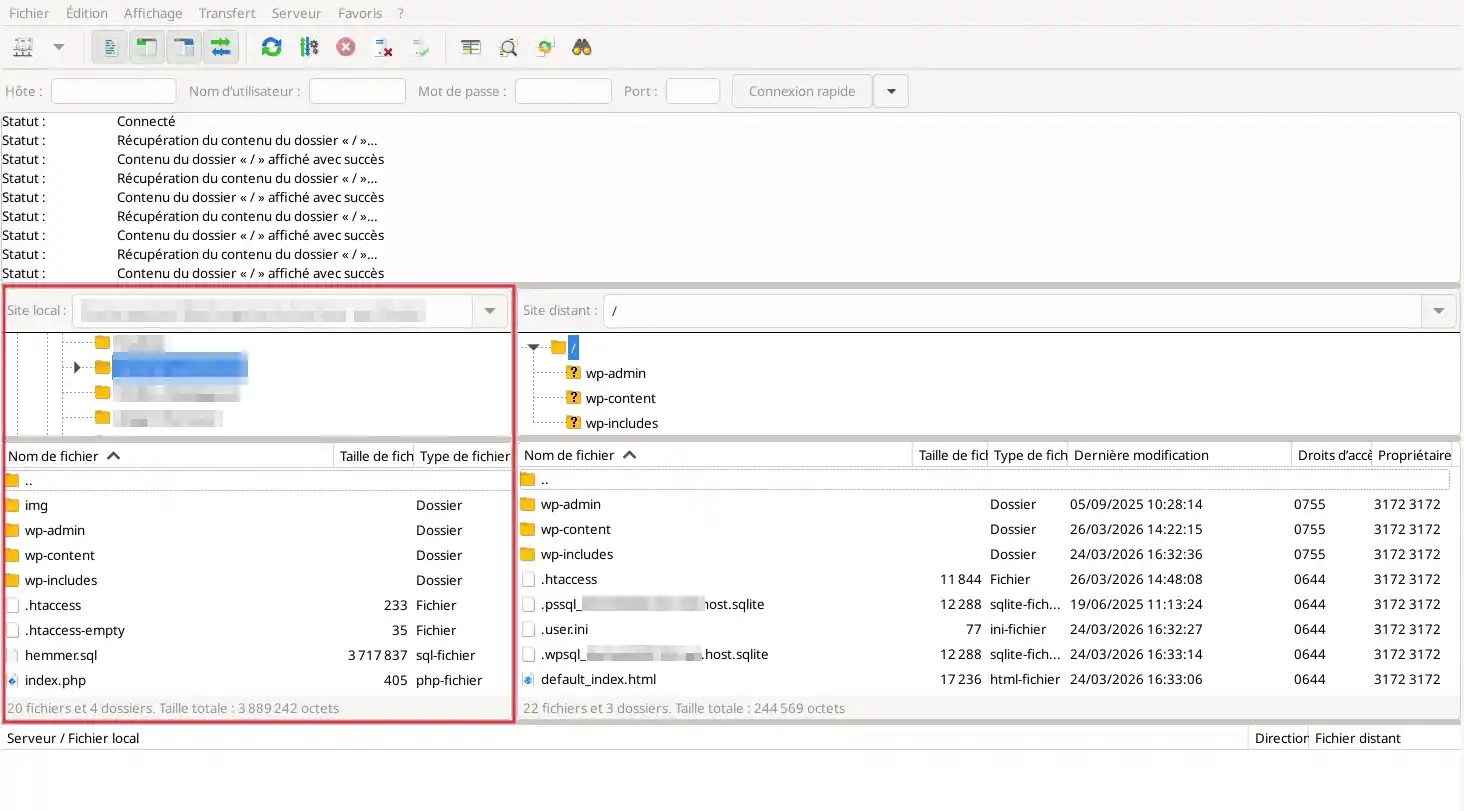
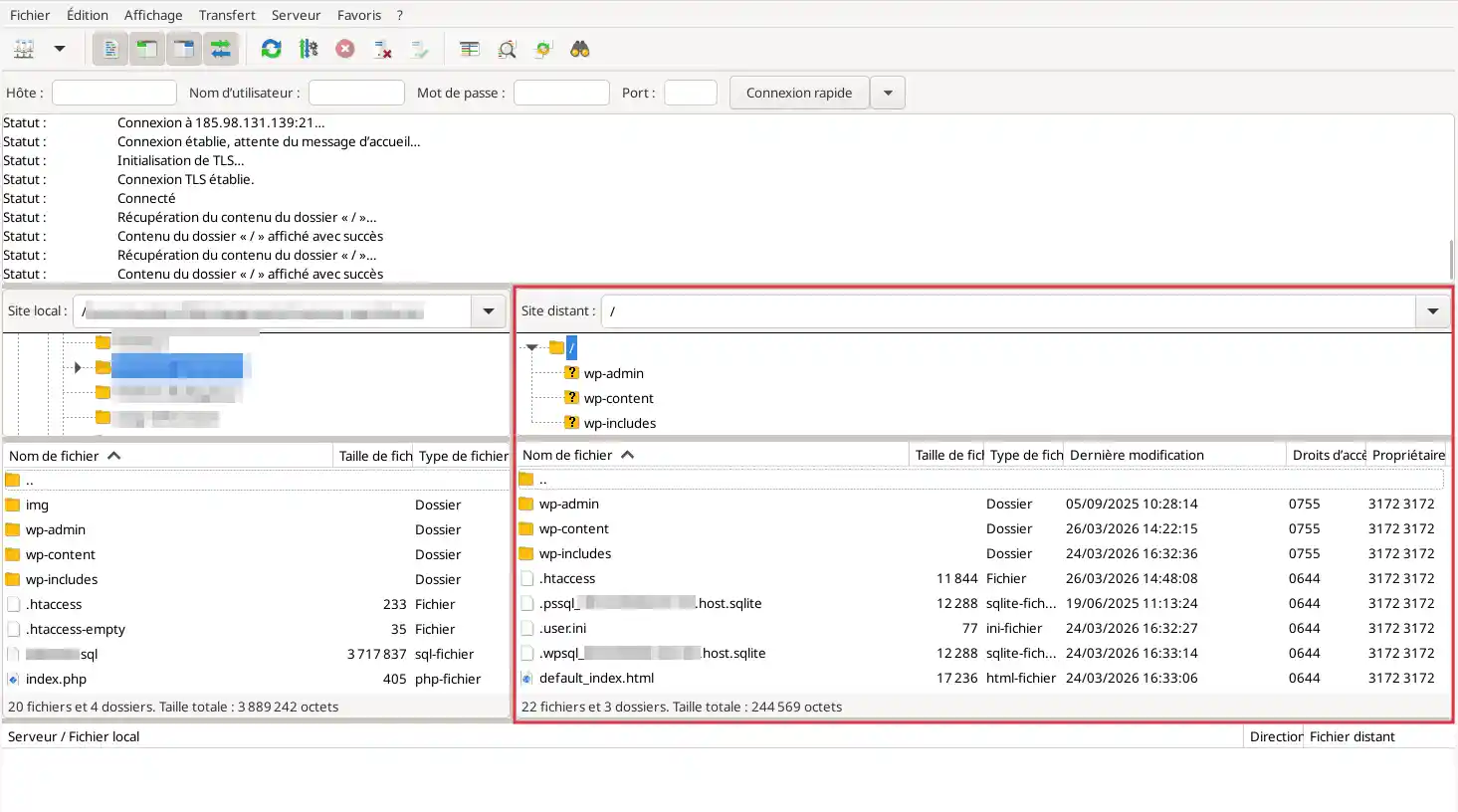
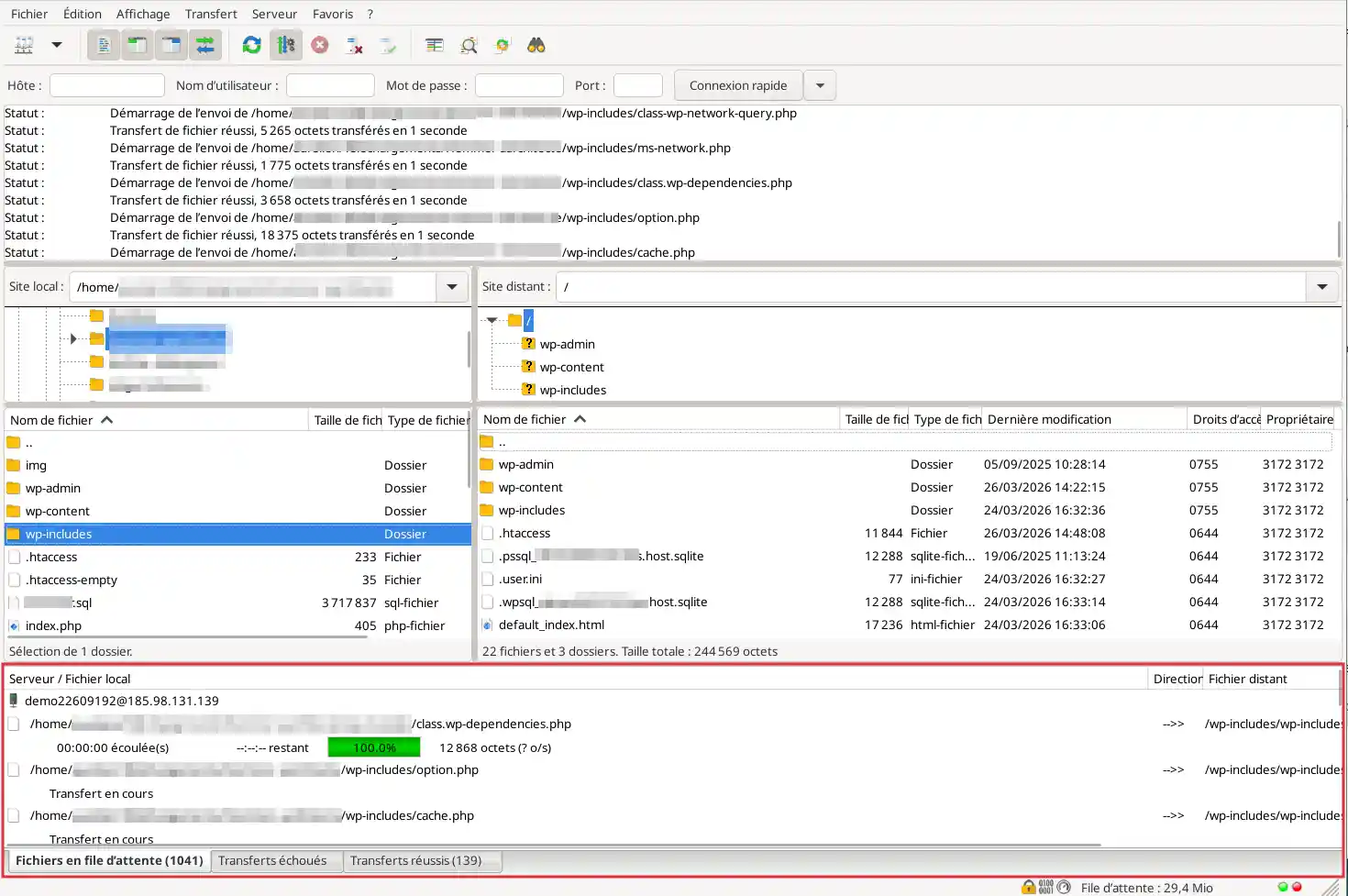
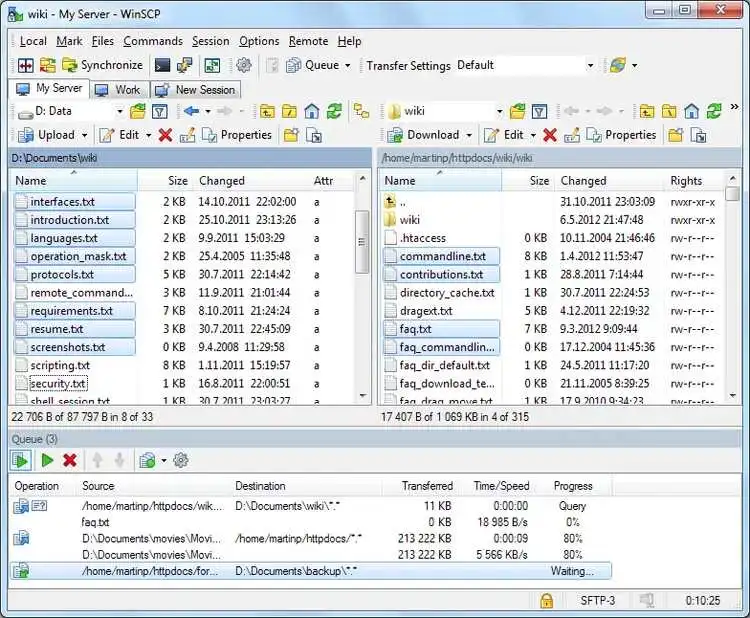
Po připojení FileZilla obvykle zobrazuje dvě hlavní oblasti:
vlevo : soubory ve vašem počítači;
vpravo : soubory na vašem webhostingu.
Chcete-li web zveřejnit, musíte odeslat soubory zleva doprava.
Krok 6: Odeslání souborů vašeho webu
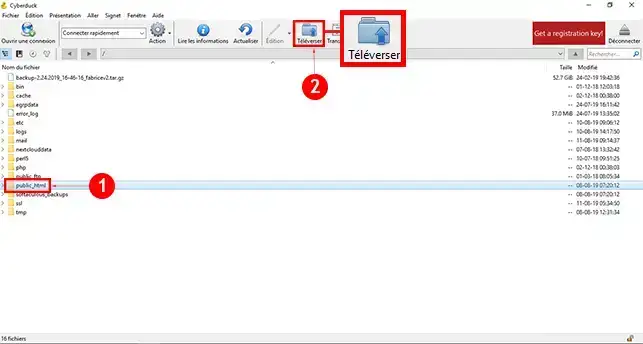
11. V levé části FileZilla otevřete složku obsahující soubory vašeho webu.
22. V pravé části otevřete cílovou složku vašeho webu na hostingu.
Soubory musíte nahrát do webové složky určené pro zobrazení webu.
Přesný název této složky se může lišit podle hostingu nebo ovládacího panelu. Právě proto je nutné ověřit získání parametrů a určení správného umístění v dokumentaci vašeho prostředí.
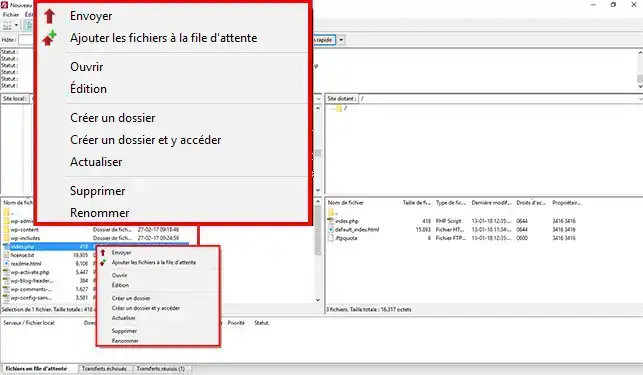
33. Vyberte soubory svého webu v levé části a poté:
je přetáhněte metodou drag and drop do pravé části;
nebo klikněte pravým tlačítkem a zvolte Odeslat.
44. Počkejte na dokončení přenosu
Počkejte, dokud nebudou přeneseny všechny soubory.
Potřebný čas závisí na:
počtu souborů;
jejich velikosti;
rychlosti vašeho internetového připojení.
55. Zkontrolujte, že není hlášena žádná chyba
Po dokončení přenosu se ujistěte, že se soubory zobrazují v pravé části a že ve frontě přenosů není žádná blokující chyba.
Krok 7: Nahrazení existujícího webu
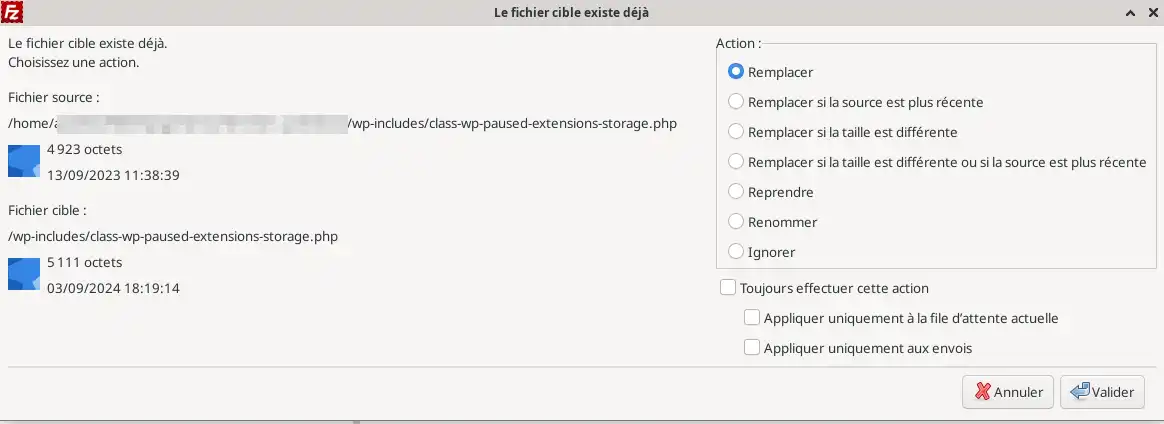
Pokud váš hosting již obsahuje web nebo výchozí stránku, může být nutné nahradit již přítomné soubory.
Pokud jste právě změnili DNS konfiguraci nebo přiřazení domény, zobrazení nemusí být okamžité. Před kontrolou, že vše funguje, je třeba počítat s několika hodinami propagace.
Časté problémy a řešení
Nemohu se připojit přes FTP
Nejprve zkontrolujte:
zadaný server;
FTP uživatelské jméno;
heslo;
zvolený protokol;
vybrané šifrování.
Jednoduchá chyba při zadání může zabránit jakémukoli připojení.
Pokud vaše doména ještě neukazuje na správný server
Zkuste se připojit pomocí IP adresy serveru místo doménového jména.
Zobrazuje se okno s certifikátem
Při prvním připojení může váš software zobrazit upozornění související s bezpečnostním certifikátem.
Pokud údaje odpovídají vašemu hostingu, můžete připojení potvrdit.
Přenos selže nebo se zasekne
V takovém případě:
spusťte přenos znovu;
zkontrolujte své internetové připojení;
ověřte, že jsou vaše FTP parametry správné;
zkuste menší počet souborů pro otestování připojení.
Jsem připojen, ale nevidím svůj web online
Tento problém často způsobuje jedna z následujících situací:
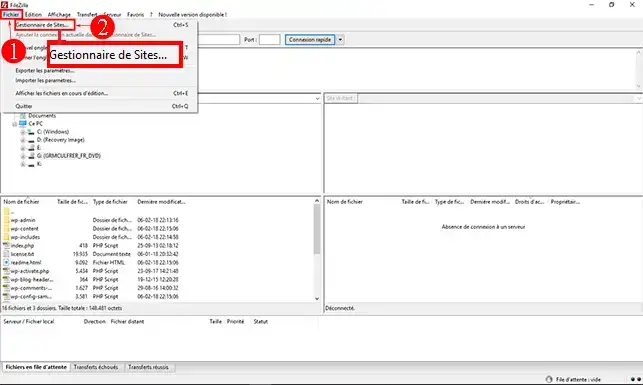
11. Otevřete software FileZilla, klikněte na záložku "Soubor" a poté na "Správce míst"
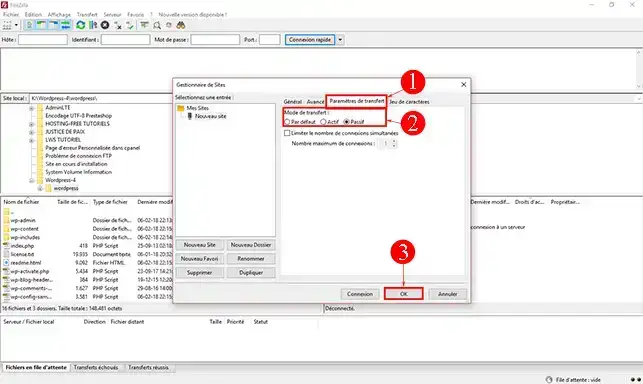
22. Klikněte na záložku "Nastavení přenosu", zaškrtněte políčko "Pasivní" a poté klikněte na "Ok" pro uložení volby.
Vypnutí TLS ve FileZilla
V některých případech se může zobrazit následující chyba:
Command: MLSD Error:
Connection timed out after 20 seconds of inactivity Error: Failed to retrieve directory listing
The TLS connection was non-properly terminated
Pokud je to váš případ, je nutné v softwaru FileZilla TLS vypnout.
Dobré postupy před a po publikování
Před nahráním na web
uchovejte si kompletní lokální kopii svého webu;
zkontrolujte název úvodní stránky;
ujistěte se, že publikujete do správné složky;
proveďte zálohu, pokud je web již online.
Po nahrání na web
otestujte svůj web v prohlížeči;
zkontrolujte několik důležitých stránek;
ověřte zobrazení na počítači i mobilu;
zkontrolujte, že obrázky, formuláře a odkazy fungují správně.
Závěr
Nyní už víte, jak publikovat web přes FTP pomocí specializovaného software.
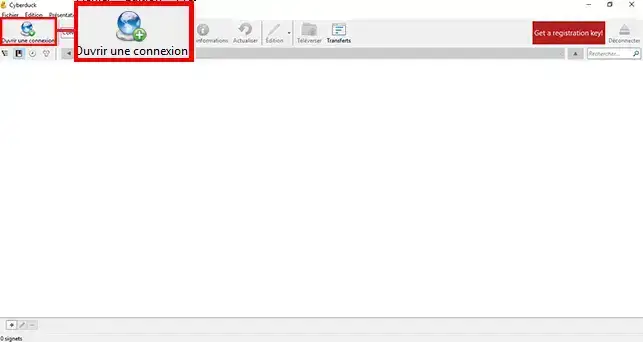
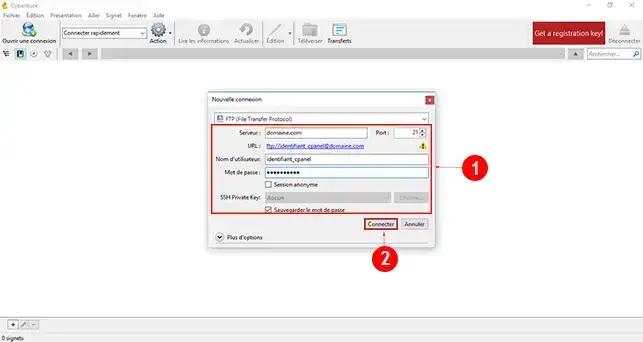
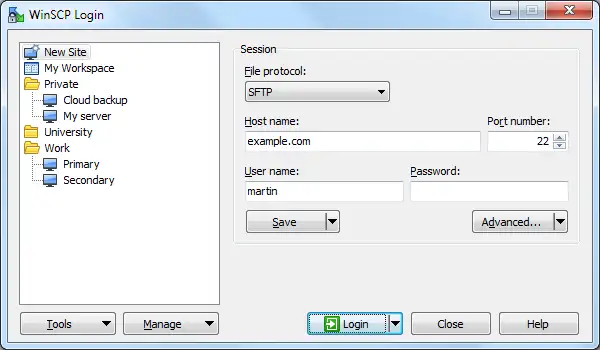
Doporučenou metodou je použití FileZilla, ale můžete použít také Cyberduck nebo WinSCP, pokud vám vyhovují více.
V každém případě zůstává princip stejný:
získat FTP parametry z vašeho ovládacího panelu;
nastavit FTP software;
odeslat soubory vašeho webu na server;
ověřit zobrazení webu online.
Pokud se váš web nezobrazí okamžitě, nejprve zkontrolujte publikovací složku, název úvodního souboru a napojení domény na hosting.
je voudrais mettre mon site en ligne j'ai acheter un nom de domaine mais fillezilla me demande mon compte FTP, et je sais pas où l'avoir. j'ai récu par mail li'dentifiant marchand,le numero de transaction,reference commande et refeerence acheteur
F✓
fabrice-LWS Oficiální odpověď
30. 8. 2022
Bonjour, pour les formules cPanel, les informations de connexion FTP sont les suivantes :
- Serveur hôte : ftp.domaine.com (remplacez domaine.com par votre nom de domaine).
- Identifiant et mot de passe : il s'agit des informations de connexion à cPanel reçu par email lors de la souscription au service. Si vous ne vous souvenez plus du mot de passe, vous avez possibilité de le modifier en vous rendant sur votre espace client LWS, cliquez sur "Gérer" se trouvant derrière votre formule puis sur "Mot de passe cPanel".
Byla pro vás tato odpověď užitečná?
J
Josh
2. 9. 2022
Je n'arrive pas a me connecter sur le serveur pourtant j'utilise des vrais identifiants (host, user, password) tous sont corrects mais on m'envoie une erreur
Voici l'erreur renvoyé:
Error: GnuTLS error -110: The TLS connection was non-properly terminated
F✓
fabrice-LWS Oficiální odpověď
3. 9. 2022
Bonjour, je vous invite à tester sans utiliser la fonction TLS sur votre logiciel FileZilla. Pour ce faire, vous pouvez suivre la procédure suivante:
https://aide.lws.fr/a/816
Byla pro vás tato odpověď užitečná?
K
Kittie
9. 9. 2022
j'ai construit mon site sur wordpress local sans hébergeur.
Je viens de m'abonner sur LWS.
J'ai donc mon nom de domaine et je veux importer mon site wordpress initial dessus
F✓
fabrice-LWS Oficiální odpověď
10. 9. 2022
Bonjour, la meilleure solution est d'installer sur votre site Wordpress en local, le plugin Duplicator qui vous permettra de créer une archive de votre site et un fichier installer.php. Il vous faudra ensuite publier les deux fichiers sur votre espace FTP en utilisant FileZilla. En dernier lieu, rendez vous sur le lien http://domaine.com/installer.php afin de procéder à la réinstallation de votre site Wordpress (domaine.com doit être remplacé par votre nom de domaine). Vous pouvez avoir plus d'informations en vous rendant sur l'aide suivante: https://tutoriels.lws.fr/wordpress/comment-importer-un-site-wordpress-avec-duplicator
Byla pro vás tato odpověď užitečná?
R
roro36
14. 9. 2022
ma dernière mise à jour d'un fichier ne s'affiche pas sur la partie gauche
F✓
fabrice-LWS Oficiální odpověď
16. 9. 2022
Bonjour, après la publication de votre site avec FileZilla, si la modification ne semble pas avoir été prise en compte, je vous invite à tester en vidant le cache de votre navigateur Web et/ou par le biais d'un autre navigateur. Si vous disposez d'une formule LWS Perso ou supérieur, je vous invite également à vider le cache de votre formule et/ou le désactiver temporairement. Pour cela, une fois connecté à votre espace client LWS, cliquez sur "Gérer" se trouvant derrière le nom de domaine concerné puis sur "LWS cache".
Byla pro vás tato odpověď užitečná?
R
regis
13. 11. 2022
J'ai déposé un fichier index.html à la racine /
Je tape le nom de domaine [domaine masqué] et ne vois pa l'accueil. Quelle est la bonne procédure ?
Merci pour votre aide
F✓
fabrice-LWS Oficiální odpověď
14. 11. 2022
Bonjour, après vérification, votre nom de domaine redirige vers une adresse ip rattachée à un autre prestataire. Si vous désirez lier votre domaine à nos services, je vous invite à modifier l'ip sur les Zones DNS pour l'enregistrement @ par l'ip de votre formule. Pour cela, connectez-vous à votre espace client LWS, cliquez sur "Gérer" se trouvant derrière le nom de domaine concerné puis sur "Zone DNS". Cliquez sur le stylet de modification se trouvant derrière la Zone concernée.
Byla pro vás tato odpověď užitečná?
J
jay
20. 12. 2022
j'ai uploader les fichier de mon site dans le dossier racine mais quand je rentre le nom de domaine de ce dernier je tombe sur la page de de confirmation de la création du nom de domaine. Que dois je faire?
F✓
fabrice-LWS Oficiální odpověď
24. 12. 2022
Bonjour, je vous invite à vérifier que vous n'ayez pas uploader les fichiers dans un répertoire de votre espace FTP et que la page principale de votre site soit bine nommé index.html ou index.php afin que votre site s'affiche convenablement.
Byla pro vás tato odpověď užitečná?
M
mokrani
22. 1. 2023
bonjour
je voudrais mettre mon site en ligne, j'ai acheter un nom de domaine j'ai aploadé mes fichiers avec filezilla, tous fonction bien sauf le formulaire de contact, il ne fonction pas, erreur 403. (https://[domaine masqué] )
es ce que ya une solution
B✓
Benjamin-LWS Oficiální odpověď
24. 1. 2023
Bonjour,
Merci de nous avoir contactés concernant votre problème de formulaire de contact sur votre site web. Il semblerait que vous rencontriez une erreur 403, qui est généralement liée à des problèmes d'autorisation sur votre serveur.
Voici quelques étapes que vous pouvez suivre pour résoudre ce problème :
Vérifiez que vos fichiers et dossiers ont les bons paramètres de permission sur votre serveur. Il est habituellement recommandé d'utiliser des permissions de 644 pour les fichiers et 755 pour les dossiers.
Vérifiez que vous avez bien configuré les paramètres de votre formulaire de contact pour qu'il puisse envoyer des emails correctement.
Si vous utilisez des scripts tels que PHP pour traiter les données de votre formulaire, vérifiez que ces scripts sont correctement configurés et fonctionnent correctement.
Si vous avez besoin d'aide supplémentaire pour résoudre ce problème, n'hésitez pas à nous contacter via notre service de support disponible depuis votre espace client. Nous serons heureux de vous aider à résoudre ce problème et à mettre en ligne votre site. (https://aide.lws.fr/a/268)
Byla pro vás tato odpověď užitečná?
J
jloup
7. 2. 2024
Bonjour, nouveau venu sur MWS gratuit j'ai transfere mes pages persos construites avec Dreamweaver mais a l'ouverture de la page d'acceuil aucun bandeau de tete ni de menu de nivagation. normal ou probleme avec javascript....
J✓
Jordan-LWS Oficiální odpověď
12. 2. 2024
Bonjour,
Je vous remercie pour votre message.
Ce type de problème nécessite l'ouverture d'une demande d'assistance technique auprès de notre équipe dédiée, pour ce faire, je vous invite à suivre cette documentation afin que nous puissions éventuellement trouver une solution à votre problème.
Dans l'attente, je vous remercie pour votre attention et reste à votre disposition pour toute autre question ou complément d'information.
Cordialement, L'équipe LWS.
Byla pro vás tato odpověď užitečná?
K
Kotorr
20. 9. 2024
Bonjour, J'ai placé tous les fichiers de mon site dans le gestionnaire de fichier de LWS. J'ai accès au site sans problème. Mais quelle différence y a t-il entre le garder dans le gestionnaire LWS ou le mettre sur un serveur FTP avec Filezilla ?
J✓
Jordan-LWS Oficiální odpověď
26. 9. 2024
Bonjour,
Je vous remercie pour votre message.
Je comprends que vous souhaitiez connaitre les différences entre le gestionnaire de fichier et l'utilisation de FileZilla avec votre serveur FTP.
Il faut savoir que vous pouvez effectuer les mêmes opérations, sauf que le gestionnaire de fichier en PHP dispose de limitation par rapport à FileZilla, notamment sur la taille des fichiers, idéal pour la gestion de masse de fichiers ou le transfert rapide de gros fichiers.
Je vous remercie pour votre attention et reste à votre disposition pour toute autre question ou complément d'information.
Cordialement, L'équipe LWS
Byla pro vás tato odpověď užitečná?
C
Christophe
17. 2. 2025
Compte client [ID client masqué] Bonjour, j'ai perdu les paramètres de connexion pour connecter Filezilla à mon site, pouvez-vous me les renvoyer, SVP ? Merci d'avance, Christophe Emion
J✓
Jordan-LWS Oficiální odpověď
17. 2. 2025
Bonjour Monsieur,
Si vous avez perdu les paramètres de connexion pour FileZilla, vous pouvez facilement modifier le mot de passe de votre compte FTP à tout moment via votre espace client. Nous vous invitons à consulter la documentation suivante pour vous guider dans cette procédure : https://aide.lws.fr/a/571
Je vous remercie pour votre attention et reste à votre disposition pour toute autre question ou complément d'information.
Cordialement, L'équipe LWS
Byla pro vás tato odpověď užitečná?
Máte otázku k tomuto článku?
Položte ji týmu LWS a komunitě. Odpověď bude zveřejněna po kontrole moderátorem.
Položte týmu LWS a jeho komunitě otázku
!
Pro aktivaci formuláře zaškrtněte níže obě políčka souhlasu.



 Ano
Ano Ne
Ne O společnosti