Procédure
Šifrování e-mailů pomocí klíče pgp.
Jaký smysl má šifrování e-mailu?
Když je e-mail odeslán bez šifrování, je zkopírován na několik různých serverů následujícím způsobem:
- původní kopie
Váš počítač
- kopie 1
první počítač (server příchozí pošty) u vašeho poskytovatele internetových služeb
- kopie 2
druhý počítač (server odchozí pošty) u vašeho poskytovatele internetových služeb
- kopie 3
první počítač (server příchozí pošty) u poskytovatele internetových služeb příjemce
- kopie 4
druhý počítač (server odchozí pošty - webmail) u ISP příjemce
- kopie u příjemce
počítač příjemce
Teoreticky se tyto vícenásobné "tranzitní" kopie automaticky odstraní, jakmile odesílatel e-mail obdrží.
Díky šifrování pak bude moci do tohoto e-mailu nahlížet pouze váš příjemce díky výměnným klíčům.
Postup se mírně liší v závislosti na grafickém tématu použitém v Roundcube. Tato dokumentace vysvětluje oba postupy v závislosti na použitém tématu.
Postup s motivem Larry
11. Připojte se k webové poště
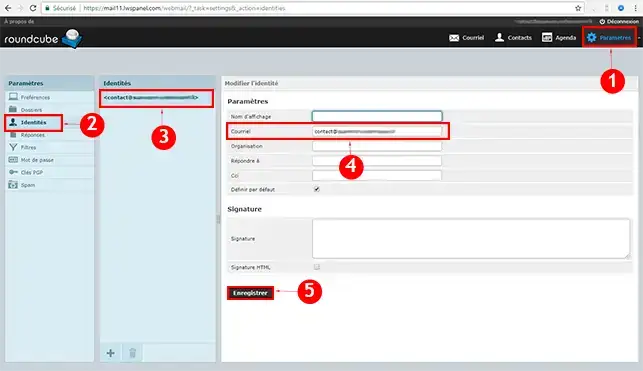
2. Je třeba vytvořit identitu, a to kliknutím na"nastavení", poté na"identita" a budete moci vybrat svou e-mailovou adresu, poté klikněte na uložit :
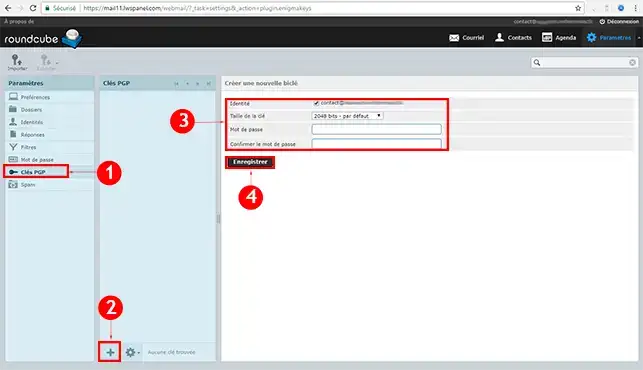
3. Po vytvoření identity klikněte na"PGP Key" a klikněte na přidat, poté vyberte svou e-mailovou adresu. Vyberte hodnotu klíče (doporučujeme zvolit 4096), poté zadejte zvolené heslo a klikněte na uložit.
Jak odešlete šifrovací klíč jednomu z příjemců?
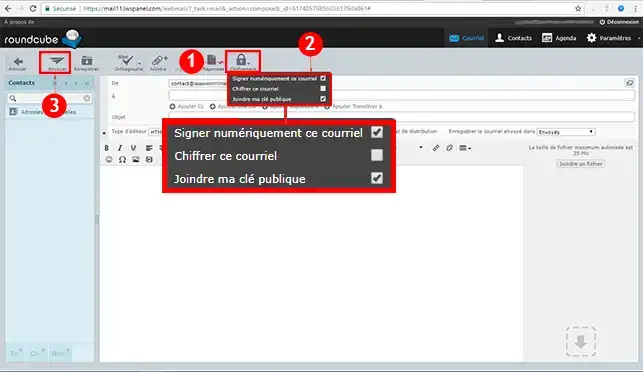
11. E-mail odešlete tak, že v části"Šifrování" zaškrtnete políčka"Digitaly sign this message" (Digitálně podepsat tuto zprávu) a"Attach my public key" (Připojit můj veřejný klíč), poté můžete e-mail odeslat.
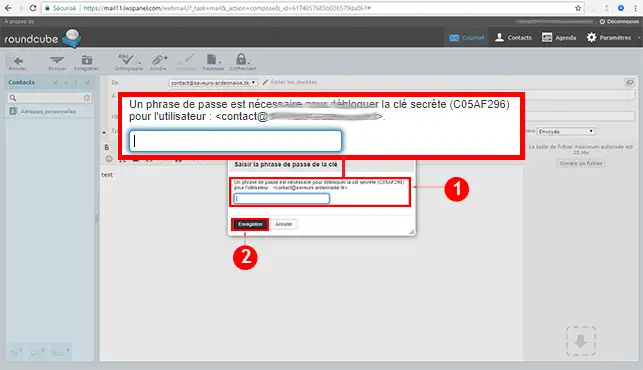
Poté se zobrazí vyskakovací okno, kde bude třeba zadat heslo, které jste nastavili při vytváření klíče PGP v kroku 3.
Příjemce poté obdrží 2 soubory obsahující klíč, který přidá do svého e-mailového softwaru.
Váš příjemce bude muset také vygenerovat klíč a zaslat vám jej.
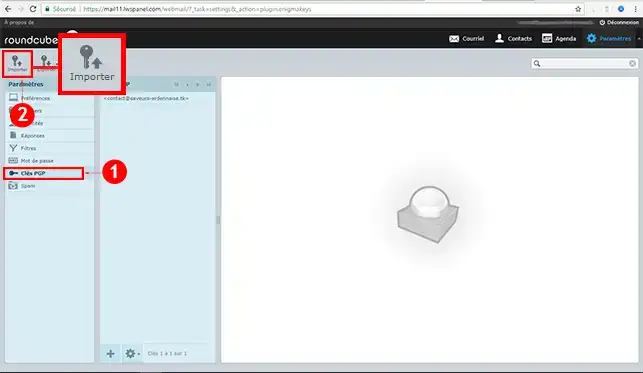
Chcete-li přidat klíč příjemce, přejděte dočásti "Nastavení", poté dočásti "Klíč PGP" a poté do části"Importovat":
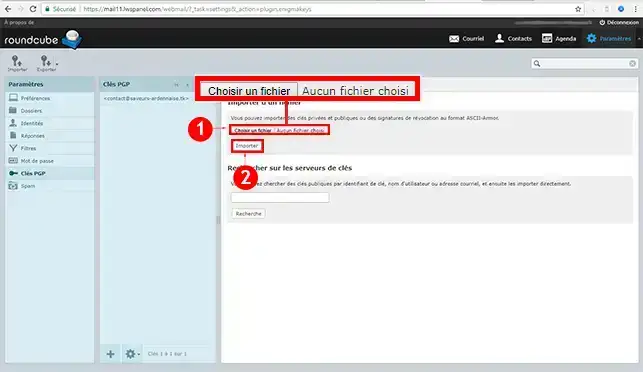
Pro dokončení vyberte soubor, který chcete importovat, a klikněte na "Importovat":
Postup s tématem Elastic
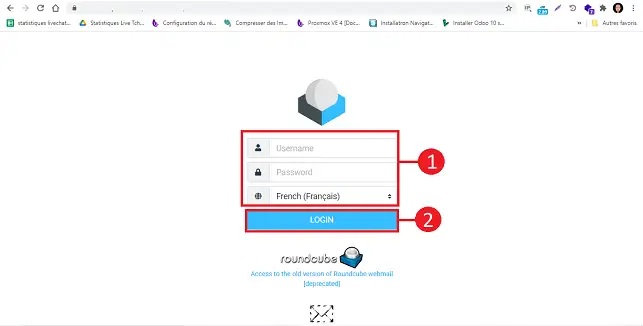
Připojte se k webové poště.
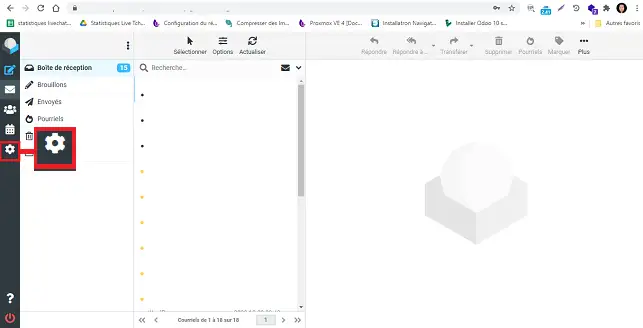
Klikněte na tlačítko"Nastavení" v levé části obrazovky.
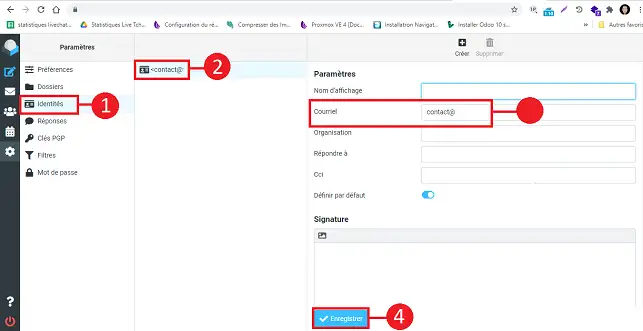
Pokud jste tak ještě neučinili, budete muset vytvořit svou identitu. To provedete kliknutím na"Identita" a poté na"Vaše e-mailová adresa". Zadejte svou e-mailovou adresu do příslušného pole a klikněte na tlačítko"Uložit".
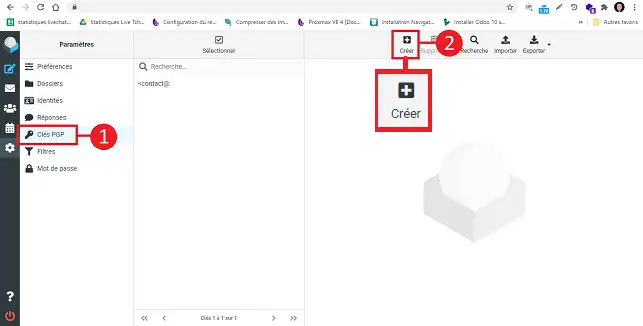
Po vytvoření identity klikněte na"PGP Key" a poté na tlačítko"Create".
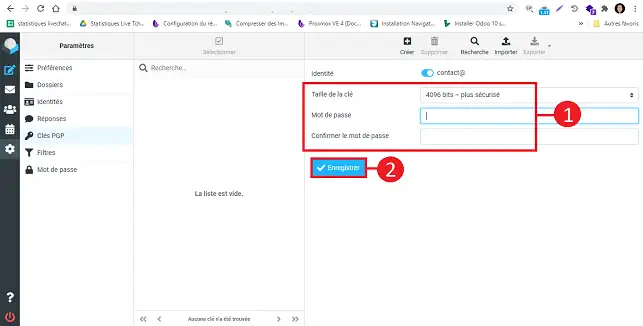
Vyplňte následující pole:
- Velikost klíče: Doporučujeme zvolit hodnotu 4096.
- Heslo: zvolte heslo pro svůj klíč.
- Potvrzení hesla: potvrďte heslo pro svůj klíč.
Klepnutím na tlačítko"Uložit" uložte svůj klíč.
Jak sdělíte svůj šifrovací klíč příjemcům?
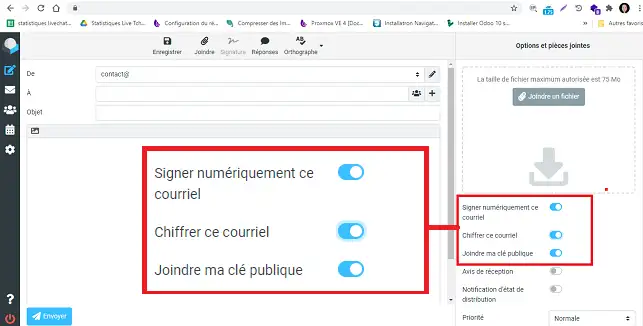
Při odesílání e-mailu je třeba zaškrtnout následující políčka:
- Tento e-mail digitálně podepište
- Zašifrovat tento e-mail
- Přiložit svůj veřejný klíč
Zobrazí se vyskakovací okno, do kterého můžete zadat heslo použité k vytvoření klíče.
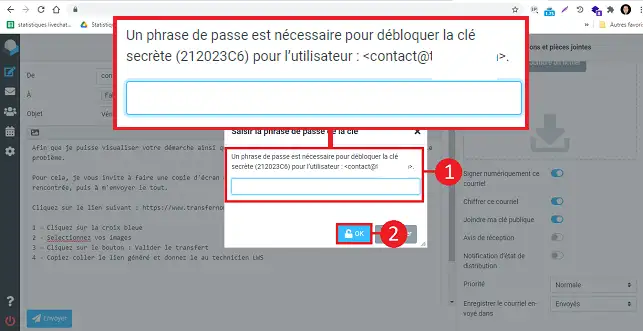
Příjemce poté obdrží 2 soubory obsahující klíč, který přidá do svého e-mailového softwaru.
Váš příjemce bude muset také vygenerovat klíč a zaslat vám jej.
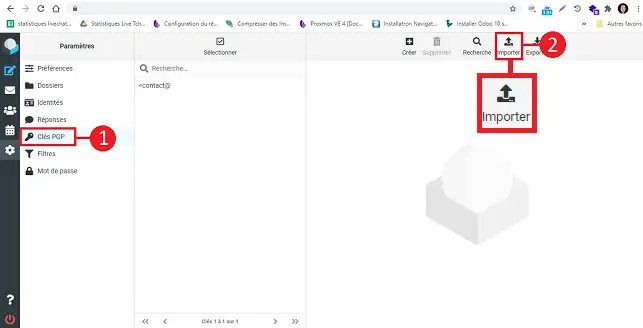
Chcete-li přidat klíč příjemce, přejděte do nabídky"Nastavení", poté donabídky "Klíč PGP" a následně donabídky "Importovat":
Závěr:
Nyní si můžete vytvořit šifrovací klíč a šifrovat své e-maily prostřednictvím webmailu Roundcube připojeného k vašemu balíčku sdíleného hostingu LWS. V případě potřeby můžete šifrovací klíč importovat.
Neváhejte se podělit o své komentáře a dotazy!



 Ano
Ano Ne
Ne O společnosti