
Online nápověda
Webový hostitel přístupný všem
Procédure
Chcete-li aktualizovat preprodukční WordPress z vašeho online webu, smažte ve WP Manageru starou preprodukci a poté znovu naklonujte svůj online web na stejný subdoménu zaškrtnutím políčka „Přepsat, pokud složka existuje“. Stejný postup slouží i k opětovnému vytvoření preprodukce, kterou jste odstranili. Tato nápověda se týká preprodukčních prostředí vytvořených nástrojem pro klonování ve WP Manageru na sdíleném hostingu LWS.
Aktualizace preprodukce znamená její nahrazení čerstvou kopií vašeho online webu. Veškerá práce provedená v preprodukci od jejího vytvoření zmizí: články a stránky, nastavení WordPressu, uživatelské účty, rozšíření, šablony a přidaná nebo upravená média. Smazání totiž odstraní databázi preprodukce a obsah její složky wp-content a nový klon s volbou „Přepsat, pokud složka existuje“ nahradí to, co zůstalo ve složce subdomény.
Ve WP Manageru klikněte na řádku vaší preprodukce na SPRAVOVAT. Otevřete kartu IMPORT/EXPORT a poté podkartu Místní soubory. V bloku Exportovat zálohu klikněte na Stáhnout zálohu (.zip), abyste si do počítače uložili kompletní zálohu testovacího webu.
Pokud si z preprodukce nepotřebujete nic ponechat, přejděte rovnou k dalšímu kroku.
Stále v detailu preprodukce zkontrolujte pod jejím názvem, že zobrazená adresa je skutečně adresa testovací subdomény (například https://preprod.exemple.com/) a nikoli adresa vašeho online webu. Otevřete kartu ZÁKLADNÍ, sjeďte úplně dolů k bloku Smazat instalaci a klikněte na SMAZAT.

Otevře se okno Smazat instalaci. Do příslušného pole napište slovo Smazat a poté klikněte na POTVRDIT SMAZÁNÍ.
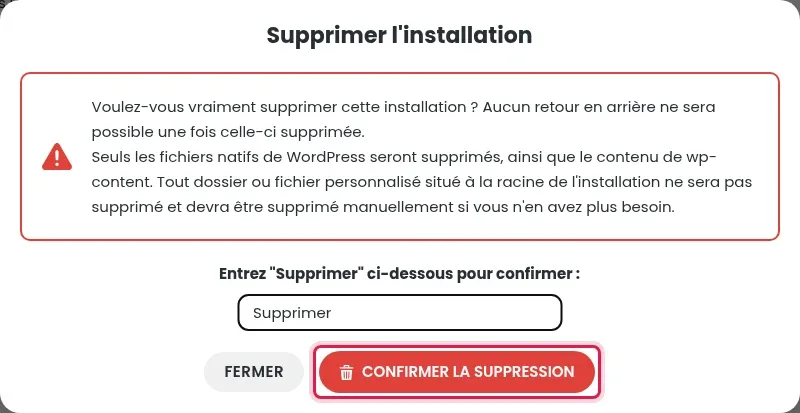
Vrátíte se na seznam webů: preprodukce se již nezobrazuje a její databáze je smazána. Její subdoména i složka však zůstávají zachovány: ponechte je, nový klon se do nich nainstaluje.
V seznamu WP Manageru nyní klikněte na řádku vašeho online webu na SPRAVOVAT. Otevřete kartu IMPORT/EXPORT, zůstaňte na podkartě Klonovat a poté klikněte na KLONOVAT WEB.
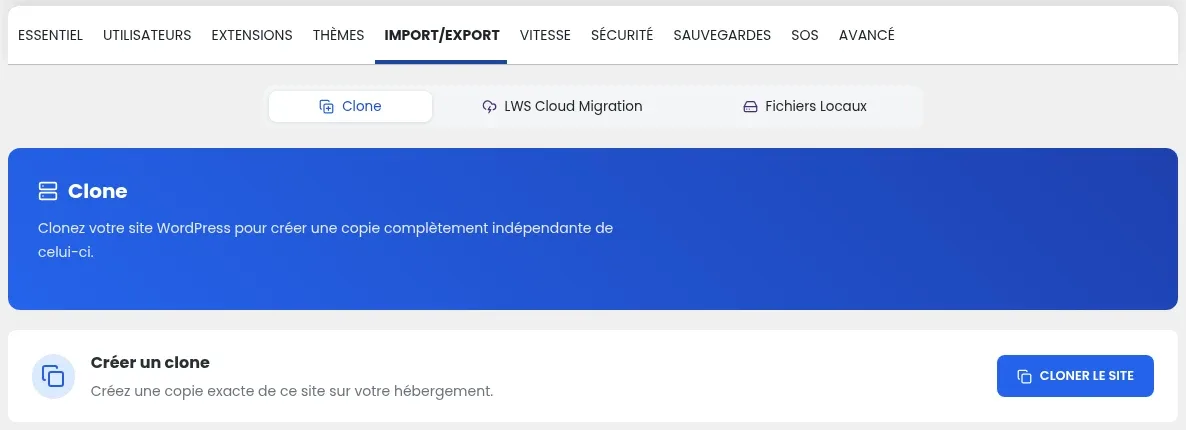
V okně Klonovat instalaci WordPressu:
Ve spodní části okna klikněte na KLONOVAT WEB. Počkejte na kopírování souborů a databáze, aniž byste zavírali nebo obnovovali stránku.
Preprodukce se znovu objeví v seznamu WP Manageru s adresou své subdomény. Otevřete tuto adresu v prohlížeči: měli byste zde najít aktuální obsah vašeho online webu. Pro přihlášení do administrace klikněte na jejím řádku na SPRAVOVAT a poté na Přihlášení do administrace.
Pokud jste preprodukci smazali a chcete ji znovu vytvořit, postupujte podle kroků 4 až 6 výše. Subdoména i složka původní preprodukce stále existují: vyberte tuto subdoménu jako cíl a zaškrtněte „Přepsat, pokud složka existuje“. Přímo z okna klonování můžete také vytvořit jinou subdoménu pomocí tlačítka + Vytvořit.
Pokud již preprodukci nechcete vůbec, odstraňte to, co po smazání zůstalo:
/htdocs/preprod.exemple.com), která se spolu se subdoménou nesmaže: odstraňte ji pomocí správce souborů v LWS Panelu.Nejprve v okně klonování zkontrolujte, že je zaškrtnuta volba „Přepsat, pokud složka existuje“: bez ní nelze klon nainstalovat do složky, která zůstala na místě. Poté ověřte, že váš hosting má dostatek volného místa na disku pro kompletní kopii vašeho webu, souborů i databáze. Pokud chyba přetrvává, otevřete požadavek na podporu ze svého zákaznického prostoru a uveďte adresu vašeho online webu, cílovou subdoménu, přesné chybové hlášení a čas pokusu.
Smazání ve WP Manageru odstraní soubory WordPressu, obsah wp-content a databázi preprodukce. Subdoména zůstává zaregistrovaná a její složka zůstává na hostingu spolu se soubory, které jste do ní případně sami přidali.
Ne, pokud při každém klonování zaškrtnete „Zakázat indexování (SEO)“: tato volba zabrání vyhledávačům preprodukci indexovat. Nezapomeňte ji zaškrtnout znovu při každé aktualizaci, protože preprodukce je vytvářena znovu.
Položte ji týmu LWS a komunitě. Odpověď bude zveřejněna po kontrole moderátorem.
 O společnosti LWS :
LWS je 100% francouzská webhostingová společnost, která se zaměřuje na kvalitu a inovace a nabízí pohotové a kompetentní technické služby za přijatelné ceny.


 Ano
 Ne