Procédure
Cíl
Tato dokumentace vám vysvětlí, jak používat správce souborů v LWS Panel k prohlížení, vytváření, organizování a úpravě souborů vašeho hostingu.
Také uvidíte, do které složky umístit soubory vašeho webu, jak ověřit, že vše funguje správně, a co dělat v případě problému.
Dotčené služby
Tato dokumentace je určena zákazníkům s sdíleným hostingem LWS Linux přístupným z LWS Panel.
Doménové balíčky, cPanel, Cloud cPanel, ASP Windows a VPS nejsou touto dokumentací dotčeny.
Předpoklady
Než začnete, ujistěte se, že máte k dispozici následující:
- aktivní zákaznický účet LWS;
- přístup ke svému hostingu z LWS Panel;
- soubory, které chcete nahrát nebo upravit, pokud je to potřeba;
- jasnou představu o složce, ve které máte provést zásah.
K čemu slouží správce souborů?
Správce souborů je nástroj integrovaný do LWS Panel, který umožňuje spravovat soubory vašeho hostingu přímo z prohlížeče, bez instalace dalšího softwaru. Umožňuje zejména:
- procházet složky vašeho hostingu;
- vytvořit nový soubor;
- vytvořit novou složku;
- nahrát soubory z vašeho počítače;
- stáhnout soubory;
- přejmenovat, přesunout, kopírovat nebo smazat položky;
- upravovat některé soubory přímo online;
- komprimovat nebo dekomprimovat archivy;
- prohlížet nebo upravovat přístupová práva u souborů a složek.
Důležitá informace před zahájením
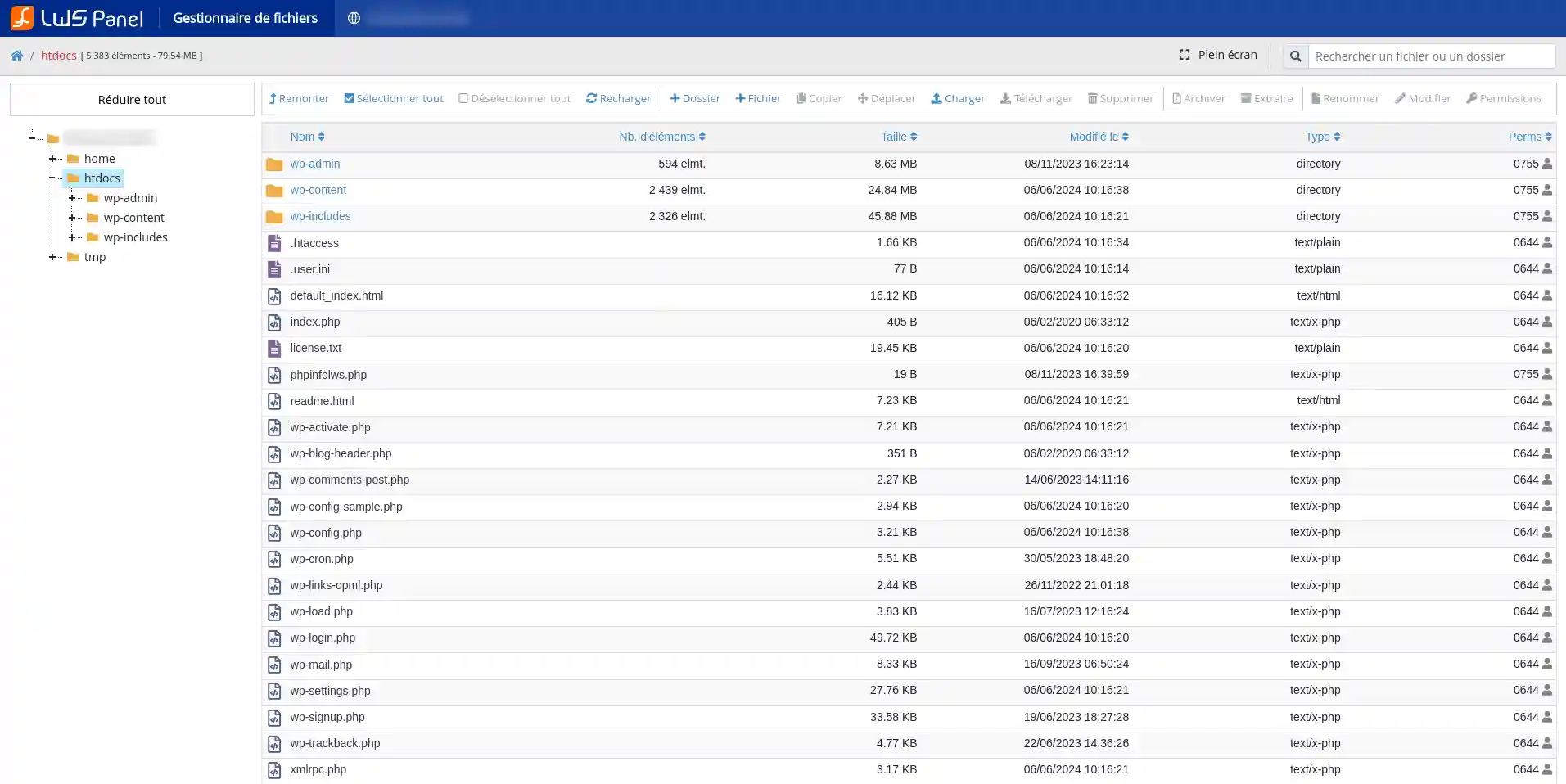
Všechny soubory vašeho webu nesmí být umístěny kamkoli.
Pouze obsah umístěný ve složce htdocs nebo v některé z jejích podsložek může být zobrazen na vašem webu v prohlížeči.
Položky umístěné ve složkách home nebo tmp nebudou na vašem webu viditelné.
V praxi:
- pokud chcete zveřejnit web, vaše soubory musí být umístěny v
htdocs;
- pokud vytvoříte složku s názvem
public_html, může to způsobit nesprávné fungování vašeho webu, protože v tomto prostředí je očekávanou složkou htdocs.
1. Přístup ke správci souborů
- Přihlaste se ke svému účtu LWS.
- Přejděte na příslušný hosting z LWS Panel.
- Najděte sekci Soubory.
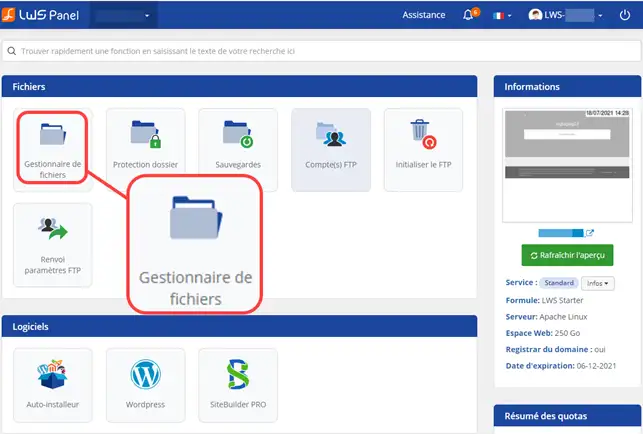
- Klikněte na tlačítko Správce souborů.
Očekávaný výsledek
Správce souborů se otevře a zobrazí stromovou strukturu vašich složek i obsah vybrané složky.
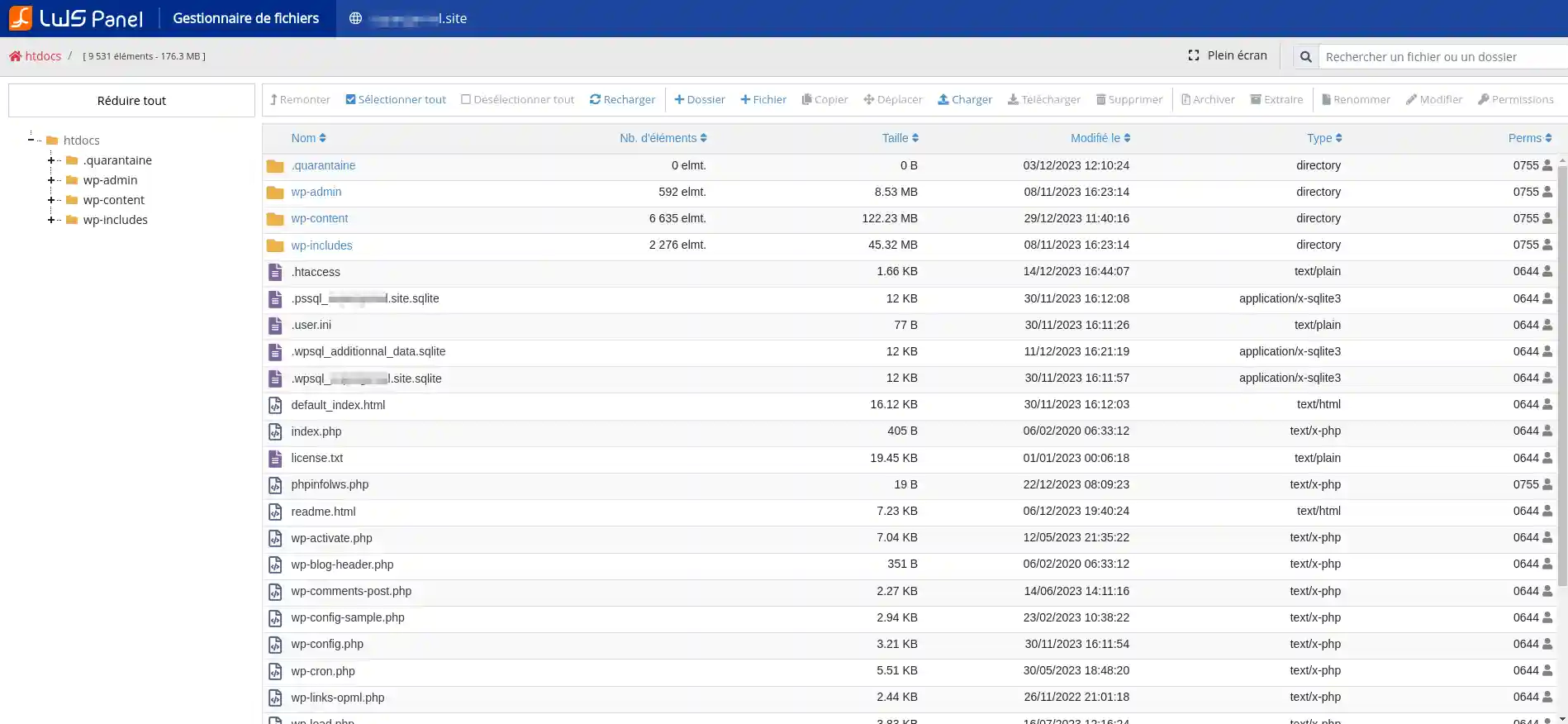
Pokud se tlačítko nezobrazuje
Pokud nevidíte tlačítko Správce souborů:
2. Porozumění rozhraní
Po otevření nástroje obvykle uvidíte tři hlavní oblasti:
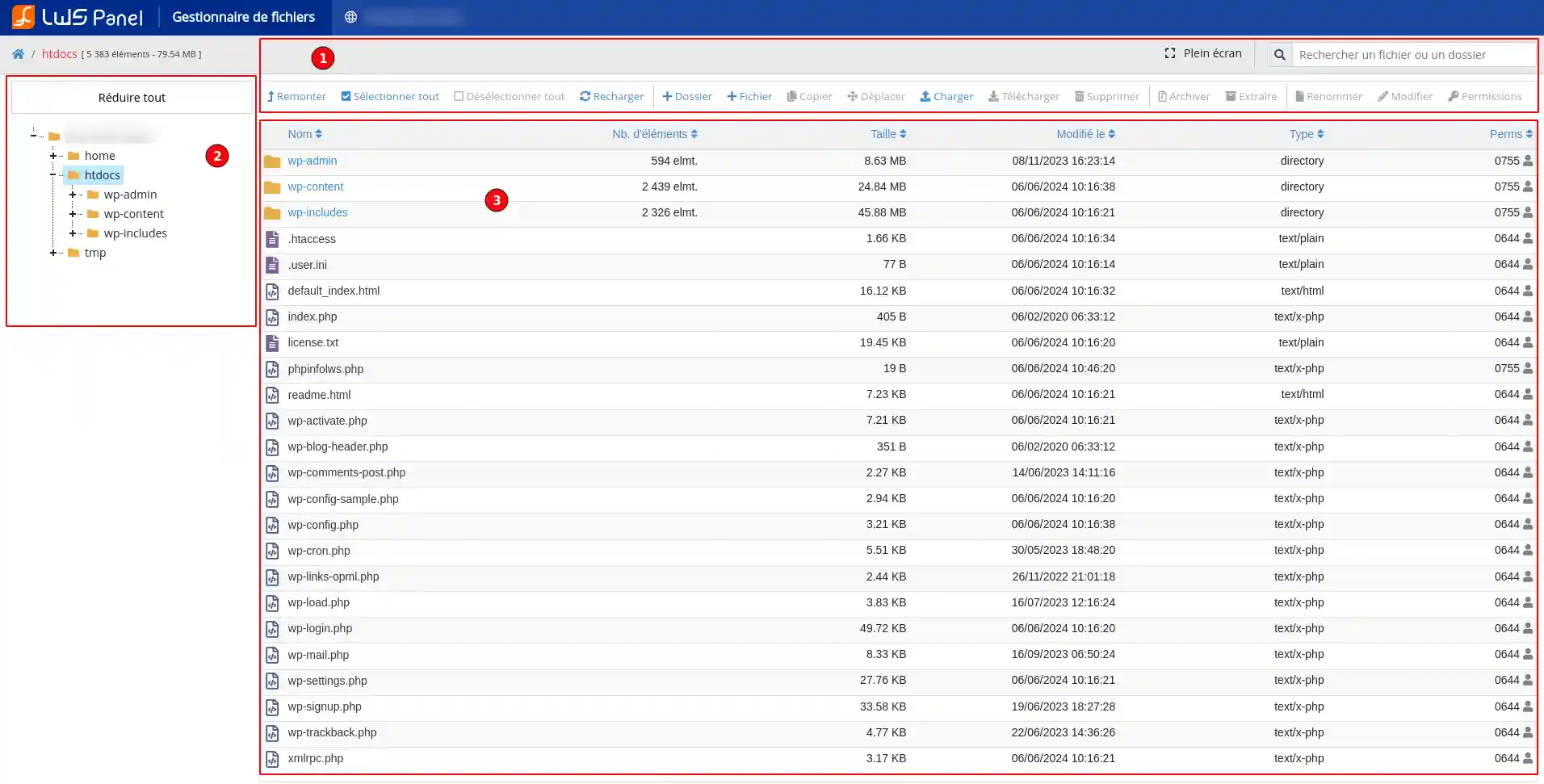
1. Horní lišta akcí
Obsahuje hlavní tlačítka užitečná pro práci se soubory, například:
- vytvořit soubor;
- vytvořit složku;
- nahrát soubor;
- smazat;
- hledat;
- o úroveň výš;
- vrátit se na úvodní stránku.
2. Seznam složek vlevo
Tato oblast vám umožňuje procházet jednotlivé složky vašeho hostingu.
3. Hlavní panel vpravo
Zobrazuje obsah aktuálně vybrané složky spolu s několika užitečnými informacemi, jako jsou:
- název;
- typ;
- velikost;
- datum změny;
- přístupová práva.
3. Navigace ve složkách
Pro pohyb ve správci souborů:
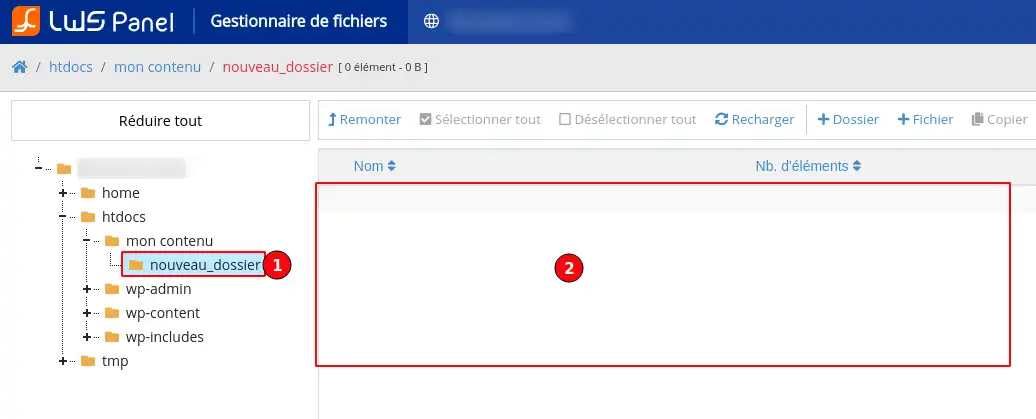
- Klikněte na složku v levém sloupci, chcete-li ji otevřít. (1)
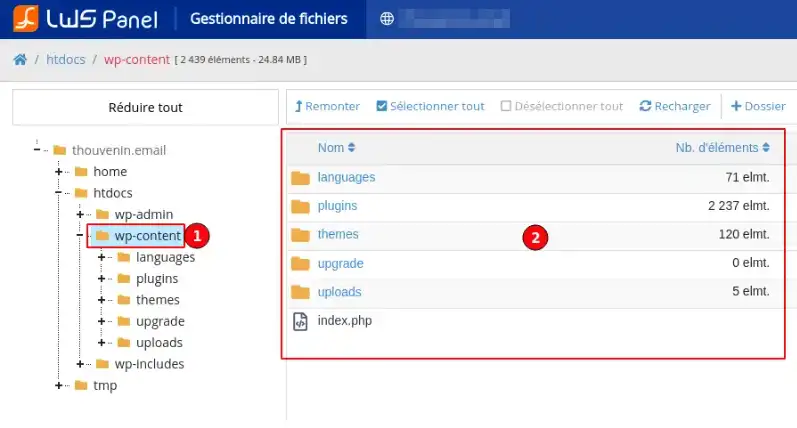
- Její obsah se zobrazí v hlavní oblasti. (2)
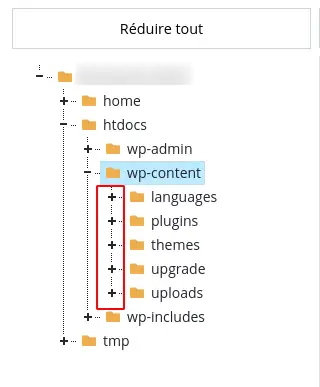
- Použijte malé „+“ vedle složek pro zobrazení nebo skrytí jejich podsložek.
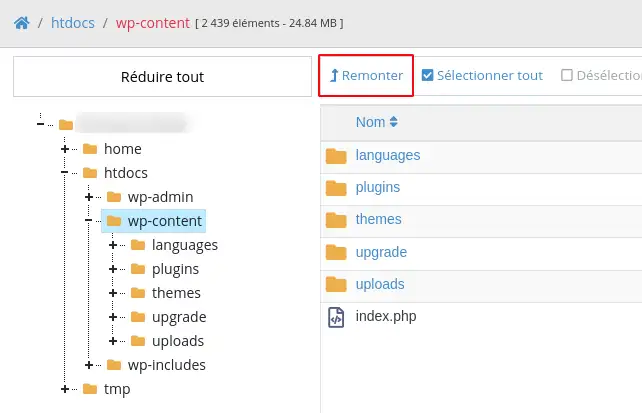
- Použijte tlačítko O úroveň výš pro návrat do nadřazené složky.
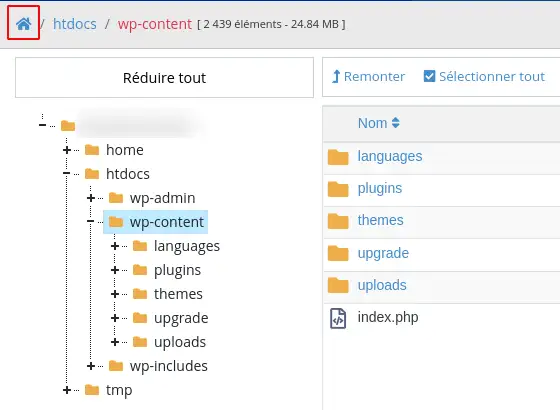
- Použijte ikonu Domů (2) pro návrat do hlavní složky.
- Použijte vyhledávací pole, pokud chcete rychle najít soubor nebo složku podle názvu.
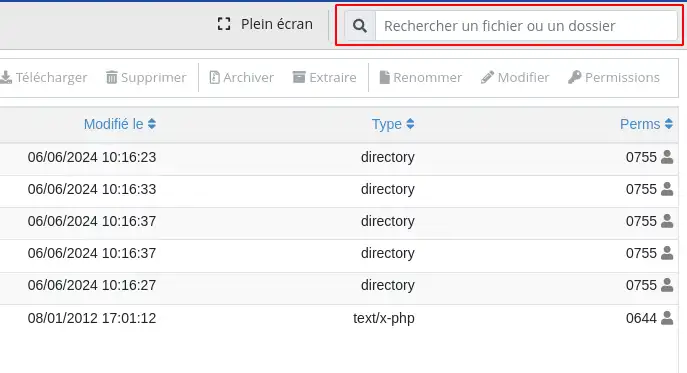
- Použijte šipky vedle názvu každého sloupce pro řazení dat vzestupně nebo sestupně

Tip pro začátečníky
Před vytvořením, odesláním nebo úpravou souboru vždy zkontrolujte, že se nacházíte ve správné složce.
Pokud pracujete na svém webu, budete nejčastěji potřebovat být ve htdocs.
4. Vytvoření nového souboru
- Otevřete složku, ve které chcete soubor vytvořit.
- Klikněte na tlačítko +Soubor.
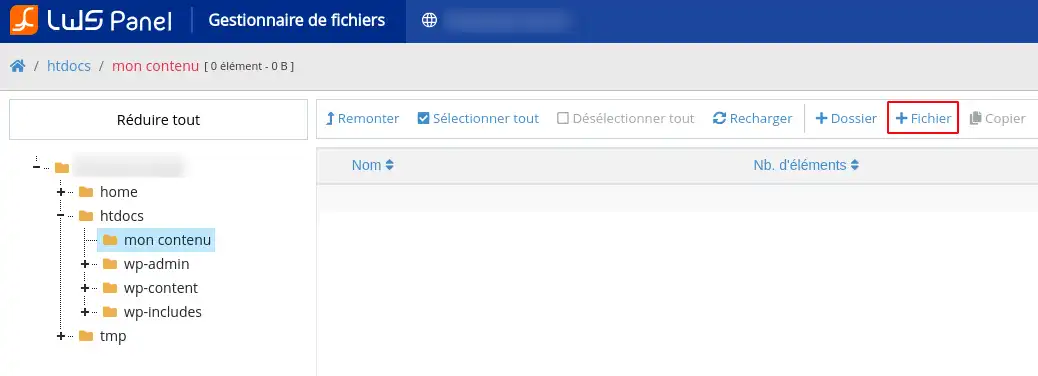
- Otevře se okno.
- Zadejte název souboru (1).
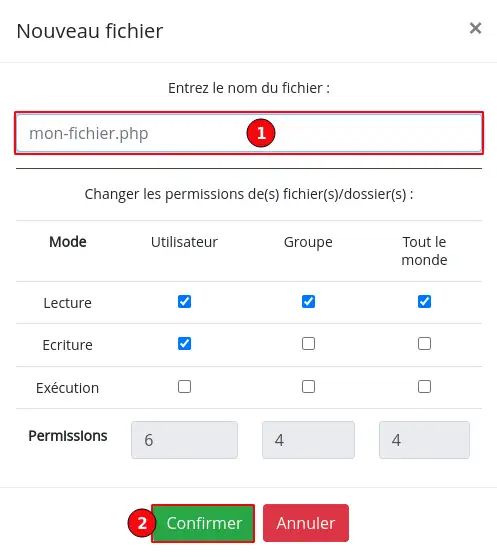
- Doplňte příponu souboru, například:
.txt pro textový soubor;
.html pro webovou stránku;
.php pro PHP soubor.
- Pokud nevíte, co zadat do oprávnění, podívejte se na část 17 nebo ponechte výchozí hodnotu.
- Klikněte na Potvrdit (2).
Očekávaný výsledek
Nový soubor se nyní zobrazí v hlavním panelu vybrané složky.
5. Vytvoření nové složky
- Otevřete umístění, ve kterém chcete složku vytvořit.
- Klikněte na tlačítko +Složka.
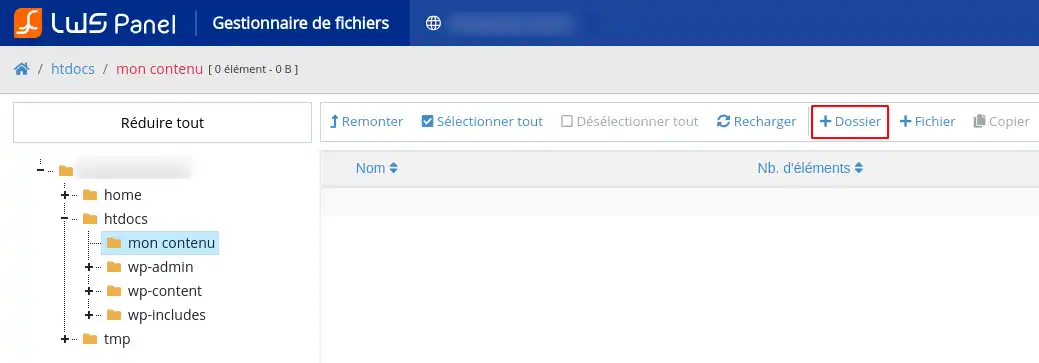
- Otevře se okno.
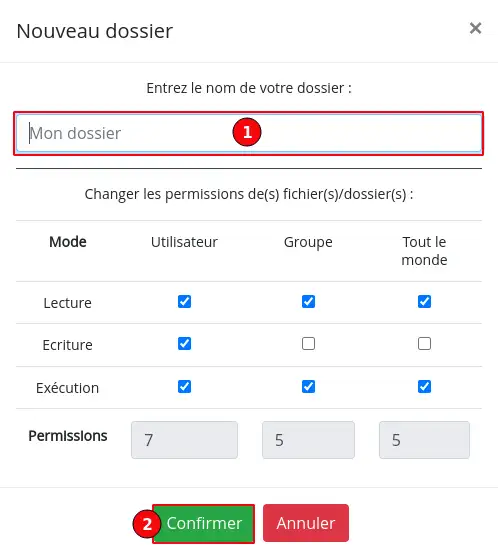
- Zadejte název složky (1).
- Pokud nevíte, co zadat do oprávnění, podívejte se na část 17 nebo ponechte výchozí hodnotu.
- Klikněte na Potvrdit. (2)
Očekávaný výsledek
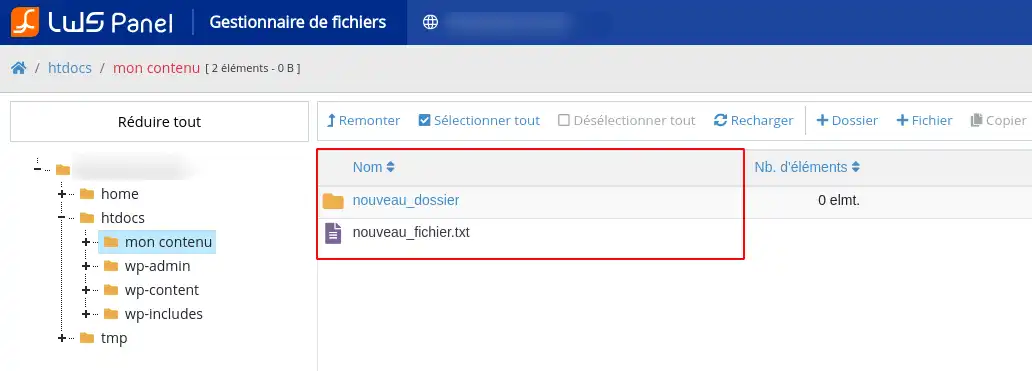
Nová složka se okamžitě zobrazí v seznamu aktuální složky.
Ověření
- ujistěte se, že se složka skutečně zobrazuje;
- klikněte na ni a ověřte, že se otevírá správně.
6. Nahrání souboru z počítače na hosting
Správce souborů vám také umožňuje nahrát soubor z vašeho počítače na hosting.
Tato funkce je zvláště užitečná pro:
- zveřejnění souborů vašeho webu;
- nahrání obrázku;
- přidání dokumentu;
- přenos záložního souboru nebo archivu.
Postup
- Otevřete složku, do které chcete soubor nahrát. (1)
- Před spuštěním nahrávání ověřte, že jste na správném místě.
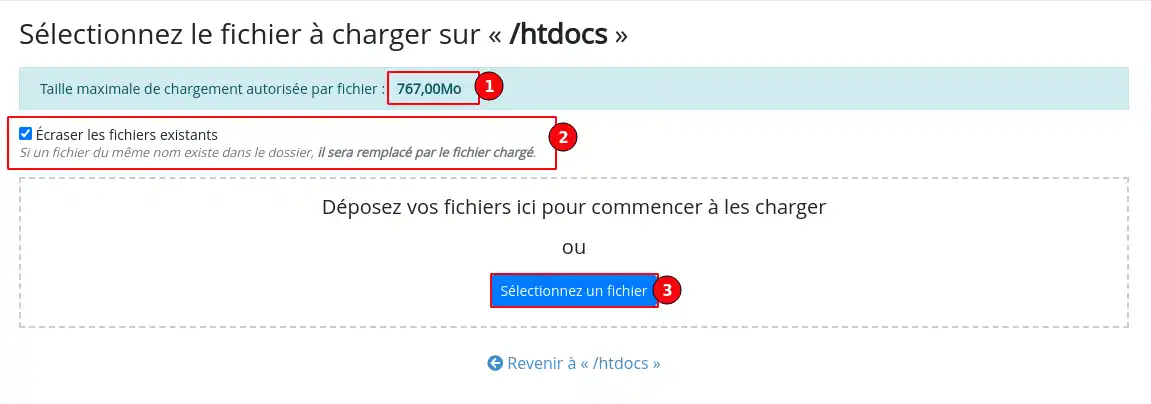
- Klikněte na tlačítko "Nahrát".
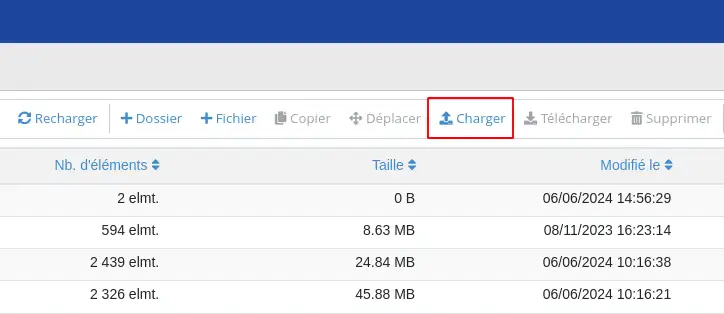
- Klikněte na tlačítko "Vybrat soubor"
- Otevře se okno, které vám umožní procházet soubory uložené na vašem počítači.
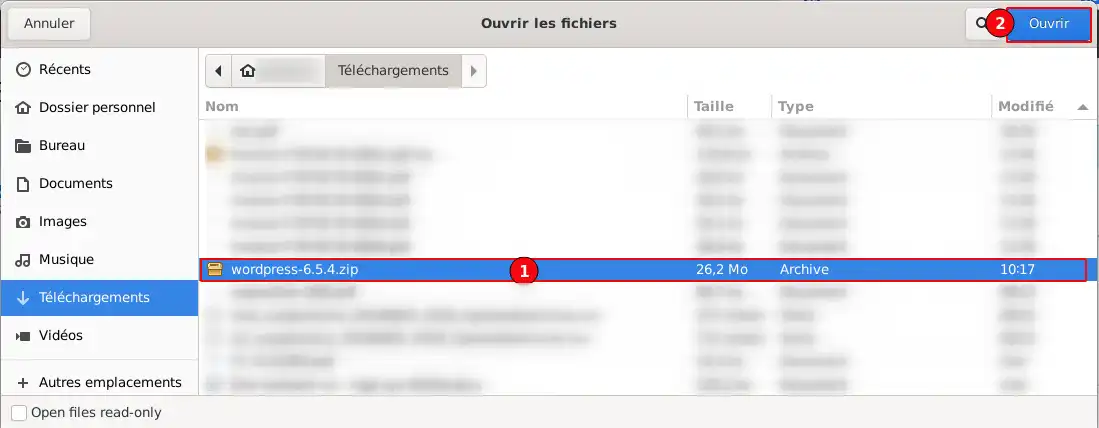
- Vyberte soubor, který chcete odeslat. (1)
- Potvrďte svůj výběr. (2)
- Počkejte na dokončení přenosu souboru.
Důležitý bod pozornosti
Pokud má být soubor použit na vašem webu, musí být nahrán do htdocs nebo do některé z jeho podsložek.
Nebudete moci nahrát soubor přesahující uvedenou velikost (1). V každém případě budou soubory přesahující velikost 500 MB pravidelně mazány v souladu s našimi VOP. Jejich přítomnost na vašem hostingu tedy může být pouze dočasná.
Očekávaný výsledek
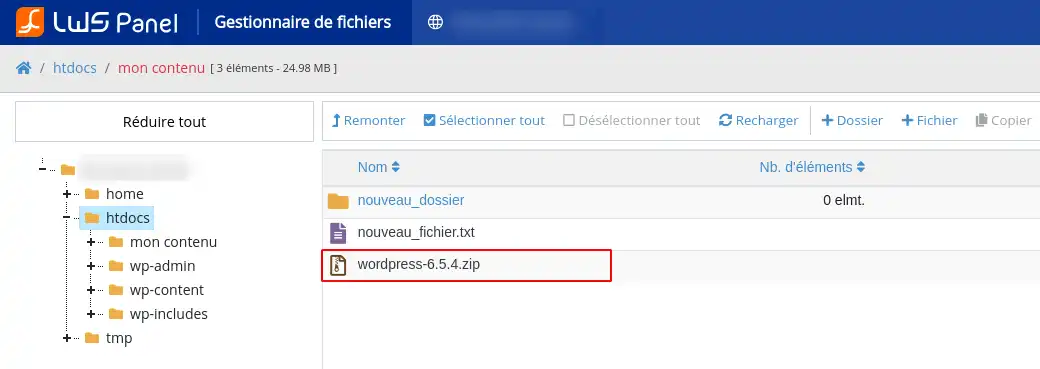
Soubor se po dokončení přenosu zobrazí ve zvolené složce.
Ověření
Po nahrání:
- ověřte, že se soubor ve složce skutečně zobrazuje;
- zkontrolujte, že jeho název je správný;
- pokud jde o soubor webu, otestujte zobrazení příslušné stránky nebo zdroje.
7. Stažení souboru do počítače
Správce souborů umožňuje stáhnout do vašeho počítače soubor, který je uložen na hostingu.
Tato funkce může být užitečná pro:
- uchování zálohy;
- lokální úpravu souboru;
- získání dokumentu uloženého ve vašem prostoru.
Postup
- Otevřete složku obsahující soubor, který chcete stáhnout.
- Najděte příslušný soubor.
- Vyberte jej. (1)
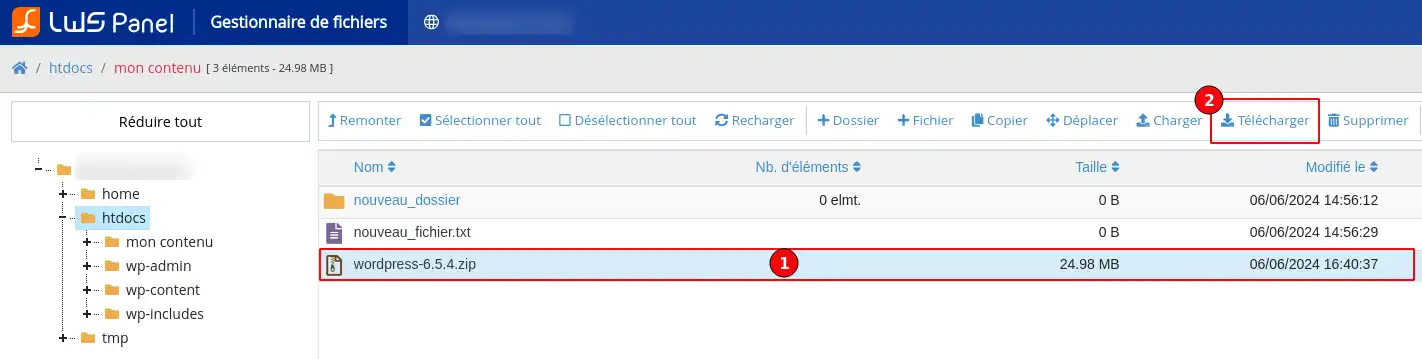
- Klikněte na tlačítko Stáhnout. (2)
- Podle vašeho prohlížeče se může otevřít okno s dotazem, kam soubor uložit.
- Zvolte umístění v počítači.
- Potvrďte uložení.
Očekávaný výsledek
Soubor se stáhne z vašeho hostingu do vašeho počítače.
Ověření
Po stažení:
- otevřete cílovou složku v počítači;
- ověřte, že je soubor skutečně přítomen;
- v případě potřeby jej otevřete a zkontrolujte, že jde o správný soubor.
8. Přejmenování souboru nebo složky
Soubor nebo složku můžete přejmenovat přímo ve správci souborů.
Tato funkce je užitečná například tehdy, pokud chcete:
- opravit chybu v názvu;
- nahradit dočasný název finálním;
- lépe uspořádat své soubory;
- přizpůsobit název souboru jeho účelu.
Postup
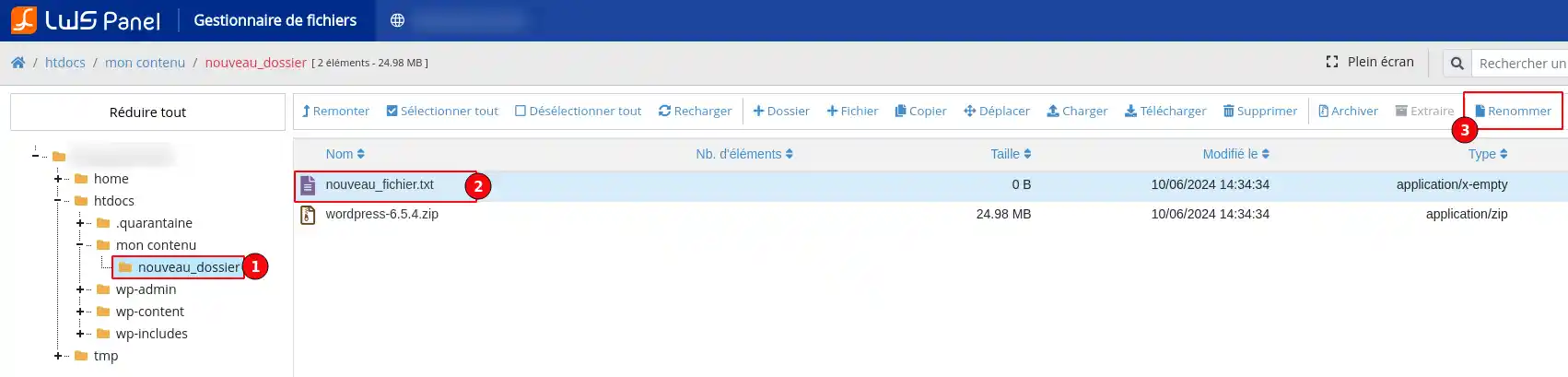
- Otevřete složku obsahující soubor nebo složku, kterou chcete přejmenovat. (1)
- Najděte příslušnou položku v seznamu.
- Vyberte soubor nebo složku. (2)
- Klikněte na tlačítko Přejmenovat. (3)
- Otevře se okno pro úpravu.
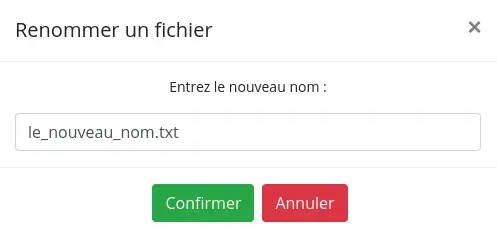
- Zadejte nový název.
- Před potvrzením pečlivě zkontrolujte zadaný název.
- Klikněte na potvrzovací tlačítko.
Důležitý bod pozornosti
Pokud přejmenováváte webový soubor, omylem neměňte jeho příponu.
Například:
index.html musí zůstat souborem .html;config.php musí zůstat souborem .php.
Konec názvu souboru, nazývaný také přípona, označuje jeho typ.
Pokud jej neúmyslně změníte, soubor může přestat správně fungovat.
Očekávaný výsledek
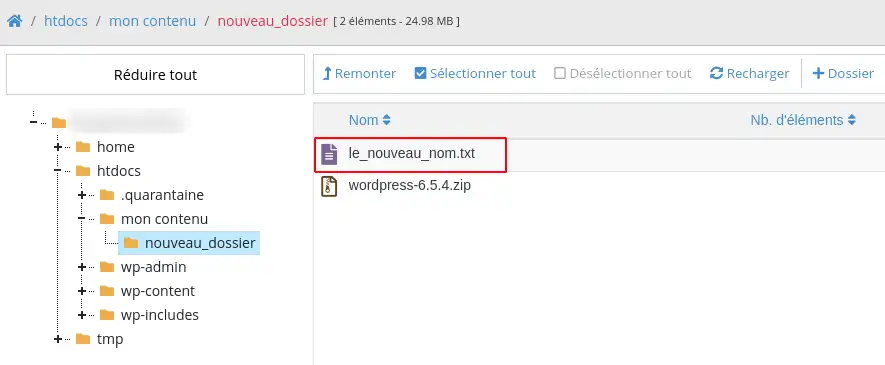
Soubor nebo složka se v seznamu okamžitě zobrazí pod novým názvem.
Ověření
Po přejmenování:
- zkontrolujte, že se zobrazuje nový název;
- ověřte, že se položka stále nachází ve správné složce;
- pokud jste přejmenovali soubor používaný vaším webem, otestujte poté příslušnou stránku a ujistěte se, že vše stále funguje správně.
9. Smazání souboru nebo složky
Správce souborů umožňuje také smazat soubor nebo složku, které už nejsou potřeba.
Před smazáním položky
Před potvrzením smazání se ujistěte, že položka už není potřebná.
Například nesmažte soubor, pokud nevíte, k čemu slouží.
Některé soubory jsou nezbytné pro správné fungování vašeho webu nebo některých aplikací nainstalovaných na hostingu.
Pokud máte pochybnosti:
- stáhněte si záložní kopii;
- nebo soubor dočasně přejmenujte místo okamžitého smazání.
Postup
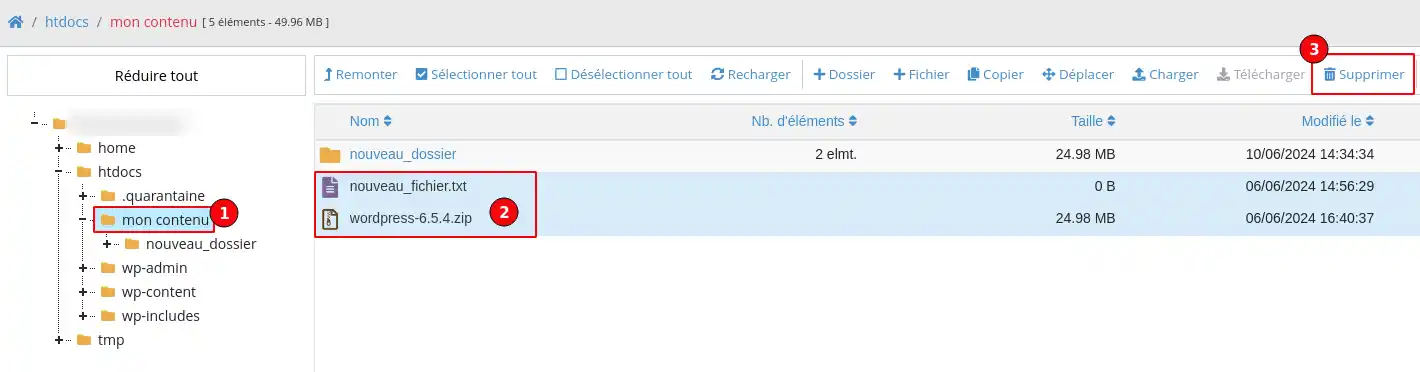
- Otevřete složku obsahující soubor nebo složku, kterou chcete smazat. (1)
- Najděte příslušnou položku.
- Vyberte ji. (2)
- Klikněte na tlačítko Smazat. (3)
- Zobrazí se potvrzovací žádost
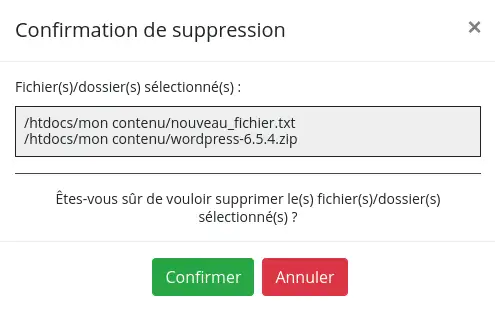
- Pečlivě si přečtěte zobrazenou zprávu.
- Smazání potvrďte pouze tehdy, pokud jste si svým rozhodnutím jisti.
Očekávaný výsledek
Soubor nebo složka již není v seznamu aktuální složky zobrazen/a.
Ověření
Po smazání:
- ověřte, že položka ve složce již není uvedena;
- pokud jste smazali soubor spojený s vaším webem, otevřete poté web a zkontrolujte, že žádná důležitá stránka nevykazuje chybu.
10. Kopírování souboru nebo složky
Funkce kopírování umožňuje vytvořit duplikát souboru nebo složky bez smazání originálu.
Tato funkce je užitečná, pokud chcete:
- uchovat záložní verzi;
- duplikovat existující strukturu;
- vytvořit podobný soubor a následně jej upravit.
Postup
- Otevřete složku obsahující soubor nebo složku, kterou chcete zkopírovat. (1)
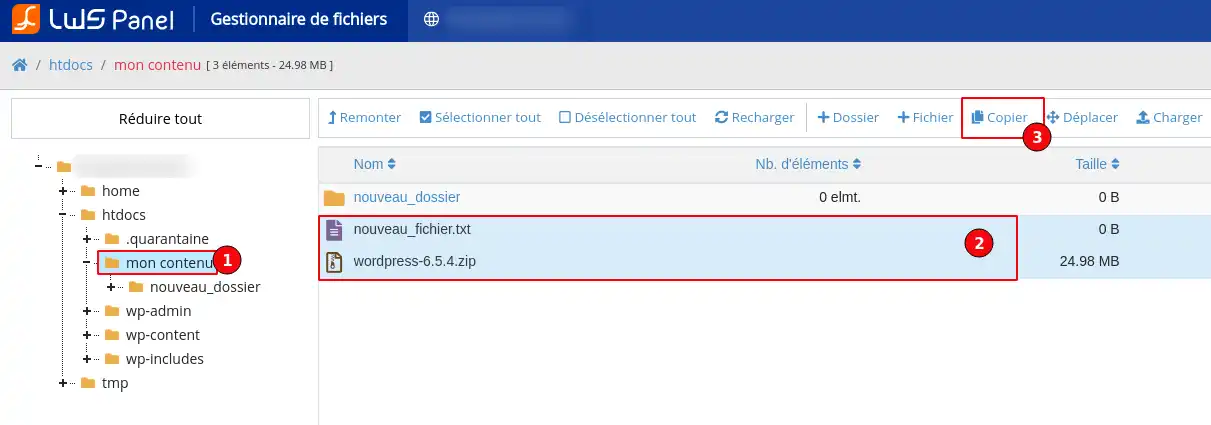
- Vyberte příslušnou položku. (2)
- Klikněte na tlačítko Kopírovat. (3)
- Zvolte cílovou složku.
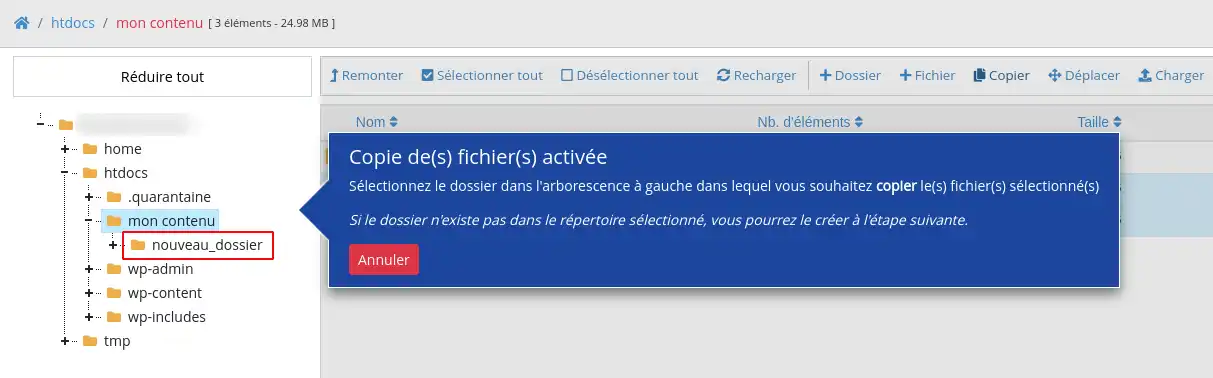
- Zkontrolujte zvolené umístění.
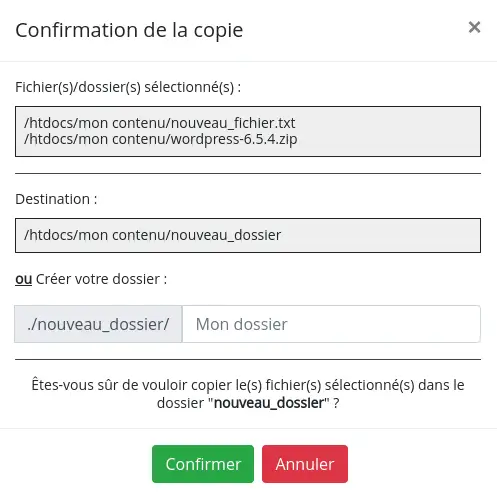
- Potvrďte operaci.
Očekávaný výsledek
V cílové složce se zobrazí kopie položky.
Ověření
Po kopírování:
- ověřte, že původní položka je stále přítomna;
- ověřte, že ve cílové složce byla vytvořena druhá položka;
- otevřete cílovou složku a potvrďte přítomnost kopie.
11. Přesunutí souboru nebo složky
Funkce přesunu umožňuje změnit umístění souboru nebo složky.
Je užitečná pro:
- lepší organizaci souborů;
- vrácení souboru do správné složky;
- opravu chyby v umístění.
Postup
- Otevřete složku obsahující položku, kterou chcete přesunout.
- Vyberte příslušný soubor nebo složku. (1)
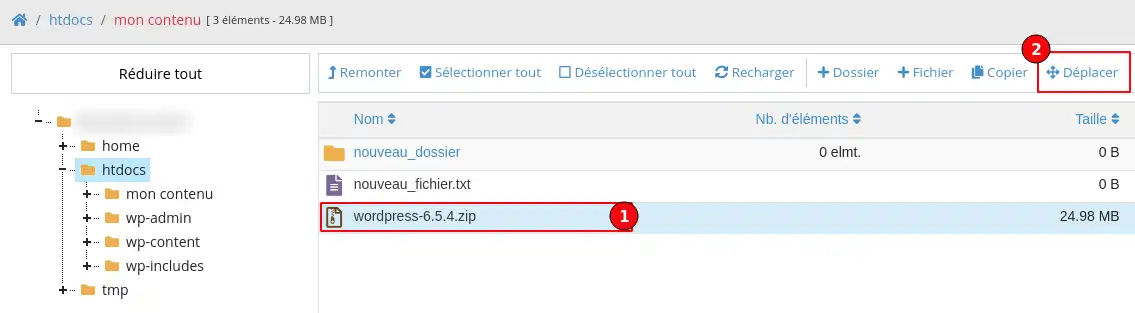
- Klikněte na tlačítko Přesunout. (2)
- Zvolte novou cílovou složku.
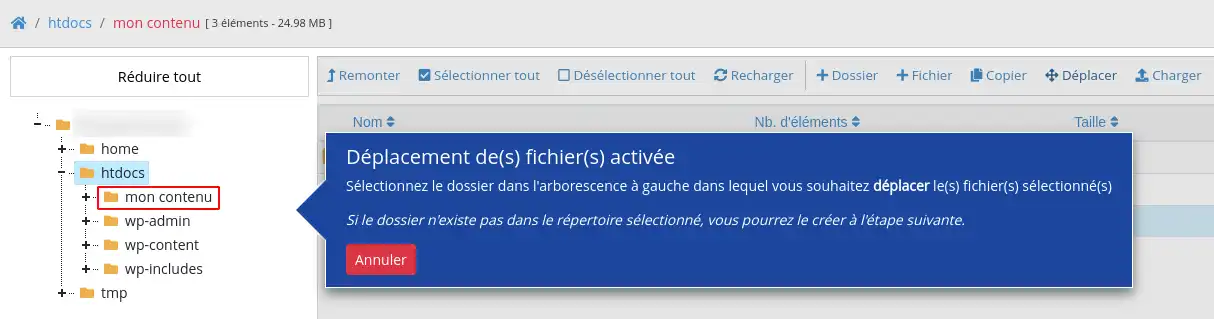
- Pečlivě zkontrolujte vybranou složku.
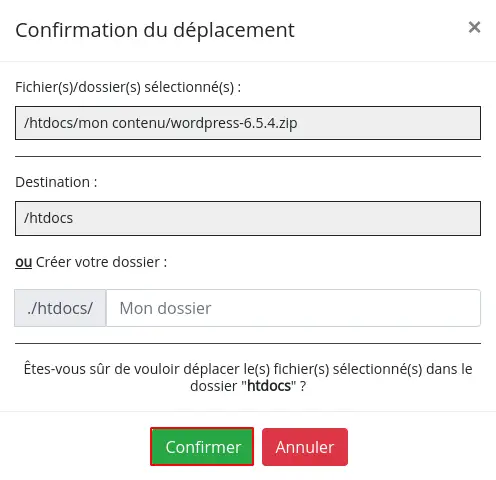
- Potvrďte přesunutí.
Důležitý bod pozornosti
Pokud přesouváte soubory určené k zobrazení na vašem webu, ujistěte se, že jsou umístěny v htdocs nebo v některé z jeho podsložek.
Pokud tyto soubory přesunete do home nebo tmp, nebudou již z webu přístupné.
Očekávaný výsledek
Položka se již nezobrazuje ve své původní složce a objeví se v cílové složce.
Ověření
Po přesunutí:
- otevřete původní složku a zkontrolujte, že v ní položka již není;
- otevřete cílovou složku a ověřte, že se v ní skutečně nachází;
- pokud se soubor týká vašeho webu, otestujte poté jeho zobrazení.
12. Úprava souboru přímo online
Správce souborů umožňuje upravovat některé soubory přímo z prohlížeče, bez použití externího softwaru.
Tato funkce je praktická pro:
- rychlou opravu textového souboru;
- úpravu HTML stránky;
- úpravu PHP souboru;
- provedení malé opravy v souboru CSS nebo TXT.
Před úpravou souboru
Před jakoukoli úpravou se doporučuje uchovat kopii souboru, zejména pokud je důležitý pro váš web.
Můžete například:
- stáhnout soubor do počítače;
- nebo vytvořit kopii před úpravou, pokud je to možné.
Postup
- Otevřete složku obsahující soubor, který chcete upravit.
- Vyberte příslušný soubor.
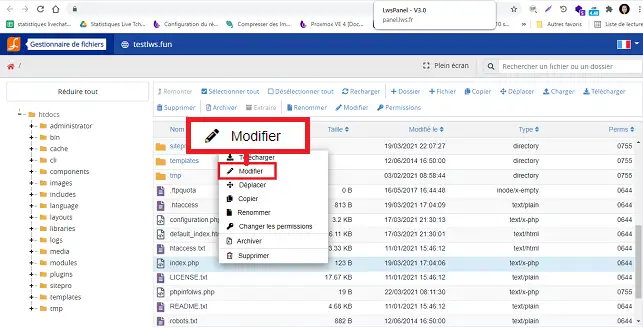
- Klikněte na tlačítko upravit v nabídce nebo po kliknutí pravým tlačítkem myši na soubor.
- Otevře se integrovaný editor.
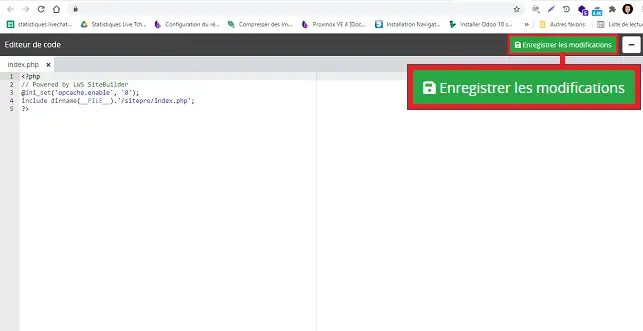
- Proveďte potřebné úpravy.
- Před uložením pečlivě zkontrolujte obsah.
- Klikněte na tlačítko "Uložit změny".
Očekávaný výsledek
Změny jsou uloženy v souboru.
Ověření
Po úpravě:
- znovu otevřete soubor a ověřte, že byly změny skutečně zohledněny;
- pokud má tento soubor vliv na váš web, obnovte příslušnou stránku v prohlížeči a zkontrolujte výsledek.
Pokud používáte cache, nezapomeňte ji vyprázdnit, abyste změny viděli.
13. Komprese souborů nebo složek
Komprese umožňuje sdružit několik souborů nebo složek do jednoho archivu, obvykle ve formátu ZIP.
Tato funkce může být užitečná pro:
- přípravu zálohy;
- sdružení více souborů;
- usnadnění stahování nebo ukládání.
Postup
- Otevřete složku obsahující soubory nebo složky, které chcete komprimovat.
- Vyberte příslušnou položku nebo položky. (1)
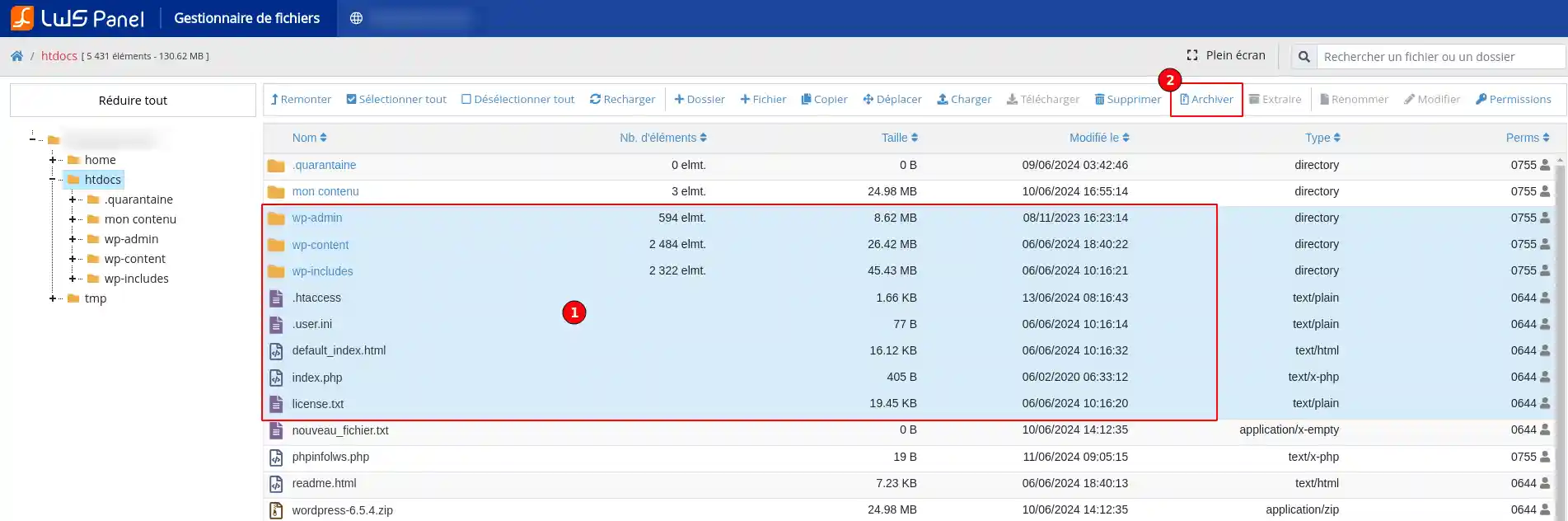
- Klikněte na tlačítko "Archivovat" (2)
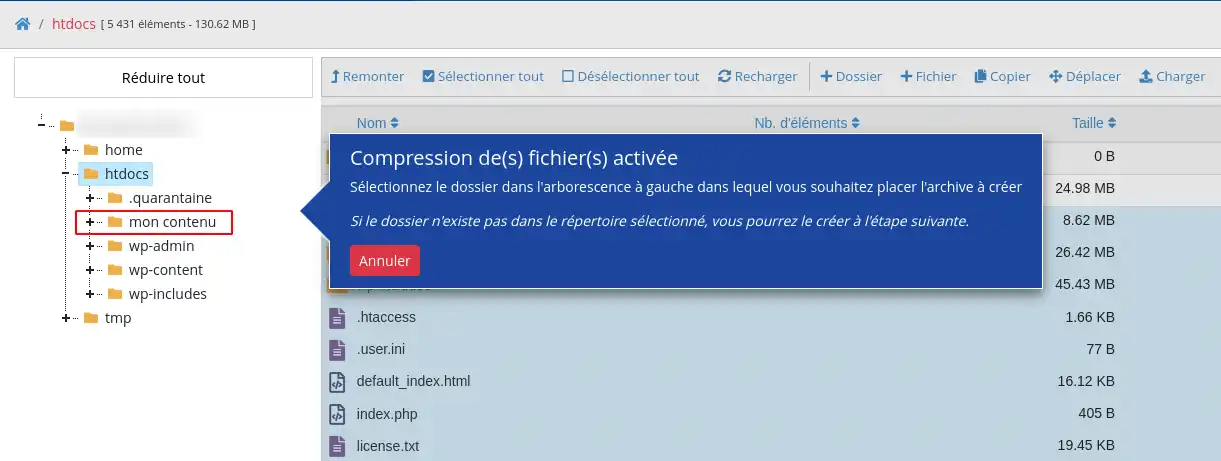
- Zvolte cílovou složku archivu
- Zvolte název archivu.
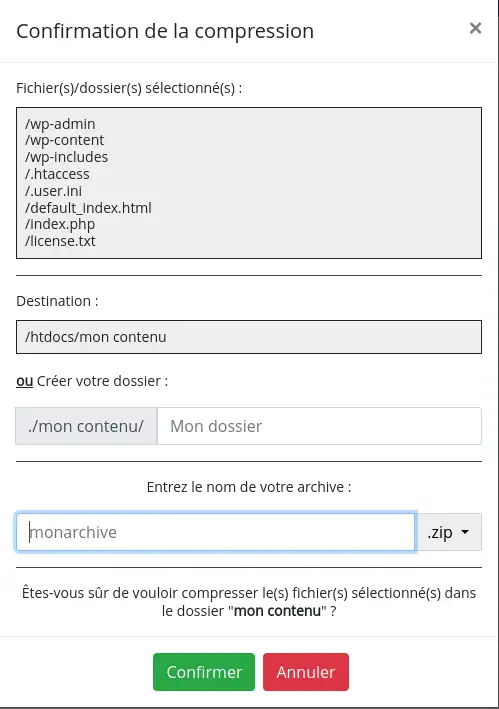
- Potvrďte operaci.
Očekávaný výsledek
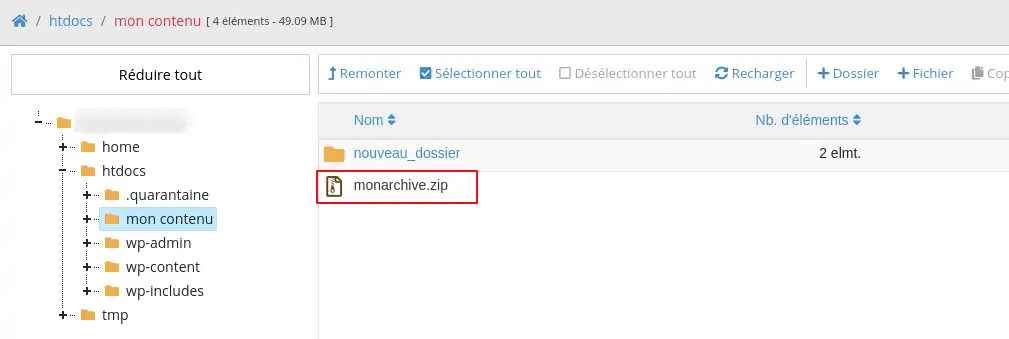
V aktuální složce se zobrazí komprimovaný archiv.
Ověření
Po kompresi:
- ověřte, že je nový archivní soubor skutečně přítomen;
- ověřte, že jeho název odpovídá vašemu očekávání;
- ponechte tento archiv jako zálohu, pokud je to potřeba.
14. Dekomprese archivu
Dekomprese umožňuje extrahovat obsah archivu přímo na hostingu.
Tato funkce je užitečná, pokud jste nahráli ZIP soubor obsahující několik souborů webu nebo pracovních souborů.
Postup
- Otevřete složku obsahující archiv, který chcete rozbalit.
- Najděte příslušný archivní soubor.
- Vyberte jej. (1)
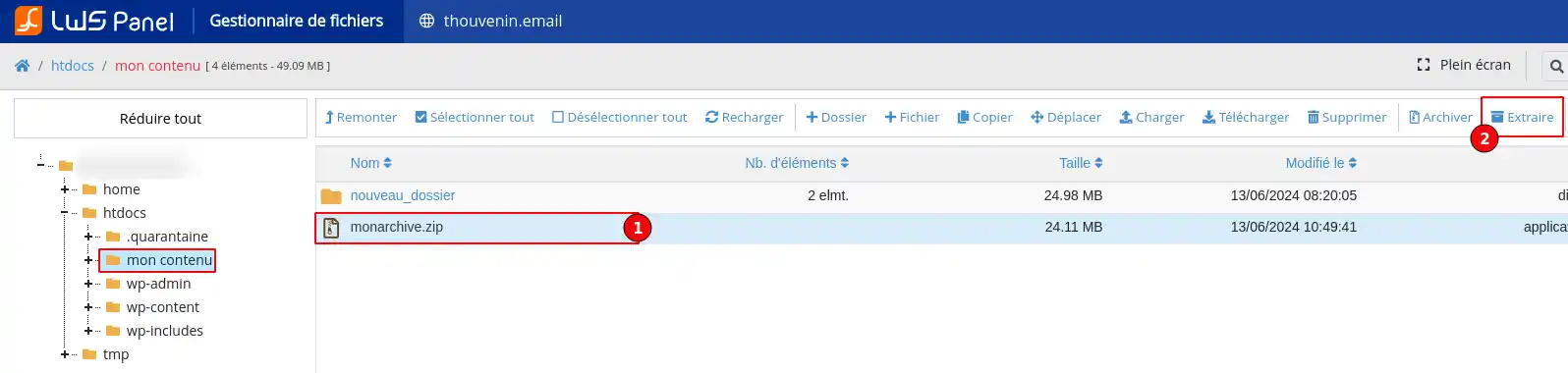
- Klikněte na tlačítko Extrahovat. (2)
- Zvolte cílovou složku, pokud je tato možnost nabízena.
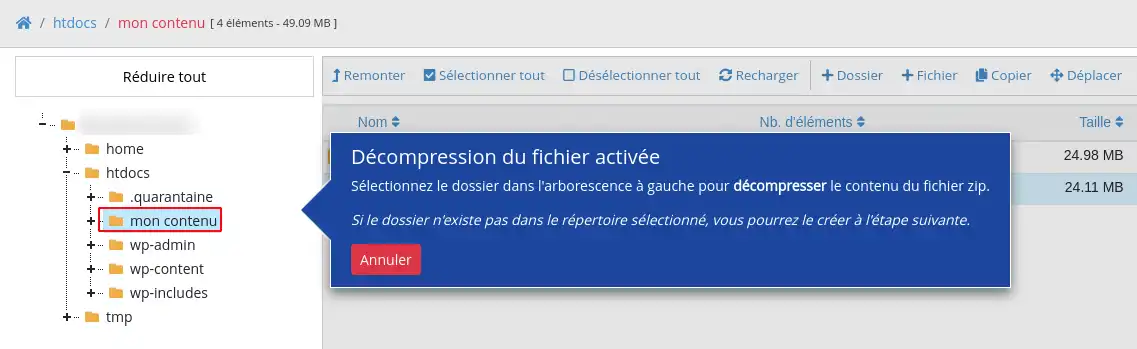
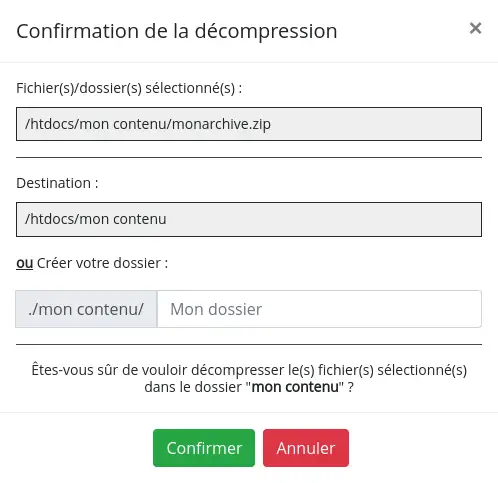
- Potvrďte extrakci.
Důležitý bod pozornosti
Před rozbalením archivu ověřte, že se nacházíte ve správné složce.
Pokud archiv obsahuje soubory vašeho webu, musí být rozbalení zpravidla provedeno v htdocs nebo v příslušné podsložce. (aide.lws.fr)
Očekávaný výsledek
Soubory obsažené v archivu se zobrazí ve zvolené složce.
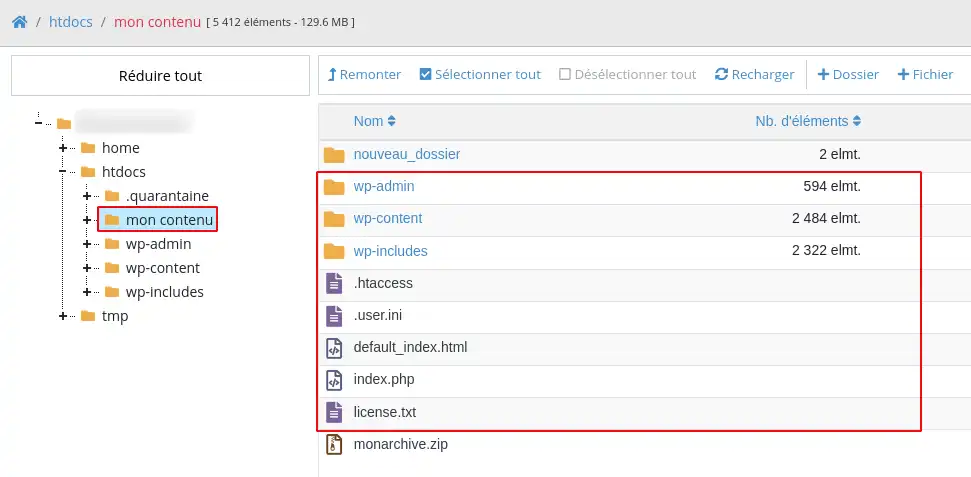
Ověření
Po dekompresi:
- ověřte, že extrahované soubory jsou skutečně přítomny;
- otevřete vytvořenou složku, pokud archiv vytvořil nový adresář;
- pokud se soubory týkají vašeho webu, otestujte poté jeho zobrazení.
15. Zobrazení nebo úprava přístupových práv souboru nebo složky
Správce souborů také umožňuje zobrazit přístupová práva, nazývaná také oprávnění, souboru nebo složky.
Přístupová práva definují oprávnění přiřazená k položce, například možnost čtení, úpravy nebo spuštění.
Důležité
Tato funkce je techničtější než ostatní.
Pokud začínáte a přesně nevíte, jakou hodnotu použít, je lepší oprávnění bez nutnosti neměnit.
Nesprávná konfigurace může zabránit správnému fungování vašeho webu nebo blokovat přístup k některým souborům.
Obecný postup
- Otevřete složku obsahující příslušný soubor nebo složku.
- Vyberte požadovanou položku.
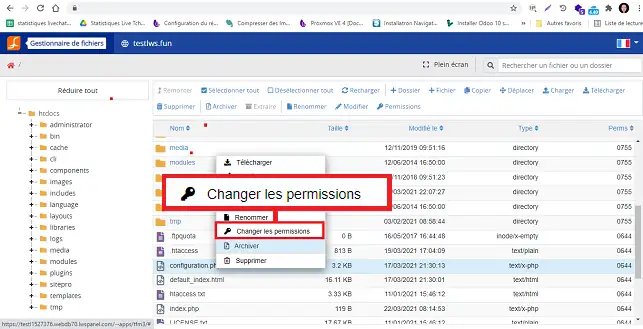
- Klikněte na tlačítko Oprávnění v nabídce nebo po kliknutí pravým tlačítkem myši na soubor či složku.
- Prohlédněte si nabízené hodnoty.
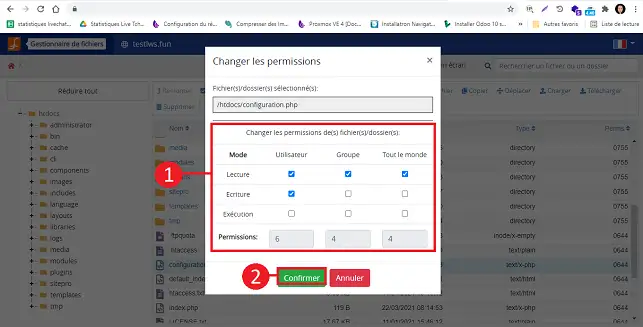
- Měňte je pouze tehdy, pokud přesně víte, co je třeba nastavit.
- Potvrďte operaci.
Očekávaný výsledek
Nová přístupová práva jsou u příslušné položky uložena.
Ověření
Po úpravě:
- ověřte, že je položka stále přístupná;
- pokud je položka používána vaším webem, otestujte poté příslušnou stránku nebo funkci;
- v případě problému obnovte předchozí konfiguraci, pokud ji znáte.
Standardně jsou výchozí práva pro složku "755" a pro soubor "644".
Pokud nejste obeznámeni se správou práv k souborům na hostingu, doporučujeme vám přizvat osobu s potřebnými znalostmi, abyste předešli problémům s fungováním vašeho webu nebo aplikace.
16. Zobrazení velikosti souborů a složek
Správce souborů také umožňuje zobrazit různé informace o položkách na vašem hostingu.
Můžete si zejména zobrazit:
- název souborů a složek;
- počet položek obsažených ve složce;
- velikost souborů a složek;
- datum změny;
- typ;
- oprávnění.
Postup
- Přejděte do správce souborů.
- Otevřete složku, jejíž obsah chcete zobrazit. Zobrazí se vám souhrn počtu položek a velikosti vybrané složky.
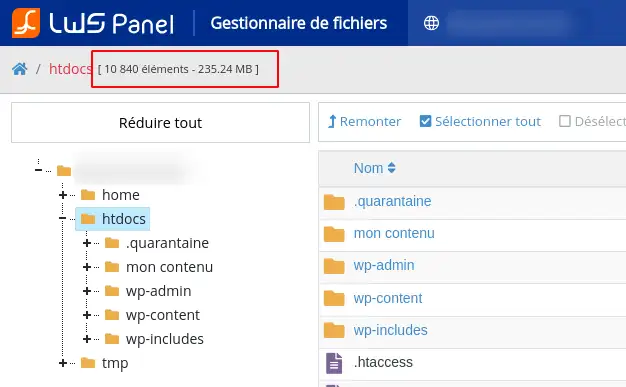
- Podívejte se na hlavní panel vpravo v rozhraní.
- Najděte řádek odpovídající souboru nebo složce, která vás zajímá.
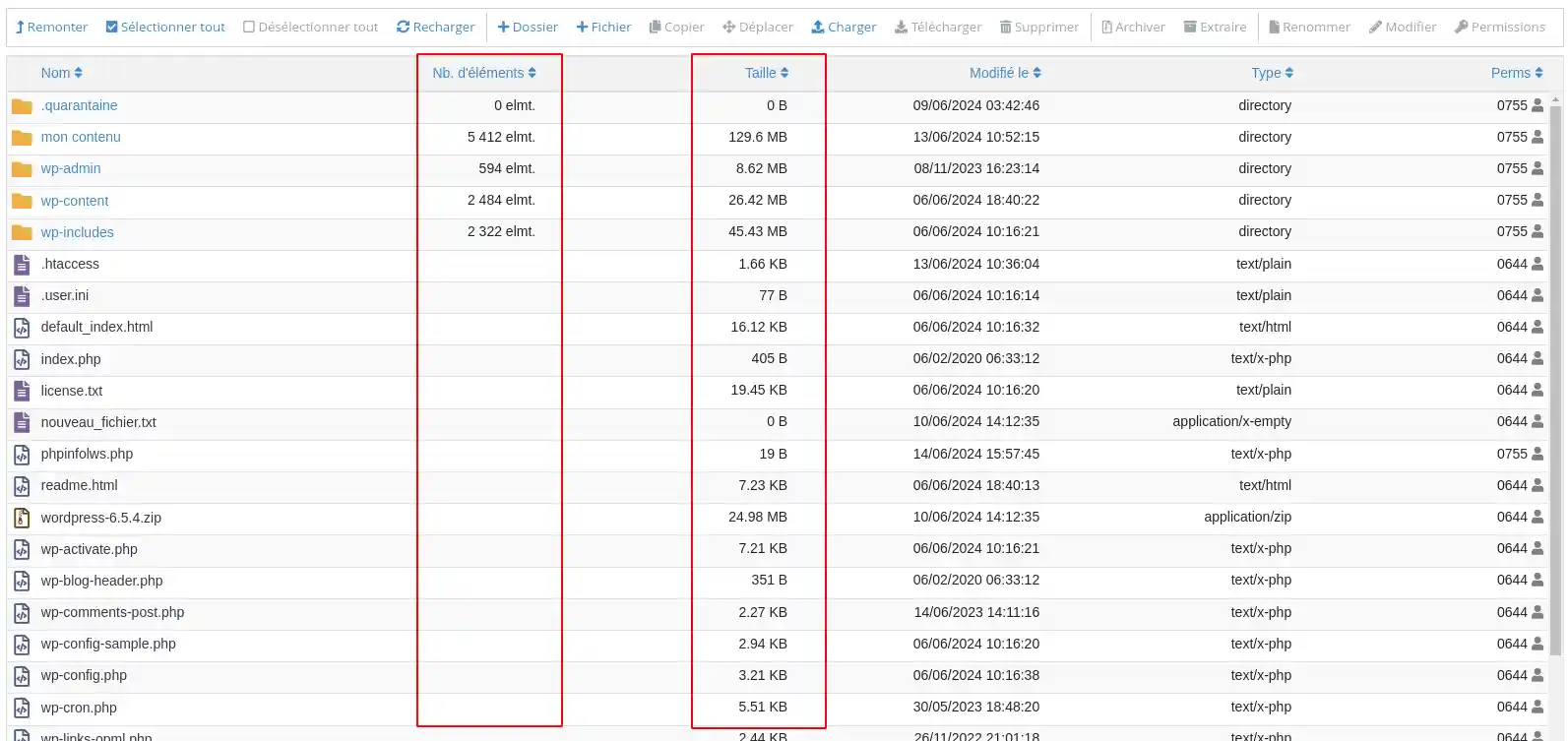
- Prohlédněte si jednotlivé zobrazené sloupce a získejte dostupné informace, zejména:
Časté problémy a řešení
Tlačítko „Správce souborů“ se nezobrazuje
Možná příčina
Váš tarif tento nástroj nenabízí (doménový tarif), nebo nejste ve svém zákaznickém účtu nastaveni na správnou službu.
Řešení
Nahrál jsem soubory, ale můj web se nezobrazuje správně
Pravděpodobná příčina
Soubory nebyly umístěny do správné složky.
Řešení
Ujistěte se, že soubory webu byly skutečně umístěny do htdocs.
Složky home a tmp neslouží k přímému publikování obsahu webu.
Můj web zobrazuje chybu „Forbidden“
Pravděpodobná příčina
Byla použita nesprávná struktura složek, například vytvoření složky public_html místo použití složky htdocs.
Řešení
- nevytvářejte složku
public_html, pokud váš hosting očekává htdocs;
- umístěte soubory webu přímo do
htdocs;
- po opravě znovu otestujte zobrazení webu.
Při otevření správce se zobrazí bezpečnostní zpráva
Pravděpodobná příčina
Doména použitá pro přístup ke správci dosud nemá platný SSL certifikát.
Řešení
Můžete:
- přijmout bezpečnostní výjimku, pokud jste si jisti, že používáte správný přístupový odkaz;
- nebo zřídit SSL certifikát, aby se toto upozornění v budoucnu neobjevovalo.
Nevím, co dělat se složkou home
Vysvětlení
Složku Home mohou používat některé projekty nebo nástroje, například CMS Moodle, ale neodpovídá hlavní publikační webové složce.
Pro zobrazení webu používejte htdocs.
Upravil jsem soubor a můj web přestal fungovat
Pravděpodobná příčina
Při úpravě mohla být do souboru zavedena chyba.
Řešení
Závěr
Nyní už víte, jak používat správce souborů v LWS Panel.
V případě pochybností si zapamatujte především tyto dva body:
- vždy pracujte ve správné složce;
- pro web musí být soubory umístěny ve
htdocs, aby byly přístupné přes vaši doménu.



 Ano
Ano Ne
Ne O společnosti