
Online nápověda
Webový hostitel přístupný všem
Procédure
Můžete si přímo z administračního panelu vašeho serveru nastavit zabezpečený příkazový přístup pro své webové stránky. Protokol SSH (Secure Shell) je šifrovaný komunikační protokol, který umožňuje vzdáleně ovládat server a bezpečně spouštět systémové příkazy. Tento průvodce vám ukáže, jak v ISPConfig vytvořit shellový uživatelský účet, nastavit přístupy a úspěšně se připojit poprvé.
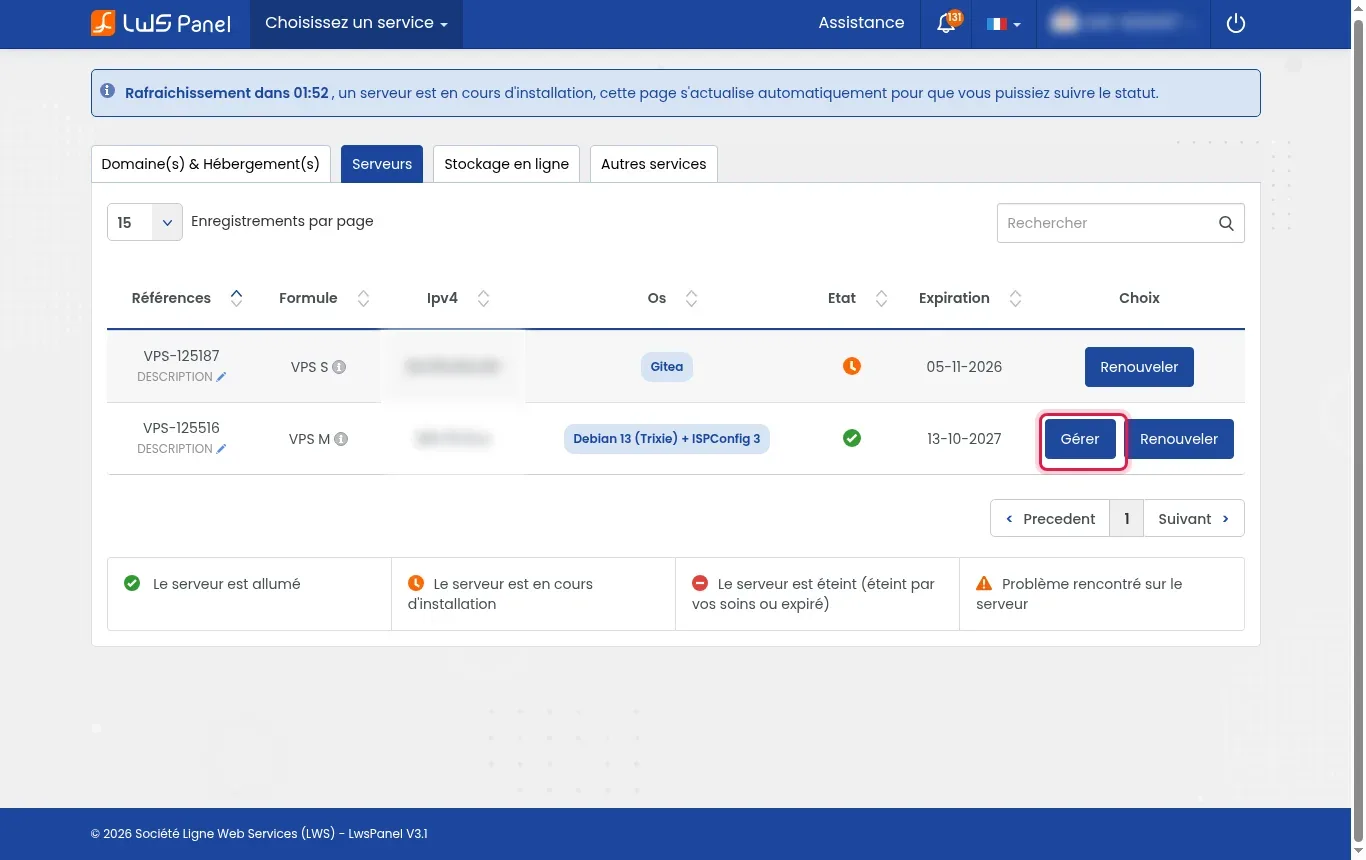
Přihlaste se do své zákaznické zóny LWS, přejděte do seznamu svých serverů a klikněte na Spravovat u svého VPS ISPConfig.
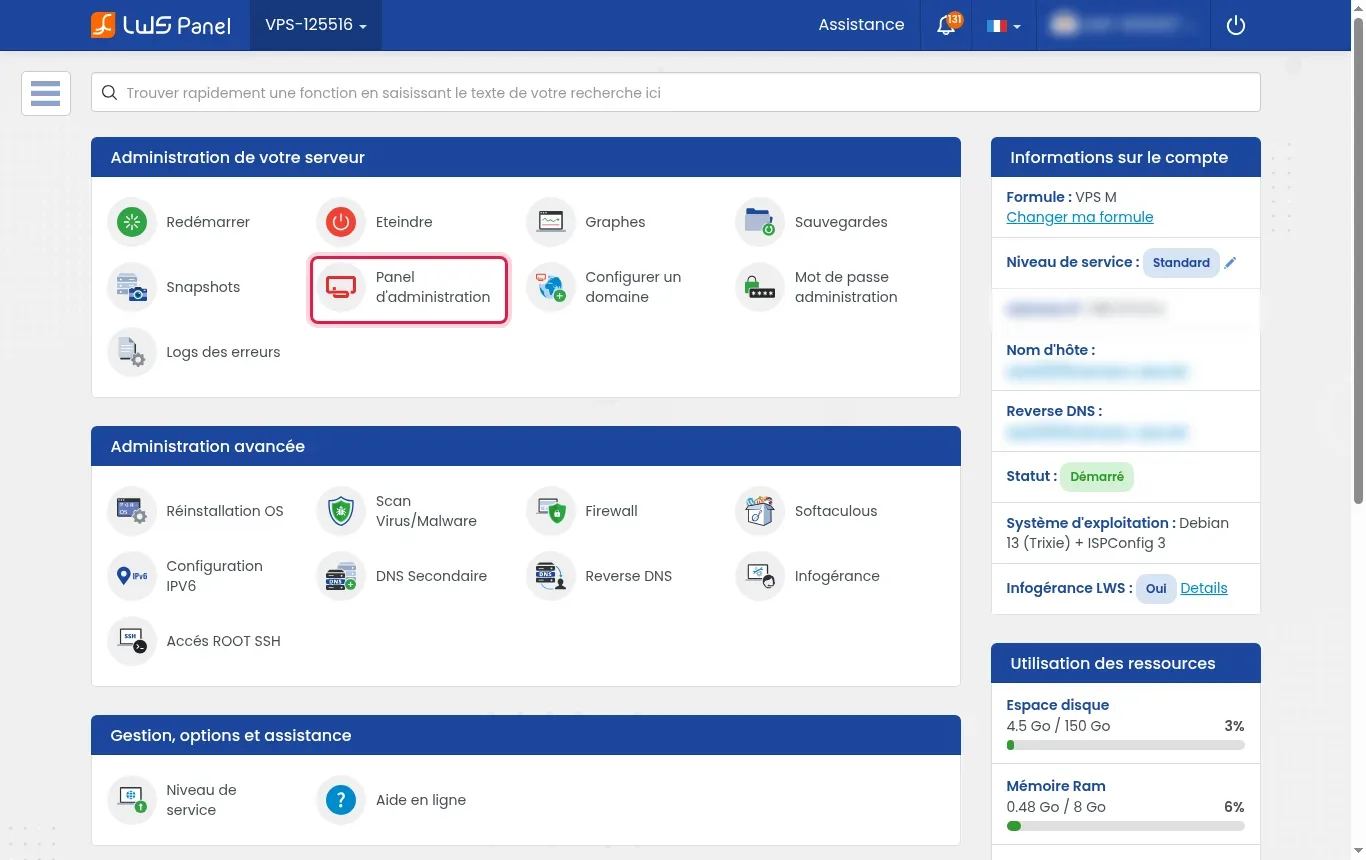
V části Správa vašeho serveru klikněte na Administrační panel a spusťte webové rozhraní ISPConfig.
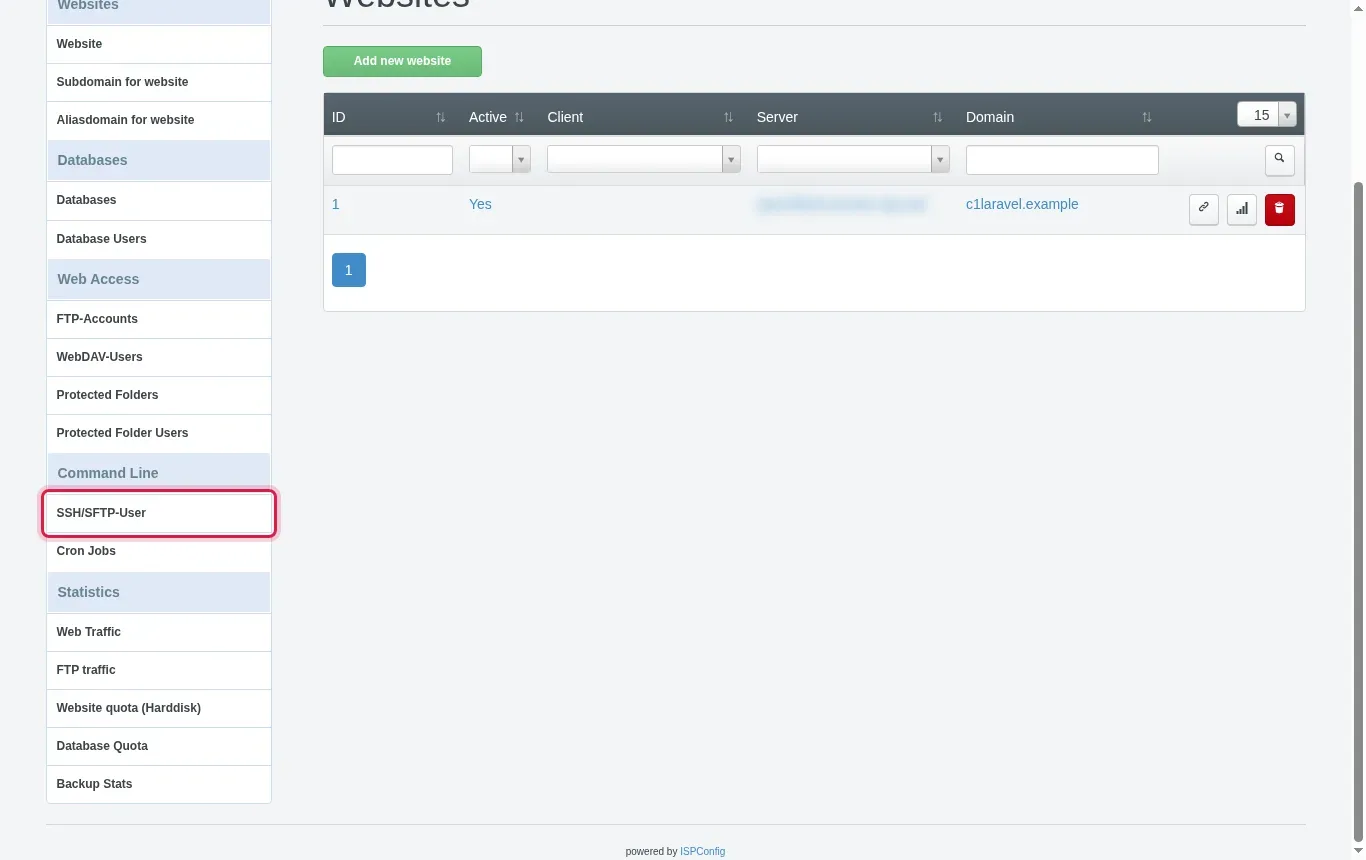
V horní nabídce klikněte na Sites, poté v postranním panelu pod Command Line klikněte na SSH/SFTP-User.
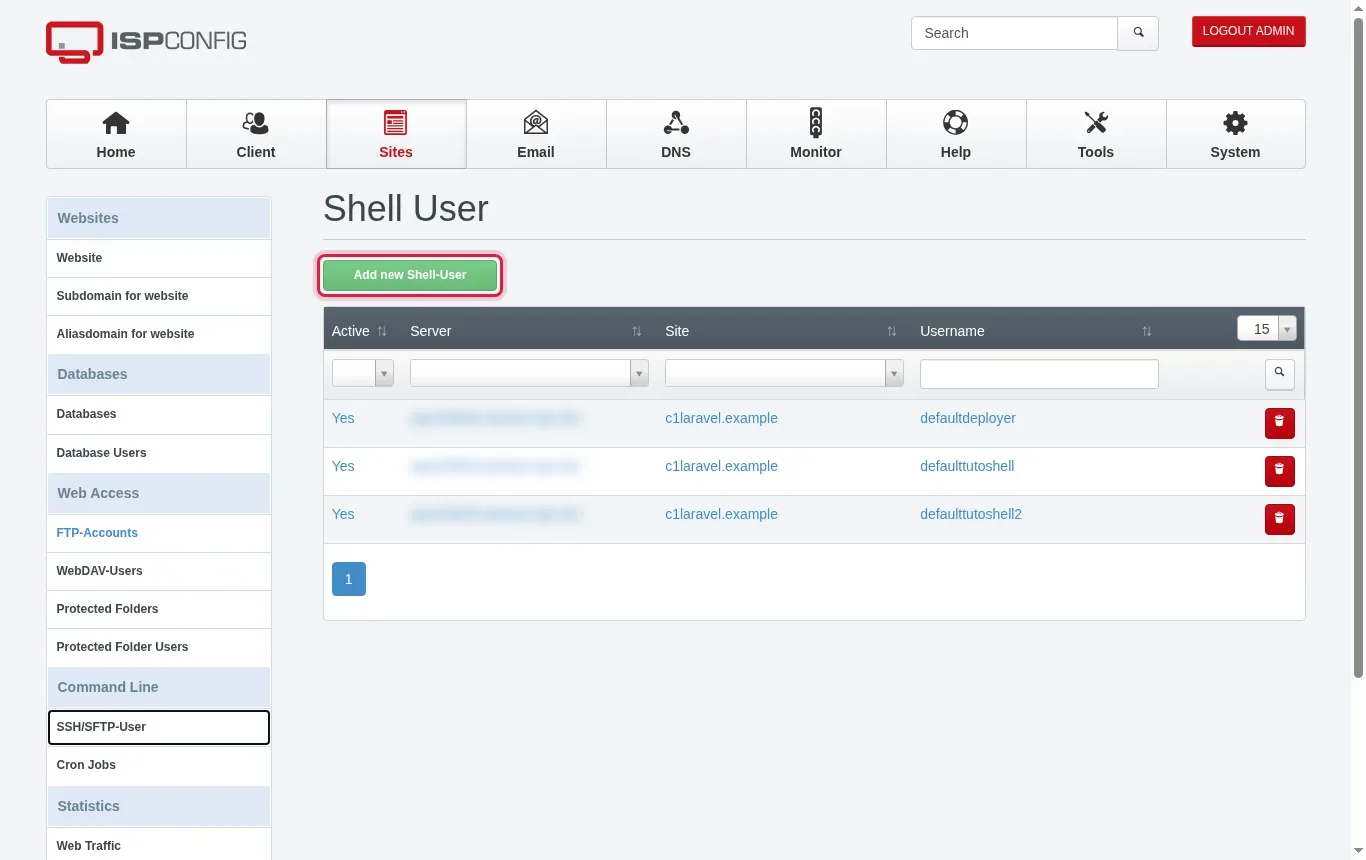
V seznamu shellových účtů klikněte na zelené tlačítko Add new Shell-User pro otevření formuláře vytvoření.
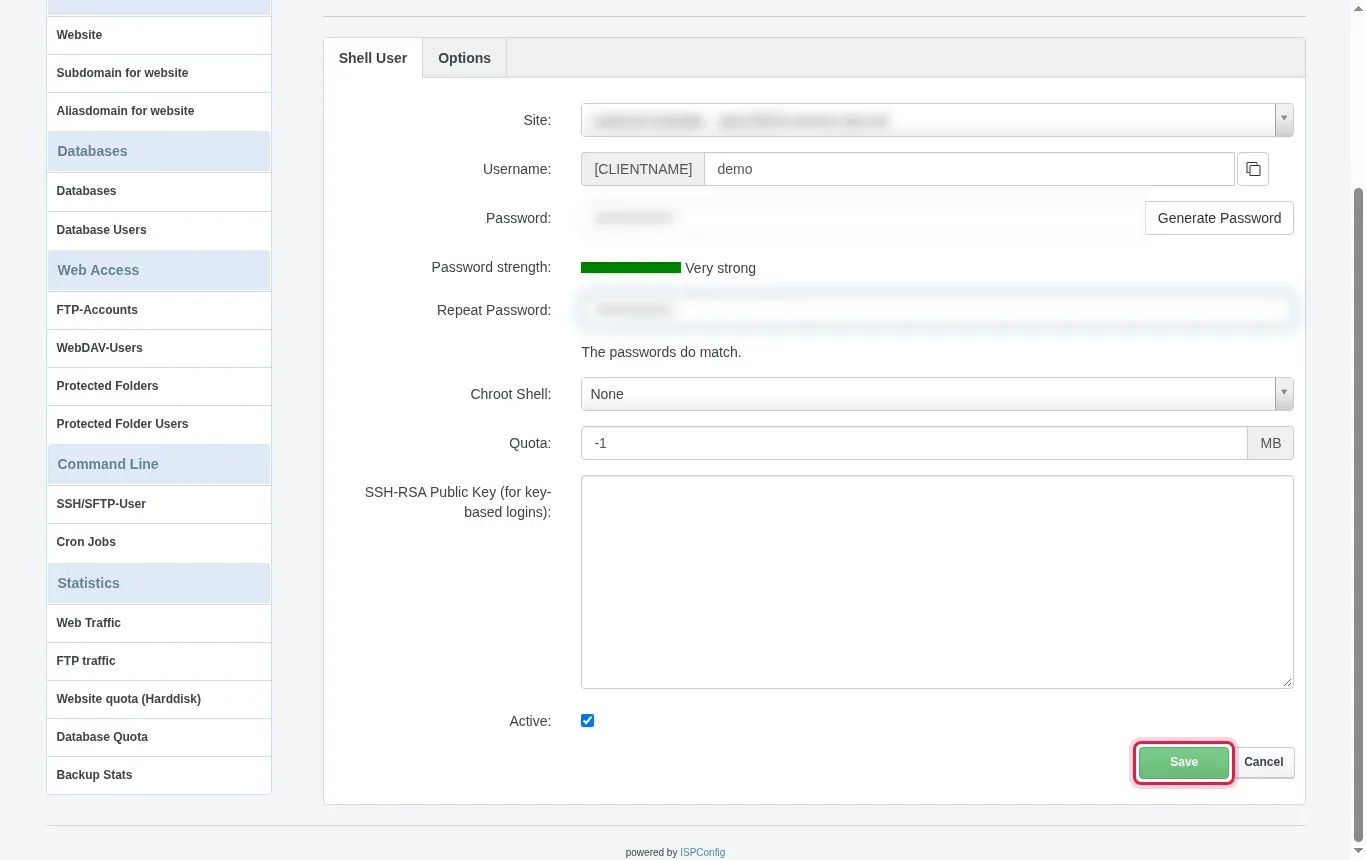
Vyberte příslušný web v Site, zadejte název do Username, poté nastavte silné heslo nebo vložte svůj veřejný klíč do SSH-RSA / ED25519 Public-Key. Zvolte své prostředí v Chroot Shell (například Jailkit), zkontrolujte, že je zaškrtnuté políčko Active, a poté klikněte na Save.
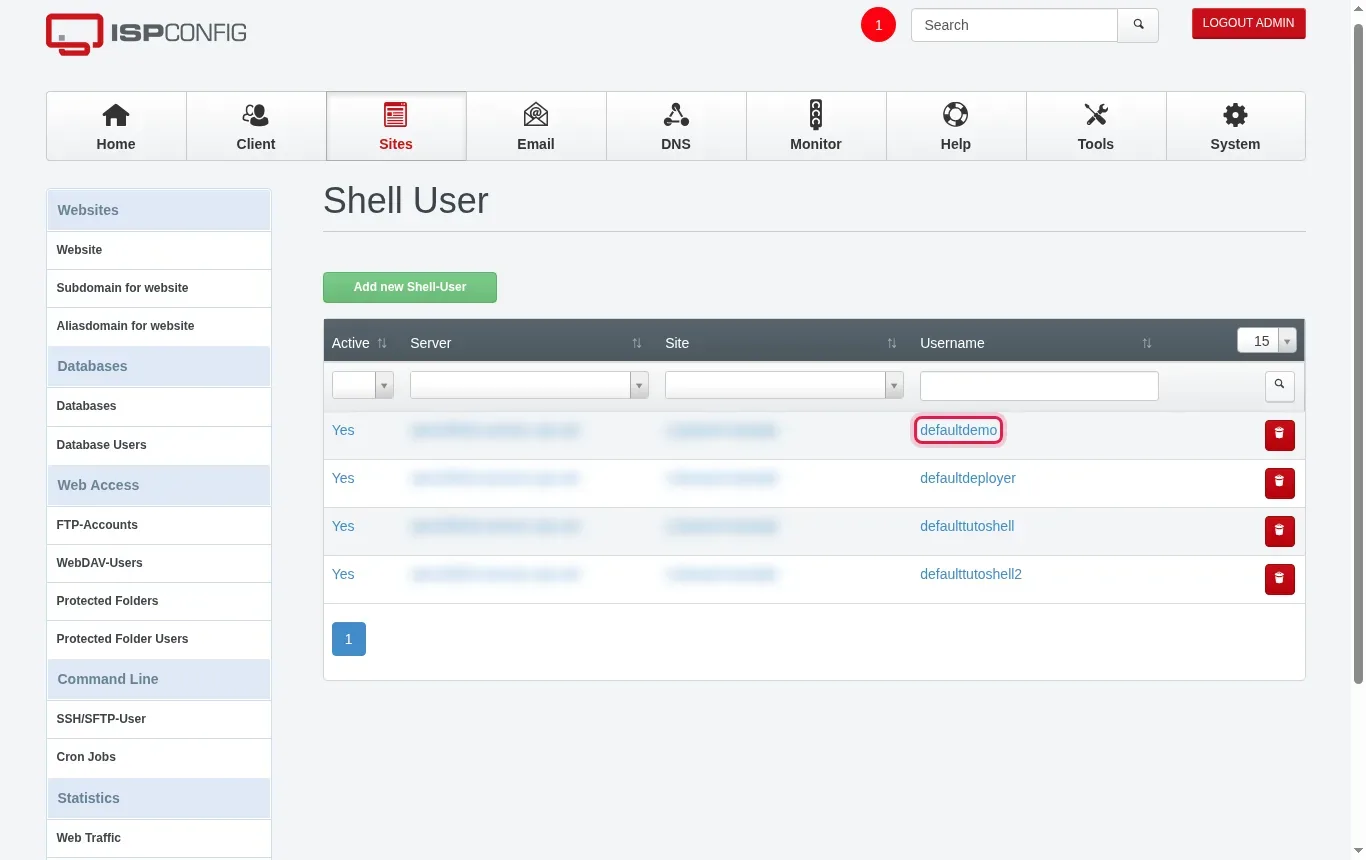
Zkontrolujte, že se váš nový přístup zobrazuje ve tabulce se stavem Yes, a poznamenejte si úplný identifikátor zobrazený ve sloupci Username.
Před zahájením připojení se ve své zákaznické zóně ujistěte, že firewall vašeho serveru skutečně povoluje příchozí připojení na port SSH.
Otevřete terminál svého počítače a spusťte přihlašovací příkaz, přičemž nahraďte údaje svými informacemi: ssh defaultdemo@203.0.113.10 (fiktivní ukázková IP adresa). Potvrďte svým heslem nebo přístupovou frází klíče.
Ověřte svou relaci pomocí whoami, najděte svou složku pomocí pwd a vypište soubory pomocí ls. Chcete-li vytvořit nebo upravit dokument, použijte příkaz nano fichier.txt (uložte a ukončete kombinací Ctrl+X a poté potvrďte pomocí O), kopírujte nebo komprimujte své položky podle potřeby a poté zadejte exit pro odhlášení.
Zde jsou základní příkazy pro správu souborů po připojení k vašemu hostingu:
Shellový uživatel ISPConfig je omezen na prostor svého webu a nemá žádná administrátorská oprávnění v systému. Uživatel root spravuje celý server. Na spravovaných VPS je přímý přístup jako root z bezpečnostních důvodů zablokován; pokud si systém spravujete sami, podívejte se na naši nápovědu věnovanou „ROOT SSH přístupu“.
Chroot izoluje uživatele v uzavřené stromové struktuře odpovídající jeho webu. Zabraňuje účtu prozkoumávat systémové adresáře serveru nebo přistupovat k datům jiných klientů hostovaných na stejném VPS.
Tato chyba znamená odmítnutí autentizace. Zkontrolujte, že používáte správný úplný uživatelský název s prefixem (např. defaultdemo), ověřte správnost hesla nebo se ujistěte, že veřejný klíč byl vložen bez přebytečných mezer.
Tato zpráva znamená, že vzdálený počítač neodpovídá na požadovaném portu. Zkontrolujte, že služba SSH běží a že firewall vašeho VPS povoluje provoz na portu připojení.
Toto upozornění se objeví, když se změnil bezpečnostní otisk serveru (například po rekonfiguraci). Smažte starou položku na svém lokálním počítači pomocí příkazu ssh-keygen -R 203.0.113.10 (nahraďte IP adresou svého VPS).
Položte ji týmu LWS a komunitě. Odpověď bude zveřejněna po kontrole moderátorem.
 O společnosti LWS :
LWS je 100% francouzská webhostingová společnost, která se zaměřuje na kvalitu a inovace a nabízí pohotové a kompetentní technické služby za přijatelné ceny.
O společnosti LWS :
LWS je 100% francouzská webhostingová společnost, která se zaměřuje na kvalitu a inovace a nabízí pohotové a kompetentní technické služby za přijatelné ceny.



 Ano
Ano Ne
Ne