Procédure
Cíl
Tato dokumentace je určena pro zákazníky s hostingem LWS Panel.
Vysvětluje, jak :
- načíst nastavení připojení FTP ;
- změnit heslo k účtu FTP;
- vytvořit další účet FTP;
- vyřešit hlavní chyby připojení.
Na konci této příručky budete vědět, kde najdete informace potřebné k připojení k hostingu a správě přístupu k FTP.
Předpoklady
Než začnete, ujistěte se, že máte následující informace:
- aktivní hostingový účet s panelem LWS;
- přístup k vašemu zákaznickému účtu LWS;
- FTP software nainstalovaný na vašem počítači, pokud se poté budete chtít připojit k vašemu hostingu;
K čemu slouží FTP?
FTP je metoda připojení, která umožňuje výměnu souborů mezi vaším počítačem a vaším webhostingem.
Konkrétně se používá k :
- odesílání souborů z vašeho webu na váš hosting ;
- upravovat nebo odstraňovat soubory, které tam již jsou;
- organizovat složky na dálku pomocí softwaru FTP.
Identifikátory FTP neodpovídají vašim přihlašovacím identifikátorům k zákaznickému účtu LWS. Jedná se o samostatný přístup spojený s vaším hostingem.
Získání nastavení připojení FTP
Nastavení FTP jsou zasílána v doručeném e-mailu pro váš hosting. Můžete je také kdykoli načíst ve své zákaznické zóně LWS.
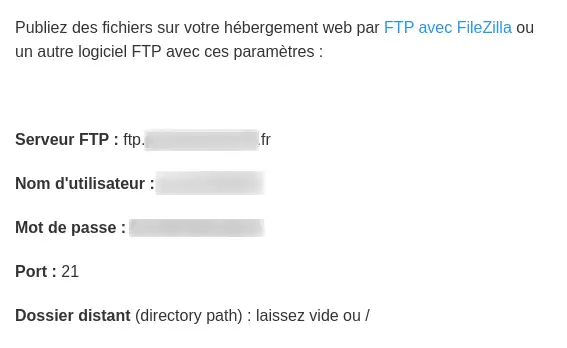
Krok 1: Přihlaste se do svého zákaznického účtu a otevřete příslušný hosting.
Krok 2: V sekci Soubory klikněte na FTP účet(y).

Krok 3: Tím se dostanete na seznam svých přístupů FTP.
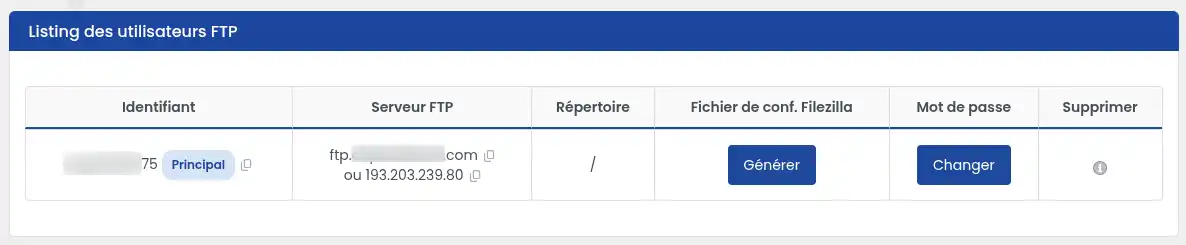
Zde najdete užitečné informace, jako např:
- Uživatelské jméno FTP ;
- Hostitel nebo server FTP;
- případné další přístupy FTP spojené s hostingem.
Heslo se z bezpečnostních důvodů nezobrazuje. Pokud ho neznáte nebo jste ho zapomněli, měli byste ho změnit podle níže uvedeného postupu.
Změna hesla k účtu FTP
Pokud již heslo k účtu FTP neznáte nebo jej chcete posílit, můžete jej změnit přímo z panelu LWS. Zdrojový článek uvádí, že nové heslo začne být použitelné do pěti minut.
Krok 1 : V zákaznickém účtu LWS otevřetehosting, kde se nachází účet FTP, který chcete změnit.
Krok 2 : V sekci Soubory klikněte na položku FTP účet(y).

Krok 3: Vyhledejte příslušný účet FTP a klikněte na tlačítko Změnit. Ve výchozím nastavení je přítomen hlavní účet. V závislosti na vašem balíčku se mohou zobrazit i další účty FTP.
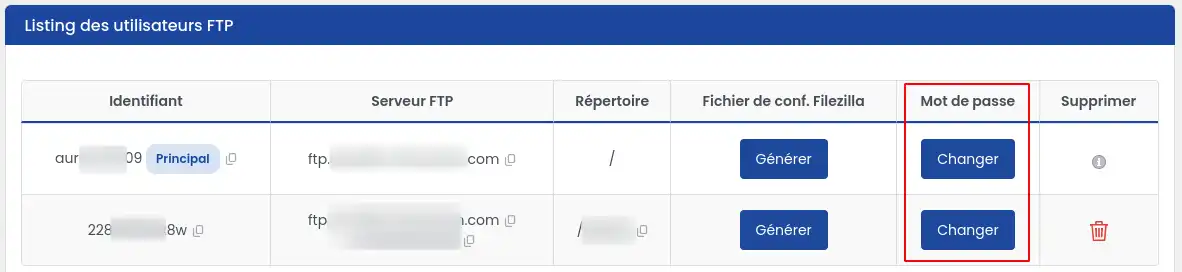
Krok 4: V otevřeném okně :
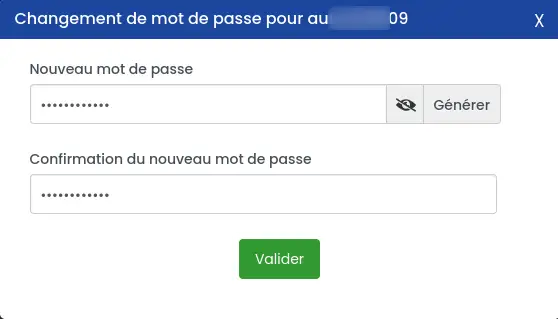
- zadejte nové heslo ;
- Potvrďte jej do druhého pole;
- Klikněte na tlačítko Ověřit.
Můžete také použít tlačítko Generovat pro automatické vytvoření složitějšího hesla, poté volbu potvrďte.
[bcolor_blue]
Osvědčený postup pro výběr hesla
Chcete-li zabezpečit svůj přístup k protokolu FTP, použijte heslo :
- dostatečně dlouhé ;
- odlišné od hesla do zákaznické oblasti
- obtížně uhodnutelné;
- uložené ve správci hesel, pokud je to nutné.
Potřebný čas
Po změně nového hesla může trvat několik minut, než se plně projeví. Během této doby může být pokus o připojení se starým nebo novým heslem stále neúspěšný.
Připojení k hostingu pomocí FTP
Chcete-li se dozvědět, jak publikovat své stránky a připojit se přes FTP pomocí programu FileZilla nebo jiného softwaru FTP, nahlédněte do specializované dokumentace.
Kdy bych měl nahlédnout do této doplňkové dokumentace?
Do této zvláštní nápovědy nahlédněte, pokud chcete :
- konfigurovat FileZilla, CyberDuck nebo WinSCP ;
- zadat parametry připojení v softwaru;
- odeslat soubory svých stránek na hosting ;
- publikovat nebo aktualizovat své stránky pomocí FTP.
Vytvoření dalšího účtu FTP
Další účet FTP může být užitečný, pokud chcete poskytnout omezený přístup jiné osobě nebo poskytovateli služeb, aniž byste museli sdílet hlavní účet FTP.
Krok 1: Ve svém zákaznickém účtu LWS otevřetehosting, na kterém si přejete vytvořit další přístup FTP.
Krok 2 : V sekci Soubory klikněte na FTP účet(y).
Krok 3 : V části Vytvořit uživatele FTP:
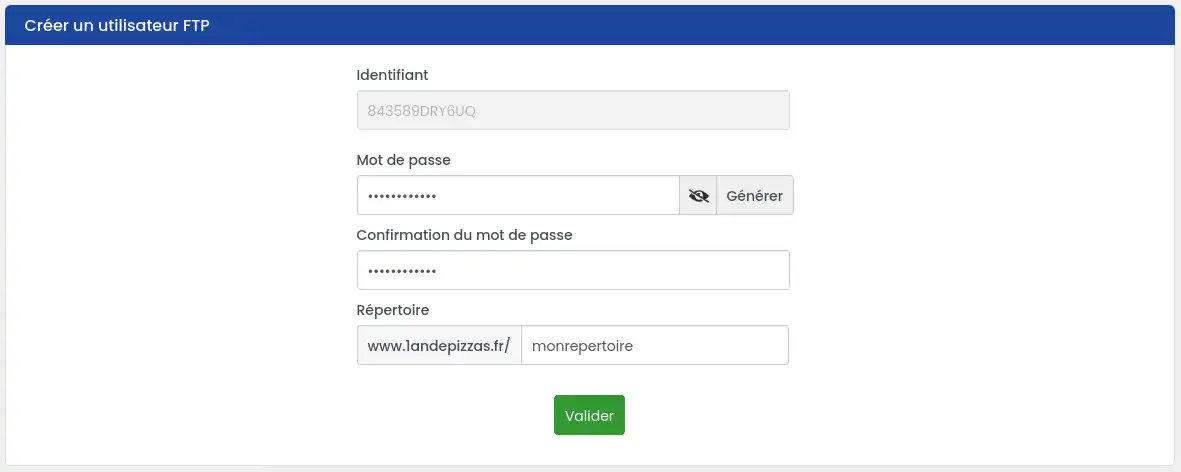
- zadejte heslo ;
- Potvrďte zadané heslo;
- uveďte cílový adresář;
- klikněte na tlačítko Ověřit.
[bcolor_blue]
- Uživatelské jméno nelze personalizovat: je generováno automaticky systémem.
- Pro kořenový adresář hostingu není možné vytvořit několik uživatelských účtů.
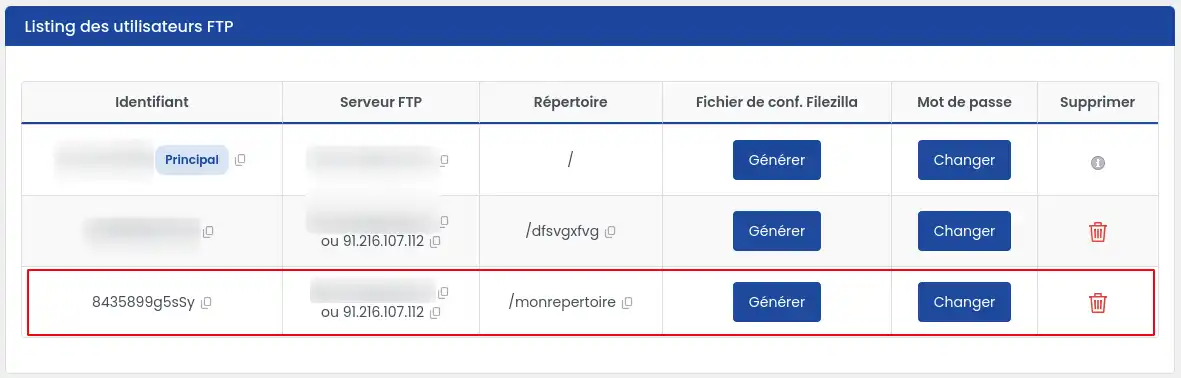
Krok 4 : Po vytvoření účtu by se měl objevit v seznamu uživatelů FTP v dolní části stránky.
Kdy mám použít další účet FTP?
Tento typ účtu se doporučuje, pokud chcete :
- poskytnout přístup poskytovateli služeb, aniž byste sdíleli svůj hlavní přístup ;
- omezit přístup na jednu složku
- lépe oddělit použití nebo uživatele vašeho hostingu.
Jak odstranit účet FTP?
Krok 1: Ve svém zákaznickém účtu LWS otevřetehosting, na kterém chcete odstranit přístup FTP.
Krok 2 : V sekci Soubory klikněte na položku FTP účet(y).
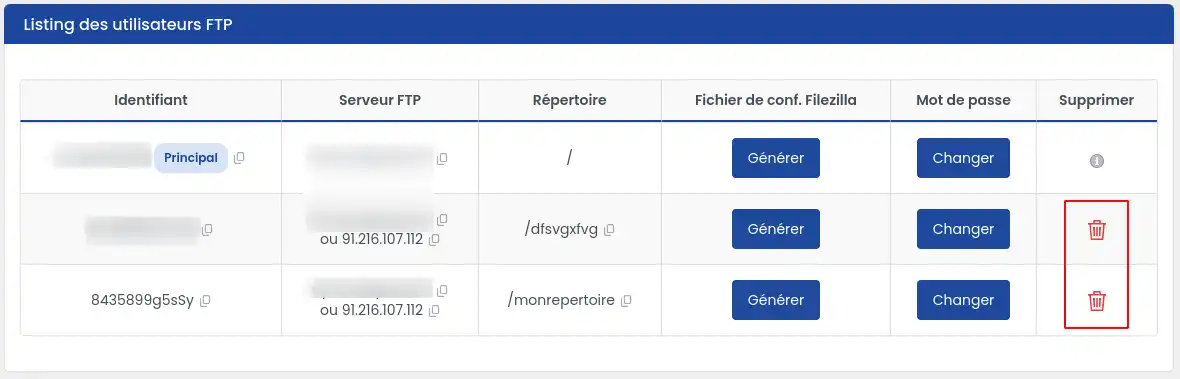
Krok 3 : V seznamu přístupů FTP klikněte na ikonu "koše" účtu, který chcete odstranit.
[bcolor_orange]
Hlavní účet FTP nelze odstranit. Můžete však změnit heslo.
[bcolor]
Chyby hlavního připojení FTP
Heslo bylo právě změněno, ale připojení stále nefunguje
Po změně hesla nemusí být heslo ihned aktivní.
Co byste měli udělat?
- Počkejte několik minut;
- v případě potřeby zavřete a znovu spusťte software FTP;
- zadejte nové heslo znovu ručně, abyste se vyhnuli chybě při kopírování a vkládání.
Software FTP požádá o certifikát nebo zobrazí bezpečnostní upozornění.
Při prvním zabezpečeném připojení může software zobrazit zprávu týkající se certifikátu serveru.
Co byste měli udělat?
Přečtěte si zprávu zobrazenou vaším softwarem a potvrďte připojení, pokud informace odpovídají očekávanému serveru.
Toto chování může být při prvním připojení normální. Nemusí nutně znamenat, že se jedná o problém.
Doména ještě neukazuje na hosting.
Pokud vaše doména ještě neukazuje na hosting LWS, musíte místo adresy ftp.yourdomain.tld použítIP adresu webového serveru.
Co mám udělat?
Pokud vaše doména ještě nebyla nakonfigurována nebo ještě není aktivní na hostingu :
- zjistěte IP adresu serveru ;
- použijte tuto informaci ve svém softwaru FTP.
Nevím, který účet mám použít
Pokud se v panelu zobrazuje několik účtů FTP, použijte :
- hlavní účet, pokud chcete mít přístup ke všem autorizovaným hostingům ;
- další účet, pokud potřebujete přístup pouze do určité složky nebo pokud byl tento přístup vytvořen pro konkrétní osobu.
Bezpečnostní tipy
Chcete-li ochránit svůj hosting :
- nesdílejte svůj hlavní účet FTP, pokud to není nutné;
- vytvořte další účet FTP, pokud třetí osoba potřebuje pracovat s určitou složkou;
- zvolte složité heslo;
- změňte své přístupové údaje, pokud se domníváte, že byly sděleny omylem;
- uchovávejte nastavení FTP na bezpečném místě.
Závěr
Nyní víte, jak :
- načíst nastavení FTP z panelu LWS ;
- změnit heslo účtu FTP;
- vytvořit nebo odstranit další účet FTP;
- identifikovat hlavní chyby připojení a použít první užitečné kontroly.
Chcete-li nakonfigurovat software FTP a publikovat své stránky pomocí programu FileZilla, nahlédněte do specializované dokumentace:

 Kontaktujte nás
 Oblast pro zákazníky


 Navštivte LWS


 Ano
Ano Ne
Ne Článek číst
17350 jednou
Článek číst
17350 jednou Merci ! N'hésitez pas à
poser des questions sur nos documentations si vous souhaitez plus d'informations et nous aider à les
améliorer.
Merci ! N'hésitez pas à
poser des questions sur nos documentations si vous souhaitez plus d'informations et nous aider à les
améliorer.
 O společnosti