
Online nápověda
Webový hostitel přístupný všem
Procédure
Dotčená služba : SiteBuilder Pro
Dotčený panel : SiteBuilder Pro a správce souborů hostingu
Úroveň : střední
Pokud obsah přítomný v editoru SiteBuilder Pro již neodpovídá verzi aktuálně viditelné na internetu, je možné obnovit poslední publikovanou verzi vašeho webu a vrátit ji do editoru.
Při každém publikování si SiteBuilder Pro na hostingu uchovává soubory potřebné k obnovení projektu do stavu, v jakém byl v okamžiku tohoto publikování. Tento postup tedy umožňuje vrátit se přesně k této publikované verzi.
Obnovení nahradí projekt aktuálně načtený v SiteBuilder Pro. Změny provedené v editoru od posledního publikování, které nebyly nikdy publikovány, mohou být proto ztraceny.
Pokud si chcete zachovat možnost vrátit se k aktuální verzi svého projektu, nejprve si vytvořte zálohu.
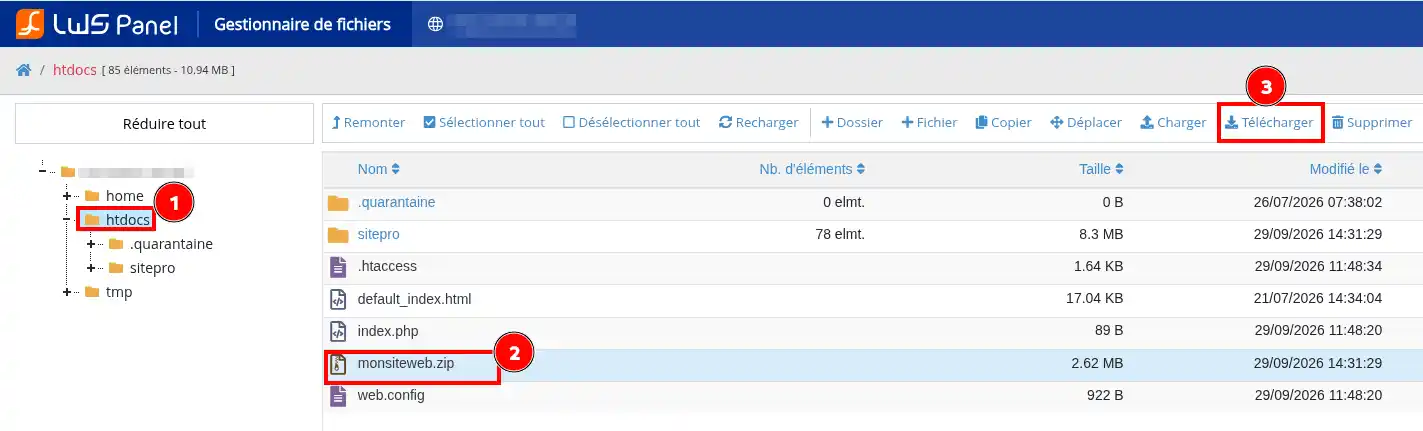
Přejděte do správce souborů hostingu, na kterém je publikován váš web SiteBuilder Pro.

Otevřete složku obsahující soubory vašeho webu (na cPanelu například půjde o složku public_html, na LWS panelu půjde o složku htdocs)
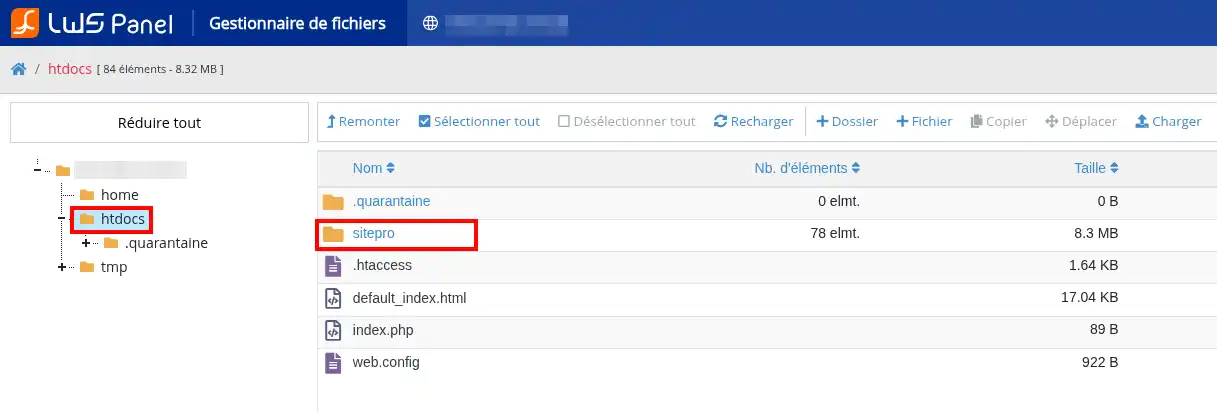
Poté vyhledejte složku :
sitepro
Otevřete ji. Měli byste v ní zejména najít následující dvě složky:
datgalleryTyto dvě složky obsahují data, která umožňují SiteBuilder Pro znovu sestavit projekt odpovídající poslední publikaci webu.
Vyberte složky dat a gallery a poté použijte funkci komprese správce souborů k vytvoření archivu ve formátu ZIP.
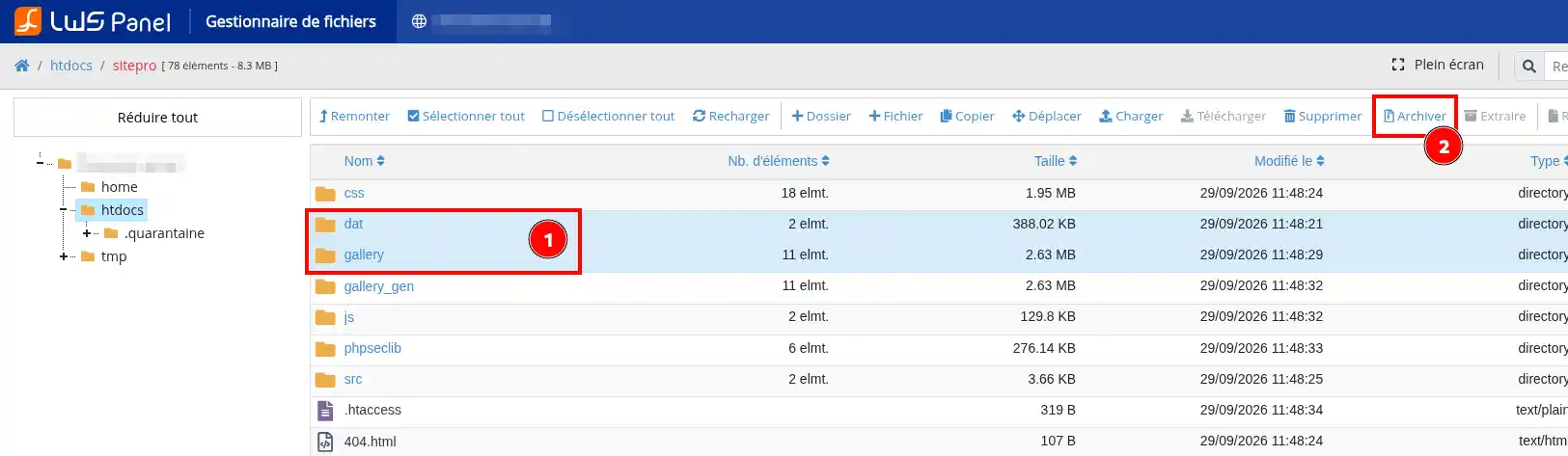
Na názvu souboru ZIP nezáleží.
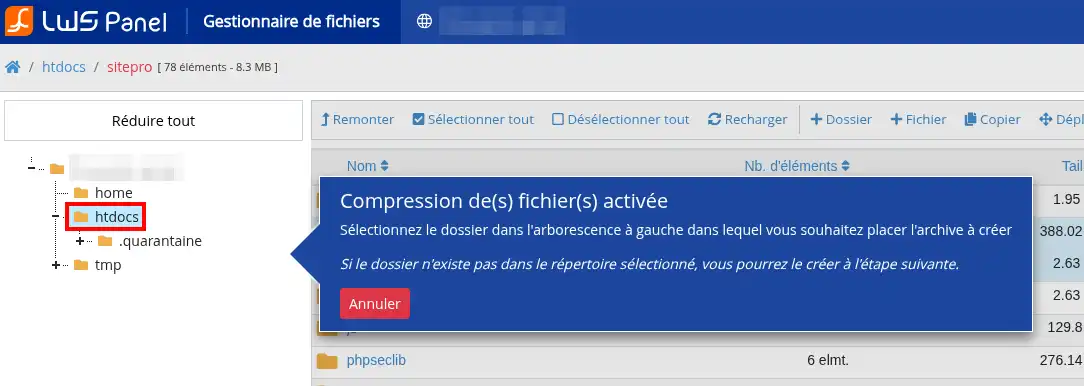
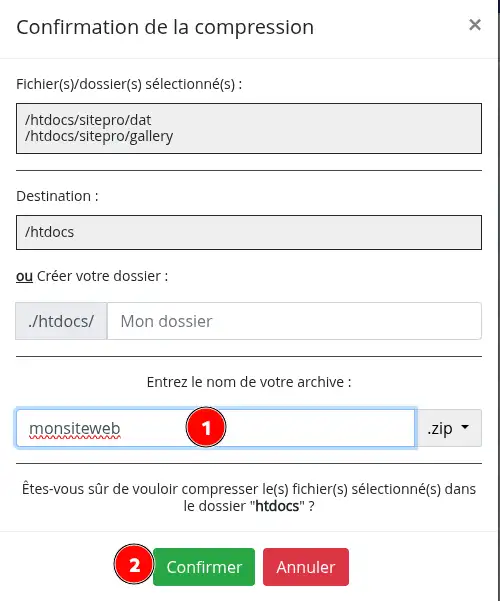
Složky dat a gallery musí být umístěny přímo v kořeni ZIP souboru.
Když archiv otevřete, měli byste tedy ihned vidět:
dat/
gallery/
Nesmějí být umístěny uvnitř žádné další složky.
Poté tento ZIP soubor stáhněte do svého počítače.
Nyní otevřete svůj web v SiteBuilder Pro.
V editoru:
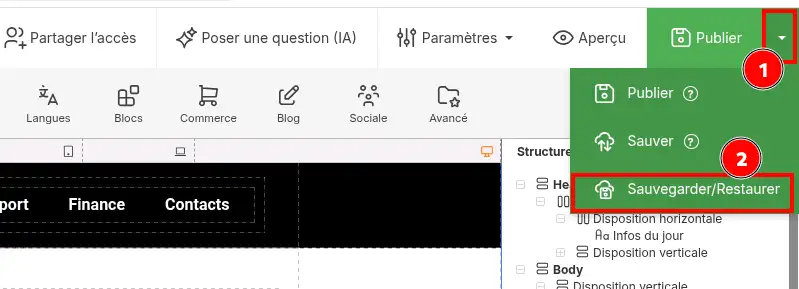
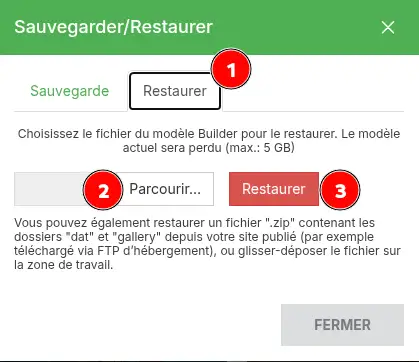
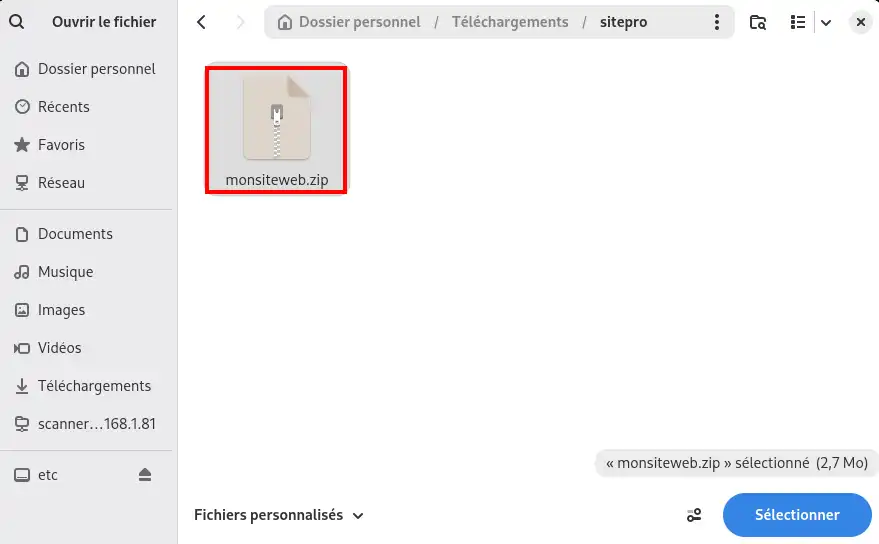
dat a gallery.SiteBuilder Pro poté načte do editoru projekt, který odpovídal vašemu webu při jeho posledním publikování.
Váš editor SiteBuilder Pro by nyní měl zobrazovat stejnou verzi webu, jaká je aktuálně publikována na internetu.
Projděte jednotlivé stránky v SiteBuilder Pro a porovnejte je se svým webem aktuálně dostupným online.
Zkontrolujte zejména:
Pokud obsah zobrazený v editoru odpovídá aktuálně online webu, obnovení proběhlo úspěšně.
Obnovení načte stav projektu odpovídající poslední publikaci webu. Neumožňuje obnovit změnu, která nikdy nebyla publikována.
Obnovení vrátí publikovanou verzi do editoru SiteBuilder Pro. Poté ji můžete běžně upravovat.
Web již přístupný na internetu není nutné znovu publikovat jen kvůli tomuto obnovení. Po provedení nových změn v SiteBuilder Pro však budete muset použít tlačítko Publikovat, aby se projevily online.
Nemohu najít složku sitepro
Zkontrolujte, že se skutečně díváte do složky, ve které je web SiteBuilder Pro publikován.
Cesta se může lišit podle vašeho hostingu a konfigurace domény. Složka sitepro se obvykle nachází v adresáři obsahujícím soubory publikovaného webu.
SiteBuilder Pro odmítá můj ZIP soubor
Zkontrolujte strukturu archivu.
Složky dat a gallery musí být přímo v ZIP souboru. Například:
mon-site.zip > dat
mon-site.zip > gallery
Následující struktura není správná:
mon-site.zip > mon-dossier > dat
mon-site.zip > mon-dossier > gallery
Vytvořte archiv znovu tak, že vyberete přímo složky dat a gallery.
Obnovená verze neobsahuje mé poslední změny
Tento postup obnovuje pouze verzi přítomnou při poslední publikaci.
Pokud byly některé změny provedeny v SiteBuilder Pro, ale nikdy nebyly publikovány, nejsou přítomny v souborech online webu, a proto je tímto způsobem nelze obnovit.
Můj web online je správný, ale můj editor už ne
Právě v takovém případě je toto obnovení užitečné. Dokud je správná verze stále publikována na vašem hostingu a složky dat a gallery jsou přítomny ve složce sitepro, můžete je použít k vrácení této verze do editoru.
Položte ji týmu LWS a komunitě. Odpověď bude zveřejněna po kontrole moderátorem.
 O společnosti LWS :
LWS je 100% francouzská webhostingová společnost, která se zaměřuje na kvalitu a inovace a nabízí pohotové a kompetentní technické služby za přijatelné ceny.
O společnosti LWS :
LWS je 100% francouzská webhostingová společnost, která se zaměřuje na kvalitu a inovace a nabízí pohotové a kompetentní technické služby za přijatelné ceny.



 Ano
Ano Ne
Ne