
Online nápověda
Webový hostitel přístupný všem
Procédure
Chcete-li zobrazit svůj web vytvořený v Canvě s vlastní doménou, musíte nasměrovat své DNS záznamy na servery platformy. Canva je nástroj pro tvorbu grafiky a online publikování (dostupný na canva.com), který umožňuje vytvářet jednoduché a interaktivní webové stránky. Tento průvodce vás krok za krokem provede přidáním potřebných záznamů do vašeho zákaznického prostoru, aniž by narušil vaše další služby, jako jsou e-maily.
Otevřete svůj projekt webu v Canvě, klikněte na Publikovat web, poté na Získat novou doménu a zvolte Použít vlastní doménu. Zadejte hlavní doménu nebo subdoménu (například „canva.mojedomena.cz“, což je praktické, pokud si chcete ponechat současný web) a pečlivě si poznamenejte DNS záznamy zobrazené Canvou. Příklad uvedený v nápovědě Canvy: záznam typu A pro „@“ s hodnotou 103.169.142.0. Canva může také vyžadovat ověřovací záznam TXT, jehož hodnota je specifická pro váš web.
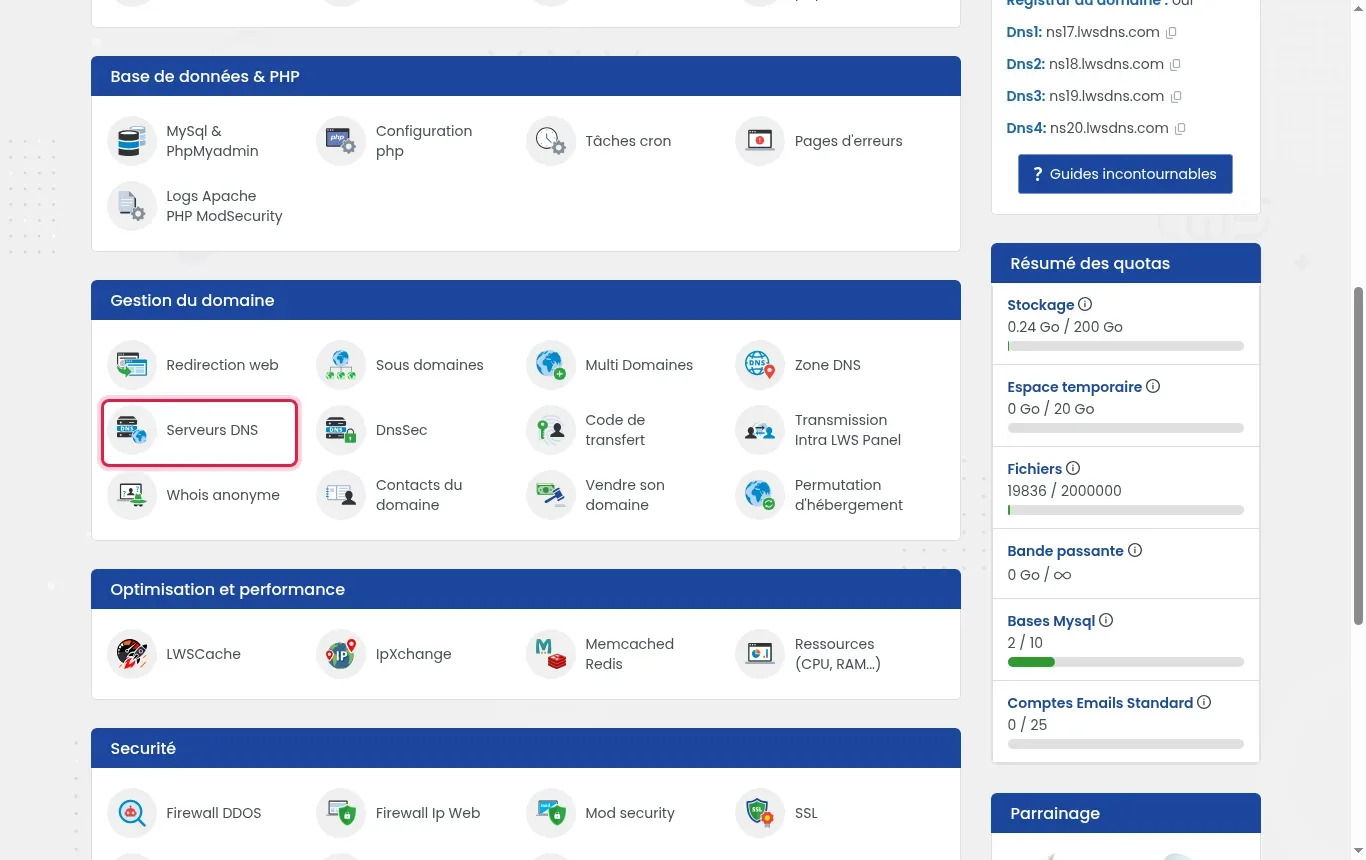
Přihlaste se do svého zákaznického prostoru, klikněte na Spravovat u své domény, poté přejděte do sekce Správa domény a klikněte na DNS servery.
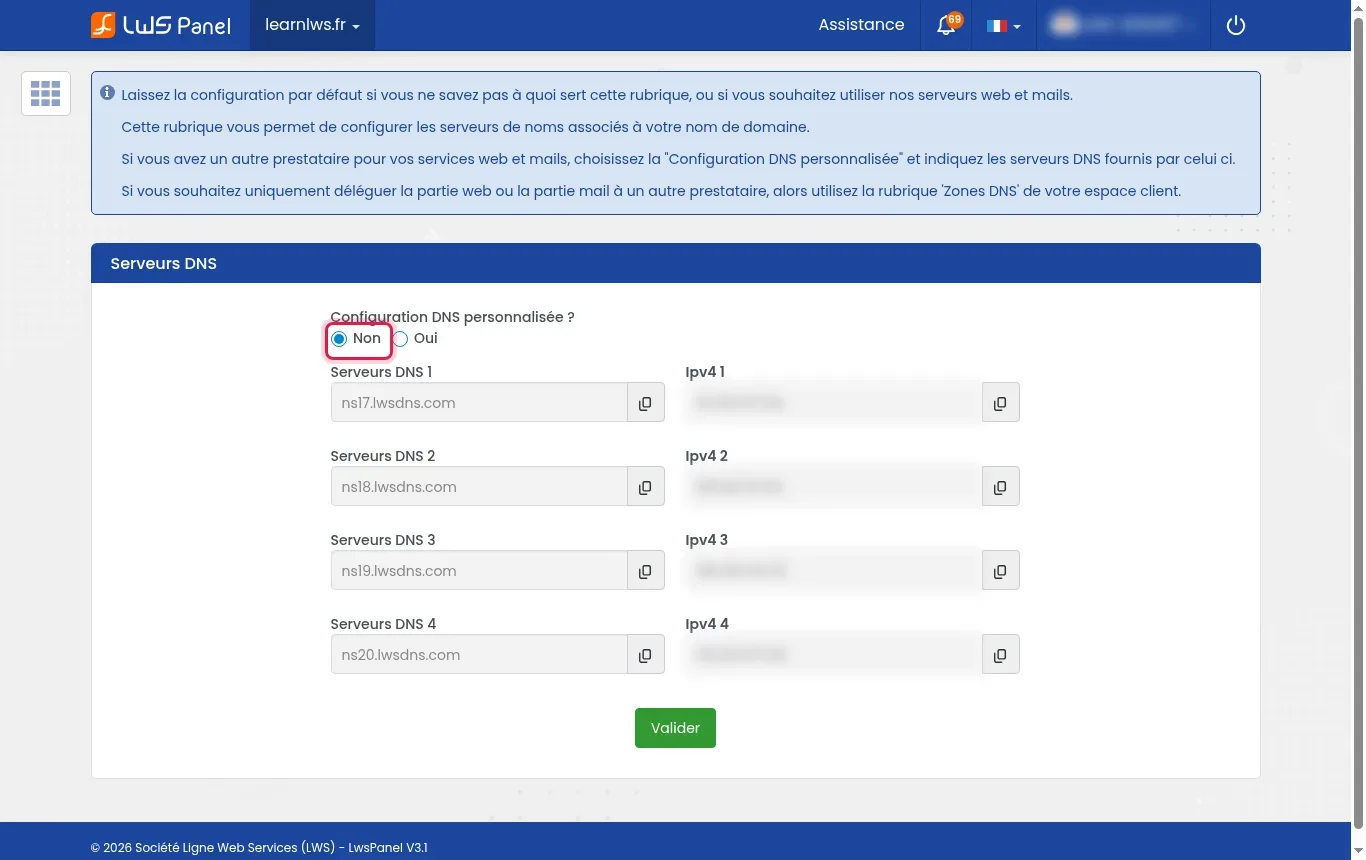
Ujistěte se, že je možnost Vlastní konfigurace DNS? zaškrtnuta na Ne. Tím je zajištěno, že správa záznamů probíhá ze DNS zóny vašeho hostingu (pomocí serverů ns17.lwsdns.com a ns18.lwsdns.com).
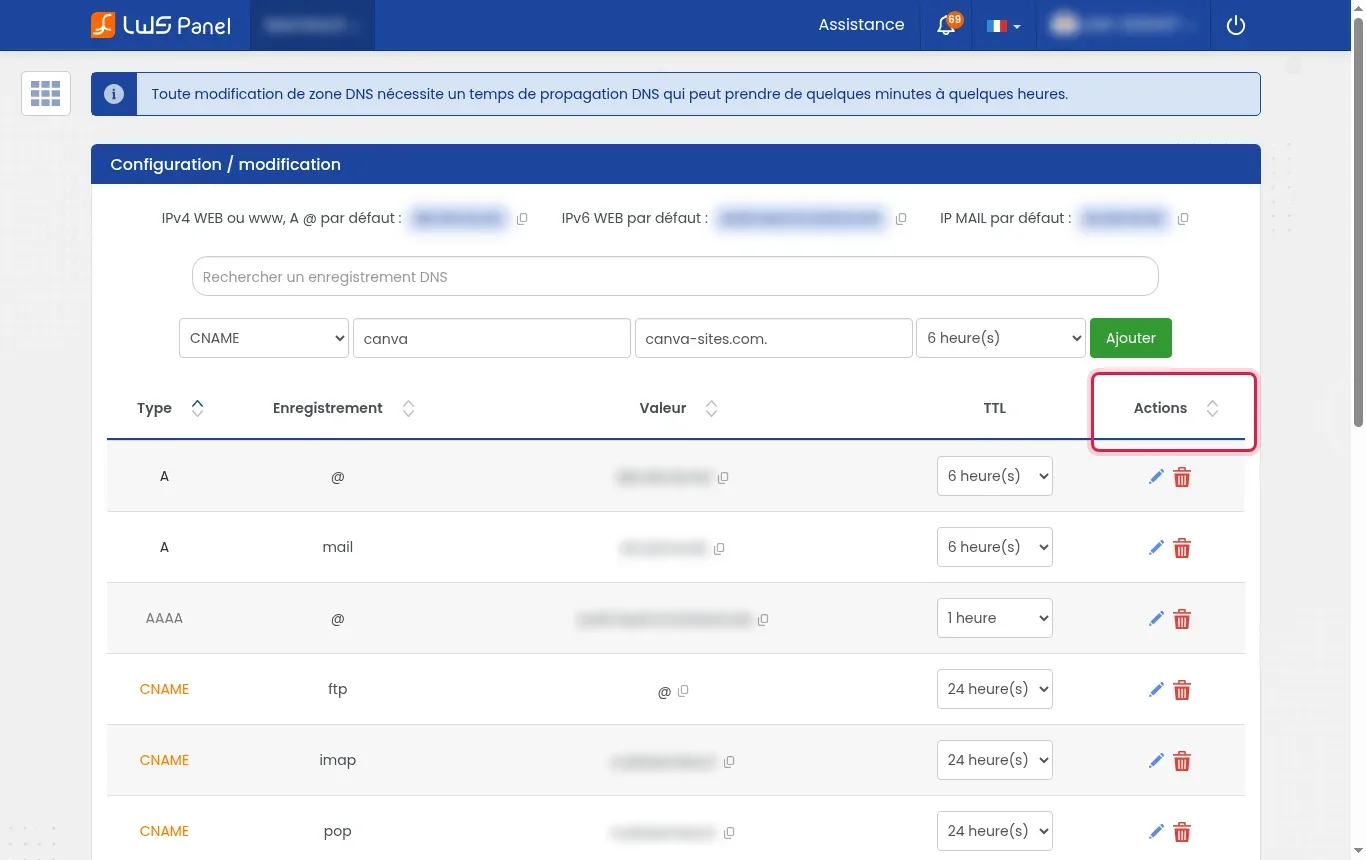
Vraťte se ke správě služby a otevřete DNS zóna. V přehledové tabulce zkontrolujte existující záznamy a pomocí sloupce Akce upravte nebo odstraňte jakýkoli předchozí záznam A nebo CNAME, který používá stejný název hostitele, jaký vyžaduje Canva.
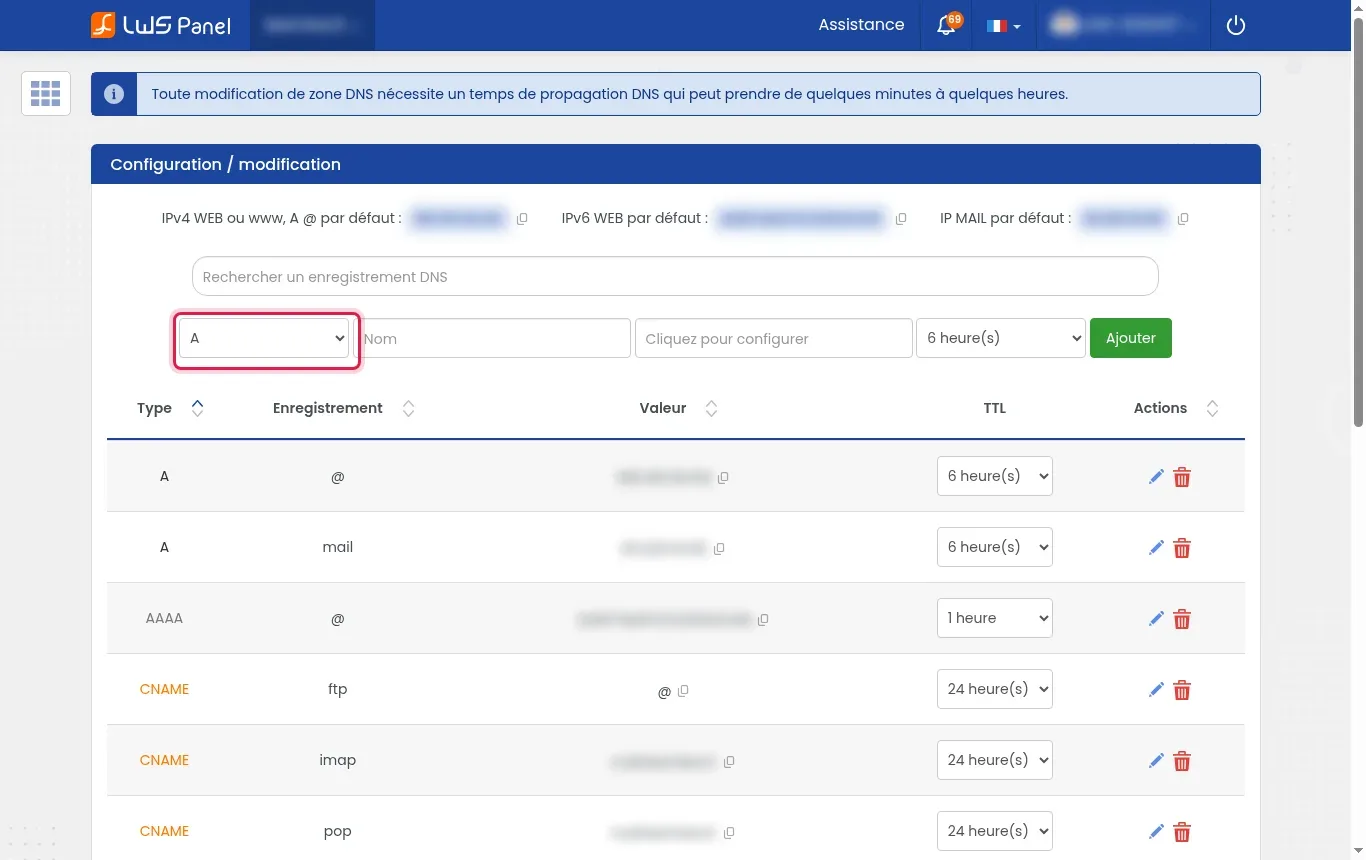
V horním pruhu Konfigurace / úprava vyberte z rozbalovacího seznamu typ záznamu požadovaný Canvou (nejčastěji A, někdy TXT pro ověření) a do pole Název zadejte požadovanou subdoménu, nebo ponechte „@“ pro hlavní doménu.
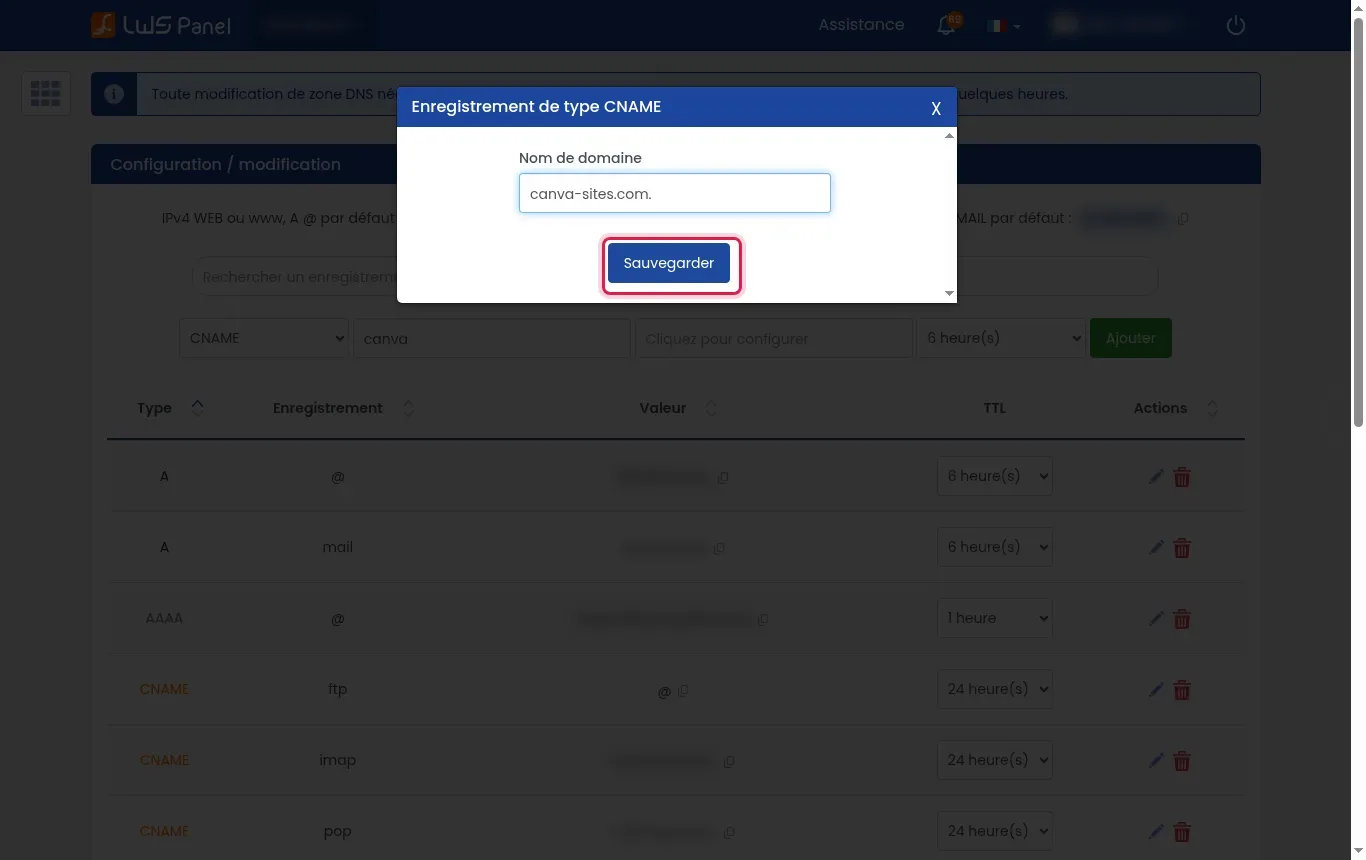
Do zobrazeného okna zadejte přesně hodnotu poskytnutou Canvou (například 103.169.142.0 pro záznam A) a poté klikněte na Uložit.
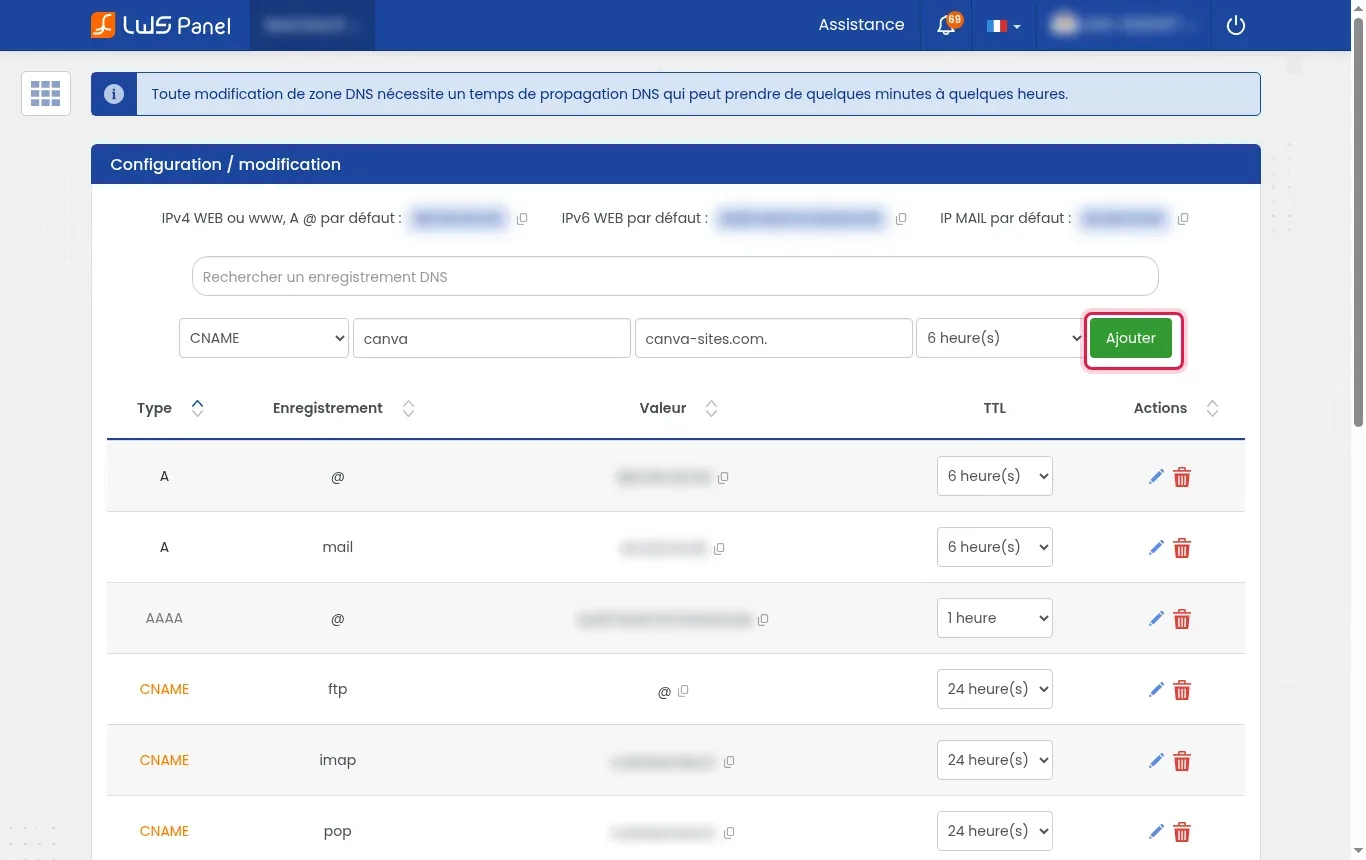
Zkontrolujte parametry svého nového řádku, ponechte výchozí TTL a poté klikněte na zelené tlačítko Přidat, abyste direktivu trvale uložili.
Vraťte se do rozhraní Canvy a klikněte na tlačítko pro ověření domény. Jakmile je detekce DNS úspěšná, Canva nasadí váš web a automaticky zajistí bezpečnostní certifikát SSL pro přístup přes HTTPS.
Ano, Canva umožňuje nastavit kořenovou doménu i její předponu www. Stačí přidat požadovaný záznam CNAME nebo A pro hostitele „www“ jako doplněk ke kořenové doméně.
Rozhodně ne. Dokud neupravíte řádky typu MX ani pravidla SPF ve své DNS zóně, doručování i odesílání e-mailů zůstane plně funkční.
Aktualizace DNS zóny obvykle trvá od několika minut po několik hodin, ale celková doba propagace může být až 24 nebo 48 hodin.
Canva automaticky vystaví certifikát HTTPS, jakmile je propagace DNS dokončena. Pokud vidíte bezpečnostní upozornění, vyčkejte, než proběhne ověření SSL na straně Canvy.
Zkontrolujte, zda ve vaší tabulce záznamů na stejném názvu hostitele stále neexistuje žádný starý záznam A nebo CNAME.
Položte ji týmu LWS a komunitě. Odpověď bude zveřejněna po kontrole moderátorem.
 O společnosti LWS :
LWS je 100% francouzská webhostingová společnost, která se zaměřuje na kvalitu a inovace a nabízí pohotové a kompetentní technické služby za přijatelné ceny.
O společnosti LWS :
LWS je 100% francouzská webhostingová společnost, která se zaměřuje na kvalitu a inovace a nabízí pohotové a kompetentní technické služby za přijatelné ceny.



 Ano
Ano Ne
Ne