
Online nápověda
Webový hostitel přístupný všem
Procédure
Chcete-li se připojit ke svému VPS LWS pomocí klíče SSH, stačí na svém počítači vygenerovat dvojici klíčů a při přeinstalaci ji přiřadit k serveru. Ověřování pomocí klíče SSH výhodně nahrazuje tradiční hesla tím, že poskytuje mnohem vyšší úroveň zabezpečení proti útokům hrubou silou. V tomto návodu uvidíte, jak vytvořit svůj klíč, zaregistrovat jej ve svém zákaznickém prostoru LWS Panel KVM, přeinstalovat svůj stroj pod Debianem 13 a okamžitě se k němu připojit.
Otevřete svůj lokální terminál, abyste vygenerovali svou kryptografickou dvojici klíčů. Spusťte příkaz pro generování s určením algoritmu ed25519, modernějšího a bezpečnějšího, doplněného komentářem pro identifikaci vašeho zařízení. Poté potvrďte každou výzvu klávesou Enter, abyste přijali výchozí cesty a volby bez nastavení heslové fráze.
ssh-keygen -t ed25519 -C "mon-ordinateur"Generating public/private ed25519 key pair.
Enter file in which to save the key (/home/tuto/.ssh/id_ed25519):
Enter passphrase for "/home/tuto/.ssh/id_ed25519" (empty for no passphrase):
Enter same passphrase again:
Your identification has been saved in /home/tuto/.ssh/id_ed25519
Your public key has been saved in /home/tuto/.ssh/id_ed25519.pub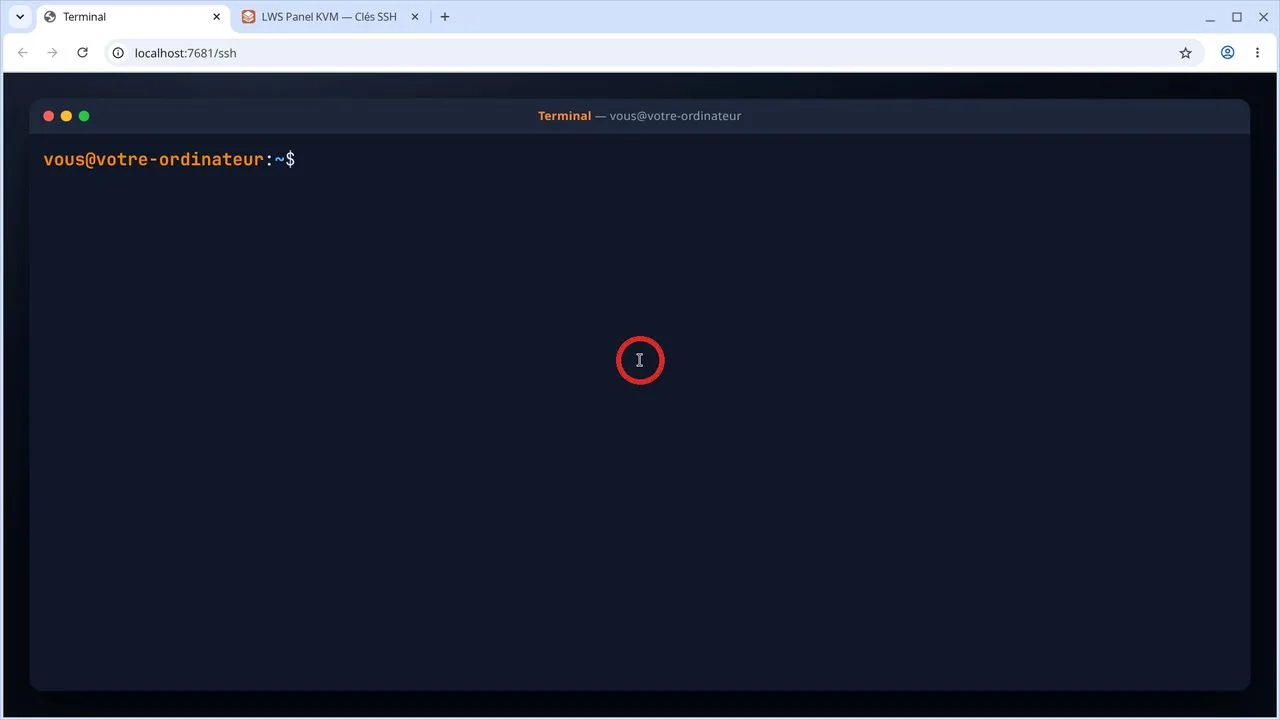
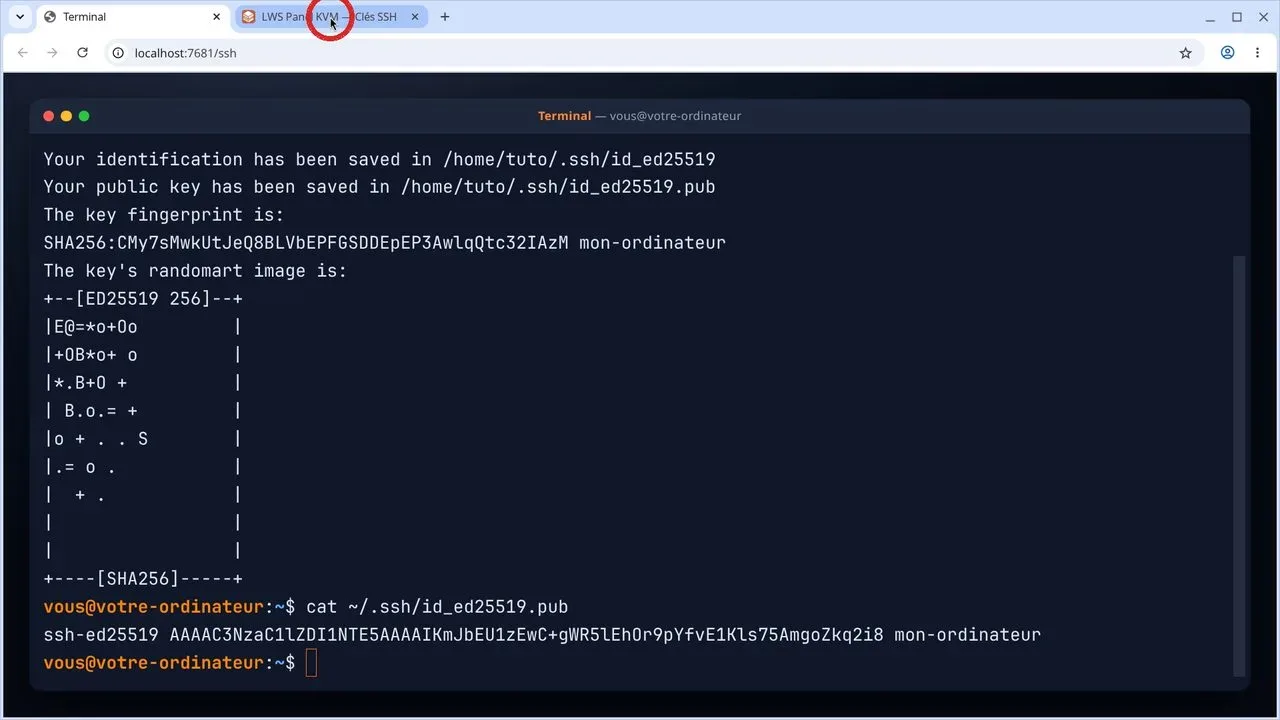
Zobrazte obsah souboru s veřejným klíčem v terminálu pomocí určeného příkazu. Vyberte celý zobrazený řádek, začínající na ssh-ed25519 a končící vaším komentářem, a poté jej zkopírujte do schránky.
cat ~/.ssh/id_ed25519.pubssh-ed25519 AAAAC3NzaC1lZDI1NTE5AAAAIKmJbEU1zEwC+gWR5lEhOr9pYfvE1Kls75AmgoZkq2i8 mon-ordinateurPřepněte se do webového prohlížeče a otevřete svůj prostor LWS Panel KVM. V postranním menu vlevo klikněte na sekci Klíče SSH, abyste otevřeli stránku konfigurace svých klíčů.
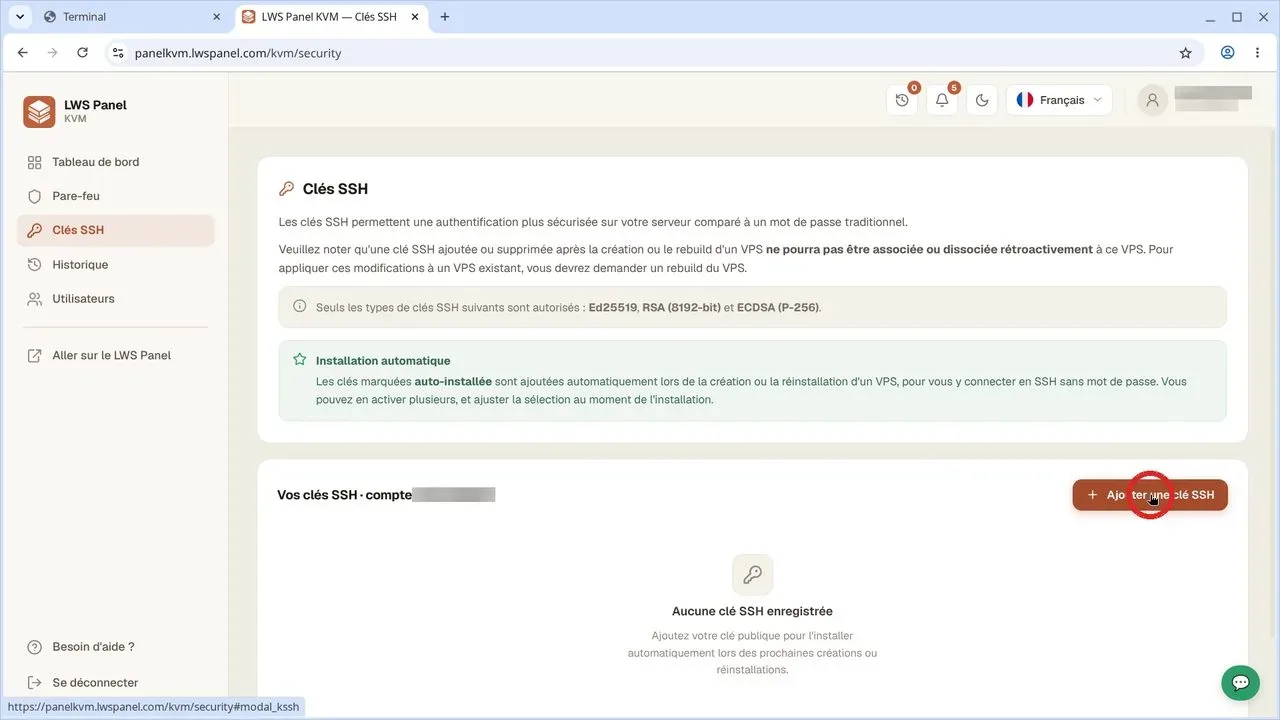
Na stránce klíčů SSH klikněte na červené tlačítko + Přidat klíč SSH. V otevřeném okně vložte celý obsah svého předem zkopírovaného veřejného klíče a potvrďte uložení. Váš klíč bude automaticky označen jako Automaticky nainstalovaný.
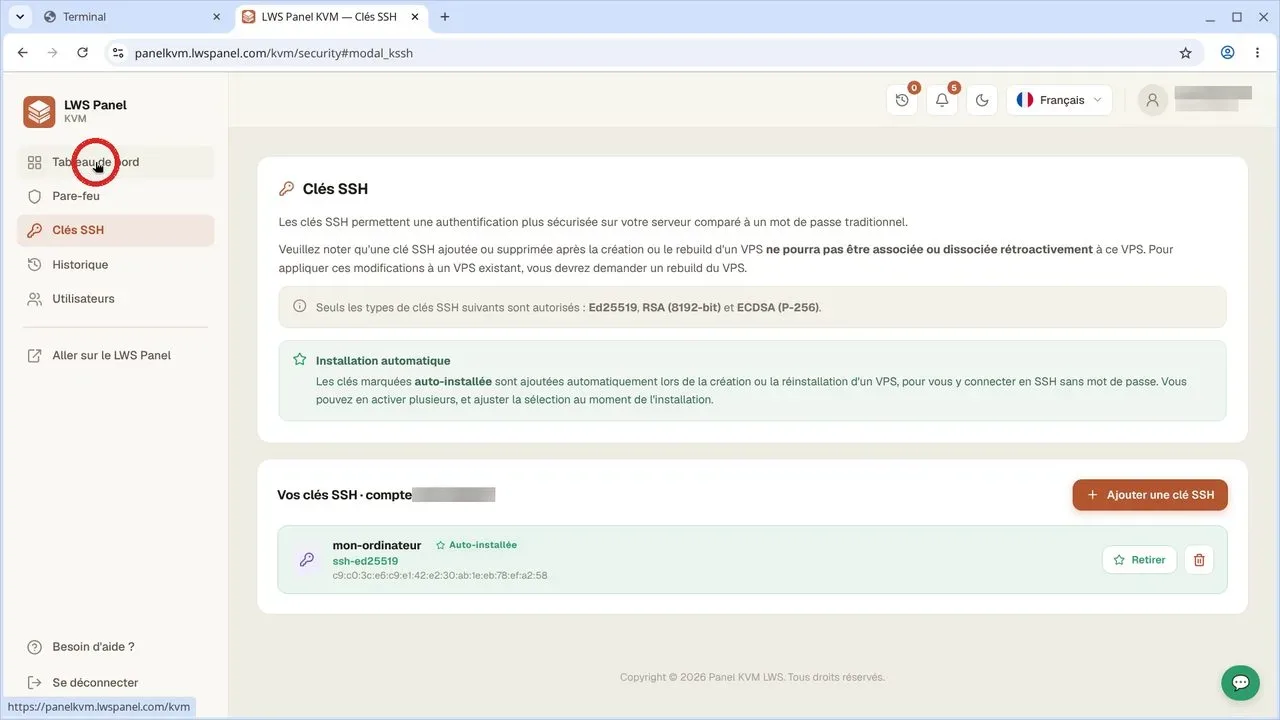
Jakmile je klíč uložen a viditelný v seznamu, vraťte se v levém menu nahoru a klikněte na Panel. Tím se vrátíte na celkový seznam vašich dostupných virtuálních strojů.
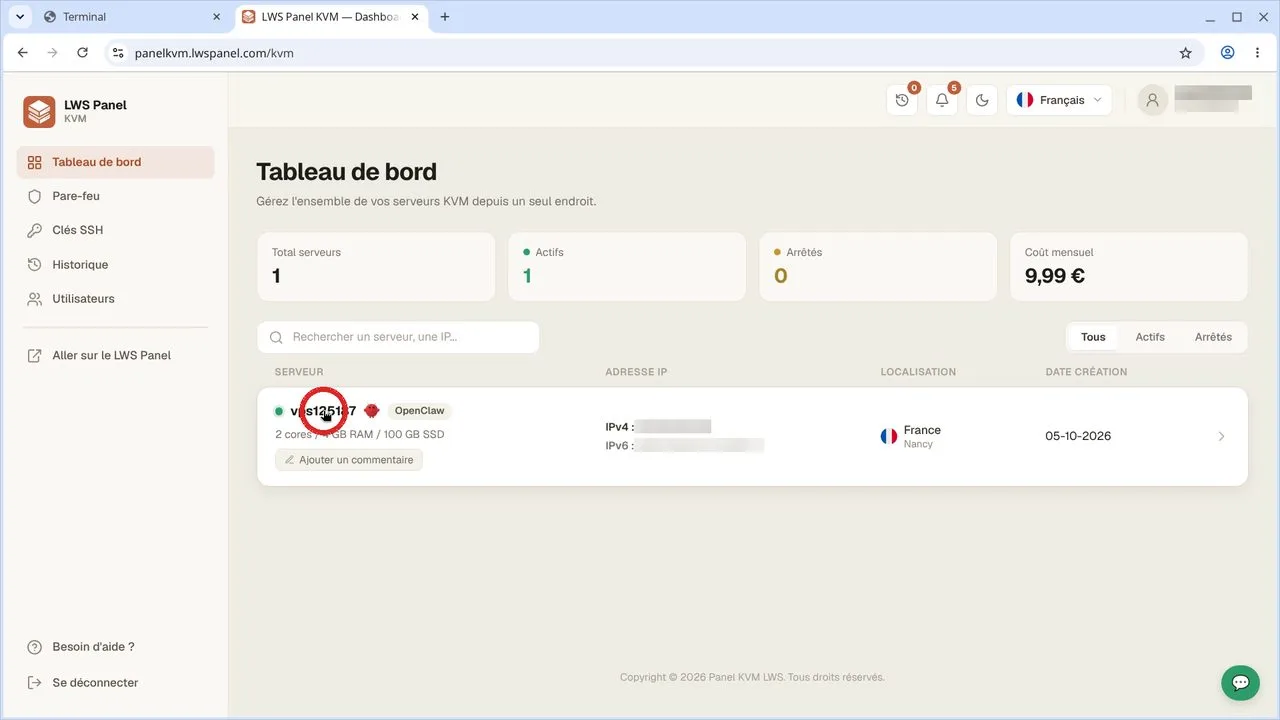
V seznamu serverů najděte svůj VPS a poté přímo klikněte na jeho název, aby se zobrazila podrobná administrační stránka stroje.
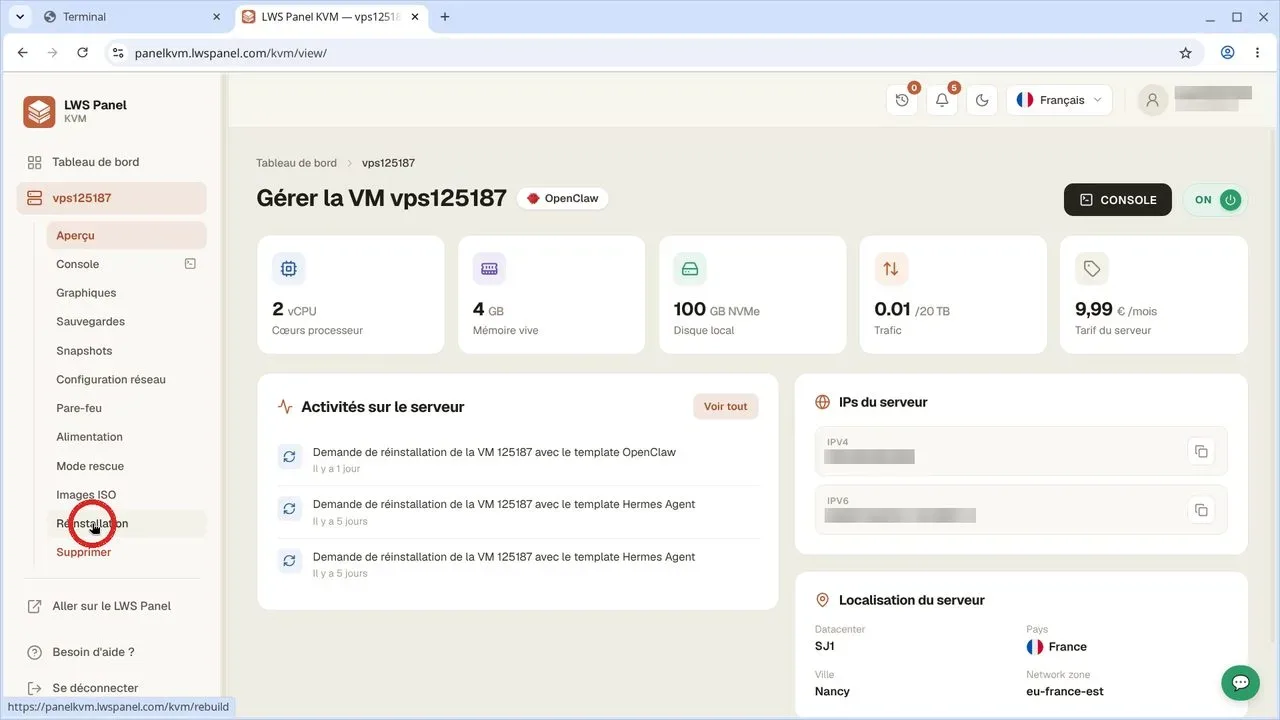
V levém postranním menu určeném pro váš stroj klikněte na Přeinstalace. Věnujte pozornost upozornění zobrazenému v horní části stránky, které připomíná odstranění dat.
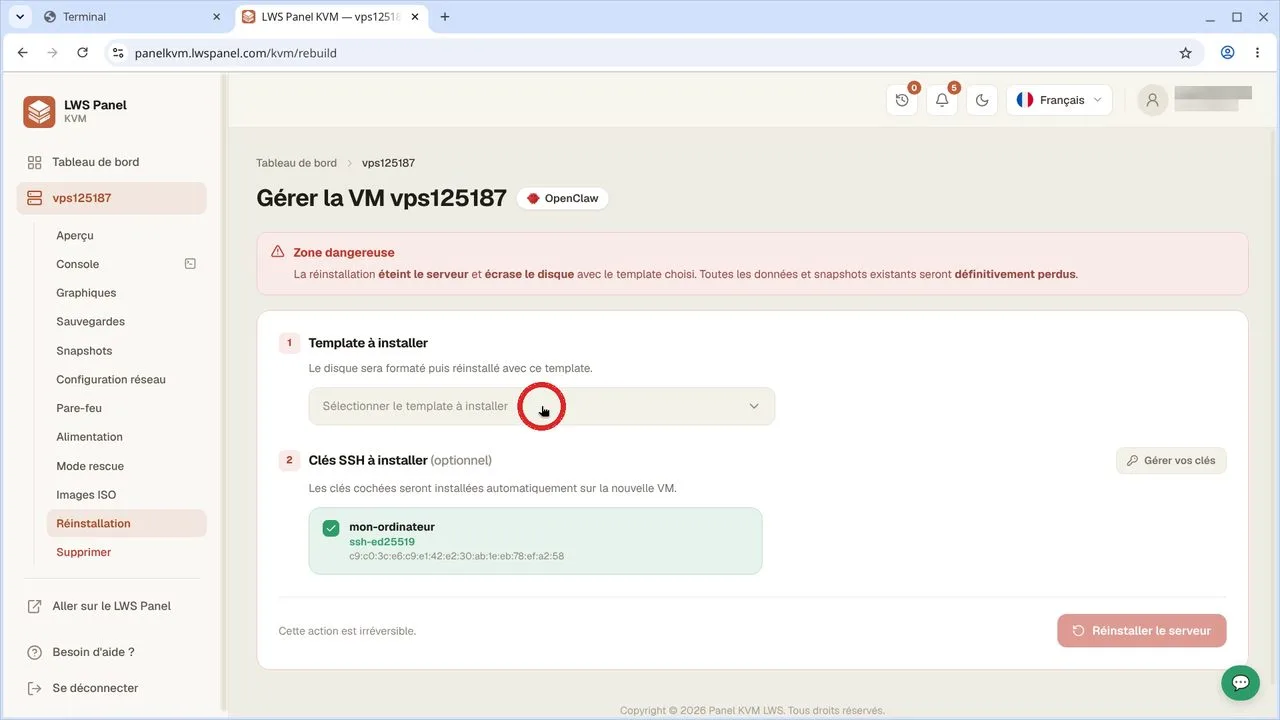
Rozbalte seznam Vyberte šablonu k instalaci a zvolte možnost Debian 13 (Trixie). Zkontrolujte pod rámečkem, že je váš klíč mon-ordinateur správně zaškrtnutý, aby byl vložen do systému.
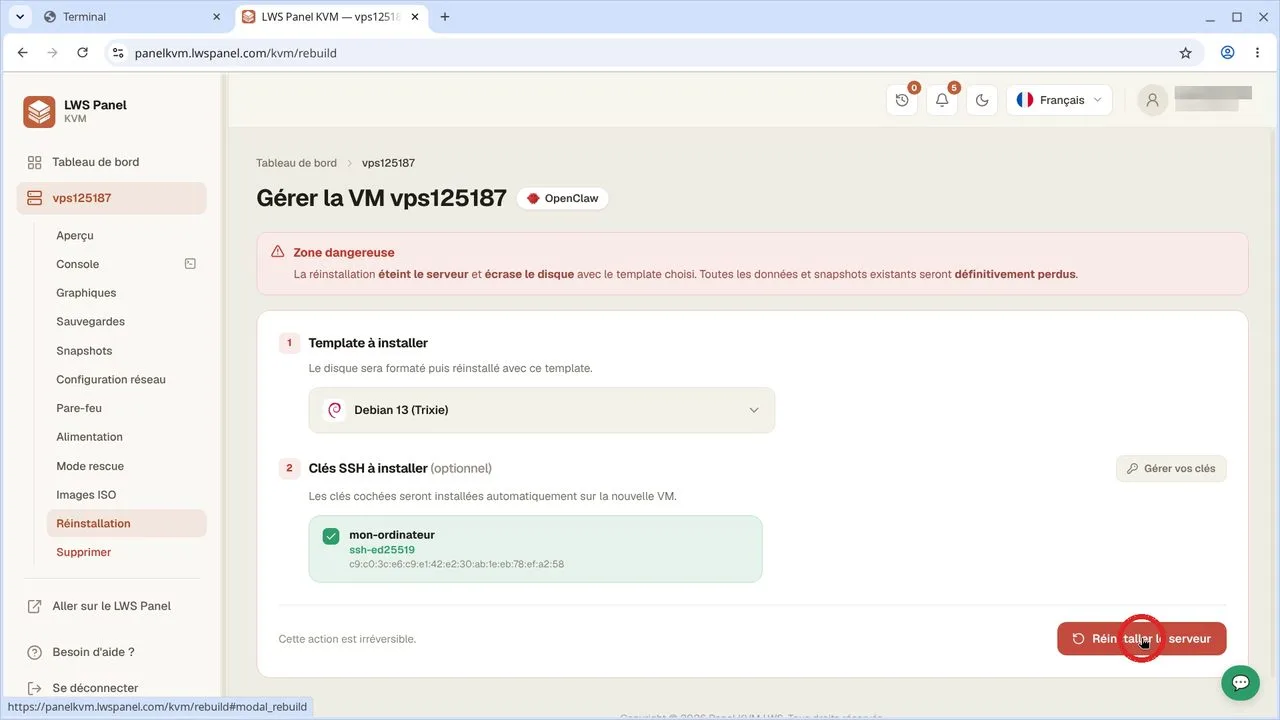
Klikněte na tlačítko Přeinstalovat server vpravo dole na obrazovce. Vyskakovací okno vás vyzve k zadání požadovaného potvrzení, aby se definitivně spustilo mazání a instalace systému.
Počkejte několik okamžiků, dokud nebude přeinstalace na panelu označena jako dokončená. Poté se znovu přepněte do okna svého místního terminálu, abyste se připravili na připojení.
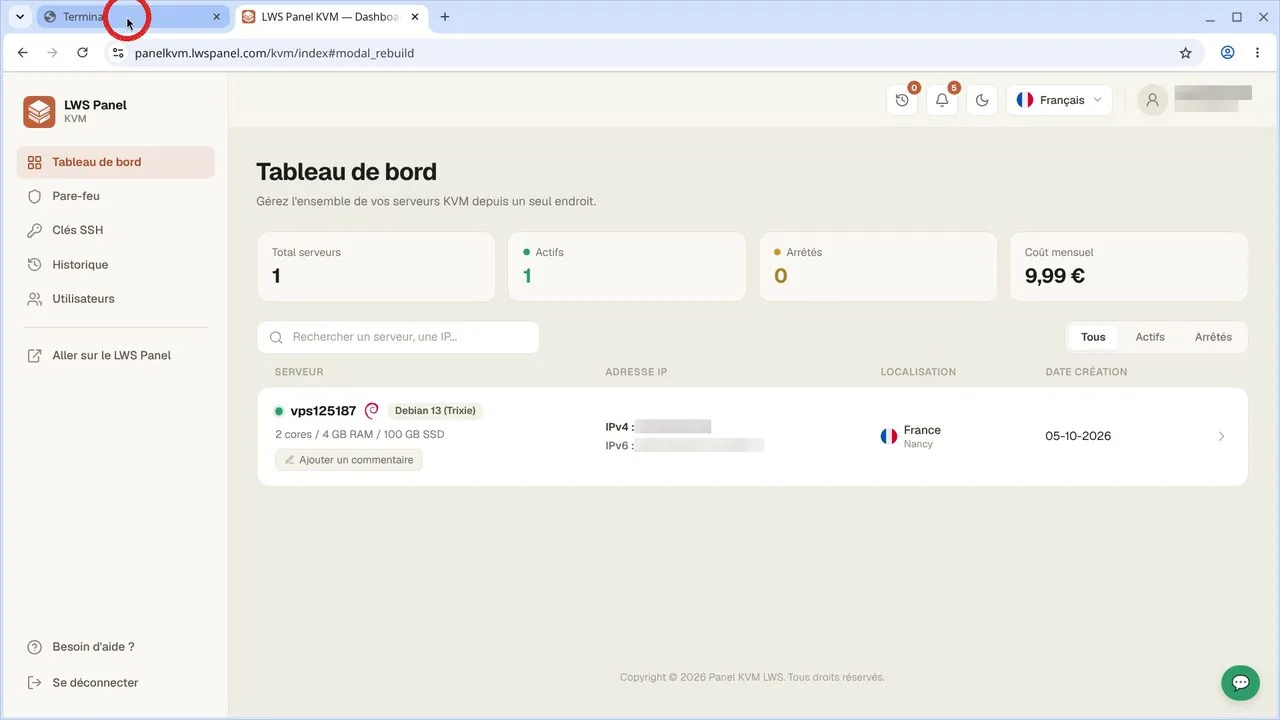
Spusťte příkaz SSH na uživatele root následovaný IP adresou vašeho serveru (nahraďte 203.0.113.10 skutečnou IP adresou vašeho VPS, uvedenou ve vašem zákaznickém prostoru). Při úplně prvním připojení potvrďte bezpečnostní otisk serveru zadáním 'yes' a potvrďte.
ssh root@203.0.113.10The authenticity of host '203.0.113.10 (203.0.113.10)' can't be established.
ED25519 key fingerprint is SHA256:wYmks+xkf8arSnDfWEvqR7zsgZs86OD0P3vMAX59p3I.
This key is not known by any other names.
Are you sure you want to continue connecting (yes/no/[fingerprint])? yes
Warning: Permanently added '203.0.113.10' (ED25519) to the list of known hosts.Nyní jste připojeni s oprávněními root. Zkontrolujte, že nainstalovaný systém je skutečně Debian 13, zobrazením informací o verzi, a poté ukončete relaci SSH zadáním 'exit'.
cat /etc/os-release
exitPRETTY_NAME="Debian GNU/Linux 13 (trixie)"
NAME="Debian GNU/Linux"
VERSION_ID="13"
VERSION="13 (trixie)"
VERSION_CODENAME=trixie
DEBIAN_VERSION_FULL=13.4
ID=debian
HOME_URL="https://www.debian.org/"
SUPPORT_URL="https://www.debian.org/support"
BUG_REPORT_URL="https://bugs.debian.org/"Kryptografický klíč je prakticky nemožné uhodnout nebo prolomit hrubou silou, na rozdíl od hesla, i kdyby bylo složité. Také vám odpadá nutnost si při každé administrační relaci pamatovat nebo zadávat přihlašovací údaje.
Vaše veřejná IP adresa je uvedena v původním e-mailu o dodání serveru. Najdete ji také na panelu vašeho KVM, přímo v souhrnu vašeho stroje.
Jde o běžnou bezpečnostní kontrolu při prvním připojení k novému hostiteli. Zadáním 'yes' uložíte otisk stroje do souboru known_hosts ve vašem počítači, abyste se chránili před útoky typu odposlech.
Ne. Jakmile je váš klíč v panelu KVM nastaven se stavem 'Automaticky nainstalovaný', bude automaticky nasazen na všechny vaše budoucí servery vytvořené nebo přeinstalované na vašem účtu LWS.
Položte ji týmu LWS a komunitě. Odpověď bude zveřejněna po kontrole moderátorem.
 O společnosti LWS :
LWS je 100% francouzská webhostingová společnost, která se zaměřuje na kvalitu a inovace a nabízí pohotové a kompetentní technické služby za přijatelné ceny.
O společnosti LWS :
LWS je 100% francouzská webhostingová společnost, která se zaměřuje na kvalitu a inovace a nabízí pohotové a kompetentní technické služby za přijatelné ceny.



 Ano
Ano Ne
Ne