
Online nápověda
Webový hostitel přístupný všem
Procédure
Snapshot Prestashop Manager se přidává k automatickým zálohám zahrnutým ve vašem hostingu. Prostudujte si zásady, abyste porozuměli výchozí době uchování.
Při práci na svém webu Prestashop se můžete setkat s určitými nepříjemnostmi, jako je například nahrazení nebo nežádoucí smazání dat. Abyste předešli jakémukoli problému, PS Manager vám nabízí [PERSON_NAME] okamžitou zálohu (snapshot) vašeho webu, kterou budete moci kdykoli obnovit, pokud to budete potřebovat.
V této části vám vysvětlíme, jak vytvořit snapshot vašeho webu Prestashop. Snapshot je dočasná záloha, kterou můžete vytvořit kdykoli a kterou můžete obnovit, kdykoli ji budete potřebovat.
Nejprve se musíte přihlásit ke svému účtu LWS a přistoupit ke sdílenému hostingu, kde se nachází [PERSON_NAME] web Prestashop.
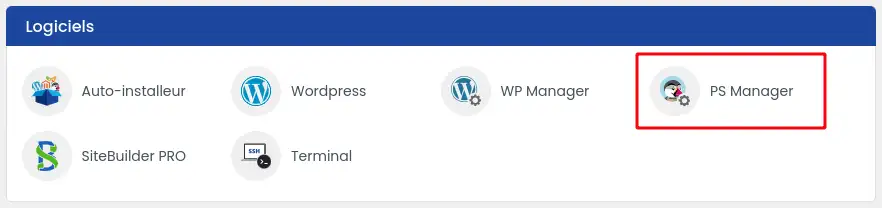
Poté klikněte na "PS Manager", který se nachází v sekci "Software" vašeho webhostingu.
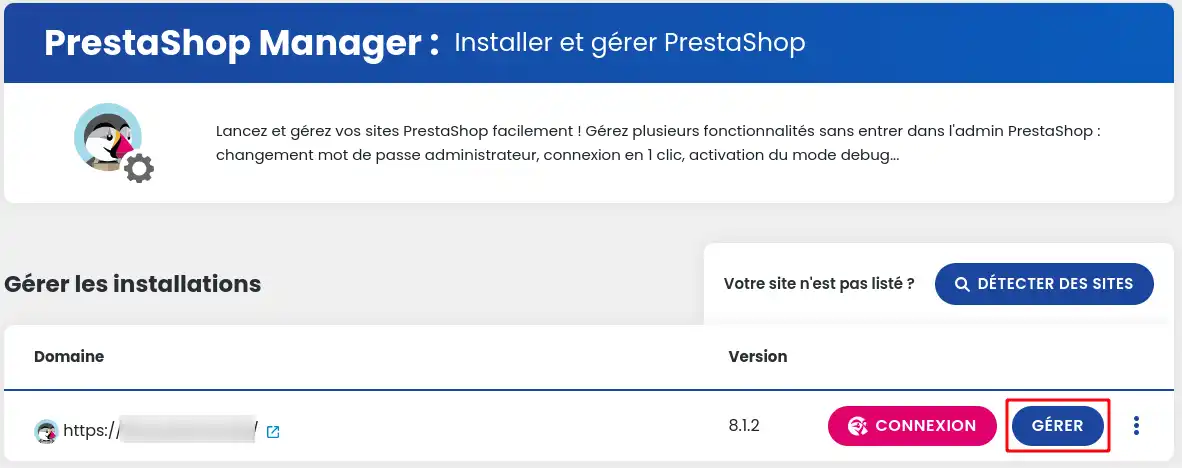
Poté klikněte na tlačítko "Spravovat" u webu, který chcete zálohovat.
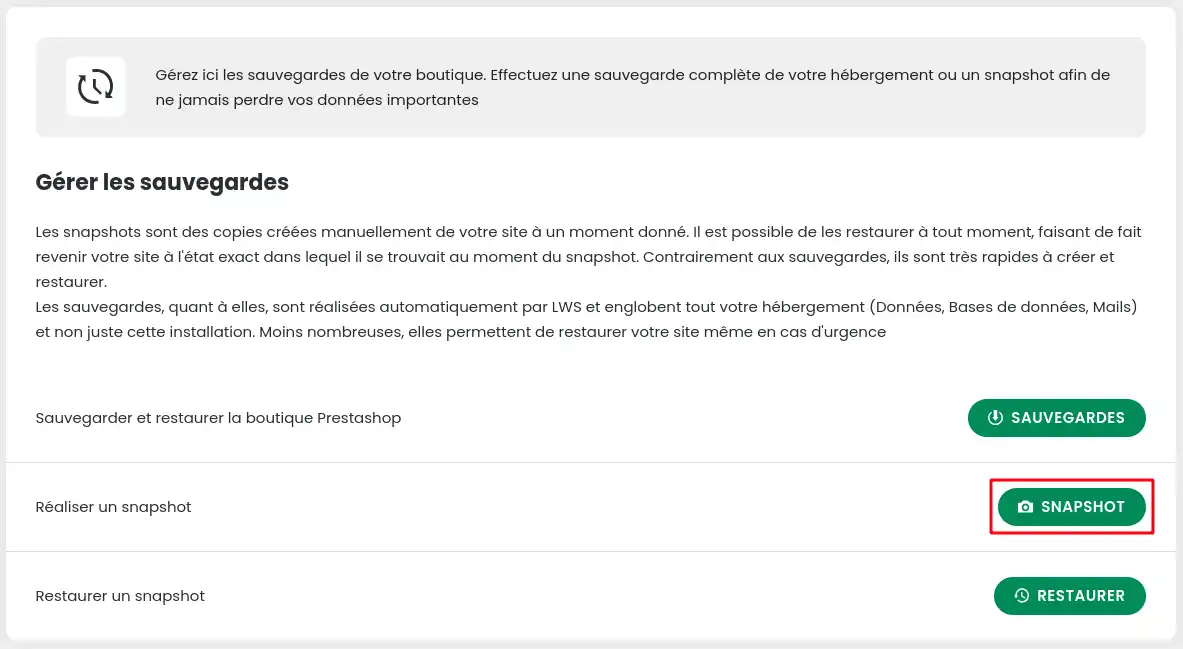
Jakmile budete v PS Manageru svého webu Prestashop, klikněte na tlačítko "Snapshot".
Otevře se okno, kde máte možnost vytvořit zálohu pouze webových souborů, [ADDRESS] pouze dat nebo obojího. Můžete také přidat krátký popis, který vám umožní snadněji najít snapshot k obnovení, pokud jej budete potřebovat.
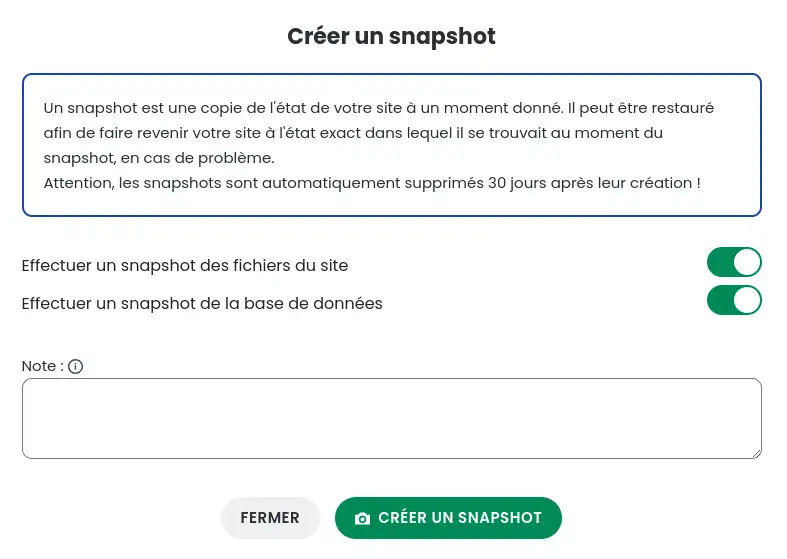
Snapshopy jsou automaticky smazány 30 dní po svém vytvoření. Jejich použití tedy může být pouze dočasné.
Poté, co jsme vám ukázali, jak vytvořit snapshot, vám nyní ukážeme, jak jej v případě potřeby obnovit.
Nejprve se musíte přihlásit ke svému účtu LWS a přistoupit ke sdílenému hostingu, kde se nachází [PERSON_NAME] web Prestashop.
Poté klikněte na "PS Manager", který se nachází v sekci "Software" vašeho webhostingu.
Poté klikněte na tlačítko "Spravovat" u webu, který chcete obnovit.
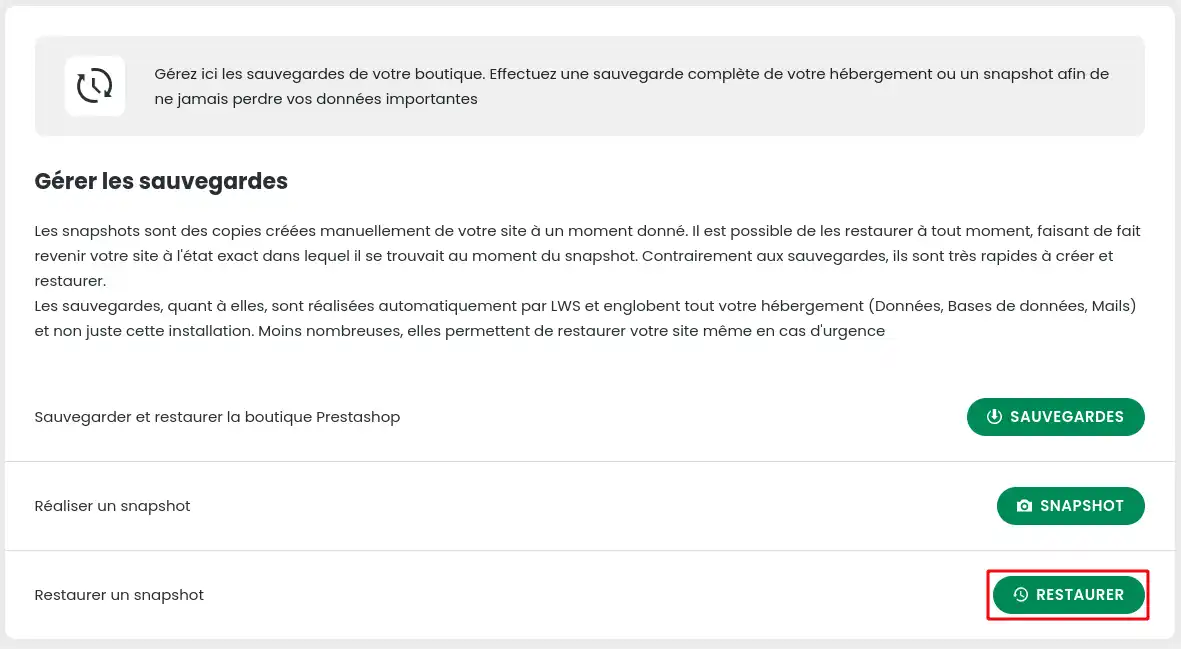
Jakmile budete v Manageru svého webu Prestashop, klikněte na tlačítko "Obnovit".
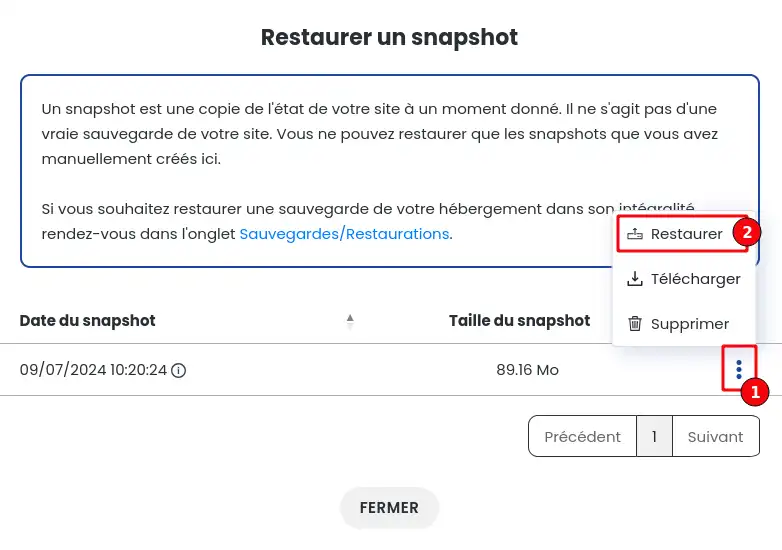
Otevře se okno, kde máte možnost obnovit dříve vytvořený snapshot. Chcete-li to provést, musíte nejprve kliknout na ikonu se třemi tečkami (1) u snapshotu, který chcete obnovit, [PERSON_NAME]Obnovit".
Nyní víte, jak:
- Vytvořit snapshot vašeho webu Prestashop pro snadnou dočasnou zálohu, kterou lze v případě potřeby obnovit.
- Přistoupit ke svému účtu LWS a orientovat se ve sdíleném hostingu při správě svého webu.
- Používat PS Manager k provádění operací zálohování a obnovy dat.
- Obnovit snapshot během několika kliknutí a vrátit se k předchozí verzi svého webu v případě nouze.
Doufáme, že vám tento článek pomohl lépe porozumět procesu zálohování a obnovy v Prestashopu pomocí PS Manageru. [PERSON_NAME]💾
Nezapomeňte, že pravidelné zálohování vašeho webu je zásadní pro prevenci jakéhokoli rizika ztráty dat. 👍
Děkujeme, že jste nás dočetli až do konce! [PERSON_NAME] máte nějaké otázky nebo zpětnou vazbu, neváhejte zanechat [PERSON_NAME]>
Vaše názory jsou pro nás cenné a vždy nás potěší, když si od vás můžeme přečíst! 📝💬
Položte ji týmu LWS a komunitě. Odpověď bude zveřejněna po kontrole moderátorem.
 O společnosti LWS :
LWS je 100% francouzská webhostingová společnost, která se zaměřuje na kvalitu a inovace a nabízí pohotové a kompetentní technické služby za přijatelné ceny.


 Ano
 Ne