






Jak nastavím svůj sdílený kalendář v Roundcube?

Procédure

Úvod

Tento článek se týká balíčku Messagerie Pro Premium, který umožňuje vytvářet profesionální e-mailové adresy s funkcemi sdílení a synchronizace kontaktů a kalendáře.

V této dokumentaci se podíváme na to, jak nakonfigurovat sdílený kalendář z webmailu dodávaného našimi službami, tedy Roundcube.

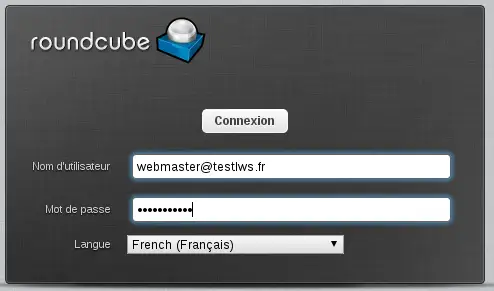
Připojení k Roundcube :

Nejprve je třeba vytvořit platnou poštovní schránku.

Poté použijte následující adresu: https: //mail02.lwspanel.com/webmail

Jak nastavím svůj sdílený kalendář v Roundcube?


Nastavení mého kalendáře:

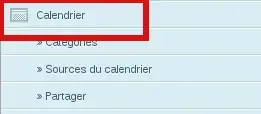
Po přihlášení přejděte do nabídky nastavení:

Jak nastavím svůj sdílený kalendář v Roundcube?


Poté přejděte do nastavení Kalendář:

Jak nastavím svůj sdílený kalendář v Roundcube?


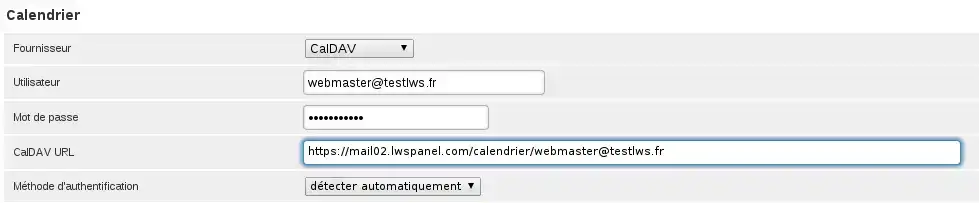
Zde zadejte různé parametry pro připojení k serveru caldav. Zde budeme používat adresu webmaster@testlws.fr:

Poskytovatel: CalDAV

Uživatel: webmaster@testlws.fr

Heslo: Heslo zadané při vytváření poštovní schránky.

Adresa URL CalDAV: https://mail02.lwspanel.com/calendrier/webmaster@testlws.fr
(tento odkaz nahraďte odkazem, který jste obdrželi e-mailem)

Metoda ověřování: automatická detekce

Jak nastavím svůj sdílený kalendář v Roundcube?


Poté :

Jak nastavím svůj sdílený kalendář v Roundcube?

Vytvořte sdílenou událost :

Přejděte do nabídky Kalendář:

Jak nastavím svůj sdílený kalendář v Roundcube?


Poté vytvořte událost:

Jak nastavím svůj sdílený kalendář v Roundcube?


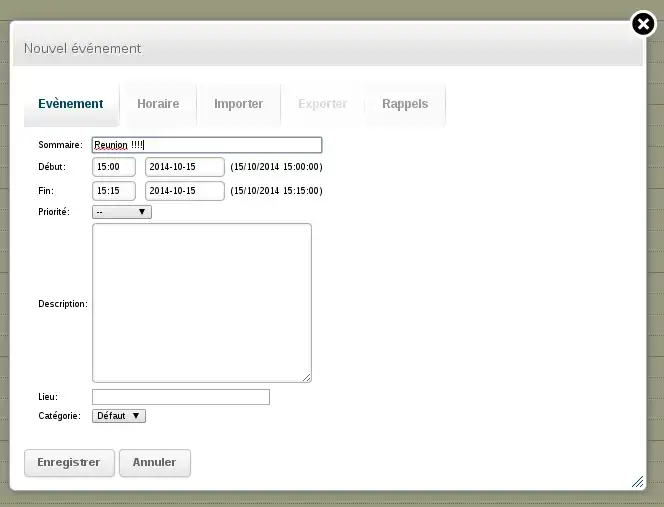
Vyplňte formulář:

Jak nastavím svůj sdílený kalendář v Roundcube?


Pak :

Jak nastavím svůj sdílený kalendář v Roundcube?


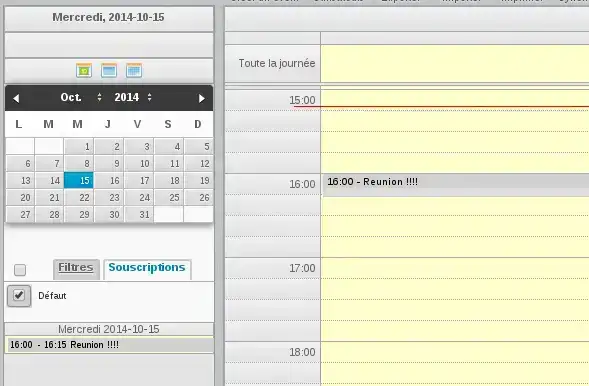
Naše událost je vytvořena:

Jak nastavím svůj sdílený kalendář v Roundcube?


Poté, pokud chcete obnovit seznam událostí v kalendáři, použijte ikonu :

Jak nastavím svůj sdílený kalendář v Roundcube?

Přehled funkcí synchronizovaného kalendáře

help.lws.net/a/348
Byl pro vás tento článek užitečný?

Ano

Ne

Přečteno 167 238×

Děkujeme! Neváhejte se ptát na naši dokumentaci, pokud chcete více informací, a pomozte nám ji zlepšit.

Podobné články

Otázky k článku 2

Položit otázku
Louis
9. 1. 2025
Comment créer un 2ème. ou un 3ème. calendrier ?
Jordan-LWS Oficiální odpověď
9. 1. 2025

Bonjour,

Je vous remercie pour votre message.

Je comprends que vous puissiez avoir besoin de créer un nouveau calendrier sur Roundcube, si vous souhaitez réaliser cela, je vous invite à suivre ces étapes :

  1. Connectez-vous à l'adresse mail concernée sur Roundcube
  2. Rendez-vous dans la section Calendrier
  3. À côté de Calendrier, cliquer sur les trois petits points puis sélectionner "Add Calendar"
  4. Une nouvelle fenêtre devrait s'ouvrir et il suffira de remplir les champs associés excepté le champ CalDAV URL
  5. Il est important de ne pas oublier de saisir le mot de passe de votre adresse mail dans le dernier champ
  6. Valider à l'aide d'Enregistrer et vous devriez avoir un nouveau calendrier

Je vous remercie pour votre attention et reste à votre disposition pour toute autre question ou complément d'information.

Cordialement, L'équipe LWS

Byla pro vás tato odpověď užitečná?

blancal
1. 10. 2025
Bonjour, comment est il possible de partager le calendrier associé à mon email avec un autre utilisateur, en lecture seule, sans lui donner le mot de passe donc ?
Jordan-LWS Oficiální odpověď
2. 10. 2025

Bonjour,

Je vous remercie pour votre message. 

Il n’est malheureusement pas possible de partager le calendrier associé à votre adresse e-mail en lecture seule sans communiquer le mot de passe.
Nous vous invitons à contacter directement le support technique si vous avez d’autres demandes ou besoins à ce sujet.

Je vous remercie pour votre attention et reste à votre disposition pour toute autre question ou complément d'information.

Cordialement, L'équipe LWS 

Byla pro vás tato odpověď užitečná?

Máte otázku k tomuto článku?

Položte ji týmu LWS a komunitě. Odpověď bude zveřejněna po kontrole moderátorem.

Položte týmu LWS a jeho komunitě otázku

GDPR: Správce: LWS-Ligne Web Services. Účel: moderace a veřejné zveřejnění vašeho dotazu, případné upozornění na odpověď. Právní základ: souhlas (čl. 6 odst. 1 písm. a GDPR). Uchovávání e-mailů: 90 dní po upozornění, nejvýše 12 měsíců bez odpovědi. Pro uplatnění svých práv viz oddíl GDPR našich obchodních podmínek.