
Online nápověda
Webový hostitel přístupný všem
Procédure
V této dokumentaci se podíváme na to, jak přidat účet caldav, aby bylo možné načítat události zadané v kalendáři propojeném s vaší poštovní schránkou.
Klepněte na očíslované ikony v uvedeném pořadí:
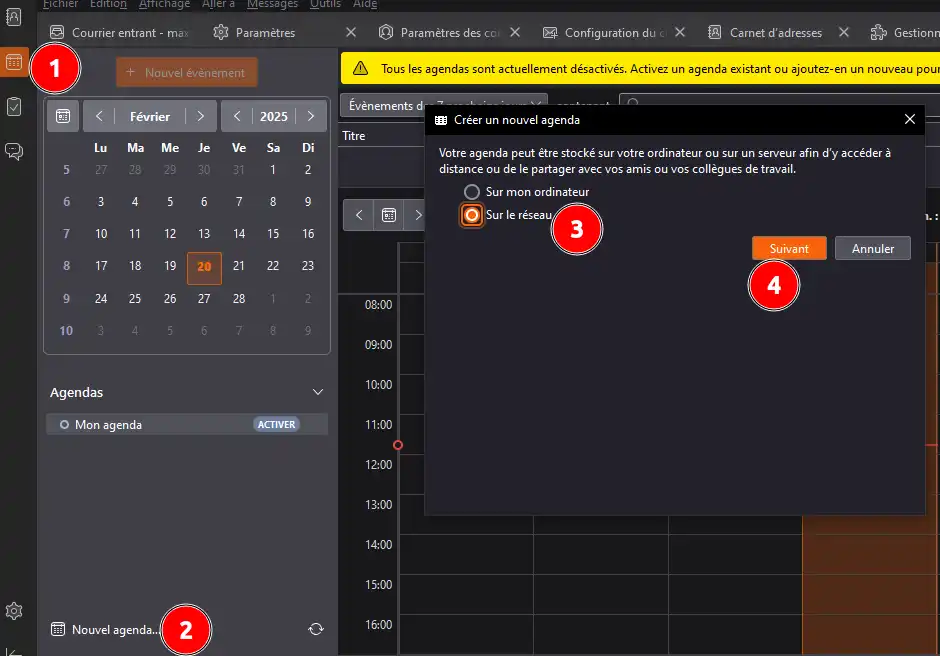
Zadejte informace o kalendáři:
Uživatelské jméno: Vaše e-mailová adresa
Adresa: https: //mail.votrenomdedomaine.extension/dav/server.php(tučně vyznačená pole nahraďte názvem své domény, např. lws.fr).
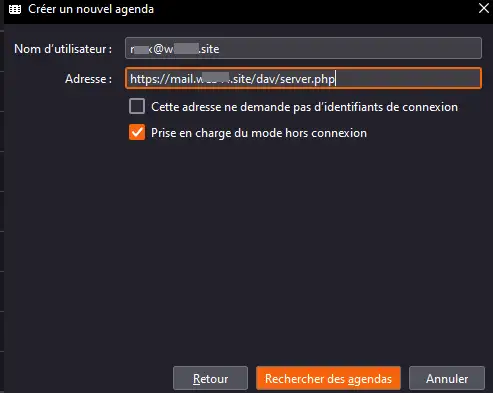
Klikněte na "Search for calendars" (Vyhledat kalendáře), všimněte si, že před zobrazením výsledku vyhledávání musíte zadat heslo k vaší poštovní schránce:
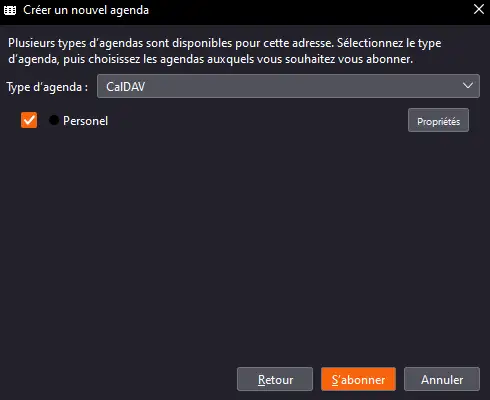
Přihlaste se k odběru vámi vybraných kalendářů.
Jakmile se přihlásíte k odběru, kalendář a sdílené položky budou viditelné:
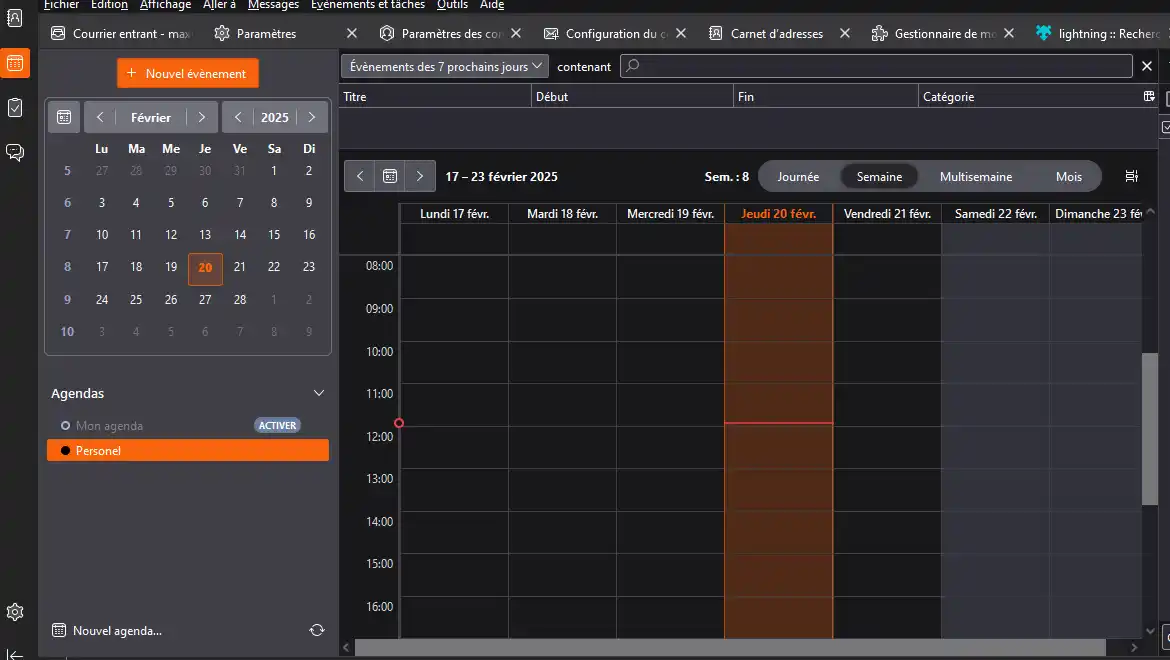
Nyní můžete upravovat/prohlížet události zadané v ostatních zařízeních a z webové pošty, možné je také přidávání událostí, které budou sdíleny ve všech zařízeních s podporou caldav.
Neváhejte se podělit o své připomínky a dotazy!
Položte ji týmu LWS a komunitě. Odpověď bude zveřejněna po kontrole moderátorem.
 O společnosti LWS :
LWS je 100% francouzská webhostingová společnost, která se zaměřuje na kvalitu a inovace a nabízí pohotové a kompetentní technické služby za přijatelné ceny.
O společnosti LWS :
LWS je 100% francouzská webhostingová společnost, která se zaměřuje na kvalitu a inovace a nabízí pohotové a kompetentní technické služby za přijatelné ceny.



 Ano
Ano Ne
Ne