
Online nápověda
Webový hostitel přístupný všem
Procédure
Tento článek se týká balíčku Messaging Pro Premium, který umožňuje vytvářet profesionální e-mailové adresy s funkcemi sdílení a synchronizace kontaktů a kalendáře.
Tato dokumentace vysvětluje, jak nakonfigurovat sdílený adresář v aplikaci Thunderbird.
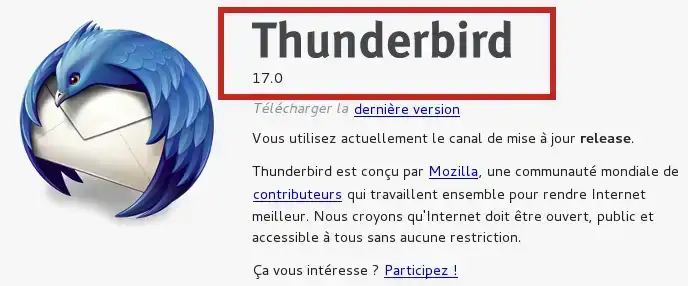
Nejprve je třeba zkontrolovat verzi aplikace Thunderbird (nebo Icedove pro uživatele Debianu).
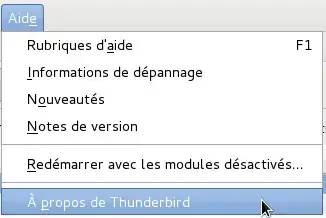
Chcete-li to provést, přejděte do části Nápověda, O Thunderbirdu:
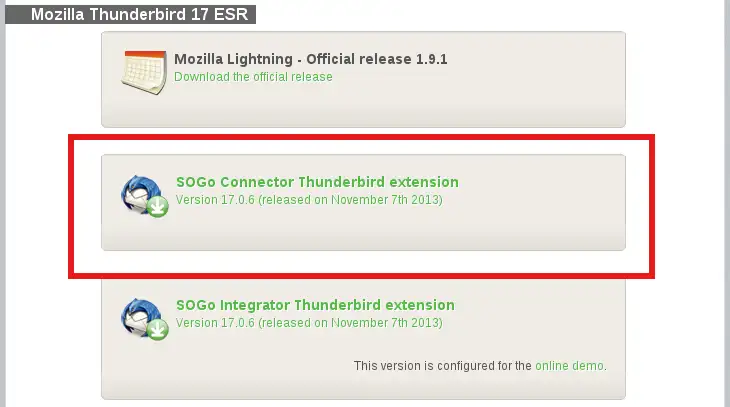
Poté přejděte na stránku https://sogo.nu/download.html#/frontends
a stáhněte si rozšíření SOGo Connector Thunderbird odpovídající vaší verzi Thunderbirdu:
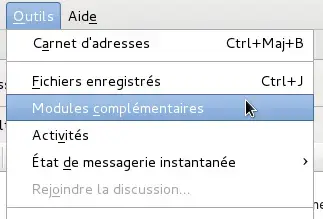
Přejděte zpět na Thunderbird, Nástroje, Doplňky:
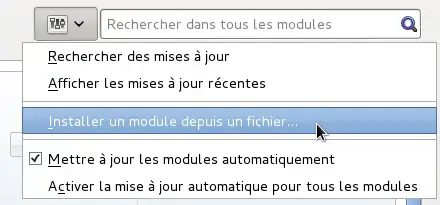
Najděte ikonu :

A Nainstalujte modul ze souboru ...:
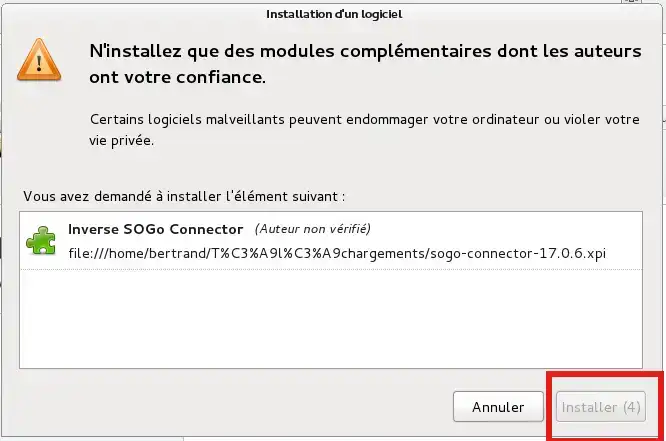
Vyberte dříve stažený modul a klikněte na tlačítkoInstalovat:
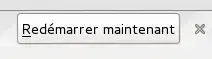
Pro dokončení instalace restartujte Thunderbird:
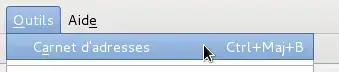
Nabídka Nástroje, Adresář:
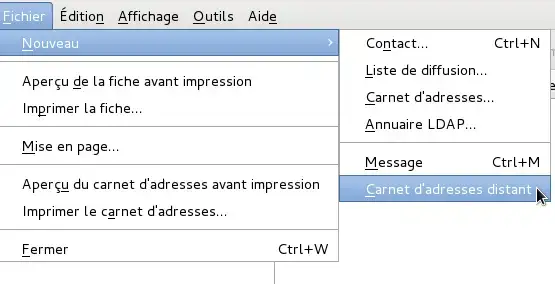
Poté Soubor, Nový, Vzdálený adresář:
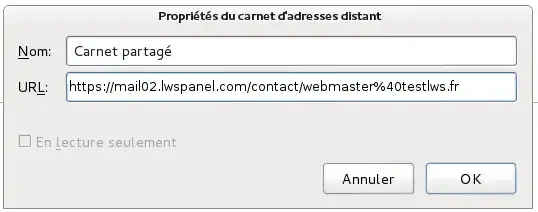
Zde zadáte různé parametry pro připojení k serveru carddav. Zde použijeme adresu webmaster@testlws.fr:
Název: Název vytvářeného adresáře.
URL: https://mail02.lwspanel.com/contact/webmaster%40testlws.fr (dbejte na to, abyste '@' nahradili '%40').
(tento odkaz nahraďte odkazem, který jste obdrželi e-mailem)
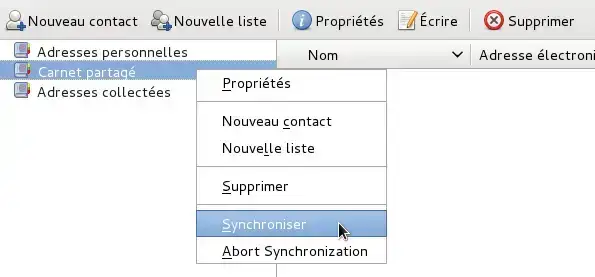
Klikněte na Synchronizovat :
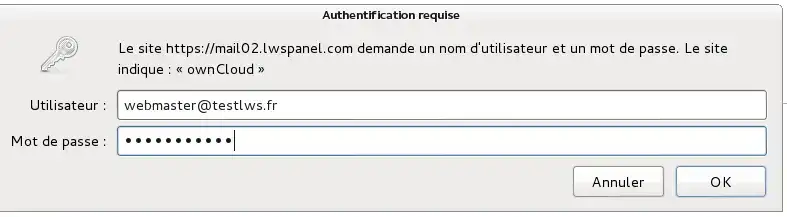
Zadejte své uživatelské jméno a heslo:
Uživatelské jméno: webmaster@testlws.fr
Heslo: Heslo, které jste zadali při vytváření poštovní schránky.
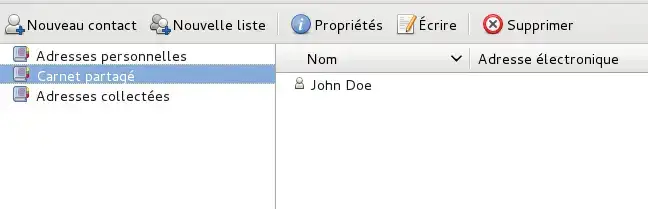
Najdete zde svůj kontakt John DOE:
Položte ji týmu LWS a komunitě. Odpověď bude zveřejněna po kontrole moderátorem.
 O společnosti LWS :
LWS je 100% francouzská webhostingová společnost, která se zaměřuje na kvalitu a inovace a nabízí pohotové a kompetentní technické služby za přijatelné ceny.
O společnosti LWS :
LWS je 100% francouzská webhostingová společnost, která se zaměřuje na kvalitu a inovace a nabízí pohotové a kompetentní technické služby za přijatelné ceny.



 Ano
Ano Ne
Ne