
Online nápověda
Webový hostitel přístupný všem
Procédure
V této dokumentaci se podíváme na to, jak nastavit sdílený kalendář z iPhonu nebo iPadu (s funkcemi sdílení a synchronizace kontaktů a kalendáře).
Připojení k webovému e-mailu Roundcube z mobilního telefonu: Stačí otevřít webový prohlížeč a do adresního řádku zadat adresu URL "mail.domaine.ext" (místo "domaine.ext" zadejte název domény vaší e-mailové adresy).
Po přihlášení jednoduše postupujte podle následujících kroků:
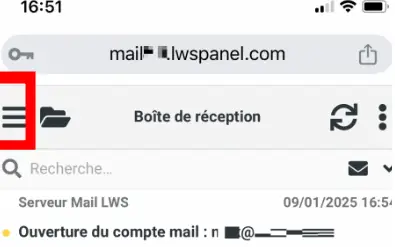
Vyberte 3 malé čárky v horní části stránky:
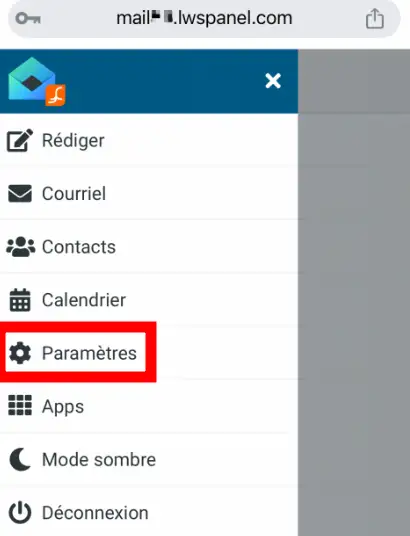
Klikněte na Nastavení :
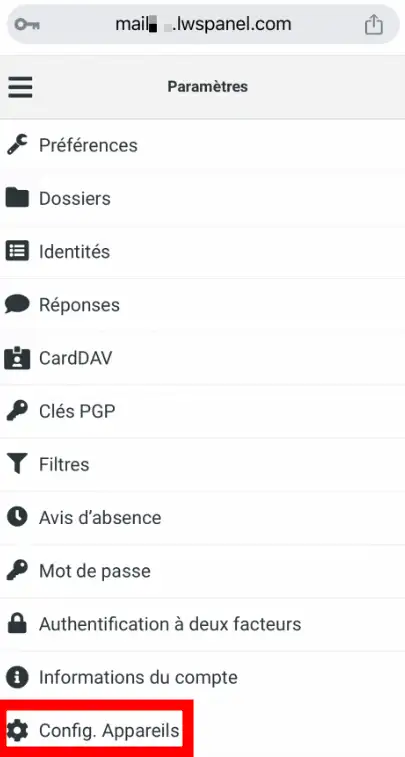
Klikněte na položku Konfigurace. Zařízení :
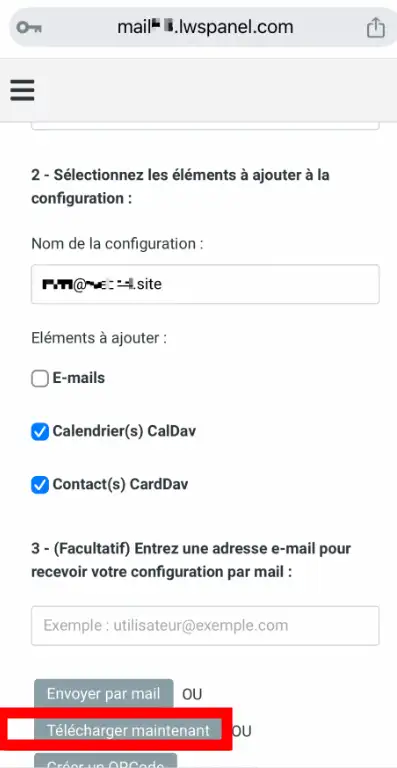
Klikněte na Stáhnout nyní (ujistěte se, že jste zaškrtli políčko "CalDav Calendar(s) and CardDav Contact(s)"):
Klikněte na Pokračovat:
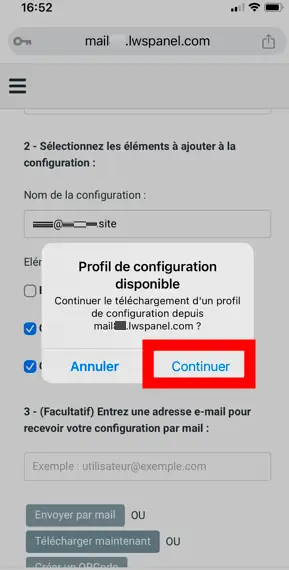
[Tipy_info]Pokud máte přístup k jinému zařízení, můžete přímo flashnout qrcode (z iPhonu, na kterém má být sdílený kalendář nainstalován).
Stačí kliknout na "Vytvořit QRCode" a flashnout jej z daného zařízení, poté postupujte podle následujících kroků[/tipy].
V této fázi je ve všech případech váš profil uložen v zařízení iOS, takže jej nyní musíte aktivovat:
V zařízení přejděte do aplikace Nastavení a poté do Obecné.
Objeví se sekce "VPN a správa zařízení" , kterou je třeba otevřít a kliknout na stažený profil:
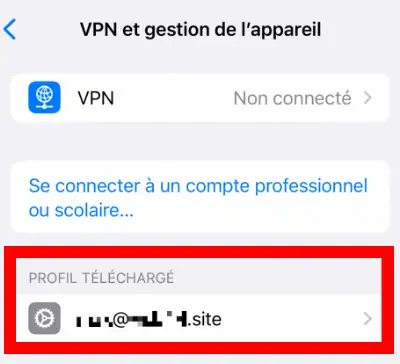
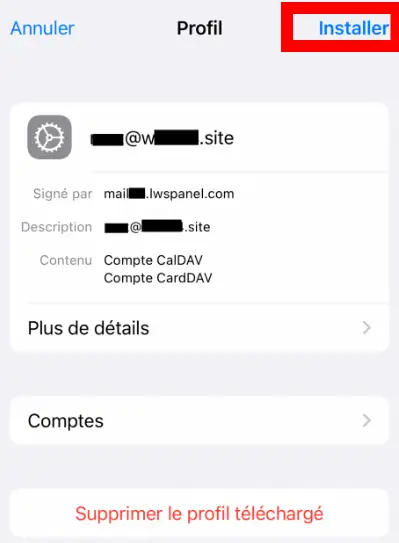
Po výběru profilu jej nainstalujte:
Vyberte ikonu Nastavení:
Poté vyberte položky Pošta, Kontakty, Kalendář:

Přidat účet:

Vyberte možnost Ostatní:
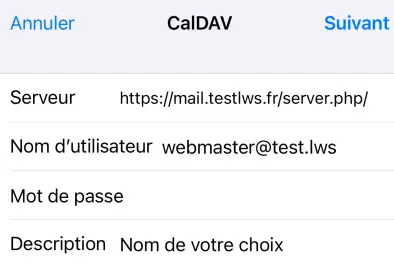
Přidat účet CalDAV:

Zde zadáme různé parametry pro připojení k serveru caldav. Pro příklad použijeme adresu webmaster@testlws.fr:
Server: https://mail.testlws.fr/dav/server.php/
Uživatelské jméno: webmaster@testlws.fr
Heslo: Heslo zadané při vytváření poštovní schránky.
Popis: Název kalendáře
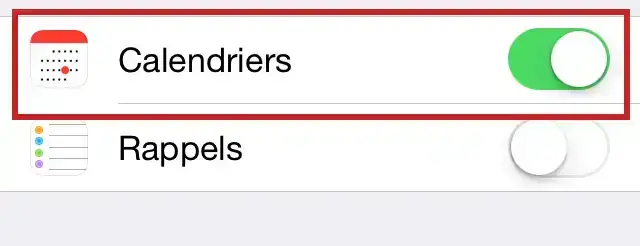
Vyberte, co chcete synchronizovat, zde Kalendáře:
Ikona kalendáře:
Pak Kalendáře:

Vyberte dříve vytvořený kalendář:
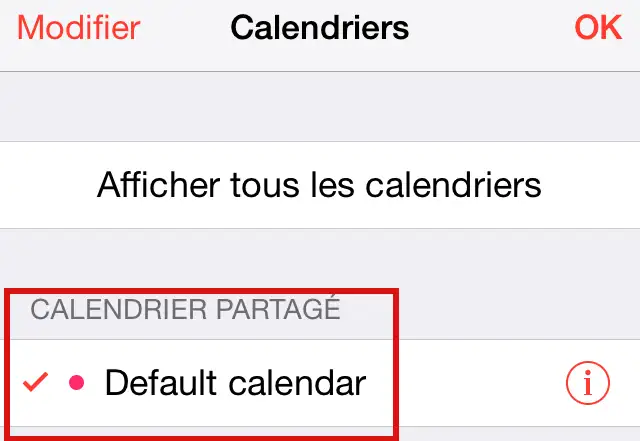
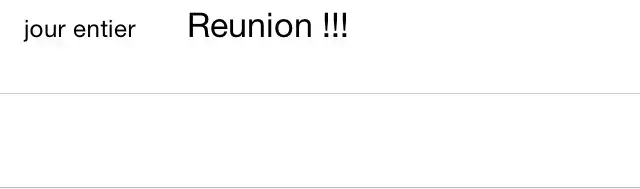
Poté zvolte OK a najdete sdílenou událost.
Použité parametry :
Server: https://mail.testlws.fr/dav/server.php/
Uživatelské jméno: email@mondomaine.com
Heslo: moje e-mailové heslo
Položte ji týmu LWS a komunitě. Odpověď bude zveřejněna po kontrole moderátorem.
 O společnosti LWS :
LWS je 100% francouzská webhostingová společnost, která se zaměřuje na kvalitu a inovace a nabízí pohotové a kompetentní technické služby za přijatelné ceny.
O společnosti LWS :
LWS je 100% francouzská webhostingová společnost, která se zaměřuje na kvalitu a inovace a nabízí pohotové a kompetentní technické služby za přijatelné ceny.



 Ano
Ano Ne
Ne