
Online nápověda
Webový hostitel přístupný všem
Procédure
Chcete-li přesunout web WordPress na jinou doménu nebo subdoménu ve svém účtu LWS, použijte WP Manager v LWS Panelu: Clone zkopíruje web na jinou adresu ve stejném hostingu, LWS Cloud Migration jej odešle na doménu hostovanou v jiné formuli vašeho účtu. V obou případech jde o kopii: původní web zůstane online beze změny, dokud jej nesmažete. Nástroj Rechercher et remplacer poté opraví odkazy ponechané na staré adrese.
| Vaše situace | Nástroj ve WP Manageru |
|---|---|
| Nová adresa je na stejném hostingu (subdoména, alias nebo doména tohoto balíčku) | IMPORT/EXPORT > Clone |
| Nová doména má vlastní hosting LWS ve vašem účtu | IMPORT/EXPORT > LWS Cloud Migration |
| Web po přesunu stále zobrazuje starou adresu | AVANCÉ > Rechercher et remplacer dans WordPress |
V LWS Panelu hostingu otevřete WP Manager v části Logiciels a poté klikněte na GÉRER u daného webu. Otevřete záložku IMPORT/EXPORT, podzáložku Clone, a poté klikněte na CLONER LE SITE.
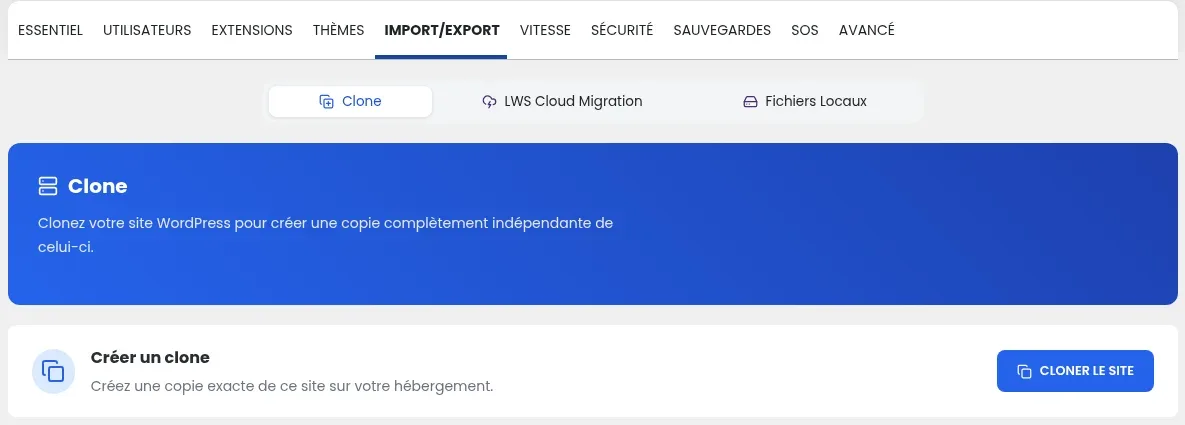
V okně Cloner l'installation WordPress vyberte novou adresu v seznamu Domaine de destination. Pokud subdoména ještě neexistuje, klikněte na + Créer: po vytvoření bude v seznamu vybrána. Klon se nainstaluje do kořene domény, subdomény nebo aliasu a cíl musí být odlišný od původního webu. Poté zadejte název webu do pole Nom du site WordPress.
Nechte Désactiver le référencement (SEO) nezaškrtnuté: toto políčko brání vyhledávačům v indexaci webu. Hodí se pro testovací kopie, ne pro web, který nahrazuje původní.
Zaškrtněte Ecraser si le dossier existe: pro cílovou doménu už existuje složka, i kdyby byla právě vytvořena.
Klikněte dole v okně na CLONER LE SITE a poté vyčkejte, aniž byste stránku zavírali nebo obnovovali. Nový web se poté zobrazí v seznamu WP Manageru s novou adresou.
Podrobnosti o okně pro klonování jsou také popsány v Comment cloner mon site WordPress avec le WP Manager ?.
LWS Cloud Migration přenáší web WordPress mezi doménami hostovanými u LWS ve vašem účtu. Původní web je zkopírován do vašeho LWS Cloud, a poté importován z WP Manageru druhého hostingu.
Ve WP Manageru původního hostingu klikněte na GÉRER u webu, otevřete záložku IMPORT/EXPORT, podzáložku LWS Cloud Migration, a poté klikněte na Envoyer vers le Cloud v bloku Sauvegarder dans le Cloud LWS. Kopie webu se uloží do vašeho LWS Cloud; původní web zůstane beze změny.
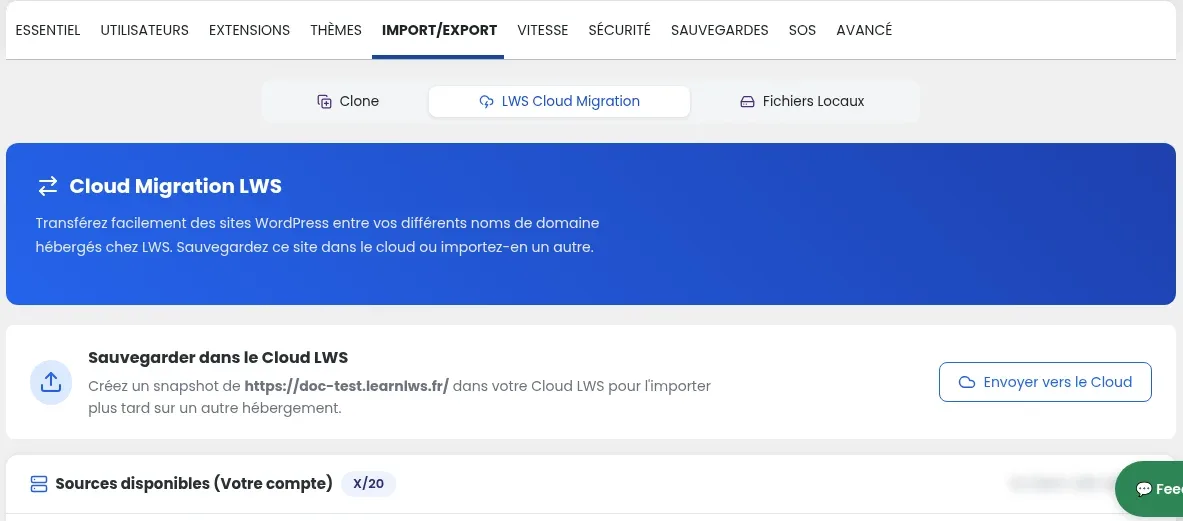
Import se provádí z detailu webu ve WP Manageru: nová doména tedy musí mít WordPress uvedený ve WP Manageru svého hostingu. Pokud jej nemá, nainstalujte jej (viz Comment installer WordPress avec l'auto-installer LWS ?). Pro jistotu importujte do WordPressu, který neobsahuje nic, co chcete zachovat, a nejprve si u tohoto webu vytvořte snapshot.
Ve WP Manageru hostingu cíle klikněte na GÉRER u webu nové domény, poté otevřete IMPORT/EXPORT > LWS Cloud Migration. Kopie odeslaná v kroku 1 je uvedena v seznamu Sources disponibles (Votre compte): importujte ji z tohoto seznamu.
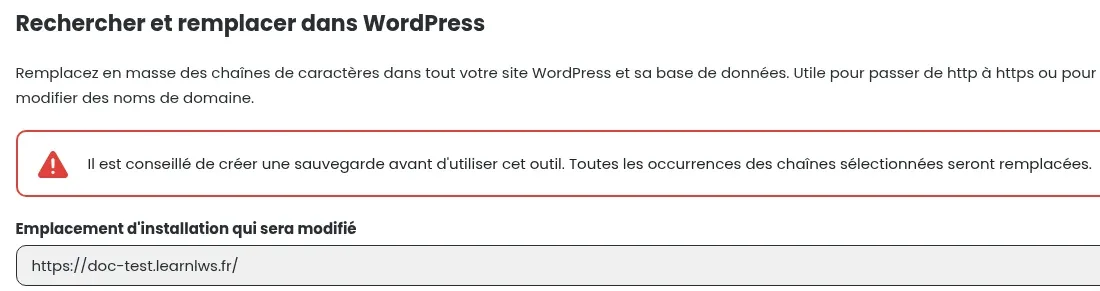
Po přesunu může web stále obsahovat starou adresu: v odkazech, obrázcích nebo v nastavení rozšíření (například referenční adresa SEO pluginu, jako je Yoast SEO). Nástroj Rechercher et remplacer dans WordPress ve WP Manageru nahradí starou adresu novou v celém webu WordPress i v jeho databázi.
Nahrazení se použije na všechny výskyty hledaného textu. Nejprve vytvořte snapshot nového webu: záložka SAUVEGARDES, blok Snapshots, tlačítko CRÉER UN SNAPSHOT. V případě chyby tento snapshot obnovíte.
Ve WP Manageru klikněte na GÉRER u nového webu a poté otevřete záložku AVANCÉ. V bloku Rechercher et remplacer dans WordPress zkontrolujte, že pole Emplacement d'installation qui sera modifié skutečně zobrazuje novou adresu.
Zadejte starou adresu do pole Texte à rechercher (například https://ancien.exemple.com) a novou do pole Remplacer le texte par (například https://nouveau.exemple.com), zapsané stejným způsobem. Poté klikněte na RECHERCHER ET REMPLACER.
Otevřete novou adresu ve svém prohlížeči a projděte několik stránek: text, obrázky i nabídky se zobrazují a adresa nahoře v prohlížeči zůstává nová. Poté se přihlaste do administrace pomocí tlačítka Connexion Admin na detailu nového webu. Pokud vás některá stránka stále přesměruje na starou adresu, zopakujte krok „Nahraďte starou adresu novou“.
Jakmile nový web ověříte, můžete starý odstranit. Ve WP Manageru klikněte na GÉRER u starého webu, záložku ESSENTIEL, blok Supprimer l'installation, tlačítko SUPPRIMER. Do potvrzovacího pole napište Supprimer a poté klikněte na CONFIRMER LA SUPPRESSION.
Chcete-li návštěvníky ze staré adresy přesměrovat na novou, nastavte přesměrování: viz Rediriger un nom de domaine vers une autre adresse web.
Ano. Clone vytváří nezávislou kopii webu a LWS Cloud Migration odesílá kopii (snapshot) webu do vašeho LWS Cloud: původní web zůstává online a beze změny. Zmizí až po jeho smazání.
Ne. Klonování není aktivováno u balíčku Perso, který má pouze jednu databázi. K dispozici je od balíčku Starter.
Zkontrolujte, zda nebylo při klonování zaškrtnuto políčko Désactiver le référencement (SEO). V detailu nového webu, záložka SÉCURITÉ, musí být přepínač Visibilité sur les moteurs de recherche aktivní.
Použijte nástroj Rechercher et remplacer dans WordPress na novém webu po vytvoření snapshotu, jak je uvedeno v části „Oprava adres ponechaných na staré doméně“.
Položte ji týmu LWS a komunitě. Odpověď bude zveřejněna po kontrole moderátorem.
 O společnosti LWS :
LWS je 100% francouzská webhostingová společnost, která se zaměřuje na kvalitu a inovace a nabízí pohotové a kompetentní technické služby za přijatelné ceny.


 Ano
 Ne