Procédure
Co je to VPN?
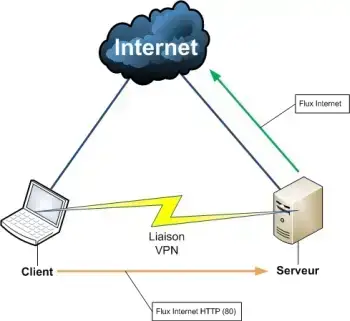
VPN (Virtual Private Network) je virtuální privátní síť. Umožňuje jakémukoli počítači ve vaší síti přistupovat k datům na serveru VPS prostřednictvím zabezpečeného internetového připojení.
To znamená, že můžete přistupovat ke zdrojům svého serveru VPS (sdílené soubory, intranet, extranet atd.), jako by byl server přímo vedle vás.
VPN je založena na protokolu, který šifruje a dešifruje data na obou stranách tunelu pomocí kryptografických algoritmů.
Rozhraní TUN/TAP je funkce pro vytvoření virtuální privátní sítě (VPN).
Ve výchozím nastavení není na vašem VPS aktivována: pro její aktivaci přejděte do zákaznické oblasti panelu LWS.
Po aktivaci rozhraní k němu budete mít přístup prostřednictvím souboru /dev/net/tun. Chcete-li toto rozhraní používat, musíte použít program třetí strany, který vaši virtuální privátní síť k tomuto rozhraní připojí.
Zde je seznam programů, které mohou rozhraní TUN/TAP používat:
Cestu k rozhraní TUN/TAP (/dev/net/tun) musíte zadat do konfiguračního souboru programu, který používáte.
Příklad základního použití s OpenVPN v distribuci založené na systému Debian
Vytvoření virtuální privátní sítě probíhá ve dvou krocích:
- Instalace a konfigurace serveru
- Instalace a konfigurace klienta
Instalace a konfigurace serveru
11. Aktivace rozhraní TUN/TAP na VPS
22. Připojte se přes SSH k vyhrazenému serveru VPS a nainstalujte OpenVPN pomocí následujícího příkazu
apt-get install openvpn
3) Odpovězte Y na otázku "Chcete pokračovat [Y/n]?
44. Vytvořte tajný klíč :
openvpn --genkey --secret /etc/openvpn/static.key
5) Poté vytvořte konfigurační soubor OpenVPN :
nano /etc/openvpn/server.conf
dev tun0ifconfig 10.9.8.1 10.9.8.2secret /etc/openvpn/static.key
6) Poté spusťte serverovou část sítě VPN:
openvpn /etc/openvpn/server.conf
Měla by se zobrazit tato zpráva, která signalizuje, že server VPN je připraven přijmout připojení:
Důležité: Výchozí číslo portu OpenVPN je nyní 1194 na základě oficiálního přidělení čísla portu organizací IANA. OpenVPN 2.0-beta16 a starší verze používaly jako výchozí port 5000.Thu Sep 22 15:12:59 2011 /usr/sbin/openvpn-vulnkey -q /etc/openvpn/static.keyThu Sep 22 15:12:59 2011 TUN/TAP zařízení tun0 otevřenoThu Sep 22 15:12:59 2011 /sbin/ifconfig tun0 10.9.8.1 pointopoint 10.9.8.2 mtu 1500Thu Sep 22 15:12:59 2011 UDPv4 link local (bound): [undef]:1194Thu Sep 22 15:12:59 2011 UDPv4 link remote: [undef]
7) Automatické spouštění této služby můžete zajistit úpravou souboru /etc/default/openvpn:
nano /etc/default/openvpn
...AUTOSTART="server
8) Poté spusťte následující příkaz:
/etc/init.d/openvpn restart.
Vaše virtuální privátní síť pak bude aktivní a při příštím restartu serveru VPS se automaticky restartuje.
9) Automatický start v distribucích se Systemd (Debian 8)
V distribuci Debian 8 a ve všech distribucích používajících Systemd můžete tuto službu spustit automaticky.
ln -s /lib/systemd/system/openvpn@.service /etc/systemd/system/multi-user.target.wants/openvpn@server.service systemctl enable openvpn@server.service systemctl start openvpn@server.service
Instalace a konfigurace klienta
Po instalaci a konfiguraci serveru můžete nakonfigurovat klienta virtuální sítě v osobním počítači.
11. Stáhněte si software OpenVPN pro Windows a nainstalujte jej.
22. Zkopírujte obsah souboru /etc/openvpn/static.key z vašeho VPS do souboru v osobním počítači.
nano /etc/openvpn/static.key
Tento soubor vypadá následovně:
## 2048bitový statický klíč OpenVPN#-----BEGIN Statický klíč OpenVPN V1-----dcc8ba6d9a866df2542ffed4427a460359e7cf502cf491e64b4ac8c6972e42ce...dc43643449e79e14b5a6894419256b0b-----END Statický klíč OpenVPN V1-----
3) Zkopírujte obsah tohoto souboru do svého oblíbeného editoru a uložte jej do složky C:Program FilesOpenVPNconfigstatic.key.
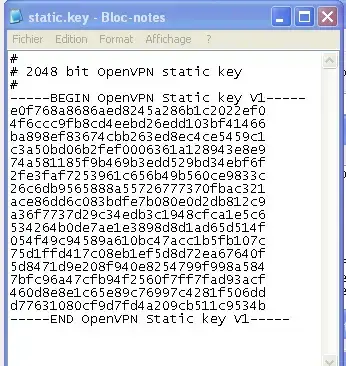
44. Vytvořte a upravte soubor C:Program FilesOpenVPNconfigclient.ovpn.
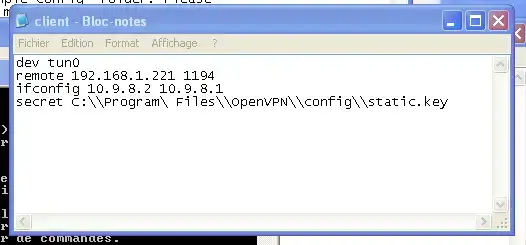
55. s následujícím obsahem (IP_VPS nahraďte IP adresou vašeho VPS serveru) :
dev tun0remote IP_VPS 1194ifconfig 10.9.8.2 10.9.8.1secret C:\Program FileOpenVPN\config\static.key
6) Poté spusťte klienta OpenVPN.
Za tímto účelem otevřete průzkumníka souborů a přejděte do složky C:\Program FileOpenVPNconfig. Poté klikněte pravým tlačítkem myši na soubor client.ovpn a klikněte na "Start OpenVPN on this config file".
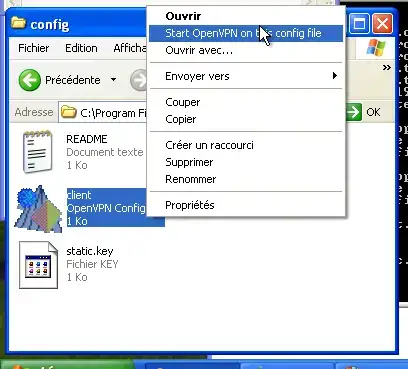
Poté by se mělo zobrazit příkazové okno, které vypadá jako na následujícím obrázku:
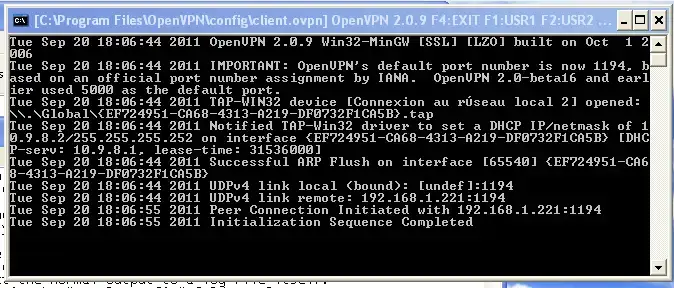
Poté se budete moci připojit k serveru VPS pomocí IP adresy 10.9.8.1 přímo ze svého osobního počítače (například ve webovém prohlížeči, putty nebo FileZilla). Připojení pak bude probíhat přes vaši virtuální privátní síť a bude šifrované.
K osobnímu počítači můžete ze serveru VPS přistupovat také pomocí IP adresy 10.9.8.2.
Chcete-li tuto síť uzavřít, jednoduše zavřete příkazové okno (viz obrázek výše).
Chci, aby technik vytvořil síť VPN s mým serverem VPS, jak mám postupovat?
Pro lidi, kteří se nechtějí připojovat přímo přes SSH (velmi rychle může dojít k chybě při manipulaci), nabízí LWS řízené služby.
Existují dvě řešení: buď jste si předplatili možnost podpory: tato služba je součástí vašeho balíčku --> jednoduše otevřete incident ticket na technickém oddělení a požádejte o vytvoření vaší VPN.
Nebo si můžete zřídit jednorázovou řízenou službu: technik vám zavolá do hodiny a provede práci s vámi. Technik si najde čas na zodpovězení vašich otázek a vysvětlení provedených změn.



 Ano
Ano Ne
Ne O společnosti