
Online-Hilfe
Der für alle zugängliche Webhoster
Procédure
Bei einem Webhosting im LWS Panel werden die Protokolle Ihrer Website (Zugriffslogs, PHP-Fehler, von der ModSecurity-Firewall blockierte Anfragen) im Tool LWS Log Analyzer eingesehen. Sie öffnen es über das Symbol „Logs Apache PHP ModSecurity“ im Bereich „Datenbank & PHP“. Es zeigt die Protokolle in Echtzeit für 24 Stunden bis 7 Tage an und ermöglicht das Herunterladen der rohen Zugriffsprotokolle.
In Ihrem LWS-Kundenbereich, Reiter „Domain(s) & Hosting(s)“, klicken Sie neben dem betroffenen Hosting auf „Verwalten“. Wenn Sie sich nicht anmelden können, lesen Sie die Hilfe Wie meldet man sich bei seinem LWS-Konto an und behebt Verbindungsprobleme?
Im Bereich „Datenbank & PHP“ klicken Sie auf das Symbol „Logs Apache PHP ModSecurity“.
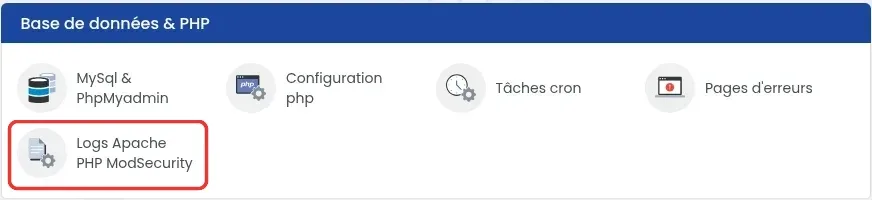
Das Tool LWS Log Analyzer öffnet sich unter einer serverbezogenen Adresse Ihres Hostings und nicht auf panel.lws.fr. Um zum Panel zurückzukehren, verwenden Sie den Pfeil oben links.
Beim ersten Mal führt Sie eine 4-stufige Tour durch die Auswahl der Sprache („Français“ oder „English“) und stellt Ihnen dann das Tool vor. Klicken Sie auf „Weiter“ bis „Los geht's!“, oder auf „Überspringen“, um sie zu schließen.
Oben auf jeder Seite finden Sie dieselben Einstellungen:
Die Protokolle werden automatisch etwa alle 15 Sekunden aktualisiert (Hinweis „Auto-refresh“ oben auf dem Bildschirm). Jeder Indikator enthält ein „?“, das erklärt, was er zählt.
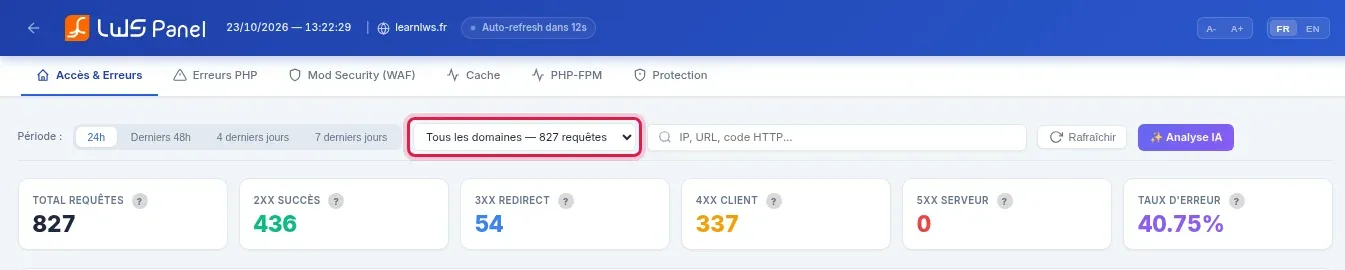
Diese Registerkarte ersetzt das alte Zugriffsprotokoll (access.log). Sie listet alle an Ihre Website gestellten Anfragen von Besuchern und Robotern auf: Zähler nach Antworttyp (2XX Erfolg, 3XX Weiterleitung, 4XX Client, 5XX Server, Fehlerrate), Diagramm der Anfragen pro Stunde, IP-Adressen, Seiten und häufigste Länder. Die Filter „4xx“ und „5xx“ behalten nur Fehler; die Filter „> 1s“, „> 2s“ und „> 5s“ behalten langsame Anfragen.
Jede Zeile der Tabelle zeigt Datum, IP-Adresse des Besuchers, Methode (GET zum Anzeigen einer Seite, POST zum Absenden eines Formulars oder für eine Anmeldung), die angeforderte Adresse, den Antwortcode, die Größe und die Dauer.
Diese Registerkarte ersetzt das alte PHP-Log (PHP.log). Sie zählt die Fehler nach Schweregrad: „FATAL / PARSE“ (kritische Fehler, die die Seite blockieren), „WARNING“, „NOTICE“, „DEPRECATED“ (veraltete Funktionen). Außerdem zeigt sie die am häufigsten fehlerhaften Dateien an.
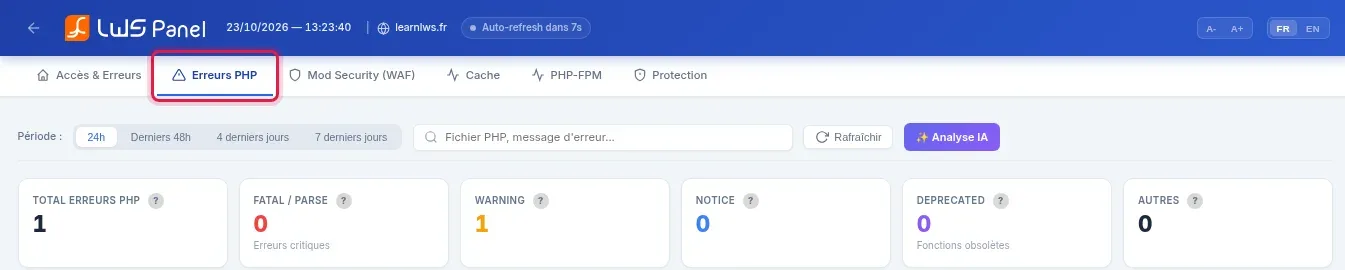
In der Tabelle sortieren die Filter „Alle“, „Fatal“, „Warning“, „Notice“ und „Deprecated“ die Fehler. Die Spalten „PHP-DATEI“ und „ZEILE“ geben an, wo der Fehler auftritt; die Spalte „MELDUNG“ liefert den genauen Text.

Diese Registerkarte ersetzt das alte ModSecurity-Log (ModSecurity.log). Sie zählt die blockierten Angriffe und listet für jede Anfrage die IP-Adresse, die Zieladresse, die Nummer der ausgelösten Regel und den Status „🚫 Blockiert“ auf. Ein Besucher, dessen Anfrage durch eine Regel blockiert wird, erhält einen Fehler 406. Die Schaltfläche „🚫 Nur Blockierte“ blendet den Rest aus. Viele blockierte Anfragen auf /.env oder /.git/config von ausländischen Adressen sind Bots, die nach geheimen Dateien suchen: das ist normal.
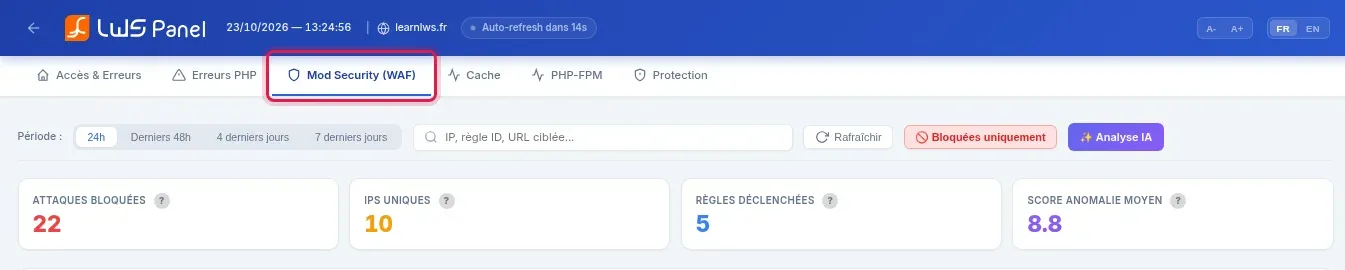
Die Firewall-Einstellungen werden nicht hier vorgenommen: Sie befinden sich im Symbol „Mod security“ im Bereich „Sicherheit“ des LWS Panel.
Wählen Sie den Zeitraum, der den Zeitpunkt des Problems abdeckt („24h“ oder mehr, wenn der Fehler älter ist), und bei Bedarf die betroffene Domain.
Identifizieren Sie die Zeile, die der Uhrzeit des Problems entspricht. Die Spalten „PHP-DATEI“ und „ZEILE“ benennen die betroffene Datei: Bei WordPress weist eine Adresse wie /wp-content/plugins/nom-de-l-extension/ auf das betroffene Plugin hin.
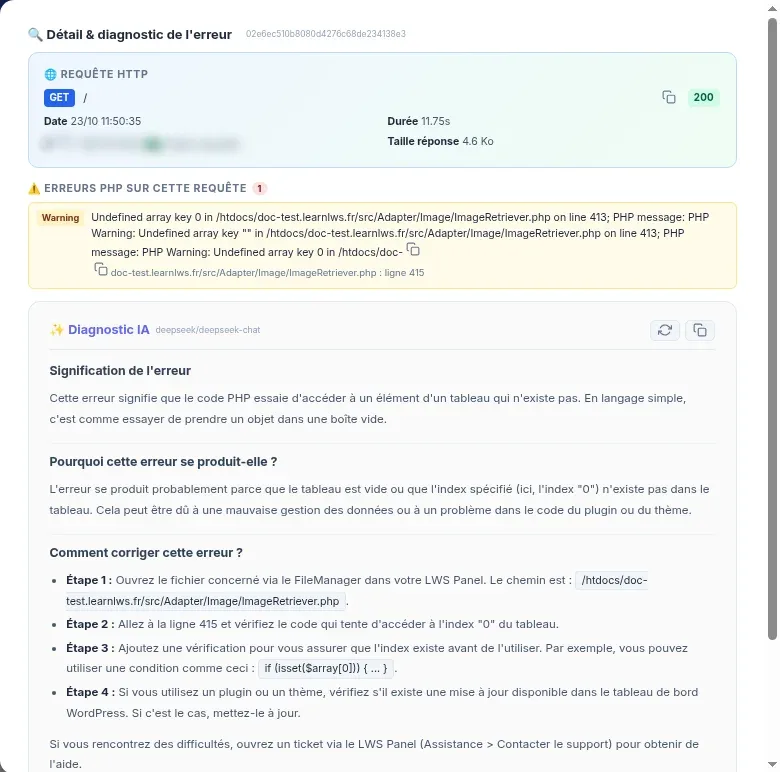
Klicken Sie am Ende der Zeile auf „✨ KI-Diagnose“ und dann auf „✨ Mit der KI analysieren“. Nach 15 bis 30 Sekunden erklärt das Tool die Bedeutung des Fehlers, seine wahrscheinliche Ursache und die Schritte zu seiner Behebung.
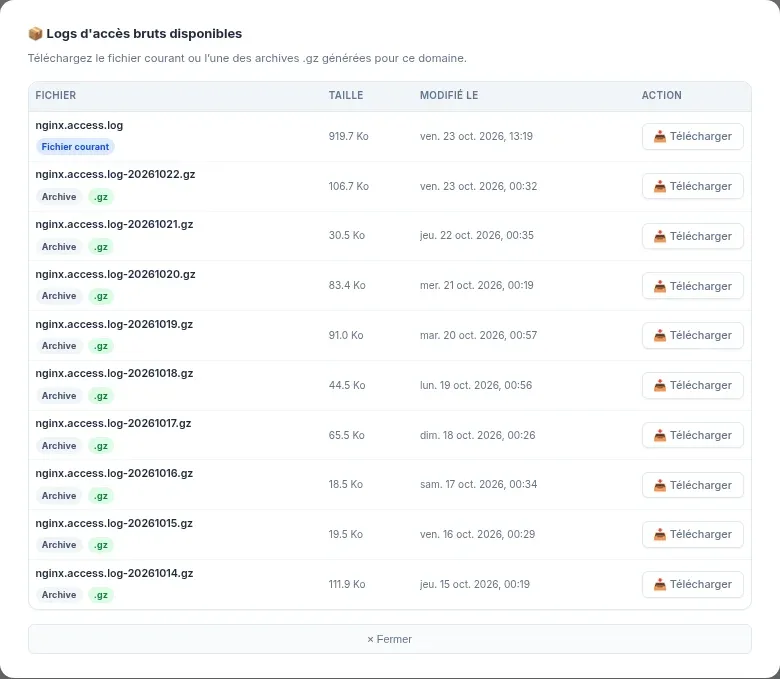
Gehen Sie im Reiter „Zugriffe & Fehler“ unten auf der Seite zu „Ihre Daten exportieren“ und klicken Sie auf „📦 Rohe Logs“.
Klicken Sie neben der Datei auf „📥 Herunterladen“: „nginx.access.log“ für das heutige Protokoll oder das Archiv „nginx.access.log-JJJJMMTT.gz“ für den gewünschten Tag. Die Archive decken die letzten 15 Tage ab.
Um nur einen Teil der Anfragen zu exportieren (zum Beispiel die 404-Fehler einer Domain), stellen Sie zuerst Zeitraum, Domain und Filter ein und klicken Sie dann auf „📥 Gefiltertes CSV“.
Der alte Bildschirm „Apache- und PHP-Logs“ wurde durch LWS Log Analyzer ersetzt. Die PHP-Fehler finden Sie in der Registerkarte „PHP-Fehler“, die fehlerhaften Anfragen in „Zugriffe & Fehler“ (Filter „4xx“ und „5xx“) und die Firewall-Blockierungen in „Mod Security (WAF)“.
Prüfen Sie den Zeitraum (wechseln Sie auf „Letzte 7 Tage“, wenn das Problem älter ist) und die in der Liste gewählte Domain. Wenn die Registerkarte „PHP-Fehler“ weiterhin leer ist, sehen Sie in „Zugriffe & Fehler“ mit dem Filter „5xx“ nach, anschließend in der Registerkarte „Schutz“.
Eine von einer ModSecurity-Firewall-Regel blockierte Anfrage gibt einen Fehler 406 zurück. Suchen Sie im Reiter „Mod Security (WAF)“ nach der IP-Adresse des Besuchers oder der Seitenadresse: Wenn die Anfrage „🚫 Blockiert“ ist, notieren Sie die Nummer der Regel. Die Hilfe Wie behebt man einen 406-Fehler und findet die Ursache des Problems? erklärt das weitere Vorgehen.
Ein 403-Fehler wird nicht von ModSecurity-Regeln zurückgegeben. Sehen Sie sich zuerst die Registerkarte „Schutz“ und dann „Zugriffe & Fehler“ mit dem Filter „4xx“ an. Die Hilfe Wie behebt man einen 403 Forbidden-Fehler auf Ihrer Website? erläutert die möglichen Ursachen im Detail.
Verwenden Sie in „Zugriffe & Fehler“ die Filter „> 1s“, „> 2s“ und „> 5s“. Die Registerkarte „PHP-FPM“ zeigt das langsamste Skript an und die Registerkarte „Cache“ den Anteil der aus dem Cache bereitgestellten Seiten.
Das Tool zeigt höchstens die letzten 7 Tage an. Die rohen Zugriffsprotokolle können mit „📦 Rohe Logs“ für 15 Tage heruntergeladen werden.
Nein, das Tool bietet diese Option nicht an. Laden Sie sie mit „📦 Rohe Logs“ herunter und senden Sie sie dann wohin Sie möchten.
Das ist der KI-Assistent von LWS Log Analyzer. Klicken Sie auf die Sprechblase 💬 unten rechts auf dem Bildschirm, um ihm eine Frage zu Ihren Protokollen zu stellen, zum Beispiel „Wird meine Website angegriffen?“ oder „Warum habe ich 500-Fehler?“.
Stellen Sie sie dem LWS-Team und der Community. Die Antwort wird nach Moderation veröffentlicht.
 Über LWS :
LWS ist ein 100% französischer Webhoster, der ganz auf Qualität und Innovation setzt und einen reaktionsschnellen und kompetenten technischen Service zu erschwinglichen Preisen bietet.


 Ja
 Nicht