Procédure
Betroffener Dienst : LWS-Kundenkonto
Betroffenes Panel : LWS-Kundenbereich / LWS Panel
Level : Anfänger
Diese Hilfe erklärt Ihnen, wie Sie sich in Ihren LWS-Kundenbereich einloggen, Ihre Zugangsdaten wiederherstellen, falls Sie sie verloren haben, und die Sicherheitsprüfungen verstehen, die bei der Anmeldung erscheinen können.
Der LWS-Kundenbereich ermöglicht die Verwaltung Ihrer Dienste, Rechnungen, Kontaktdaten, Supportanfragen und bestimmter mit Ihrem Konto verknüpfter Einstellungen. Er darf nicht mit technischen Panels wie cPanel, Plesk, ISPConfig, WHM oder mit Ihrem Webmail verwechselt werden.
Diese Hilfe betrifft die Anmeldung im LWS-Kundenbereich.
Suchen Sie den Zugriff auf einen anderen Dienst?
Vor Beginn
Um sich in Ihren LWS-Kundenbereich einzuloggen, können Sie verwenden:
- Ihre LWS-Kundenkennung im Format LWS-XXXXXX ;
- oder die in den Kontaktdaten Ihres Kundenkontos eingetragene E-Mail-Adresse.
Das anzugebende Passwort ist das Ihres LWS-Kontos.
Wenn die Kontakt-E-Mail-Adresse Ihres LWS-Kontos mit einem Google-Konto verknüpft ist, in der Regel einer Gmail-Adresse, können Sie sich auch mit dem auf der Anmeldeseite angebotenen Google-Anmeldebutton einloggen. In diesem Fall verwenden Sie die Authentifizierung Ihres Google-Kontos, anstatt das LWS-Passwort einzugeben.
Eine als Kontaktadresse verwendete Gmail-Adresse kann also zwei Anmeldemöglichkeiten bieten:
- eine klassische Anmeldung mit E-Mail-Adresse und LWS-Passwort ;
- eine Anmeldung über das mit dieser Adresse verknüpfte Google-Konto.
Im LWS-Kundenbereich anmelden
Rufen Sie die Anmeldeseite des LWS-Kundenbereichs auf :
https://panel.lws.fr

Zwei Anmeldemodi können angeboten werden.
Mit einem Google-Konto anmelden
Wenn die Kontakt-E-Mail-Adresse Ihres LWS-Kontos mit einem Google-Konto verknüpft ist, beispielsweise einer Gmail-Adresse, können Sie die Schaltfläche Mit Google anmelden verwenden.
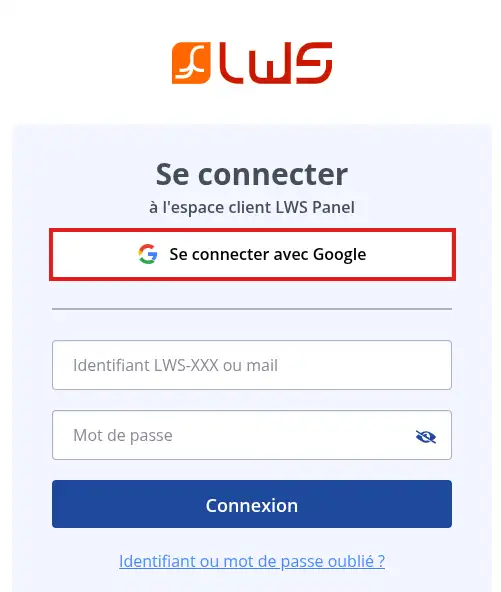
In diesem Fall :
- klicken Sie auf Mit Google anmelden ;
- wählen Sie das Google-Konto aus, das der Kontakt-E-Mail-Adresse Ihres LWS-Kontos entspricht ;
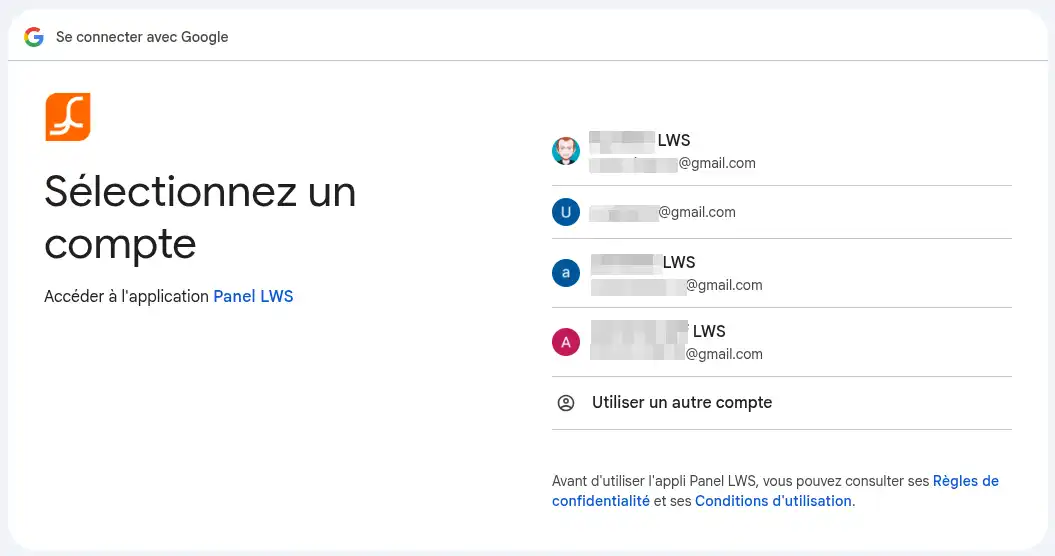
- bestätigen Sie die Anmeldung über Google, falls eine Bestätigung angefordert wird.
Sie werden anschließend in Ihren LWS-Kundenbereich weitergeleitet.
Die Google-Anmeldung funktioniert nur, wenn das verwendete Google-Konto der im LWS-Kundenkonto registrierten Kontakt-E-Mail-Adresse entspricht.
Mit Ihrer LWS-Kennung oder Ihrer E-Mail-Adresse anmelden
Sie können auch die klassische Anmeldung mit dem Formular verwenden.
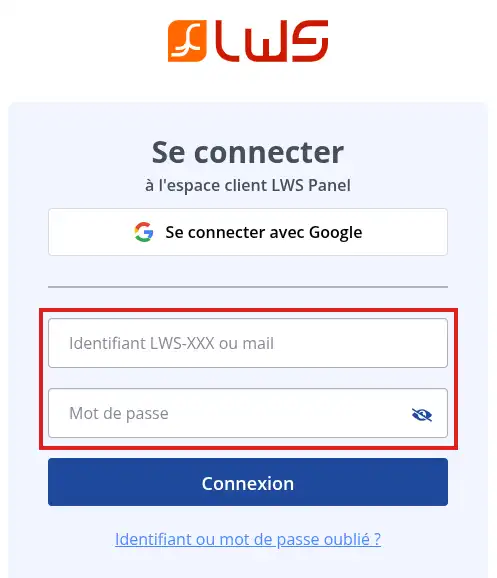
In diesem Fall :
- geben Sie Ihre LWS-Kundenkennung ein, zum Beispiel LWS-123456, oder die Kontakt-E-Mail-Adresse Ihres Kundenkontos ;
- geben Sie das Passwort Ihres LWS-Kontos ein ;
- klicken Sie auf Connexion.
Wenn Sie in das klassische Formular eine Gmail-Adresse eingeben, bleibt das angeforderte Passwort das Ihres LWS-Kontos.
Es ist nicht zwangsläufig das Passwort Ihres Google-Kontos.
Wenn keine zusätzliche Überprüfung verlangt wird, werden Sie zum Dashboard Ihres Kundenbereichs weitergeleitet.
Die Anmeldung ist erfolgreich, wenn Ihr LWS-Dashboard angezeigt wird und Sie auf Ihre Dienste, Rechnungen oder Supportanfragen zugreifen können.
Mögliche Sicherheitsprüfungen bei der Anmeldung
Bei der Anmeldung in Ihren LWS-Kundenbereich können bestimmte Sicherheitsprüfungen automatisch angewendet werden. Sie dienen dazu, Ihr Konto vor ungewöhnlichen oder unautorisierten Anmeldungen zu schützen.
Je nach Konfiguration können Sie Folgendes antreffen :
- eine automatische reCAPTCHA-Prüfung ;
- einen Bestätigungscode, wenn Sie sich von einer unbekannten IP-Adresse anmelden ;
- einen Zwei-Faktor-Code, wenn 2FA aktiviert ist.
Die reCAPTCHA-Prüfung
LWS verwendet eine reCAPTCHA-Prüfung, um automatisierte Anmeldungen zu begrenzen und den Zugriff auf Kundenkonten zu schützen.
Diese Prüfung läuft nun im Hintergrund mit reCAPTCHA v3. Sie müssen daher normalerweise kein Kästchen Ich bin kein Roboter ankreuzen.
Wenn die Anmeldung abgelehnt wird oder an diesem Schritt blockiert zu sein scheint, versuchen Sie es nach einigen Augenblicken erneut. Sie können auch ein privates Browserfenster verwenden oder vorübergehend Browser-Erweiterungen deaktivieren, die Skripte blockieren, wie bestimmte Werbeblocker oder Datenschutztools.
Der Bestätigungscode bei unbekannter IP-Adresse
Wenn die Zwei-Faktor-Authentifizierung 2FA für Ihr Konto nicht aktiviert ist, kann LWS bei einer Anmeldung von einer unbekannten IP-Adresse einen Bestätigungscode anfordern.
Dies kann vorkommen, wenn Sie Ihre Internetverbindung, Ihr Gerät, Ihr WLAN-Netzwerk oder Ihr Land wechseln oder wenn Ihr Internetanbieter regelmäßig Ihre IP-Adresse ändert.
Bei der ersten Anfrage wird der Code an die in Ihren LWS-Kundendaten eingetragene Kontakt-E-Mail-Adresse gesendet.
Um die Anmeldung zu bestätigen :
- melden Sie sich mit Ihrer LWS-Kennung oder Ihrer Kontakt-E-Mail-Adresse an ;
- geben Sie das Passwort Ihres LWS-Kontos ein ;
- wenn ein Bestätigungscode angefordert wird, prüfen Sie die Kontakt-E-Mail-Adresse Ihres Kontos ;
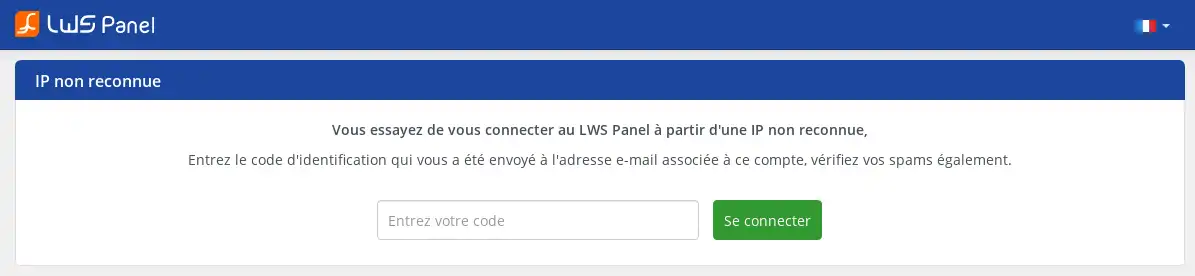
- kopieren Sie den erhaltenen Code ;
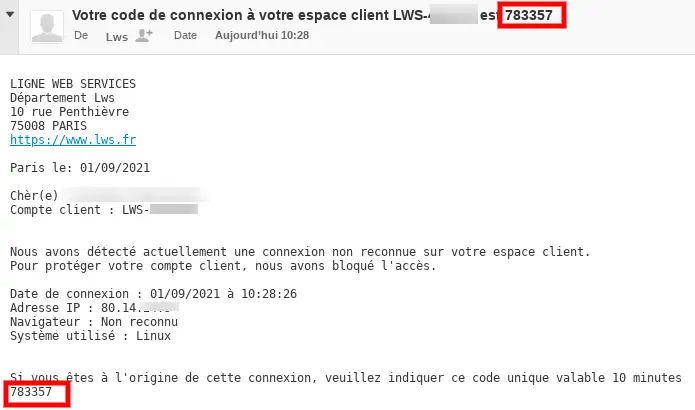
- geben Sie ihn in das Bestätigungsformular ein ;
- bestätigen Sie die Anmeldung.
Der Bestätigungscode wird an die Kontakt-E-Mail-Adresse Ihres LWS-Kontos gesendet.
Wenn diese Adresse nicht mehr zugänglich ist, müssen Sie deren Änderung beantragen, bevor Sie den vollen Zugriff auf Ihr Konto wiederherstellen können.
Wenn Sie den Code nicht per E-Mail erhalten haben, klicken Sie auf Code erneut senden. Ein neues Fenster bietet Ihnen an, den Code zu erhalten :
- per E-Mail ;
- oder per SMS, wenn in Ihren Kundendaten eine Mobiltelefonnummer eingetragen ist.
Der Versand des Codes per SMS funktioniert nur mit einer Mobilfunknummer.
Eine Festnetznummer ermöglicht den Erhalt dieses Codes nicht.
Sobald die IP-Adresse bestätigt wurde, wird der Code für diese IP nicht mehr angefordert. Wenn Sie sich später von einer anderen Verbindung anmelden oder sich Ihre IP-Adresse ändert, kann erneut eine Überprüfung verlangt werden.
Wenn Sie häufig Schwierigkeiten mit per E-Mail oder SMS gesendeten Codes haben, kann die Aktivierung der Zwei-Faktor-Authentifizierung 2FA eine gute Alternative sein.
Wenn 2FA aktiviert ist, basiert die Anmeldung auf dem von Ihrer Authentifizierungs-App erzeugten Code statt auf dem für eine unbekannte IP gesendeten Bestätigungscode.
Die Zwei-Faktor-Authentifizierung 2FA
Die Zwei-Faktor-Authentifizierung, auch 2FA genannt, fügt Ihrem Konto einen zusätzlichen Schutz hinzu. Zusätzlich zu Ihrer Kennung und Ihrem Passwort müssen Sie einen von einer Authentifizierungs-App erzeugten Code eingeben.
Dieser Code besteht in der Regel aus 6 Ziffern und ändert sich regelmäßig. Er muss schnell und ohne Leerzeichen eingegeben werden.
Um sich mit der Zwei-Faktor-Authentifizierung anzumelden :
- melden Sie sich mit Ihrer LWS-Kennung oder Ihrer Kontakt-E-Mail-Adresse an ;
- geben Sie das Passwort Ihres LWS-Kontos ein ;
- wenn 2FA aktiviert ist, öffnen Sie Ihre Authentifizierungs-App ;
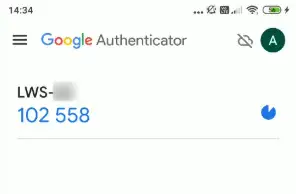
- kopieren Sie den für Ihr LWS-Konto angezeigten Code und geben Sie diesen Code in das Formular ein ;
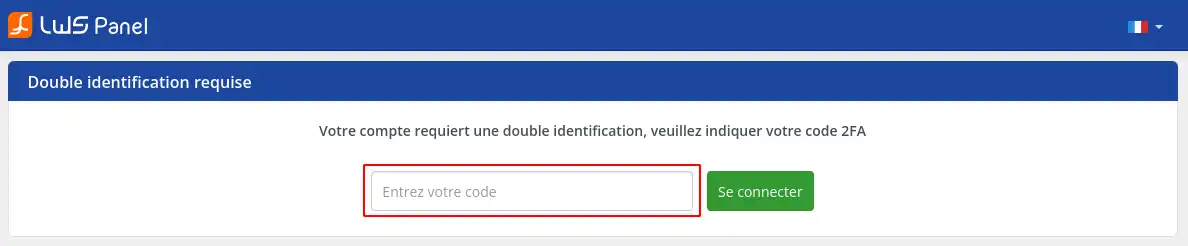
- klicken Sie auf Se connecter.
Wenn der Code korrekt ist, gelangen Sie in Ihren Kundenbereich.
Kennung oder Passwort wiederherstellen
Wenn Sie Ihr Passwort vergessen haben, Ihr Passwort nicht mehr funktioniert oder Sie Ihre LWS-Kennung nicht mehr finden, verwenden Sie das Wiederherstellungsverfahren.
11. Klicken Sie auf der Anmeldeseite https://panel.lws.fr auf Mot de passe oublié ?
22. Geben Sie anschließend die mit Ihrem LWS-Konto verknüpfte Kontakt-E-Mail-Adresse ein, kreuzen Sie Ich bin kein Roboter an und klicken Sie dann auf Valider.
33. LWS sendet Ihnen eine E-Mail mit den Wiederherstellungsanweisungen. Öffnen Sie diese E-Mail und klicken Sie auf den angegebenen Link.
Der per E-Mail gesendete Wiederherstellungslink ist 15 Minuten gültig.
Wenn die Frist überschritten ist, beginnen Sie den Vorgang erneut über die Seite Mot de passe oublié ?
44. Geben Sie auf der Zurücksetzungsseite Ihr neues Passwort ein, bestätigen Sie es, kreuzen Sie Ich bin kein Roboter an und bestätigen Sie dann.
Das Passwort muss die vom Formular geforderten Regeln erfüllen. Bei der Wiederherstellung gelten normalerweise folgende Regeln :
- mindestens 1 Kleinbuchstabe ;
- mindestens 1 Großbuchstabe ;
- mindestens 1 Zahl ;
- mindestens 1 Sonderzeichen aus dieser Liste :
- ! $ @ % _ ;
- zwischen 10 und 15 Zeichen.
55. Sobald das Passwort geändert wurde, kehren Sie zu https://panel.lws.fr zurück und melden Sie sich mit Ihrer LWS-Kennung und Ihrem neuen Passwort an.
Nach dem Zurücksetzen müssen Sie mit dem neuen Passwort auf Ihren Kundenbereich zugreifen können. Wenn ein IP-Code oder ein 2FA-Code angefordert wird, folgen Sie einfach dem angezeigten Sicherheitsschritt.
Passwort direkt im Kundenbereich ändern
Wenn Sie bereits in Ihrem Kundenbereich angemeldet sind und Ihr Passwort ändern möchten :
- klicken Sie oben rechts auf dem Bildschirm auf Ihre LWS-Kennung ;
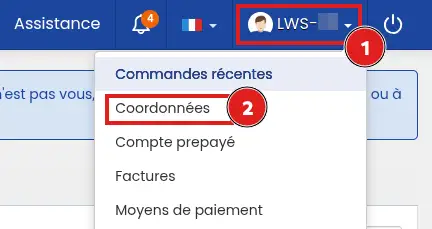
- klicken Sie auf Éditer coordonnées ;
- klicken Sie auf Modifier mon mot de passe ;
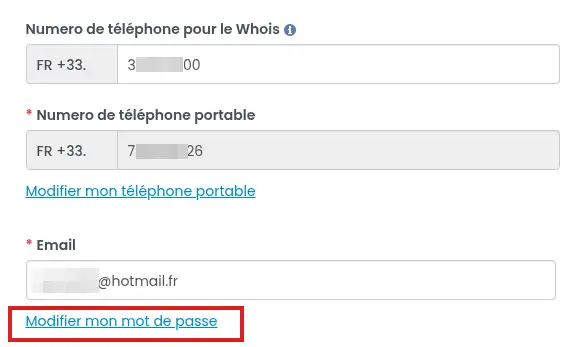
- geben Sie Ihr aktuelles Passwort ein ;
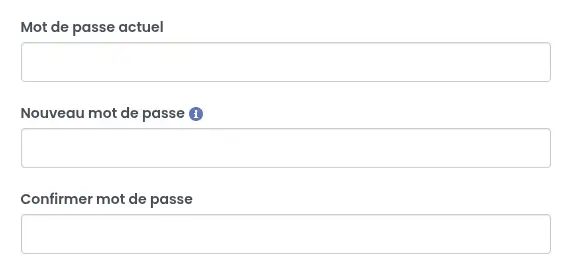
- geben Sie das neue Passwort zweimal ein ;
- klicken Sie auf Envoyer.
Wählen Sie ein einzigartiges Passwort, das Sie nicht auf einer anderen Website verwenden. Vermeiden Sie Ihren Namen, Ihren Vornamen, den Namen Ihres Unternehmens, den Namen Ihrer Angehörigen oder eine zu ähnliche Variante Ihrer LWS-Kennung.
Ich habe keinen Zugriff mehr auf die Kontakt-E-Mail-Adresse
Die Kontakt-E-Mail-Adresse des Kundenkontos wird verwendet, um wichtige Nachrichten zu Ihrem LWS-Konto, Wiederherstellungslinks, Bestätigungscodes und Sicherheitsbestätigungen zu erhalten.
Diese Adresse entspricht nicht zwangsläufig einem auf Ihrem Hosting eingerichteten E-Mail-Postfach. Das folgende Verfahren betrifft nur die Kontakt-E-Mail-Adresse des LWS-Kundenkontos. Es ändert weder eine E-Mail-Adresse Ihrer Domain noch ein Postfach oder die auf Ihrer Website angezeigte Adresse.
Die Kontakt-E-Mail-Adresse muss sofort zugänglich und unabhängig von Ihren LWS-Diensten sein, beispielsweise eine Gmail-, Outlook-, Yahoo-, Orange-, Free- oder vergleichbare Adresse.
Verwenden Sie keine Adresse, die mit einem auf Ihrem LWS-Konto vorhandenen Domainnamen verknüpft ist. Wenn diese Domain ein Problem hat, könnten Sie wichtige Nachrichten zu Ihrem Konto nicht mehr erhalten.
Um den Ersatz der Kontakt-E-Mail-Adresse ohne Zugriff auf die alte Adresse zu beantragen, bereiten Sie Folgendes vor :
- Ihre LWS-Kontonummer ;
- eine neue gültige und zugängliche E-Mail-Adresse ;
- das mit dem LWS-Konto verbundene Telefon, falls Sie die Bestätigung per SMS wählen ;
- einen lesbaren Ausweis, falls Sie nicht per SMS bestätigen können.
Rufen Sie die Wiederherstellungsseite auf :
https://panel.lws.fr/frperte.php
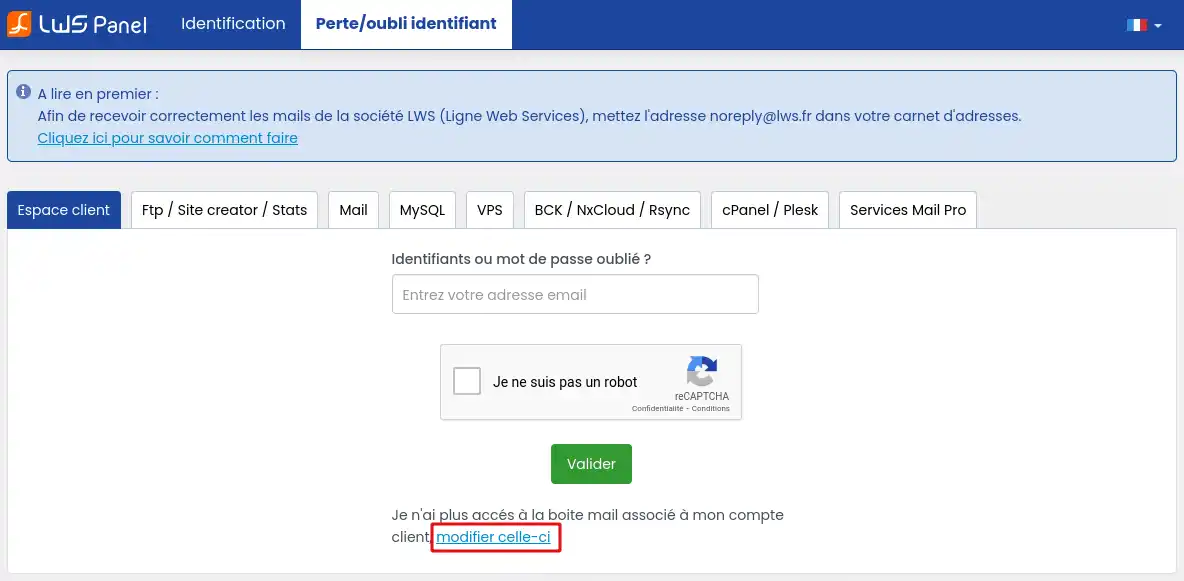
Klicken Sie auf Je n’ai plus accès à la boîte mail associée à mon compte client, modifier celle-ci.
Geben Sie Ihre LWS-Kontonummer und die neue zu verwendende E-Mail-Adresse ein.
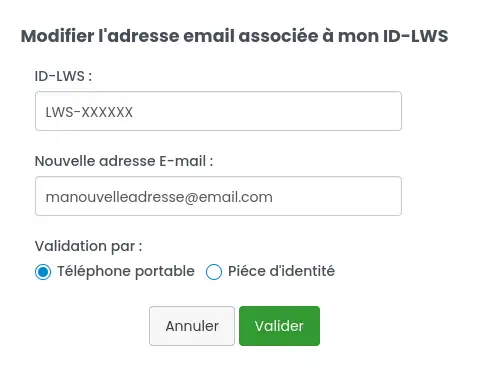
Anschließend können zwei Methoden angeboten werden :
- Bestätigung per SMS : Ein Code wird an die mit dem Kundenkonto verbundene Mobiltelefonnummer gesendet ;
- Bestätigung per Identitätsprüfung : An die neue E-Mail-Adresse wird eine E-Mail gesendet, um eine Identitätsprüfung anhand eines Ausweisdokuments durchzuführen.
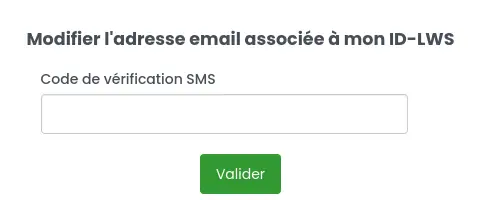
Wenn Sie die Bestätigung per SMS wählen, geben Sie den erhaltenen Code ein und bestätigen Sie. Die Änderung kann wenige Minuten nach der Bestätigung berücksichtigt werden.
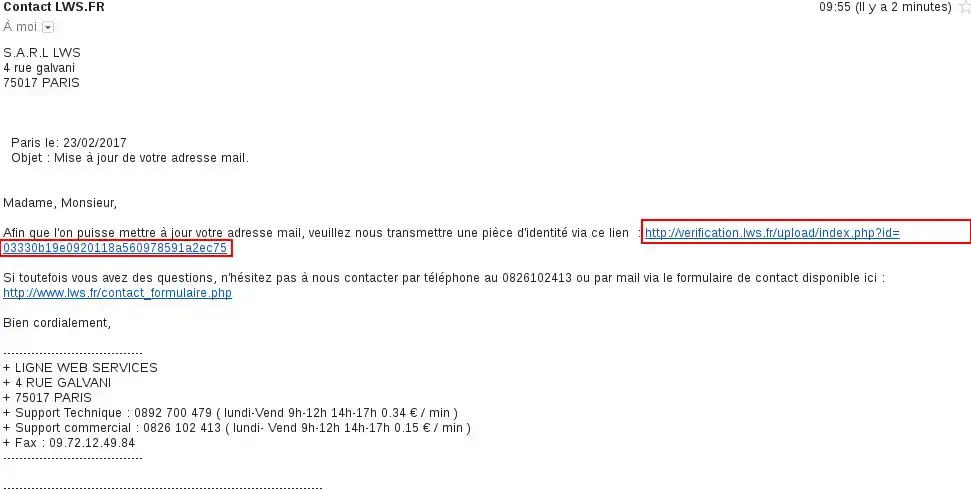
Wenn Sie die Identitätsprüfung wählen, öffnen Sie die an die neue Adresse gesendete E-Mail und klicken Sie auf den angegebenen Link.
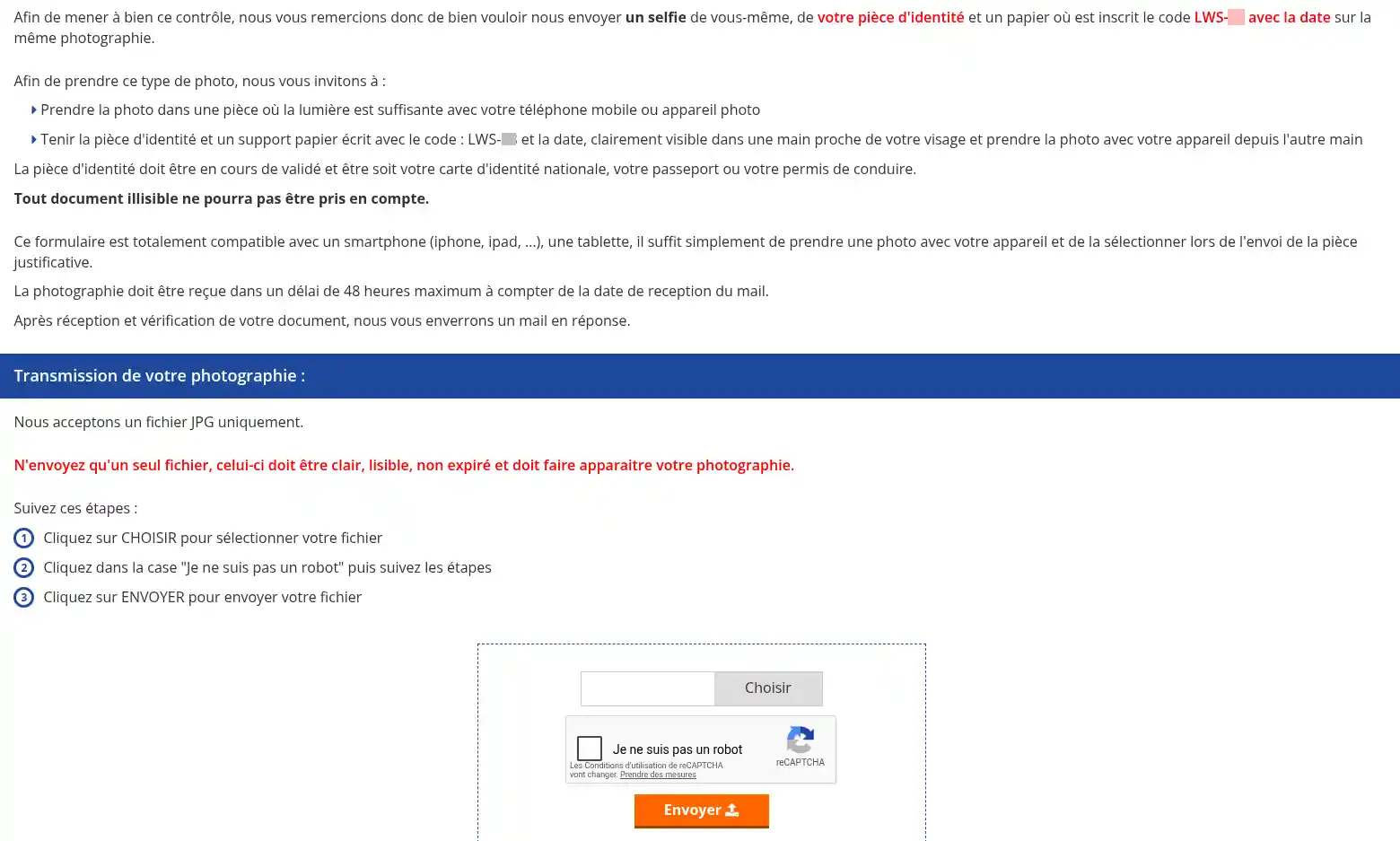
Folgen Sie dem Verfahren zur Identitätsprüfung.
Sobald das Verfahren erfolgreich abgeschlossen und die Kontakt-E-Mail-Adresse geändert wurde, beginnen Sie die Wiederherstellung Ihres Passworts erneut über die Seite Mot de passe oublié ?
Die Zwei-Faktor-Authentifizierung 2FA aktivieren
Die Zwei-Faktor-Authentifizierung wird empfohlen, um die Sicherheit Ihres Kontos zu erhöhen. Sie begrenzt das Risiko eines unautorisierten Zugriffs, selbst wenn Ihr Passwort einer anderen Person bekannt ist.
Zum Aktivieren :
- melden Sie sich in Ihrem LWS-Kundenbereich an ;
- klicken Sie oben rechts auf Ihre LWS-Kennung ;
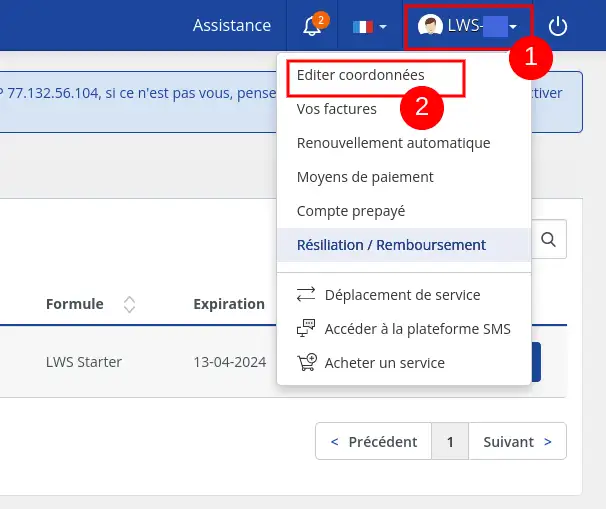
- klicken Sie auf Éditer coordonnées ;
- suchen Sie in den Kontoeinstellungen die Zeile Double authentification 2FA ;

- wählen Sie Oui ;
- klicken Sie auf Sauvegarder.
LWS sendet Ihnen dann eine E-Mail mit den Konfigurationsanweisungen, einem geheimen Schlüssel und/oder einem QR-Code.
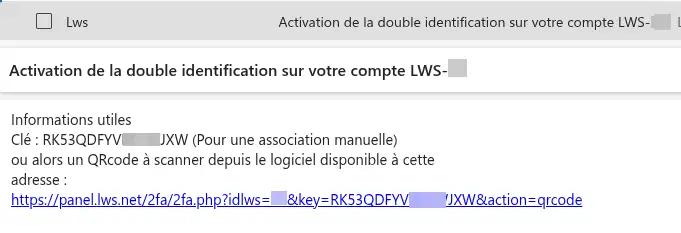
Konfigurieren Sie diesen Schlüssel anschließend in einer kompatiblen App, zum Beispiel Google Authenticator, Authy oder einer anderen Authentifizierungs-App. Je nach verwendeter App können Sie :
- den per E-Mail erhaltenen QR-Code scannen ;
- den geheimen Schlüssel manuell eingeben ;
- den Eintrag mit Ihrer LWS-Kennung benennen, damit Sie ihn leicht wiederfinden.
Schritt-für-Schritt-Konfiguration der 2FA auf Ihrem Android-Telefon mit Google Authenticator
Schritt 1 : Google Authenticator installieren
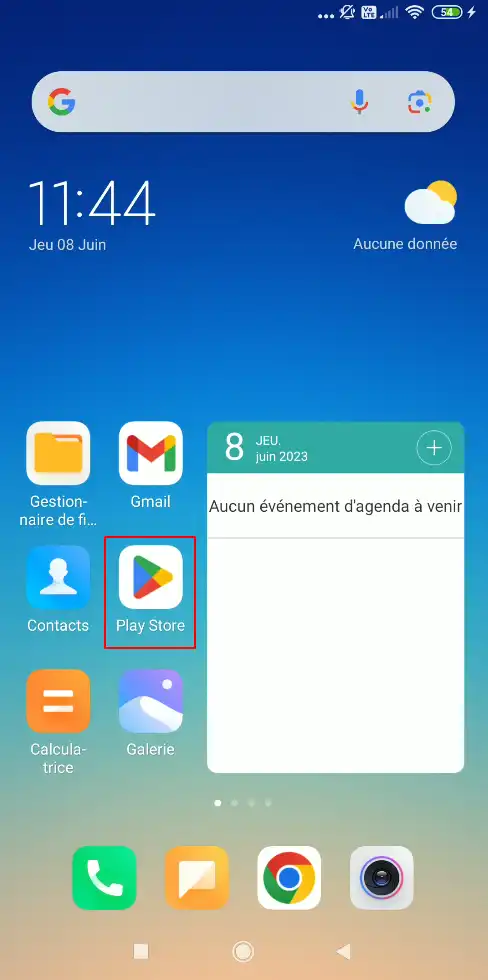
Gehen Sie auf Ihrem Telefon in die Play-Store-App Ihres Telefons
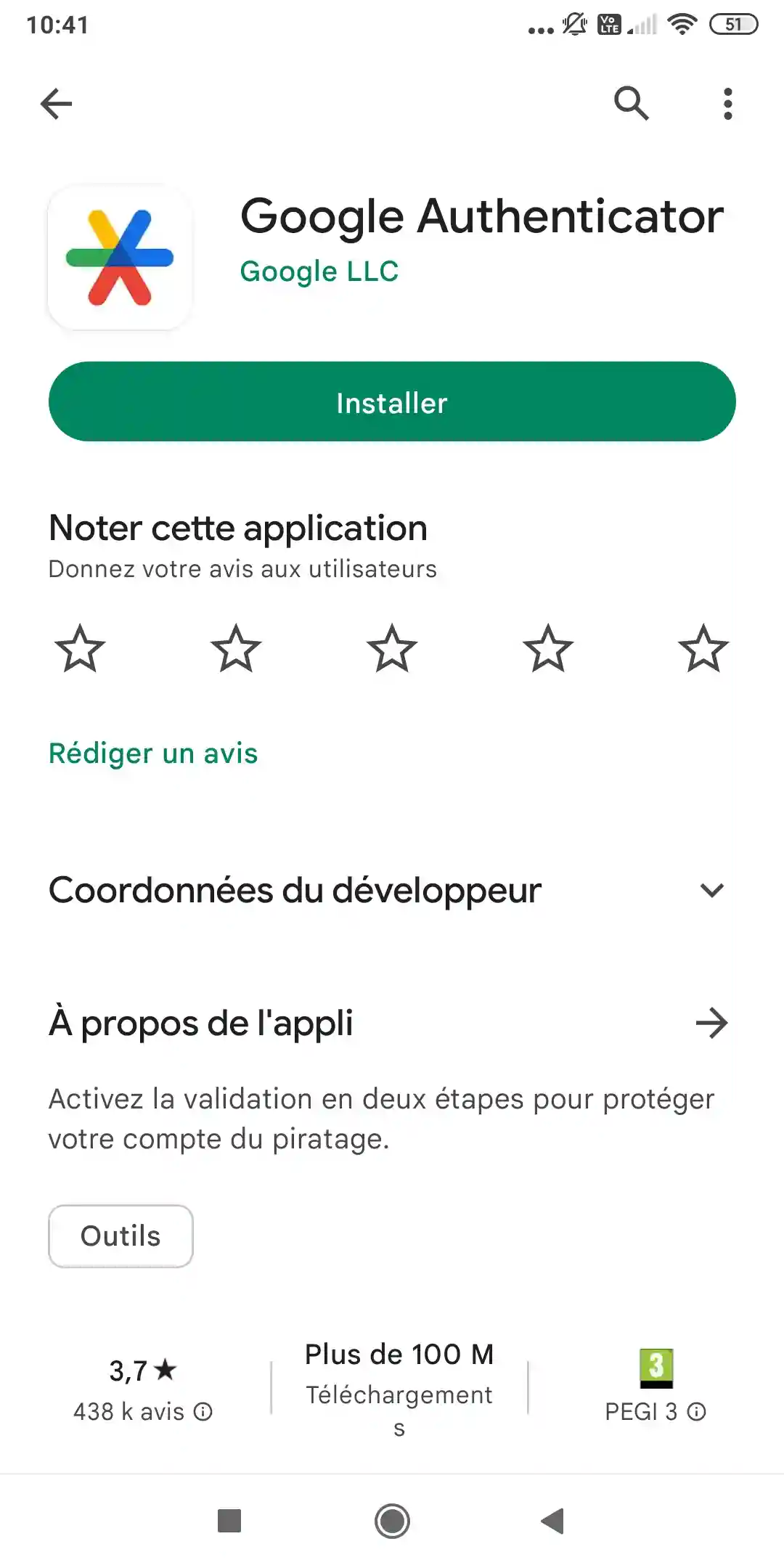
Führen Sie eine Suche durch, indem Sie "Google Authenticator" eingeben, und klicken Sie dann auf "Installieren"
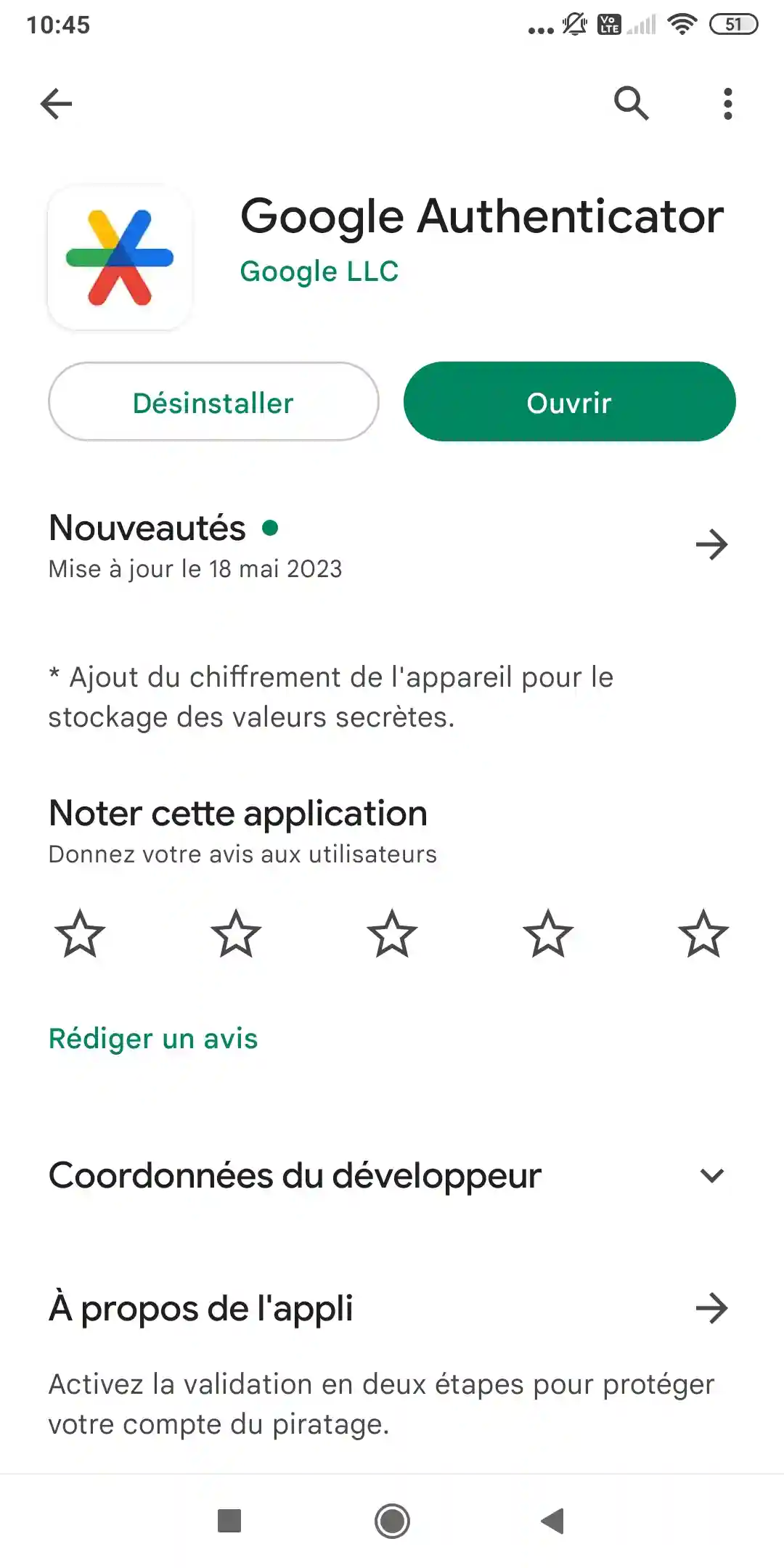
Klicken Sie anschließend auf "Öffnen"
Schritt 2 : Konfiguration des Schlüssels
In diesem Schritt müssen Sie der App einen Code hinzufügen; klicken Sie dazu auf "Code hinzufügen"
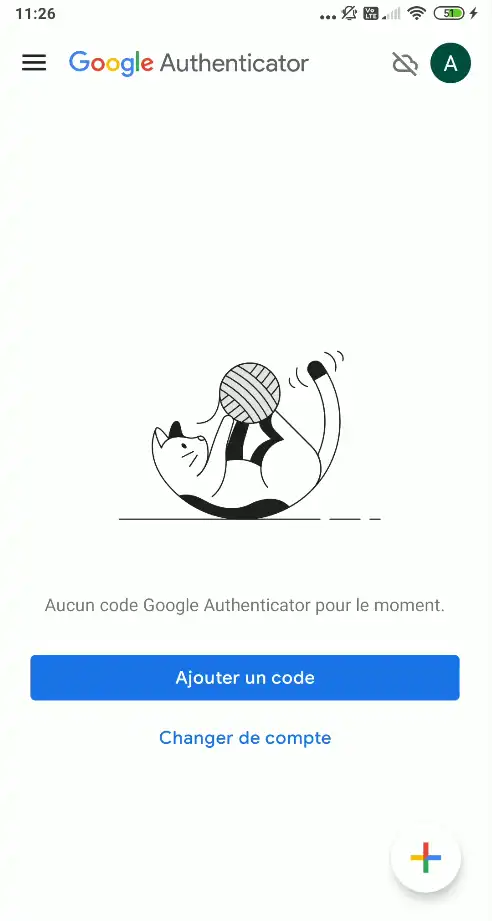
Sie haben die Wahl zwischen zwei Lösungen, um Ihren Code hinzuzufügen: entweder den per E-Mail gesendeten QR-Code scannen oder den Code manuell hinzufügen. Die Methode per QR-Code-Scan vermeidet Eingabefehler.
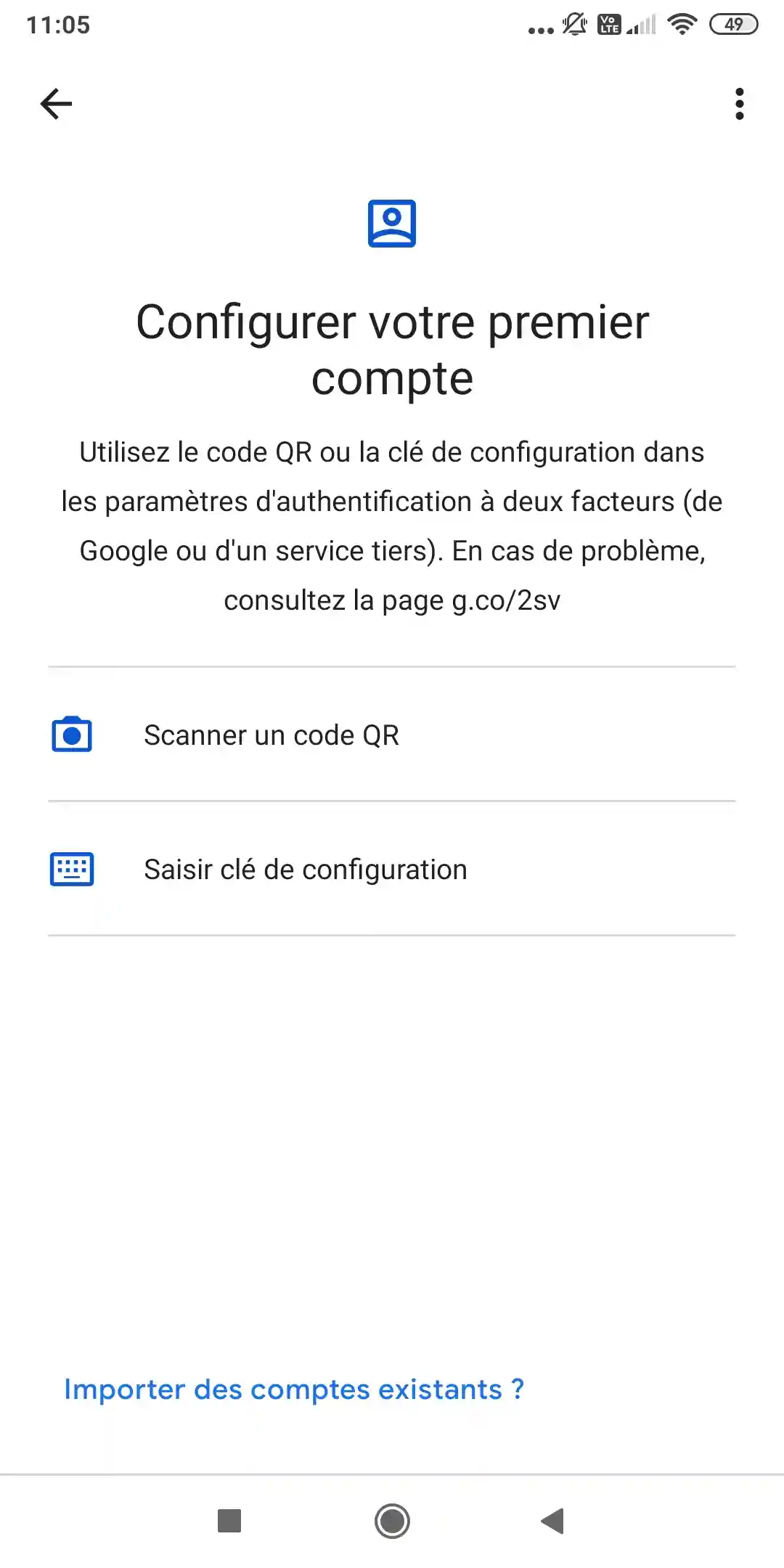
Wenn Sie den QR-Code verwenden möchten, klicken Sie auf "QR-Code scannen"
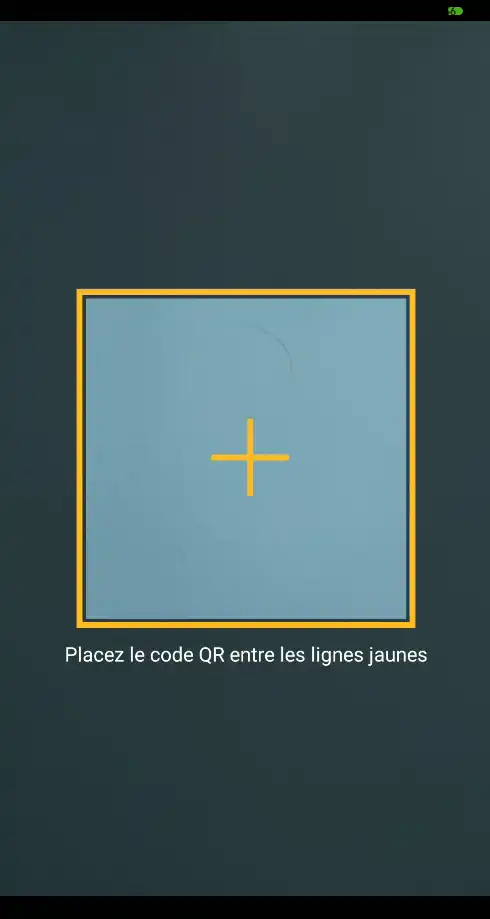
Um den QR-Code zu scannen, müssen Sie lediglich den Link in der E-Mail anklicken, um ihn auf Ihrem Computerbildschirm anzuzeigen, und mit Ihrem Telefon das Bild im gelben Rahmen erscheinen lassen.
Sofort scannt die App den QR-Code und installiert den Code, um Ihnen den Validierungscode anzuzeigen, wie auf dem folgenden Screenshot :
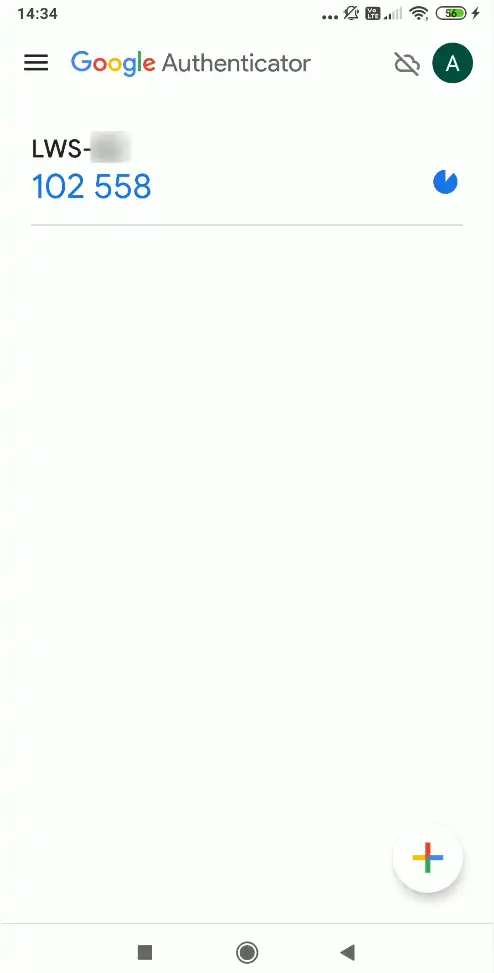
Wenn Sie die manuelle Methode wählen, klicken Sie auf "Konfigurationsschlüssel eingeben" und der folgende Bildschirm erscheint.
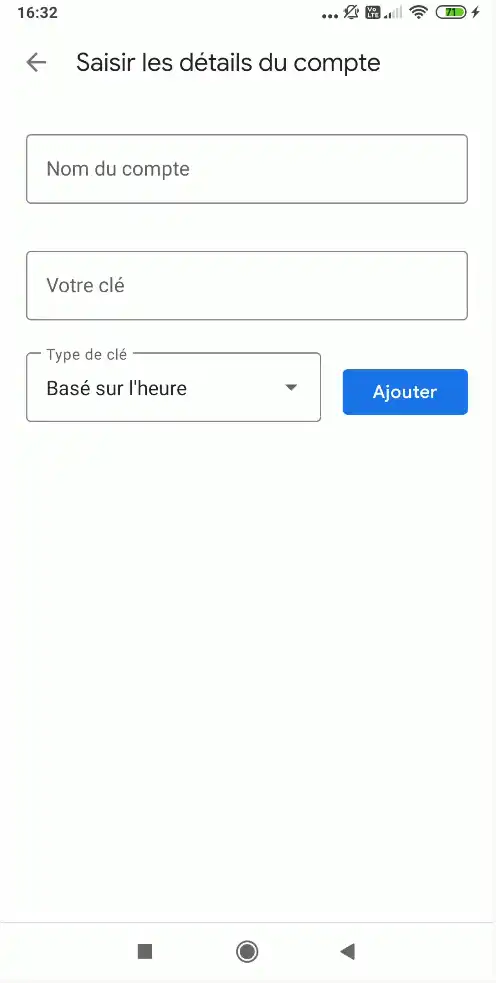
Sie müssen dann Ihre LWS-Kennung (vom Typ LWS-XXXXXX) in das Feld "Kontoname", den per E-Mail erhaltenen Schlüssel in das Feld "Ihr Schlüssel" eintragen und den Schlüsseltyp auf "Zeitbasiert" belassen, dann auf "Hinzufügen" klicken. Sie sollten dasselbe Ergebnis erhalten, als hätten Sie den QR-Code direkt gescannt.
Nach der Aktivierung ist die Zwei-Faktor-Authentifizierung vorübergehend, solange noch keine erfolgreiche 2FA-Anmeldung durchgeführt wurde.
Sie müssen eine erste gültige Anmeldung innerhalb von 10 Minuten nach der Aktivierung durchführen. Wird diese Frist überschritten, wird die 2FA automatisch deaktiviert und Sie müssen sie erneut aktivieren.
Um die Aktivierung abzuschließen, kehren Sie zu https://panel.lws.fr zurück, melden Sie sich mit Ihrer Kennung und Ihrem Passwort an und geben Sie dann den von Ihrer App erzeugten Code ein.
Wenn Sie bei dieser ersten Anmeldung einen falschen Code eingeben, kann die Zwei-Faktor-Authentifizierung automatisch deaktiviert werden, um eine sofortige Blockierung des Kontos zu vermeiden. Sobald die erste 2FA-Anmeldung erfolgreich war, muss die Deaktivierung über Ihren Kundenbereich oder mit Hilfe des Supports erfolgen, wenn Sie keinen Zugriff mehr auf den Code haben.
Die Zwei-Faktor-Authentifizierung 2FA deaktivieren
Sie können die Zwei-Faktor-Authentifizierung deaktivieren, wenn Sie die App wechseln, Ihr Telefon ersetzen oder diesen Schutz nicht mehr verwenden möchten.
Das Deaktivieren der Zwei-Faktor-Authentifizierung verringert die Sicherheit Ihres Kontos.
Deaktivieren Sie sie nur, wenn es notwendig ist, und stellen Sie sicher, dass Sie ein starkes und einzigartiges Passwort verwenden.
Wenn Sie sich noch mit 2FA anmelden können :
- melden Sie sich in Ihrem LWS-Kundenbereich an ;
- klicken Sie oben rechts auf Ihre LWS-Kennung ;
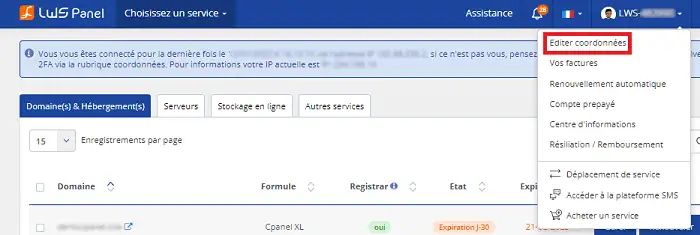
- klicken Sie auf Éditer coordonnées ;
- stellen Sie in den Einstellungen Double authentification 2FA auf Non ;
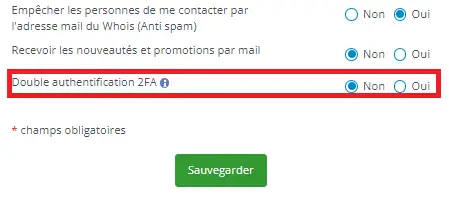
- klicken Sie auf Sauvegarder.
Diese Aktion deaktiviert die 2FA nicht sofort. LWS sendet eine Bestätigungs-E-Mail an die Kontakt-E-Mail-Adresse des Kontos.
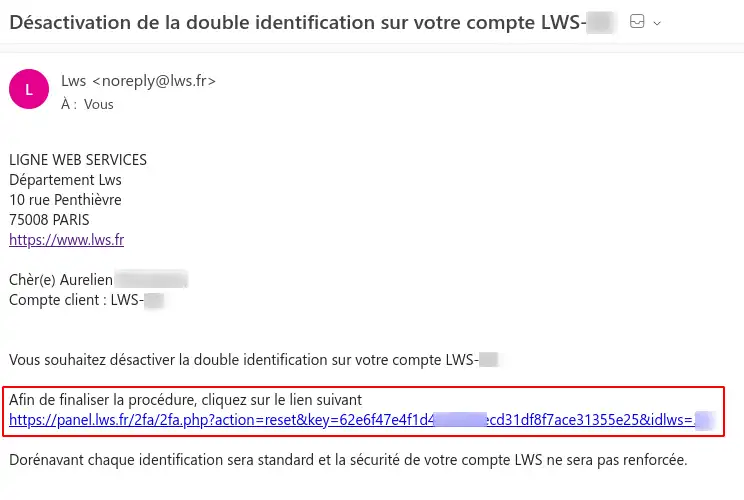
Öffnen Sie diese E-Mail, klicken Sie auf den Bestätigungslink und dann auf Confirmer ma demande.

Eine Meldung bestätigt anschließend die Deaktivierung der Zwei-Faktor-Authentifizierung.
Wenn Sie keinen Zugriff mehr auf Ihre Authentifizierungs-App haben, können Sie die 2FA nicht selbst aus dem Kundenbereich deaktivieren. Kontaktieren Sie den LWS-Support telefonisch oder über das Kontaktformular. Eine Identitätsprüfung wird von Ihnen verlangt um zu überprüfen, ob Sie tatsächlich der Kontoinhaber sind.
Mein Passwort wurde deaktiviert oder ich glaube, mein Konto wurde kompromittiert
LWS kann das Passwort eines Kontos vorübergehend deaktivieren, wenn der Verdacht auf betrügerischen Zugriff oder eine Kompromittierung festgestellt wird. Diese Maßnahme soll verhindern, dass eine unbefugte Person das Konto während der Sicherung nutzt.
Wenn Sie glauben, dass eine unbefugte Person auf Ihr Konto zugegriffen haben könnte, sichern Sie zuerst Ihre Geräte und Ihre Kontakt-E-Mail-Adresse, bevor Sie Ihr LWS-Passwort zurücksetzen.
Gehen Sie in diesem Fall wie folgt vor :
- führen Sie auf allen Geräten, mit denen Sie auf Ihren Kundenbereich zugreifen, einen Antivirus-Scan mit einer zuverlässigen und aktuellen Software durch ;
- prüfen Sie, dass die mit Ihrem LWS-Konto verknüpfte Kontakt-E-Mail-Adresse nicht kompromittiert ist ;
- ändern Sie bei Zweifel das Passwort dieser E-Mail-Adresse ;
- setzen Sie anschließend das Passwort Ihres LWS-Kontos über Mot de passe oublié ? zurück ;
- melden Sie sich mit dem neuen Passwort in Ihrem Kundenbereich an ;
- öffnen Sie das Informationszentrum über das Menü Ihrer LWS-Kennung ;
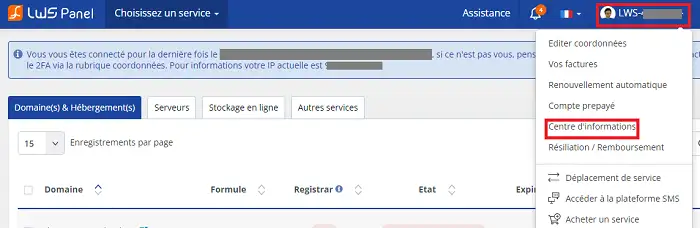
- prüfen Sie, dass keine Benachrichtigung eine Aktion erwähnt, die Sie nicht durchgeführt haben ;
.webp "Click to display the original image")
- prüfen Sie Ihre Kontaktdaten : Postanschrift, Telefonnummer und E-Mail-Adresse ;
- kontrollieren Sie, dass keine Bestellung oder Dienständerung ohne Ihre Zustimmung vorgenommen wurde.
Wenn Sie eine unbekannte Aktion, eine verdächtige Änderung oder Zweifel feststellen, eröffnen Sie eine Anfrage beim LWS-Support, damit ein Mitarbeiter zusätzliche Prüfungen durchführen kann.
Kann man einer anderen Person einen zusätzlichen Zugang geben?
Das LWS Panel ist nicht für mehrere Benutzer ausgelegt. Es ist daher nicht möglich, ein zweites separates Konto zu erstellen, um einer anderen Person einen eingeschränkten Zugang zu geben.
Wenn Sie Ihre LWS-Zugangsdaten teilen, kann die Person auf alle dem Konto zugeordneten Dienste sowie auf die Abrechnung und die Informationen des Kundenkontos zugreifen.
Wenn Sie einen Webmaster, Entwickler oder eine andere Person einbeziehen möchten, sind je nach Bedarf mehrere Lösungen möglich :
- wenn Sie nur die technische Verwaltung des Hostings teilen möchten, kann ein Mehrbenutzer-Panel besser geeignet sein, wie cPanel, Plesk oder ISPConfig je nach Ihren Anforderungen ;
- wenn Sie die technische Verwaltung eines Dienstes vollständig delegieren möchten, können Sie eine Änderung des technischen Kontakts beantragen. Wenn Sie die technische Verwaltung auf eine andere LWS-Kennung übertragen, verwalten Sie diesen Dienst nicht mehr über Ihr Konto. Auch die technische Abrechnung des Dienstes wird übertragen. Sie bleiben jedoch Eigentümer der zugeordneten Domain, sofern LWS die Registrierungsstelle ist.
Teilen Sie Ihre Zugangsdaten nur, wenn Sie genau verstehen, welche Zugriffe dadurch gewährt werden.
Vom Kundenbereich abmelden
Wenn Sie Ihre Aktionen beendet haben, empfiehlt es sich, sich abzumelden, besonders wenn Sie einen gemeinsam genutzten oder nicht Ihnen gehörenden Computer verwenden.
Um sich abzumelden, klicken Sie einfach auf die Schaltfläche neben Ihrer LWS-Kennung oben rechts auf der Seite.
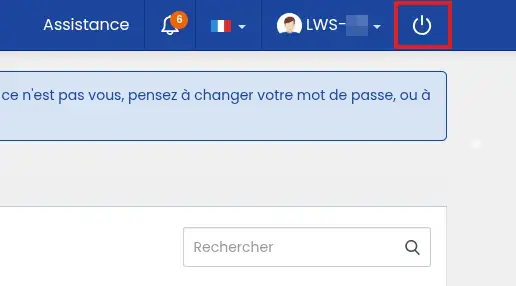
Sie werden anschließend zur Anmeldeseite weitergeleitet.
Prüfen, ob alles funktioniert
Nach einer Anmeldung, einer Wiederherstellung des Zugriffs oder einer Sicherheitsänderung nehmen Sie sich einen Moment Zeit, um die folgenden Punkte zu überprüfen :
- das Dashboard Ihres LWS-Kundenbereichs wird korrekt angezeigt ;
- Ihre LWS-Kennung erscheint oben rechts ;
- Ihre Kontakt-E-Mail-Adresse ist korrekt und zugänglich ;
- Ihre Telefonnummer ist aktuell ;
- Sie können auf Ihre Dienste und Rechnungen zugreifen ;
- wenn 2FA aktiviert ist, funktioniert der von Ihrer App generierte Code ;
- es erscheinen keine Benachrichtigungen oder unbekannten Bestellungen in Ihrem Konto.
Ihr Konto ist korrekt zugänglich, wenn Sie sich anmelden, die LWS-Sicherheits-E-Mails empfangen und auf Ihre Dienste ohne Fehlermeldung zugreifen können.
Häufige Probleme
Ich kenne meine LWS-Kennung nicht mehr
Verwenden Sie das Verfahren Mot de passe oublié ? auf der Anmeldeseite. Geben Sie die Kontakt-E-Mail-Adresse des LWS-Kontos ein, um die Wiederherstellungsinformationen zu erhalten.
Prüfen Sie auch Ihre alten LWS-E-Mails: Die Kundenkennung ist oft in Nachrichten zur Kontoerstellung, zu Bestellungen oder zu Rechnungen enthalten.
Mein Passwort wird abgelehnt
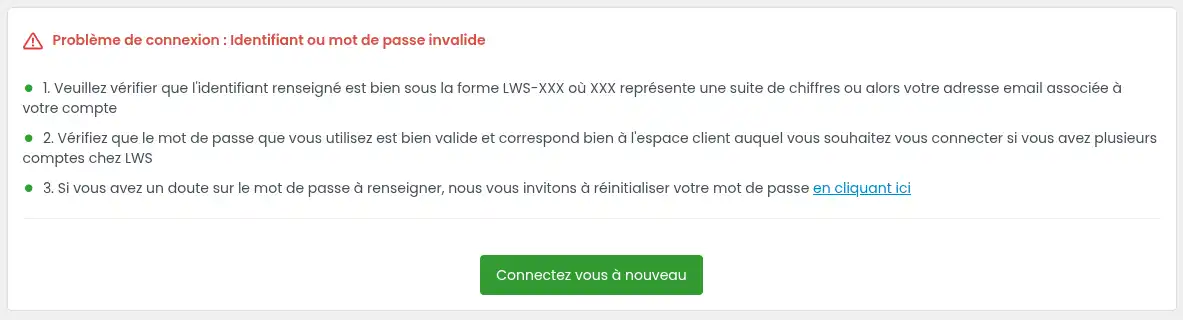
Prüfen Sie zunächst, dass Sie tatsächlich die LWS-Kennung im Format LWS-XXXXXX oder die mit Ihrem Kundenkonto verknüpfte Kontakt-E-Mail-Adresse verwenden.
Wenn Sie die klassische Anmeldung verwenden, ist das angeforderte Passwort das des LWS-Kontos, auch wenn Sie eine Gmail-Adresse als Kennung eingeben.
Wenn Ihre Kontaktadresse mit einem Google-Konto verknüpft ist, können Sie auch die Anmeldung über die auf der Anmeldeseite angebotene Google-Schaltfläche versuchen.
Wenn Sie mehrere LWS-Konten haben, prüfen Sie, ob das verwendete Passwort zum richtigen Kundenkonto gehört.
Wenn Ihr Browser das Passwort automatisch einfügt, kann er ein altes gespeichertes Passwort verwenden. Löschen Sie in diesem Fall das für panel.lws.fr gespeicherte Passwort oder aktualisieren Sie es im Passwortmanager Ihres Browsers.
Wenn der Zweifel bleibt, verwenden Sie Mot de passe oublié ?, um ein neues Passwort festzulegen.
Die E-Mail-Adresse wird bei der Wiederherstellung als unbekannt angezeigt
Stellen Sie sicher, dass Sie die tatsächlich mit dem LWS-Kundenkonto verknüpfte Kontakt-E-Mail-Adresse eingeben.
Wenn Sie nicht mehr wissen, welche Adresse mit dem Konto verknüpft ist, oder wenn die aktuelle Adresse nicht mehr zugänglich ist, verwenden Sie das Verfahren zum Ändern der Kontakt-E-Mail-Adresse ohne Zugriff auf die alte Adresse.
Ich erhalte den Bestätigungscode nicht
Der erste Code wird an die in Ihren LWS-Kundendaten angegebene Kontakt-E-Mail-Adresse gesendet.
Prüfen Sie zunächst :
- den Posteingang dieser Adresse ;
- den Spam- oder Junk-Ordner ;
- die automatischen Sortierregisterkarten, wie „Promotions“ oder „Benachrichtigungen“, je nach Maildienst.
Wenn Sie nichts erhalten haben, klicken Sie auf Code erneut senden. Sie können dann eine neue Sendung per E-Mail oder per SMS anfordern, wenn in Ihrem Kundenkonto eine Mobiltelefonnummer hinterlegt ist.
Wenn Sie keinen Zugriff mehr auf die Kontakt-E-Mail-Adresse haben und keine gültige Mobilfunknummer eingetragen ist, müssen Sie die Änderung der Kontakt-E-Mail-Adresse Ihres LWS-Kontos beantragen.
Der IP-Bestätigungscode funktioniert nicht
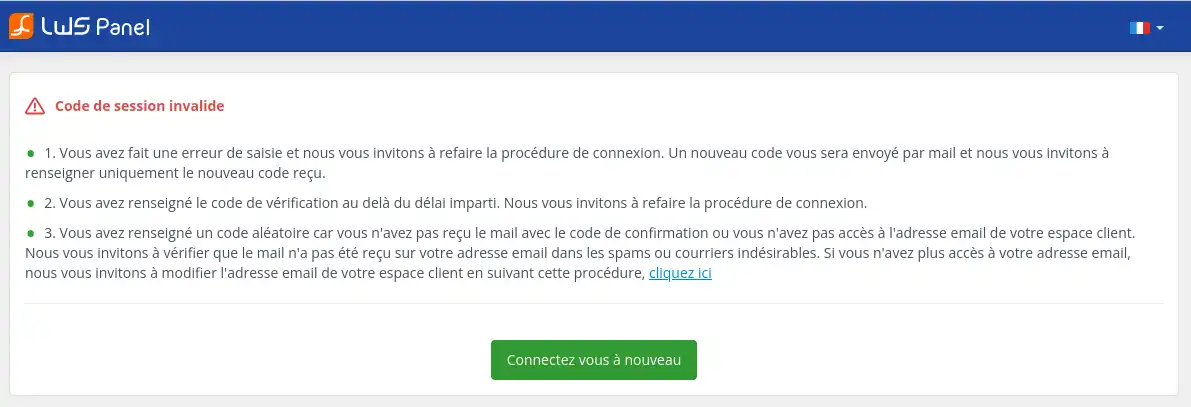
Verwenden Sie nur den zuletzt erhaltenen Code. Wenn Sie mehrere Codes angefordert haben, sind ältere möglicherweise nicht mehr gültig.
Prüfen Sie außerdem, dass Sie den Code ohne Leerzeichen und ohne zusätzliche Zeichen eingeben.
Wenn der per E-Mail erhaltene Code nicht funktioniert oder Sie ihn nicht erhalten, klicken Sie auf Code erneut senden, um eine neue Sendung per E-Mail oder SMS anzufordern.
Wenn dieses Problem häufig auftritt, weil sich Ihre IP-Adresse regelmäßig ändert, können Sie die Zwei-Faktor-Authentifizierung 2FA aktivieren. Sobald 2FA aktiviert ist, wird der Anmeldecode von Ihrer Authentifizierungs-App erzeugt.
Der Zwei-Faktor-Authentifizierungscode 2FA wird abgelehnt
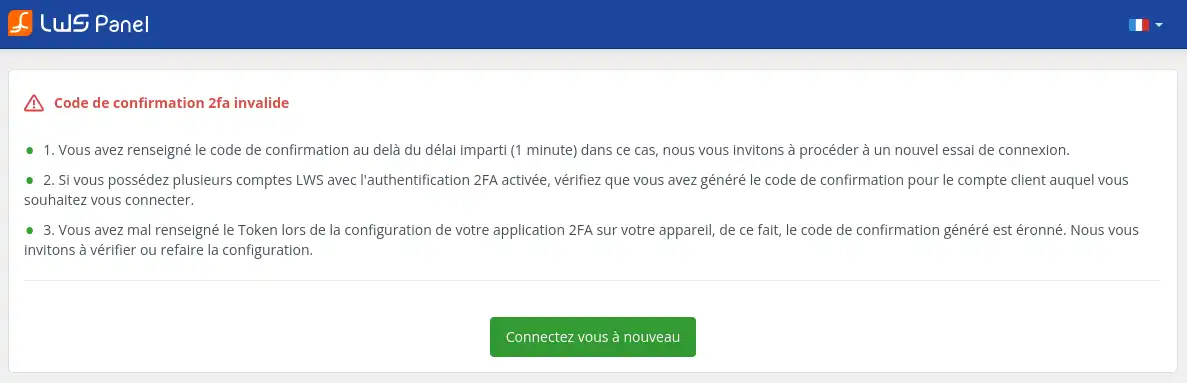
Geben Sie den Code ohne Leerzeichen ein, auch wenn die App ihn zur besseren Lesbarkeit in Zifferngruppen anzeigt.
Prüfen Sie, ob Sie den Code für das richtige LWS-Konto verwenden, insbesondere wenn Sie mehrere Kennungen verwalten.
Wenn sich der Code während der Eingabe ändert, warten Sie auf den nächsten Code und beginnen Sie erneut.
Wenn das Problem weiterhin besteht, prüfen Sie, ob die Uhrzeit Ihres Telefons automatisch eingestellt ist. Authentifizierungs-Apps können falsche Codes erzeugen, wenn die Gerätezeit abweicht.
Ich habe keinen Zugriff mehr auf meine 2FA-App
Wenn Sie noch auf einem Gerät in Ihrem Kundenbereich angemeldet sind, deaktivieren Sie die 2FA über Éditer coordonnées und bestätigen Sie dann die Deaktivierung per E-Mail.
Wenn Sie nicht mehr angemeldet sind und keinen Code mehr erzeugen können, kontaktieren Sie den LWS-Support telefonisch oder über das Kontaktformular der Verkaufswebsite. Vor jeder Deaktivierung kann eine Identitätsprüfung verlangt werden.
Das CAPTCHA blockiert die Anmeldung
Die reCAPTCHA-Prüfung läuft automatisch im Hintergrund. Sie müssen normalerweise kein Kästchen ankreuzen.
Wenn die Anmeldung blockiert zu sein scheint, versuchen Sie es nach einigen Augenblicken erneut. Wenn das Problem weiter besteht, testen Sie es in einem privaten Browserfenster oder deaktivieren Sie vorübergehend Erweiterungen, die Sicherheits-Skripte des Browsers blockieren könnten.
Meine Sitzung läuft ab oder ich werde während der Navigation abgemeldet
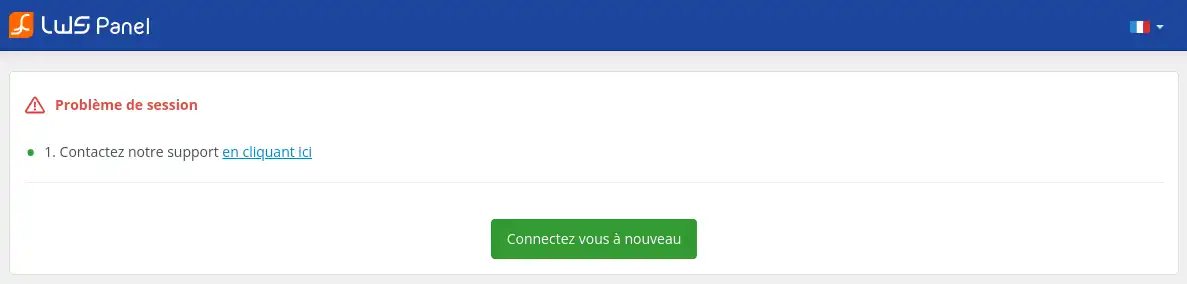
Dieses Problem kann auftreten, wenn Ihr Browser Cookies blockiert, wenn Sie während der Sitzung die Browserdaten gelöscht haben oder wenn sich Ihre IP-Adresse während der Nutzung ändert.
Prüfen Sie, ob Cookies für panel.lws.fr erlaubt sind, und melden Sie sich dann erneut an.
Vermeiden Sie es, während der Nutzung des Kundenbereichs das Netzwerk zu wechseln, beispielsweise von WLAN auf 4G oder umgekehrt.
Meine IP ist vorübergehend blockiert
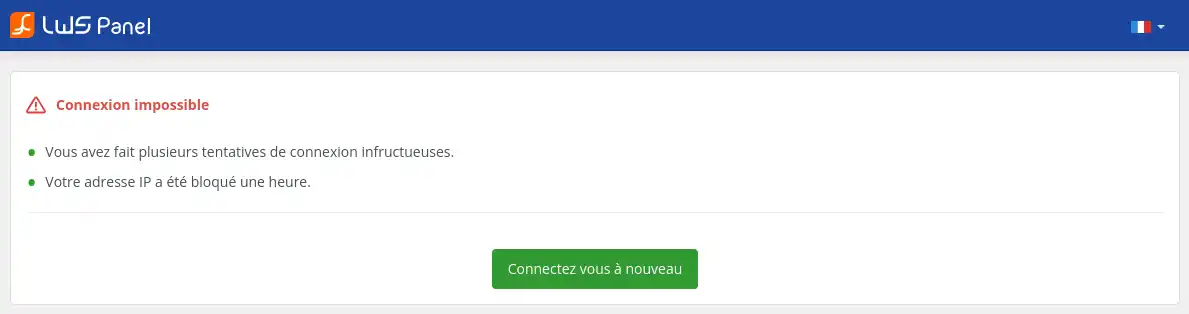
Diese Sperre tritt in der Regel nach mehreren fehlgeschlagenen Anmelde- oder Codeversuchen auf.
Warten Sie 1 Stunde, bevor Sie es erneut versuchen. Prüfen Sie vor dem nächsten Versuch Ihre Kennung, Ihr Passwort und den erhaltenen Code, um eine erneute Sperre zu vermeiden.
Ich möchte einem Webmaster Zugriff auf mein Konto geben
Das LWS Panel erlaubt keinen zweiten eingeschränkten Zugang. Vermeiden Sie es, Ihre Zugangsdaten zu teilen, wenn die Person nur einen technischen Zugriff benötigt.
Je nach Bedarf kann es sinnvoller sein, ein Mehrbenutzer-Panel wie cPanel, Plesk oder ISPConfig zu verwenden oder den technischen Kontakt des betreffenden Dienstes zu ändern.



 Ja
Ja Nicht
Nicht Über
Über 