
Online-Hilfe
Der für alle zugängliche Webhoster
Procédure
Einleitung
Wenn Sie kürzlich versucht haben, auf Ihre Website zuzugreifen, und dabei eine Meldung erhalten haben, die besagt, dass etwas „verboten“ ist oder dass Sie keine Berechtigung haben, auf einen Teil Ihrer Website zuzugreifen, ist es wahrscheinlich, dass Ihnen der Fehler 403 Forbidden begegnet ist.
Das Auftauchen eines solchen Fehlers auf Ihrer Website kann frustrierend und entmutigend sein. Deshalb haben wir diesen ausführlichen Leitfaden erstellt, um Ihnen zu helfen, den Fehler 403 Forbidden zu beheben und die ordnungsgemäße Funktion Ihrer Website so schnell wie möglich wiederherzustellen.
Wenn Ihnen der Fehler 403 Forbidden begegnet, bedeutet das, dass der Server Ihre Anfrage verstanden hat, Ihnen jedoch keinen weiteren Zugriff gewähren kann. Anders ausgedrückt: Die Webseite, die Sie in Ihrem Browser öffnen möchten, ist eine Ressource, auf die Sie keine Zugriffsberechtigung haben.
Wenn Ihnen der Fehler 403 Forbidden begegnet, weist dies auf einen spezifischen Status hin, den der Webserver an Ihren Browser übermittelt. Allgemein gesagt ist dieser Fehler jedoch ein Zeichen dafür, dass Ihr Zugriff auf eine Ressource eingeschränkt ist. Immer wenn Sie eine Website besuchen, laufen im Hintergrund Austauschvorgänge zwischen Ihrem Browser und dem Server ab. Normalerweise funktioniert alles einwandfrei und Sie erhalten den Statuscode 200, doch wenn Probleme auftreten, können unterschiedliche Codes erscheinen. Der Fehler 403 Forbidden bedeutet insbesondere, dass der Server Ihre Anfrage zwar verstanden hat, Ihnen aber den Zugriff auf die angeforderte Ressource verweigert. Man könnte das mit der Situation vergleichen, in der Sie versuchen, an einer privaten Veranstaltung teilzunehmen, aber feststellen, dass Ihr Name ohne Erklärung von der Gästeliste gestrichen wurde.
| Fehlercode | 403 |
| Fehlertyp | Authentifizierungsfehler |
| Fehlervarianten | Forbidden – Sie haben keine Berechtigung, auf / auf diesem Server zuzugreifen 403 – Verboten: Zugriff verweigert Fehler 403 – Verboten 403 – Forbidden Error – Sie sind nicht berechtigt, auf diese Adresse zuzugreifen 403 – Verboten – nginx |
| Ursachen des Fehlers |
Beschädigte .htaccess-Datei |
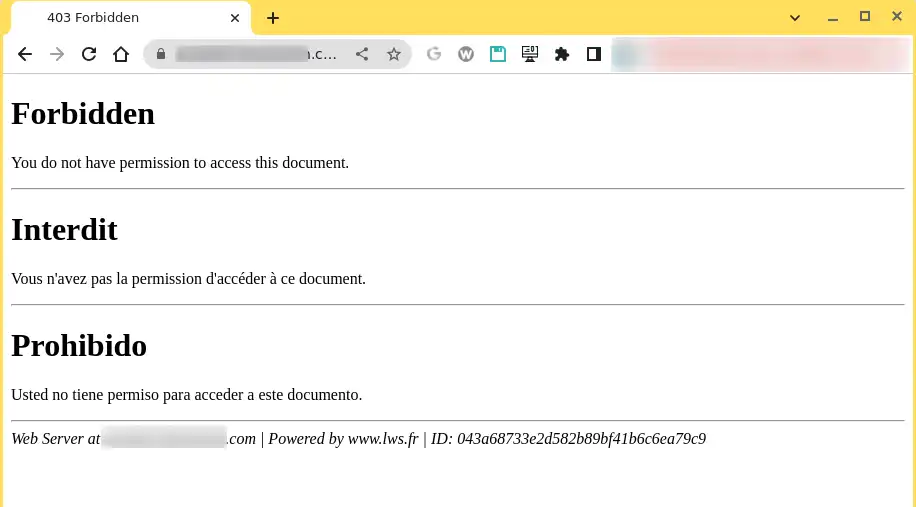
Der Fehler 403 Forbidden kann zwei Hauptursachen haben:
Es ist auch möglich, dass dieser Fehler aufgrund einer Fehlfunktion einer auf Ihrer Website verwendeten Erweiterung auftritt.
Wie bei vielen anderen HTTP-Statuscodes kann sich der Fehler 403 Forbidden auf unterschiedliche Weise äußern.
Hier sind einige häufige Beispiele, auf die Sie stoßen könnten:
Im Allgemeinen gilt: Wenn Sie einen Hinweis auf „forbidden“ oder „not allowed to access“ bemerken, handelt es sich wahrscheinlich um den Fehler 403 Forbidden.
Die folgenden neun Schritte können Ihnen dabei helfen, den Fehler 403 Forbidden zu beheben.
Manchmal können einfache Lösungen komplexe Probleme beheben. Versuchen Sie daher, die Seite zu aktualisieren, auf der Sie auf Zugriffsprobleme stoßen. Der Fehler 403 kann vorübergehend sein, sodass Sie nach dem Aktualisieren möglicherweise wieder auf die Seite zugreifen können.
Achten Sie außerdem darauf, die Schreibweise der URL zu überprüfen. Wenn die Adresse, die Sie aufrufen möchten, ein Verzeichnis statt einer Webseite ist, ist es wahrscheinlich, dass ein Fehler 403 auftritt. Zum Beispiel: www.domaine.ext/wp-content/uploads/2024/03/
Eine weitere praktische Methode ist es, den Cache Ihres Browsers zu leeren.
Der Cache ist ein nützliches Werkzeug, mit dem Websites schneller geladen werden können. Es kann jedoch manchmal vorkommen, dass die zwischengespeicherte Version einer Seite nicht mit ihrer tatsächlichen Version übereinstimmt.
Jeder Ordner und jede Datei auf Ihrem Server verfügt über eigene, spezifische Berechtigungen, die die erlaubten Aktionen festlegen:
Diese Berechtigungen werden durch eine dreistellige Zahl dargestellt, wobei jede Ziffer das Berechtigungsniveau für die drei oben genannten Kategorien angibt.
Normalerweise sind diese Berechtigungen nur für Ihre Website relevant. Probleme mit Dateiberechtigungen können jedoch zum Fehler 403 Forbidden führen.
Um die Dateiberechtigungen Ihrer Website zu überprüfen und zu ändern, können Sie den Dateimanager Ihres Hostings verwenden.
Sobald Sie sich im Dateimanager befinden, können Sie die Berechtigungen einer Datei oder eines Ordners anzeigen (2) und ändern (1).
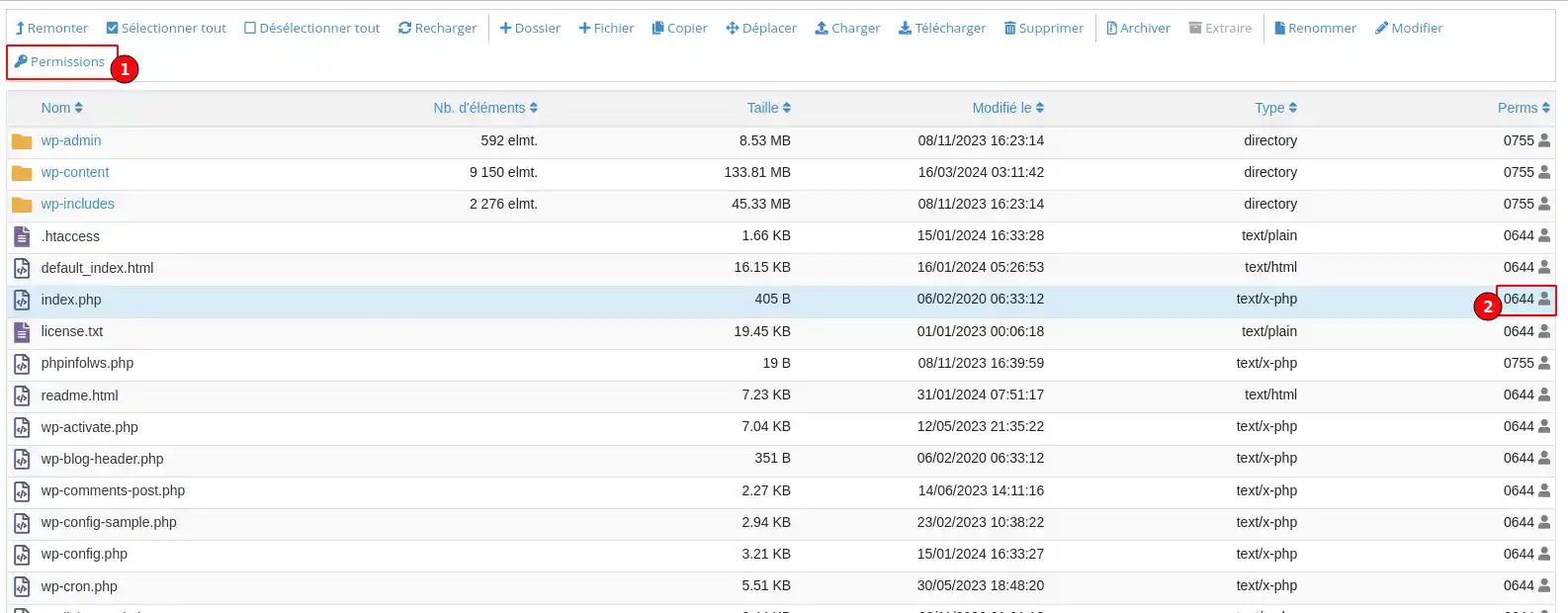
Natürlich ist es nicht praktisch, die Berechtigungen für jede einzelne Datei oder jeden Ordner manuell zu überprüfen. Stattdessen können Sie Dateiberechtigungen automatisch auf alle Dateien oder Ordner in einem Verzeichnis anwenden.
Laut dem WordPress Codex lauten die idealen Dateiberechtigungen für WordPress:
Eine Ausnahme gilt für Ihre Datei wp-config.php, die die Berechtigungen 440 oder 400 haben sollte.
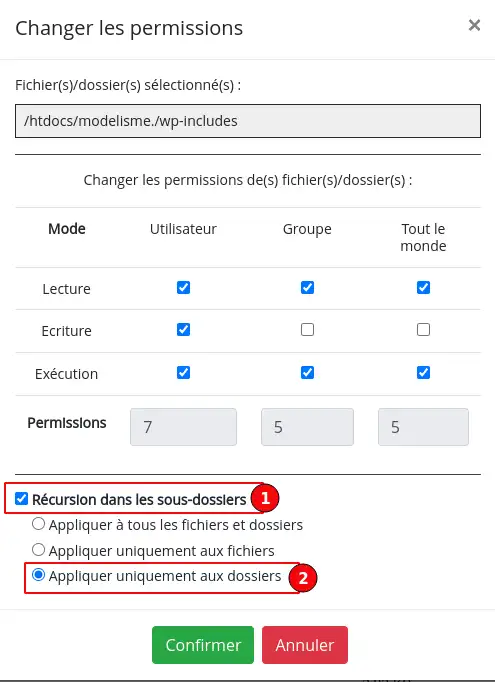
Um diese Berechtigungen festzulegen, klicken Sie mit der rechten Maustaste auf den Ordner, der Ihre Website enthält (der Ordnername lautet bei LWS htdoc), und wählen Sie „Dateizugriffsrechte“. Geben Sie dann 755 oder 750 in das Feld für den numerischen Wert ein, wählen Sie „Rekursion in Unterordner“ (1) und „Nur auf Ordner anwenden“ (2).
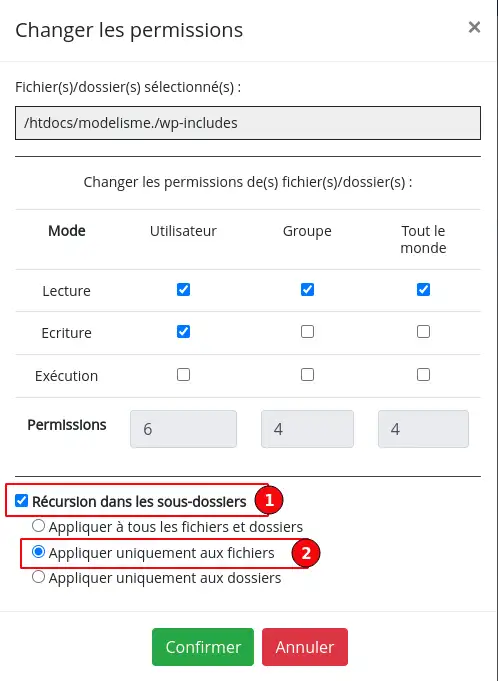
Gehen Sie anschließend nach demselben Verfahren für die Dateien vor, indem Sie 644 oder 640 in das Feld für den numerischen Wert eingeben und „Rekursion in Unterordner“ (1) sowie „Nur auf Dateien anwenden“ (2) auswählen.
Schließlich passen Sie die Berechtigungen Ihrer Datei wp-config.php manuell an und setzen Sie sie auf 440 oder 400.
Wenn Probleme mit den Dateiberechtigungen den Fehler 403 Forbidden verursacht haben, sollte Ihre Website nun wieder ordnungsgemäß funktionieren.
Eine häufige Ursache für den Fehler 403 Forbidden ist ein Problem in der .htaccess-Datei Ihrer Website.
Die .htaccess-Datei ist eine Konfigurationsdatei, die vom Apache-Webserver verwendet wird. Mit ihr können Weiterleitungen konfiguriert, der Zugriff auf bestimmte Bereiche Ihrer Website eingeschränkt usw. werden.
Aufgrund ihrer Leistungsfähigkeit kann schon ein kleiner Fehler ein großes Problem verursachen, wie etwa den Fehler 403 Forbidden.
Anstatt zu versuchen, die .htaccess-Datei selbst zu reparieren, ist eine einfachere Lösung, WordPress dazu zu zwingen, eine neue, saubere .htaccess-Datei zu erzeugen.
So gehen Sie vor:
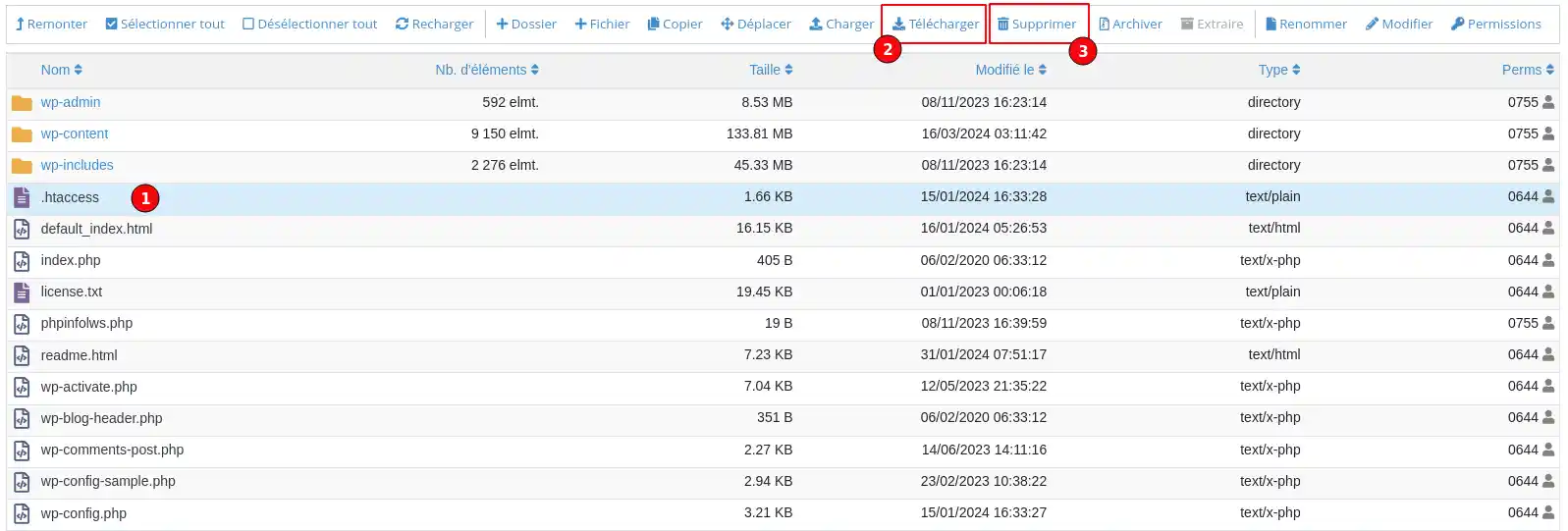
Jetzt sollten Sie wieder auf Ihre WordPress-Website zugreifen können, wenn Ihre .htaccess-Datei das Problem war.
Um WordPress dazu zu zwingen, eine neue, saubere .htaccess-Datei zu erzeugen:
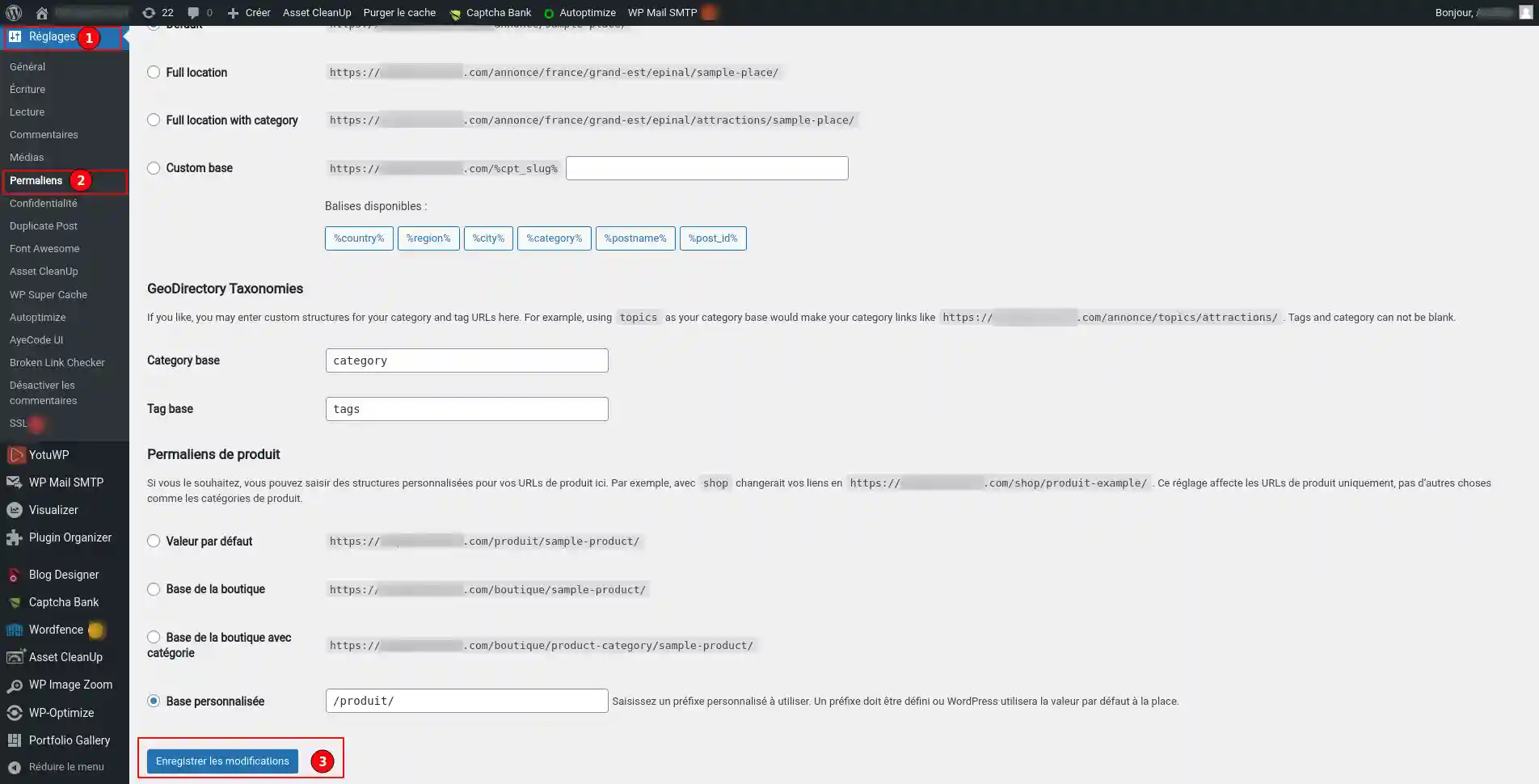
Und das ist alles – WordPress wird nun eine neue .htaccess-Datei für Sie erzeugen.
Wenn weder die Dateiberechtigungen Ihrer Website noch die .htaccess-Datei das Problem zu sein scheinen, sollten Sie als Nächstes Ihre WordPress-Erweiterungen überprüfen. Möglicherweise gibt es einen Fehler in einer Erweiterung oder ein Kompatibilitätsproblem zwischen verschiedenen Erweiterungen.
Um die verantwortliche Erweiterung zu finden, bitten wir Sie, dieser Dokumentation zu folgen.
Wenn bei Ihren Ressourcen (Bildern, JavaScript, CSS) 403-Forbidden-Fehler auftreten, könnte dies ein Problem mit Ihrem Content Delivery Network (CDN) sein.
Wenn Sie die Dienste eines CDN wie Cloudflare nutzen, empfehlen wir Ihnen, vorübergehend die Standard-DNS von LWS neu zu konfigurieren, um zu überprüfen, ob das Problem vom CDN herrührt.
Hotlinking tritt auf, wenn jemand ein Bild auf seiner Website einbindet, der Link dieses Bildes jedoch weiterhin auf die Website einer anderen Person verweist. Um dies zu verhindern, richten manche bei ihrem Hoster oder CDN-Anbieter einen sogenannten „Hotlink-Schutz“ ein.
Wenn der Hotlink-Schutz aktiviert ist, erzeugt er normalerweise einen Fehler 403 Forbidden. Das ist völlig normal. Wenn Sie jedoch einen Fehler 403 Forbidden bei etwas erhalten, das nicht blockiert werden sollte, stellen Sie sicher, dass der Hotlink-Schutz korrekt konfiguriert ist.
Hier ist ein weiterer einfacher Tipp, der dieses Problem lösen könnte.
Es kann sein, dass einige Websites den Zugriff für Nutzer blockieren, die ein VPN verwenden, was erklären könnte, warum Ihnen der Fehler 403 Forbidden angezeigt wird.
Um zu prüfen, ob dies der Fall ist, trennen Sie die VPN-Verbindung und versuchen Sie, auf die Website auf einem anderen Weg zuzugreifen. Sie können auch versuchen, auf einen anderen Server Ihres VPN-Dienstes zu wechseln.
Wenn keine der oben genannten Lösungen für Sie funktioniert hat, empfehlen wir Ihnen, unseren technischen Support zu kontaktieren, damit Ihr Problem individuell analysiert werden kann.
Sie wissen nun, wie Sie:
🔧 Mit diesen Werkzeugen sind Sie nun gerüstet, um diesem frustrierenden Fehler zu begegnen und den Zugriff auf Ihre Website wiederherzustellen. 🌐 Denken Sie daran, dass jedes Problem seine Lösung hat und dass manchmal schon eine einfache Seitenaktualisierung oder eine Anpassung der Konfiguration den entscheidenden Unterschied machen kann. 💡
Wir danken Ihnen für Ihre Lektüre und hoffen, dass Ihnen dieser Artikel geholfen hat. Wenn Sie Fragen haben oder Ihre Erfahrungen mit dem Fehler 403 Forbidden teilen möchten, können Sie unten gerne einen Kommentar hinterlassen. Ihr Feedback ist wertvoll und trägt zur Verbesserung unseres Services bei. 🙏
Stellen Sie sie dem LWS-Team und der Community. Die Antwort wird nach Moderation veröffentlicht.
 Über LWS :
LWS ist ein 100% französischer Webhoster, der ganz auf Qualität und Innovation setzt und einen reaktionsschnellen und kompetenten technischen Service zu erschwinglichen Preisen bietet.


 Ja
 Nicht