
Online-Hilfe
Der für alle zugängliche Webhoster
Procédure
Die IP-Firewall Ihres LWS-Panel-Hostings wird im Bereich „Sicherheit“, Werkzeug „Firewall Ip Web“ eingerichtet: Dort fügen Sie IP-Adressen zu einer Liste hinzu und wählen anschließend einen Modus, entweder die Adressen aus der Liste zu blockieren oder nur diese zuzulassen. Sie filtert nur den Zugriff auf Ihre Website (Ports 80 und 443), und jede Änderung wird nach etwa 3 Minuten übernommen.
Eine Firewall ist ein Computer (und ein Programm), der filtert, was von einem Netzwerk in ein anderes gelangt. Sie können externe Verbindungen nach IP blockieren oder erlauben.
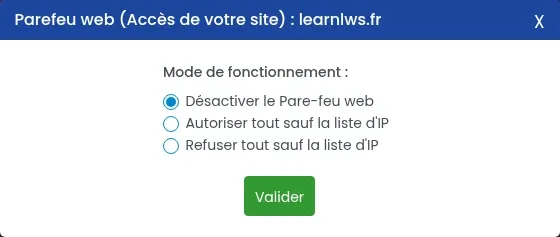
Die Web-IP-Firewall des LWS Panel bietet drei Betriebsmodi:
Öffnen Sie die Verwaltung Ihres Hostings in Ihrem Kundenbereich und klicken Sie dann im Bereich „Sicherheit“ auf „Firewall Ip Web“. Die Seite zeigt den Status der Firewall, ihren Modus mit dem Link „Ändern“ (1), die Schaltfläche „Eine IP-Adresse hinzufügen“ (2) sowie die Liste der gespeicherten Adressen an.
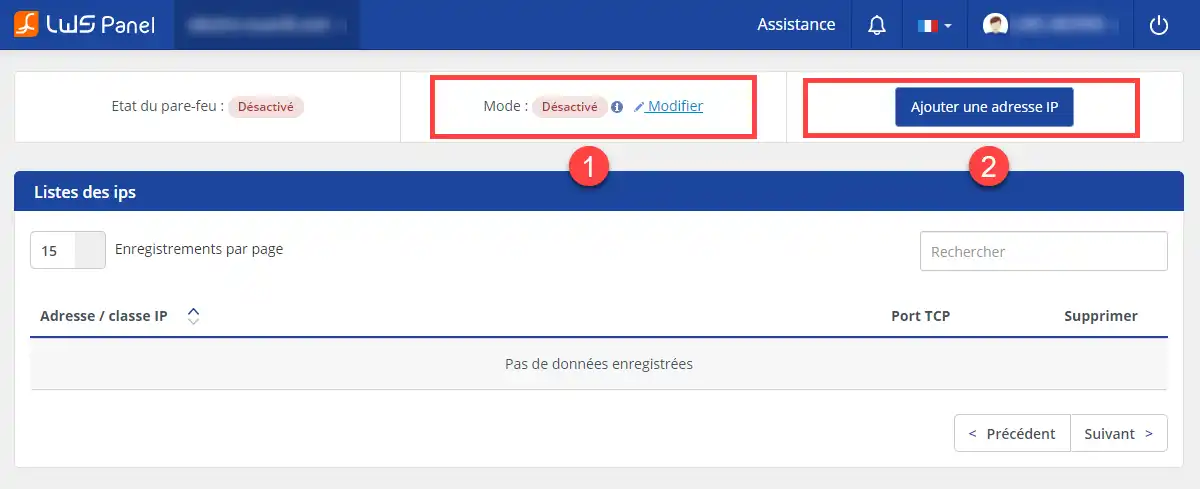
Klicken Sie auf „Eine IP-Adresse hinzufügen“. Geben Sie im Feld „IP-Adresse oder IP-Klasse:“ eine Adresse (zum Beispiel 8.9.9.9) oder einen Adressbereich (zum Beispiel 8.9.9.1/24) ein und klicken Sie dann auf „Bestätigen“. Wiederholen Sie den Vorgang für jede hinzuzufügende Adresse.
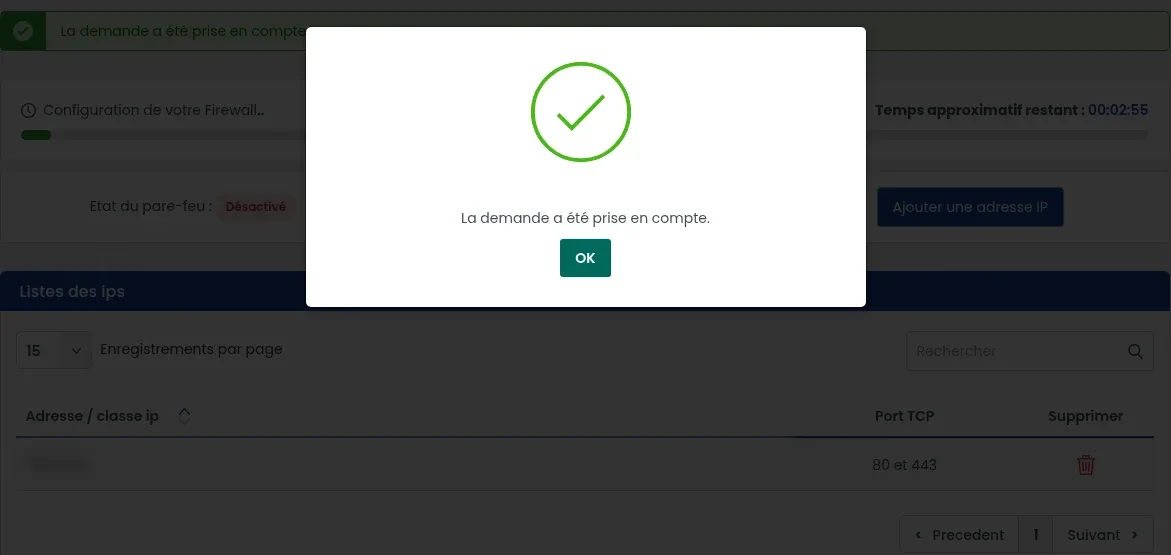
Die Meldung „Der Antrag wurde berücksichtigt.“ wird angezeigt, zusammen mit einer Leiste „Konfiguration Ihrer Firewall“ und der verbleibenden Zeit (etwa 3 Minuten). Die Adresse erscheint in der Liste mit „80 und 443“ in der Spalte „TCP-Port“.
Klicken Sie neben dem Modus auf „Ändern“. Wählen Sie im Fenster „Web-Firewall (Zugriff auf Ihre Website)“ „Alles außer der IP-Liste erlauben“, um die Adressen aus der Liste zu blockieren, oder „Alles außer der IP-Liste verweigern“, um nur diese zuzulassen, und klicken Sie dann auf „Bestätigen“.
Warten Sie bis zum Ende der Konfiguration (etwa 3 Minuten) und prüfen Sie dann auf der Seite der Web-IP-Firewall, ob der angezeigte Modus dem gewählten entspricht und ob Ihre Adressen in der Liste aufgeführt sind. Die Filterung betrifft nur die Website (Ports 80 und 443): FTP und E-Mails werden nicht blockiert.
Um eine Adresse zu entfernen, klicken Sie auf den roten Papierkorb in ihrer Zeile und dann im Fenster „Diese Auswahl bestätigen?“ auf „Bestätigen“. Um jegliche Filterung zu stoppen, klicken Sie auf „Ändern“ und wählen Sie „Web-Firewall deaktivieren“. Wie bei einer Hinzufügung wird die Änderung nach etwa 3 Minuten wirksam.
Prüfen Sie, ob der Modus nicht auf „Deaktiviert“ steht: Die Liste hat nur in den Modi „Alles außer der IP-Liste erlauben“ (Blockierung) oder „Alles außer der IP-Liste verweigern“ (Zugriff beschränkt) eine Wirkung. Warten Sie außerdem nach jeder Änderung die etwa 3 Minuten für die Konfiguration ab.
Wahrscheinlich ist der Modus „Alles außer der IP-Liste verweigern“ aktiv, ohne dass Ihre IP-Adresse in der Liste enthalten ist. Fügen Sie Ihre Adresse hinzu oder stellen Sie den Modus wieder auf „Web-Firewall deaktivieren“.
Sie sind nun in der Lage, die IP-Firewall einzurichten auf Ihrem Shared Hosting mit LWS. Mit der IP-Firewall können Sie die Verbindung zu Ihrer Website von bestimmten IPs aus erlauben oder verweigern.
Zögern Sie nicht, uns Ihre Anmerkungen und Fragen mitzuteilen!
Stellen Sie sie dem LWS-Team und der Community. Die Antwort wird nach Moderation veröffentlicht.
 Über LWS :
LWS ist ein 100% französischer Webhoster, der ganz auf Qualität und Innovation setzt und einen reaktionsschnellen und kompetenten technischen Service zu erschwinglichen Preisen bietet.



 Ja
 Nicht