






Wie richte ich meinen geteilten Kalender in Roundcube ein?

Procédure

Einführung

Dieser Artikel gilt für das Angebot Messagerie Pro Premium, mit dem Sie professionelle E-Mail-Adressen mit Funktionen zur gemeinsamen Nutzung und Synchronisierung von Kontakten und Kalender einrichten können.

Wir werden in dieser Dokumentation sehen, wie Sie Ihren gemeinsamen Kalender aus dem von uns gelieferten Webmail, d. h. Roundcube, einrichten können.

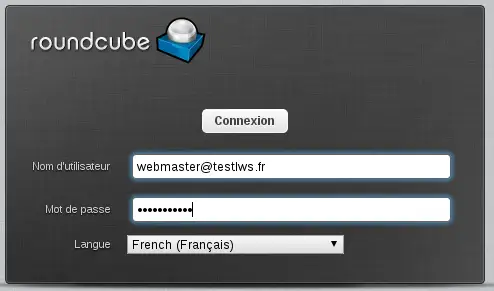
Sich mit Roundcube verbinden :

Zuvor ist es notwendig, eine gültige Mailbox einzurichten.

Verwenden Sie dann die folgende Adresse: https: //mail02.lwspanel.com/webmail

Wie richte ich meinen geteilten Kalender in Roundcube ein?


Meinen Kalender einrichten:

Wenn Sie eingeloggt sind, gehen Sie in das Menü Einstellungen:

Wie richte ich meinen geteilten Kalender in Roundcube ein?


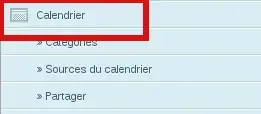
Dann Kalender:

Wie richte ich meinen geteilten Kalender in Roundcube ein?


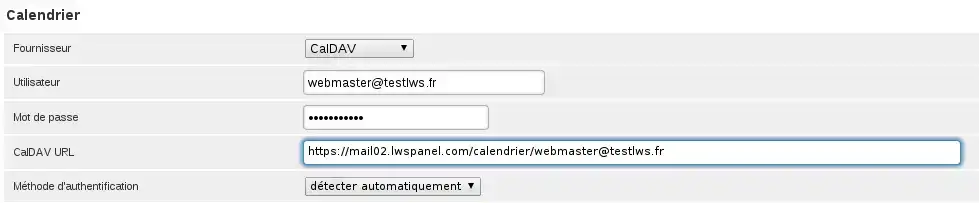
Hier müssen Sie die verschiedenen Parameter für die Verbindung zum caldav-Server angeben. Hier werden wir die Adresse webmaster@testlws.fr verwenden:

Anbieter: CalDAV

Benutzer: webmaster@testlws.fr

Passwort: Das beim Erstellen der Mailbox eingegebene.

CalDAV URL: https://mail02.lwspanel.com/calendrier/webmaster@testlws.fr
(Ersetzen Sie diesen Link durch den Link, den Sie per E-Mail erhalten haben.)

Authentifizierungsmethode: automatisch erkennen

Wie richte ich meinen geteilten Kalender in Roundcube ein?


Dann :

Wie richte ich meinen geteilten Kalender in Roundcube ein?

Erstellen Sie ein gemeinsames Ereignis :

Gehen Sie in das Menü Kalender:

Wie richte ich meinen geteilten Kalender in Roundcube ein?


Dann Ereignis erstellen:

Wie richte ich meinen geteilten Kalender in Roundcube ein?


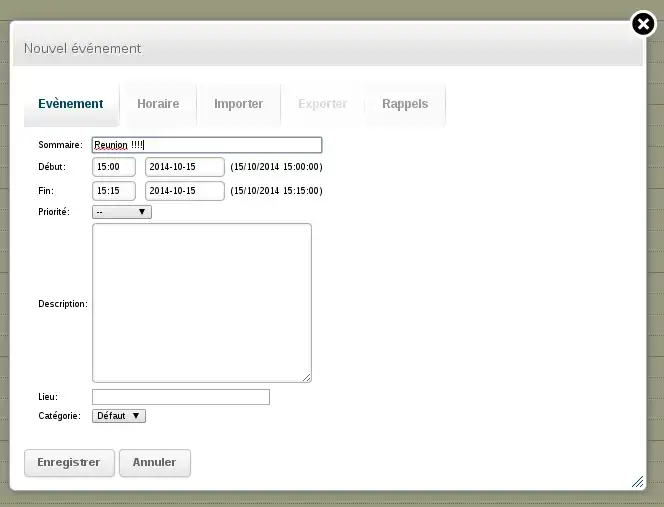
Füllen Sie das Formular aus :

Wie richte ich meinen geteilten Kalender in Roundcube ein?


Dann :

Wie richte ich meinen geteilten Kalender in Roundcube ein?


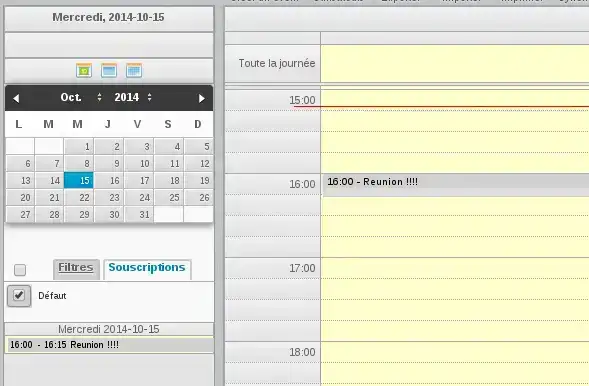
Unsere Veranstaltung wird erstellt :

Wie richte ich meinen geteilten Kalender in Roundcube ein?


Wenn Sie später die Liste der Ereignisse in Ihrem Kalender aktualisieren möchten, verwenden Sie das Symbol :

Wie richte ich meinen geteilten Kalender in Roundcube ein?

Überblick über die Funktion Synchronisierter Kalender

help.lws.net/a/348
War dieser Artikel hilfreich?

Ja

Nicht

167 233 Mal gelesen

Vielen Dank! Stellen Sie gerne Fragen zu unserer Dokumentation, wenn Sie weitere Informationen wünschen, und helfen Sie uns, sie zu verbessern.

Ähnliche Artikel

Fragen zum Artikel 2

Eine Frage stellen
Louis
09.01.2025
Comment créer un 2ème. ou un 3ème. calendrier ?
Jordan-LWS Offizielle Antwort
09.01.2025

Bonjour,

Je vous remercie pour votre message.

Je comprends que vous puissiez avoir besoin de créer un nouveau calendrier sur Roundcube, si vous souhaitez réaliser cela, je vous invite à suivre ces étapes :

  1. Connectez-vous à l'adresse mail concernée sur Roundcube
  2. Rendez-vous dans la section Calendrier
  3. À côté de Calendrier, cliquer sur les trois petits points puis sélectionner "Add Calendar"
  4. Une nouvelle fenêtre devrait s'ouvrir et il suffira de remplir les champs associés excepté le champ CalDAV URL
  5. Il est important de ne pas oublier de saisir le mot de passe de votre adresse mail dans le dernier champ
  6. Valider à l'aide d'Enregistrer et vous devriez avoir un nouveau calendrier

Je vous remercie pour votre attention et reste à votre disposition pour toute autre question ou complément d'information.

Cordialement, L'équipe LWS

War diese Antwort hilfreich?

blancal
01.10.2025
Bonjour, comment est il possible de partager le calendrier associé à mon email avec un autre utilisateur, en lecture seule, sans lui donner le mot de passe donc ?
Jordan-LWS Offizielle Antwort
02.10.2025

Bonjour,

Je vous remercie pour votre message. 

Il n’est malheureusement pas possible de partager le calendrier associé à votre adresse e-mail en lecture seule sans communiquer le mot de passe.
Nous vous invitons à contacter directement le support technique si vous avez d’autres demandes ou besoins à ce sujet.

Je vous remercie pour votre attention et reste à votre disposition pour toute autre question ou complément d'information.

Cordialement, L'équipe LWS 

War diese Antwort hilfreich?

Eine Frage zu diesem Artikel?

Stellen Sie sie dem LWS-Team und der Community. Die Antwort wird nach Moderation veröffentlicht.

Stellen Sie eine Frage an das LWS-Team und seine Gemeinschaft

DSGVO: Verantwortlicher: LWS-Ligne Web Services. Zweck: Moderation und öffentliche Veröffentlichung Ihrer Frage, gegebenenfalls Benachrichtigung über eine Antwort. Rechtsgrundlage: Einwilligung (Art. 6 Abs. 1 lit. a DSGVO). Speicherdauer der E-Mail-Adressen: 90 Tage nach der Benachrichtigung, höchstens 12 Monate ohne Antwort. Zur Ausübung Ihrer Rechte siehe den DSGVO-Abschnitt unserer AGB.