
Online-Hilfe
Der für alle zugängliche Webhoster
Procédure
Sie können den sicheren Kommandozeilenzugriff für Ihre Website direkt über das Administrationspanel Ihres Servers einrichten. Das Protokoll SSH (Secure Shell) ist ein verschlüsseltes Kommunikationsprotokoll, mit dem Sie die Fernsteuerung eines Servers übernehmen und Systembefehle sicher ausführen können. Diese Anleitung zeigt Ihnen, wie Sie in ISPConfig ein Shell-Benutzerkonto erstellen, Ihre Zugänge konfigurieren und Ihre erste Verbindung erfolgreich herstellen.
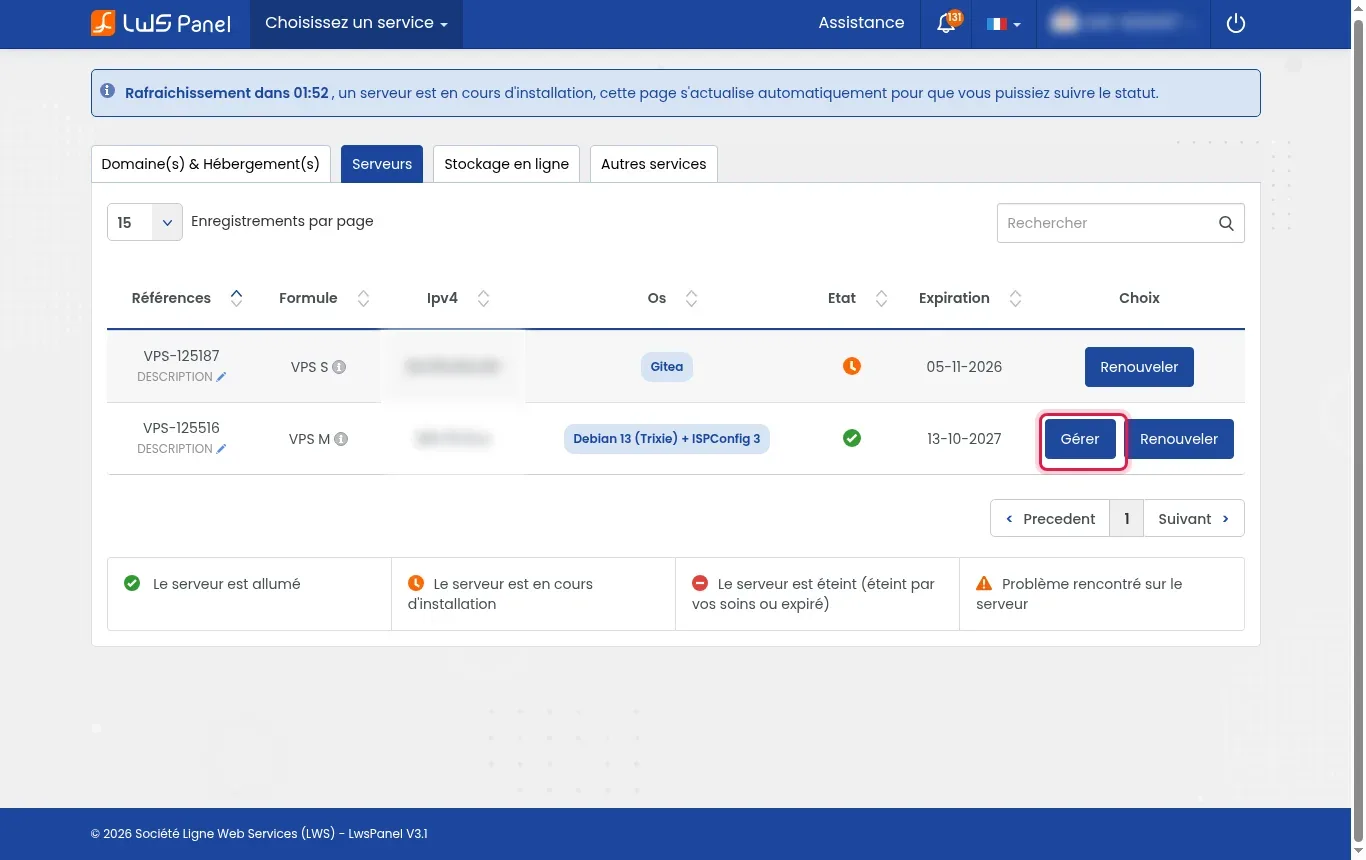
Melden Sie sich in Ihrem LWS-Kundenbereich an, gehen Sie zur Liste Ihrer Server und klicken Sie bei Ihrem ISPConfig-VPS auf Verwalten.
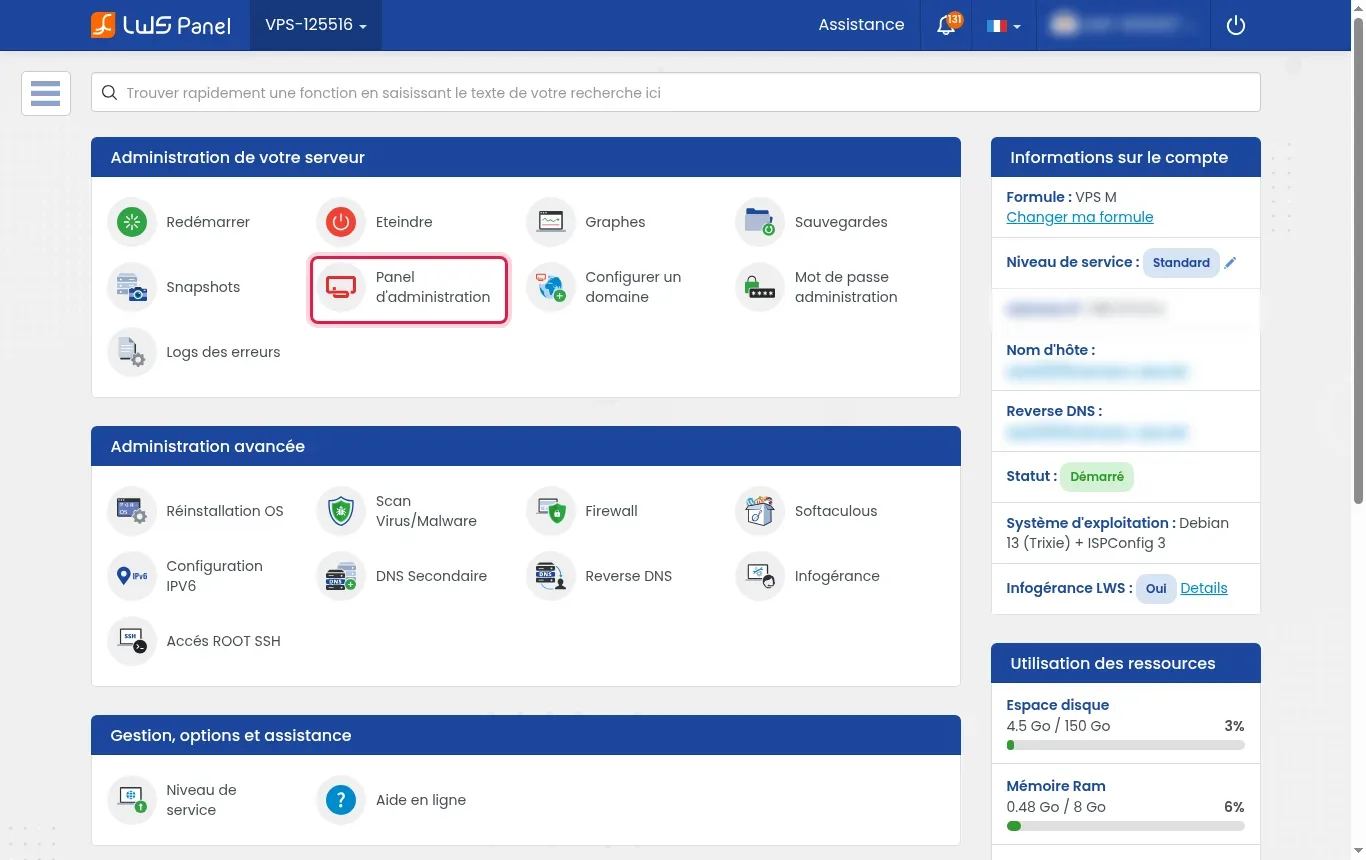
Im Bereich Verwaltung Ihres Servers klicken Sie auf Administrations-Panel, um die Weboberfläche von ISPConfig zu öffnen.
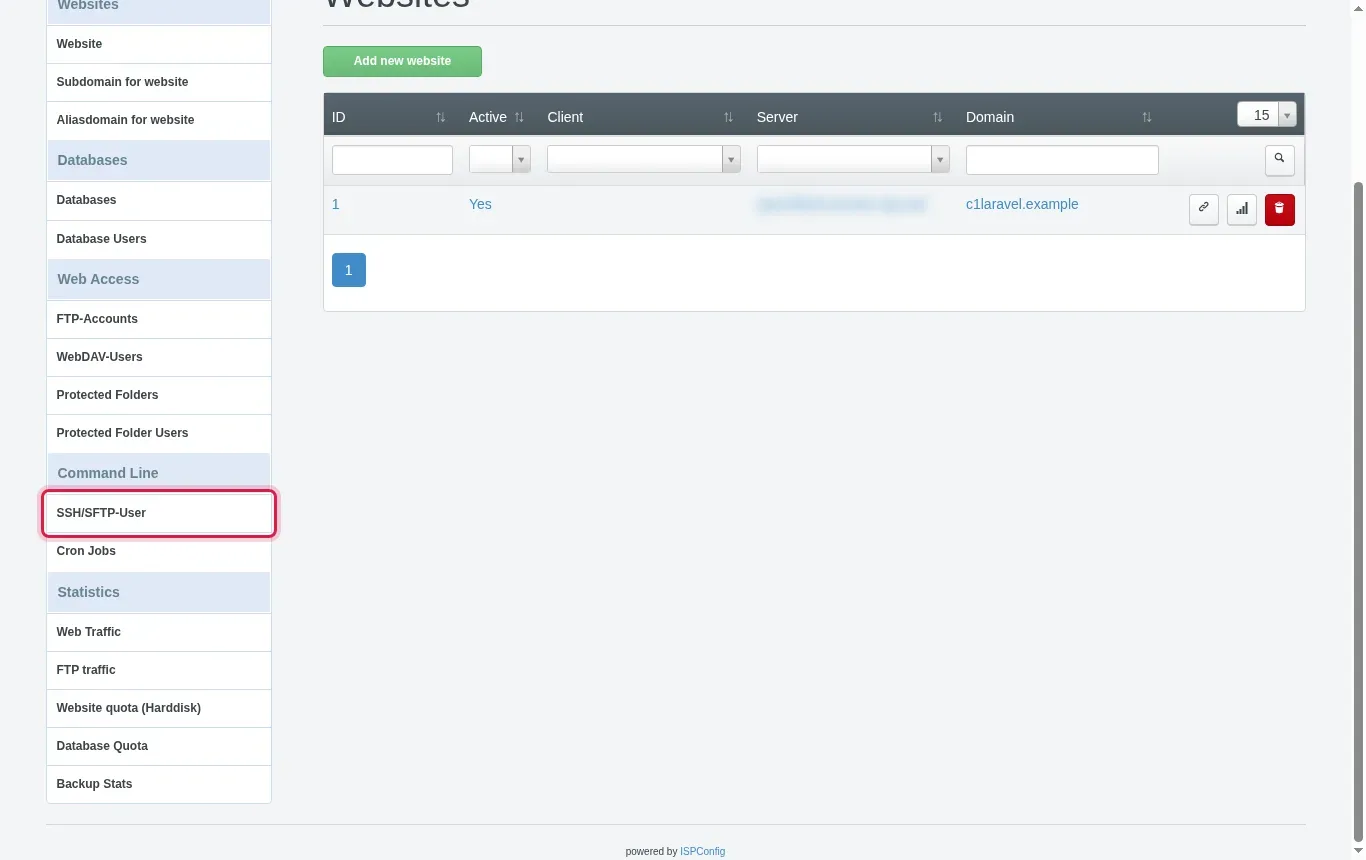
Klicken Sie im oberen Menü auf Sites und dann in der Seitenleiste unter Command Line auf SSH/SFTP-User.
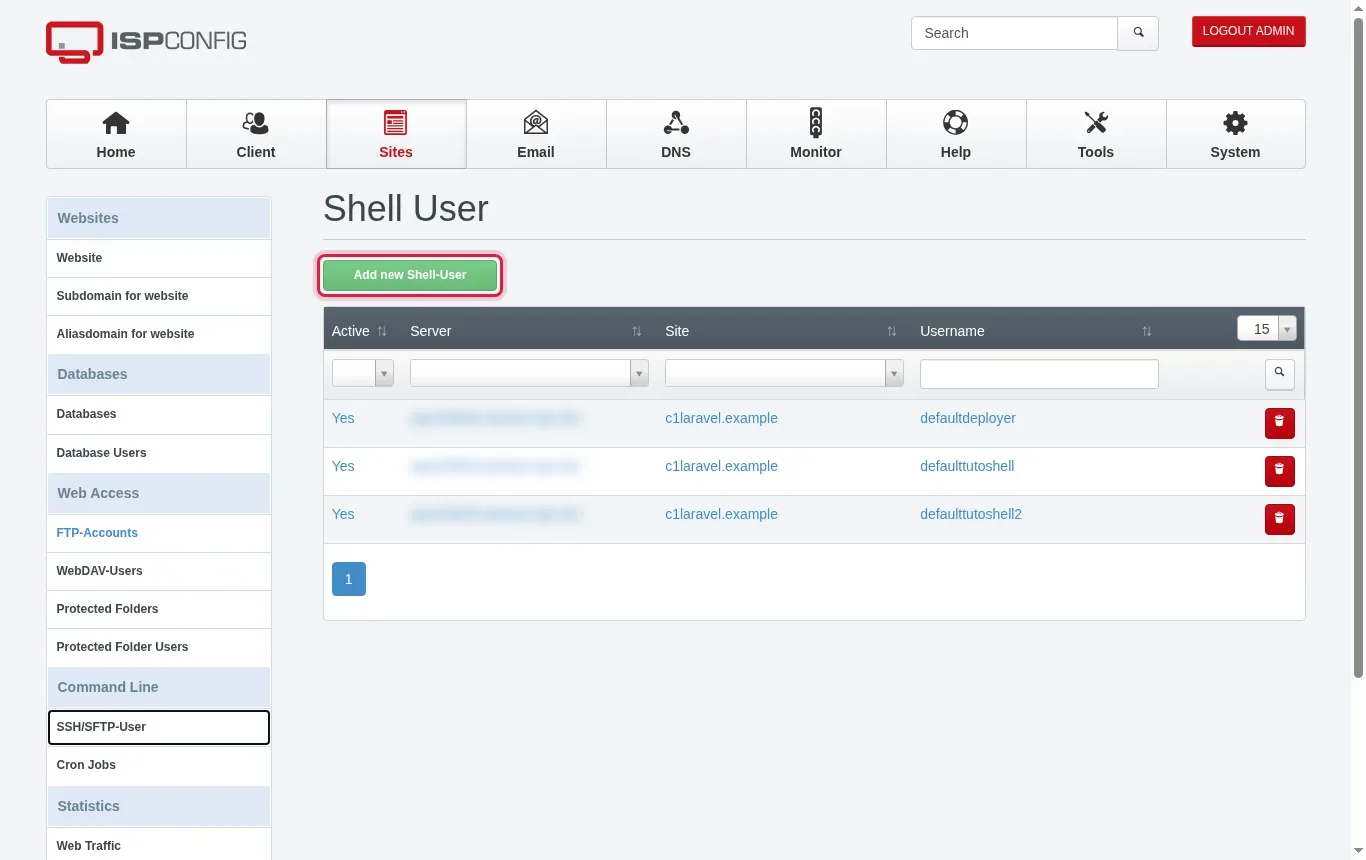
Klicken Sie in der Liste der Shell-Konten auf die grüne Schaltfläche Add new Shell-User, um das Erstellungsformular zu öffnen.
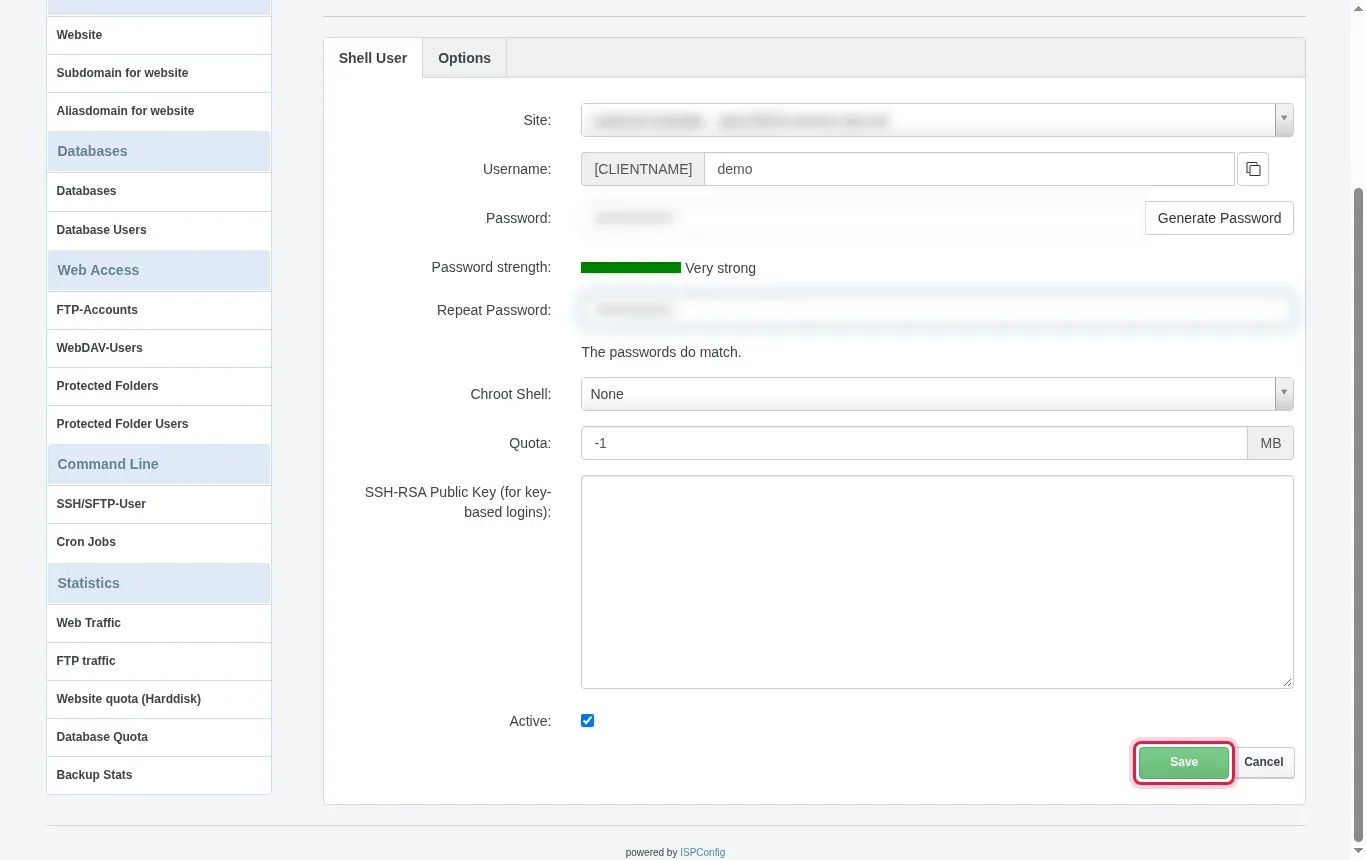
Wählen Sie die betreffende Website unter Site aus, geben Sie einen Namen unter Username ein und legen Sie dann ein starkes Passwort fest oder fügen Sie Ihren öffentlichen Schlüssel in SSH-RSA / ED25519 Public-Key ein. Wählen Sie Ihre Umgebung unter Chroot Shell (zum Beispiel Jailkit), vergewissern Sie sich, dass das Kontrollkästchen Active aktiviert ist, und klicken Sie dann auf Save.
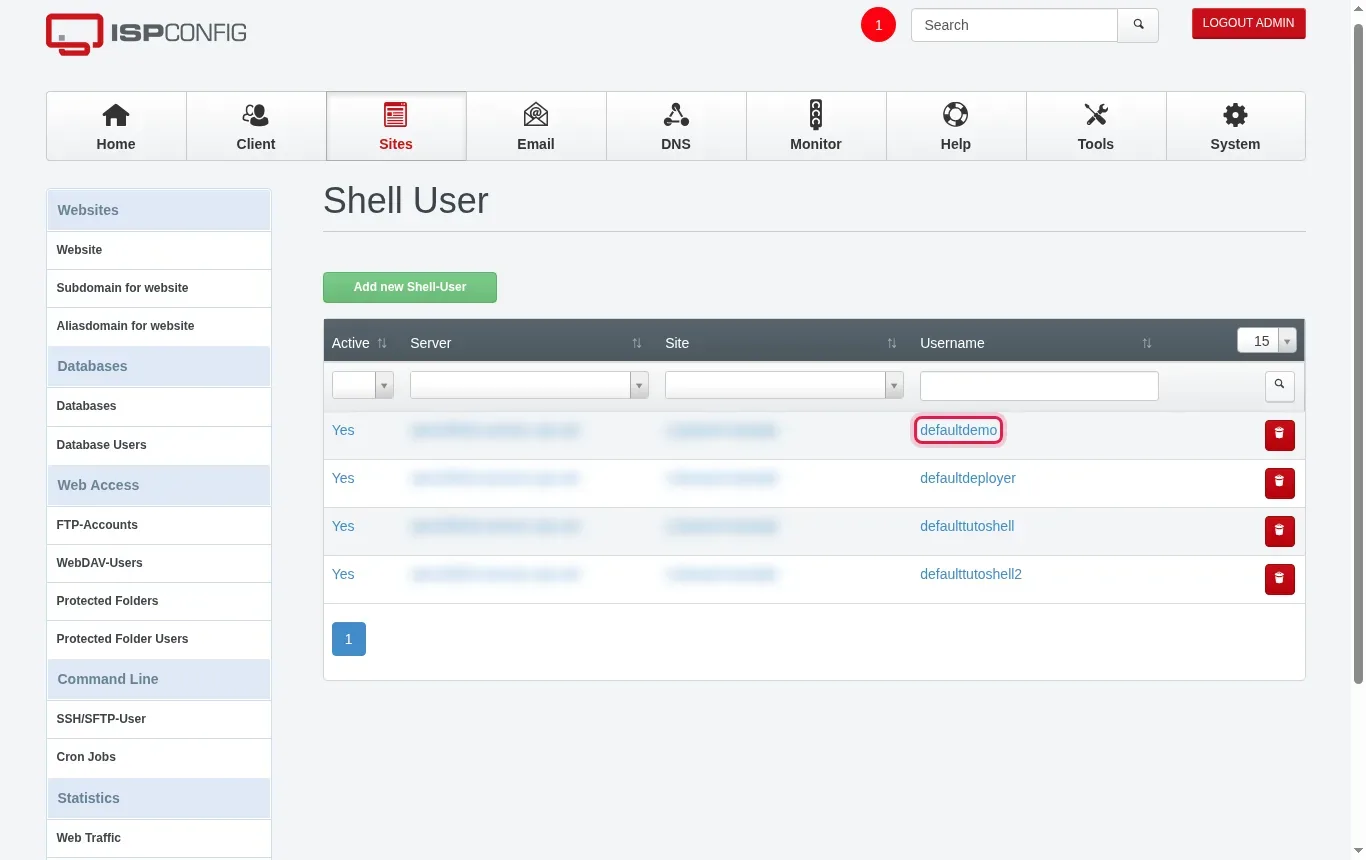
Vergewissern Sie sich, dass Ihr neuer Zugang in der Tabelle mit dem Status Yes erscheint, und notieren Sie die vollständige Kennung, die in der Spalte Username angezeigt wird.
Bevor Sie die Verbindung herstellen, vergewissern Sie sich in Ihrem Kundenbereich, dass die Firewall Ihres Servers eingehende Verbindungen über den SSH-Port zulässt.
Öffnen Sie das Terminal Ihres Computers und starten Sie den Verbindungsbefehl, indem Sie Ihre Informationen einsetzen: ssh defaultdemo@203.0.113.10 (fiktive Beispiel-IP-Adresse). Bestätigen Sie mit Ihrem Passwort oder Ihrer Schlüssel-Passphrase.
Prüfen Sie Ihre Sitzung mit whoami, lokalisieren Sie Ihren Ordner mit pwd und listen Sie die Dateien mit ls auf. Um ein Dokument zu erstellen oder zu ändern, verwenden Sie den Befehl nano fichier.txt (speichern und beenden Sie mit der Tastenkombination Ctrl+X und bestätigen Sie dann mit O), kopieren oder komprimieren Sie Ihre Elemente je nach Bedarf, und geben Sie anschließend exit ein, um die Verbindung zu trennen.
Hier sind die grundlegenden Befehle, um Ihre Dateien zu verwalten, sobald Sie mit Ihrem Hosting verbunden sind:
Der ISPConfig-Shell-Benutzer ist auf den Bereich seiner Website beschränkt und besitzt keinerlei administrative Rechte auf dem System. Der root-Benutzer verwaltet die gesamte Maschine. Auf verwalteten VPS ist der direkte root-Zugang aus Sicherheitsgründen gesperrt; konsultieren Sie unsere spezielle Hilfe „ROOT SSH-Zugang“, wenn Sie Ihr System selbst verwalten.
Chroot isoliert den Benutzer in einer geschlossenen Verzeichnisstruktur, die seiner Website entspricht. Dadurch kann das Konto weder die Systemverzeichnisse des Servers durchsuchen noch auf die Daten anderer Kunden zugreifen, die auf demselben VPS gehostet werden.
Diese Meldung weist auf eine verweigerte Authentifizierung hin. Prüfen Sie, ob Sie wirklich den vollständigen Benutzernamen mit Präfix verwenden (z. B. defaultdemo), kontrollieren Sie die Eingabe des Passworts oder stellen Sie sicher, dass der öffentliche Schlüssel ohne überflüssige Leerzeichen eingefügt wurde.
Diese Meldung bedeutet, dass der entfernte Rechner auf dem angeforderten Port nicht antwortet. Prüfen Sie, ob der SSH-Dienst funktioniert und ob die Firewall Ihres VPS den Verkehr über den Verbindungsport zulässt.
Diese Warnung erscheint, wenn sich der Sicherheits-Fingerabdruck des Servers geändert hat (zum Beispiel nach einer Neukonfiguration). Entfernen Sie den alten Eintrag auf Ihrem lokalen Rechner mit dem Befehl ssh-keygen -R 203.0.113.10 (und ersetzen Sie ihn durch die IP-Adresse Ihres VPS).
Stellen Sie sie dem LWS-Team und der Community. Die Antwort wird nach Moderation veröffentlicht.
 Über LWS :
LWS ist ein 100% französischer Webhoster, der ganz auf Qualität und Innovation setzt und einen reaktionsschnellen und kompetenten technischen Service zu erschwinglichen Preisen bietet.
Über LWS :
LWS ist ein 100% französischer Webhoster, der ganz auf Qualität und Innovation setzt und einen reaktionsschnellen und kompetenten technischen Service zu erschwinglichen Preisen bietet.



 Ja
Ja Nicht
Nicht