Procédure
Wie wähle ich eine Schriftart für meine Website?
Wenn Sie Ihre Website mit SiteBuilder Pro erstellen, sind Sie bereits in der Lage, festzulegen, welche Informationen Sie Ihren Besuchern vermitteln möchten. Wahrscheinlich wissen Sie auch schon, was Ihre Website beinhalten wird. Der Text, den Sie auf Ihren verschiedenen Seiten schreiben werden, sollte kein isoliertes Element Ihrer Website sein, sondern mit den grafischen Elementen, die Sie integrieren werden, harmonieren. Aus diesem Grund sollten Sie eine Schriftart wählen, die es ermöglicht, diese Elemente miteinander zu verbinden.
Um den visuellen Effekt Ihrer Website nicht zu beeinträchtigen, ist es wichtig, nicht mehr als drei verschiedene Schriftarten zu wählen. Am besten wählen Sie eine Schriftart für Ihre Überschriften und eine andere für den Hauptteil Ihres Artikels.
Bei der Wahl der Schriftart ist es wichtig, dass sie auf den grafischen Elementen und dem Hintergrund, den Sie auf Ihrer Website festlegen, lesbar ist. Hier sind drei Dinge, auf die Sie achten sollten:
- Schriftgröße: Wählen Sie eine Schriftgröße, die zu Ihrem Text passt.
- Farbe: Die Farbe sollte einen Kontrast zu den grafischen Elementen im Hintergrund bilden.
- Platz: Lockern Sie Ihren Text auf, indem Sie Bilder und Absätze einfügen.
Wie kann ich in SiteBuilder Pro die Schriftart und die Farbe meines Textes ändern?
11. Melden Sie sich zunächst in der Verwaltung Ihrer Website an.
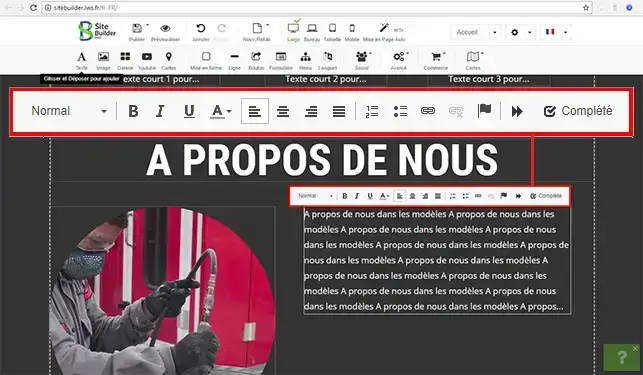
22. Sie können die Schriftart und die Farbe des Textes ändern, indem Sie auf den Text doppelklicken. Dadurch öffnen Sie den Texteditor.
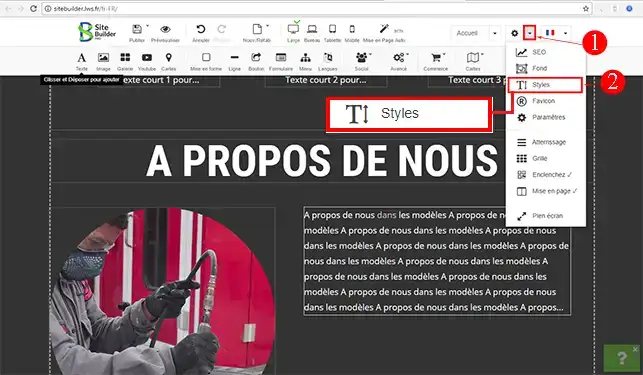
3. Wenn Sie unterschiedliche Farben und Schrift arten für Titel, Untertitel und Absätze einstellen möchten, klicken Sie auf den Pfeil unter"Einstellungen" und dann auf"Stile".
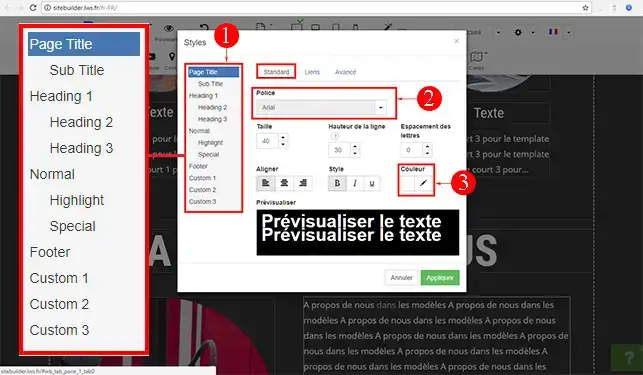
4. Sie können nun auswählen, ob Sie die Schriftart, die Farbe, die Größe und die Ausrichtung sowohl für Ihre Überschriften, Unterüberschriften als auch für Ihre Absätze ändern möchten. Wenn Sie Ihre Änderungen vorgenommen haben, klicken Sie auf die Schaltfläche"Übernehmen".
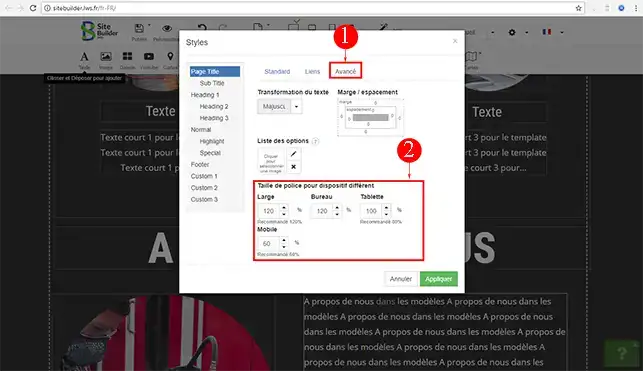
5. Wenn Sie auf den Bereich"Erweitert" in Ihrem Fenster klicken, haben Sie die Möglichkeit, die Schriftgröße je nach verwendetem Medium (Desktop, Tablet oder Smartphone) einzustellen.
Fazit
Sie sind nun in der Lage, die Schriftart und die Farbe des Textes in SiteBuilder Pro mit LWS zu ändern. Die Schriftart ist ein wichtiger Bestandteil Ihrer Website und sollte daher nicht vernachlässigt werden.
Zögern Sie nicht, Ihre Anmerkungen und Fragen mit uns zu teilen!



 Ja
Ja Nicht
Nicht Über
Über 