Procédure
Wie melde ich mich bei der Nextcloud-Webschnittstelle an?
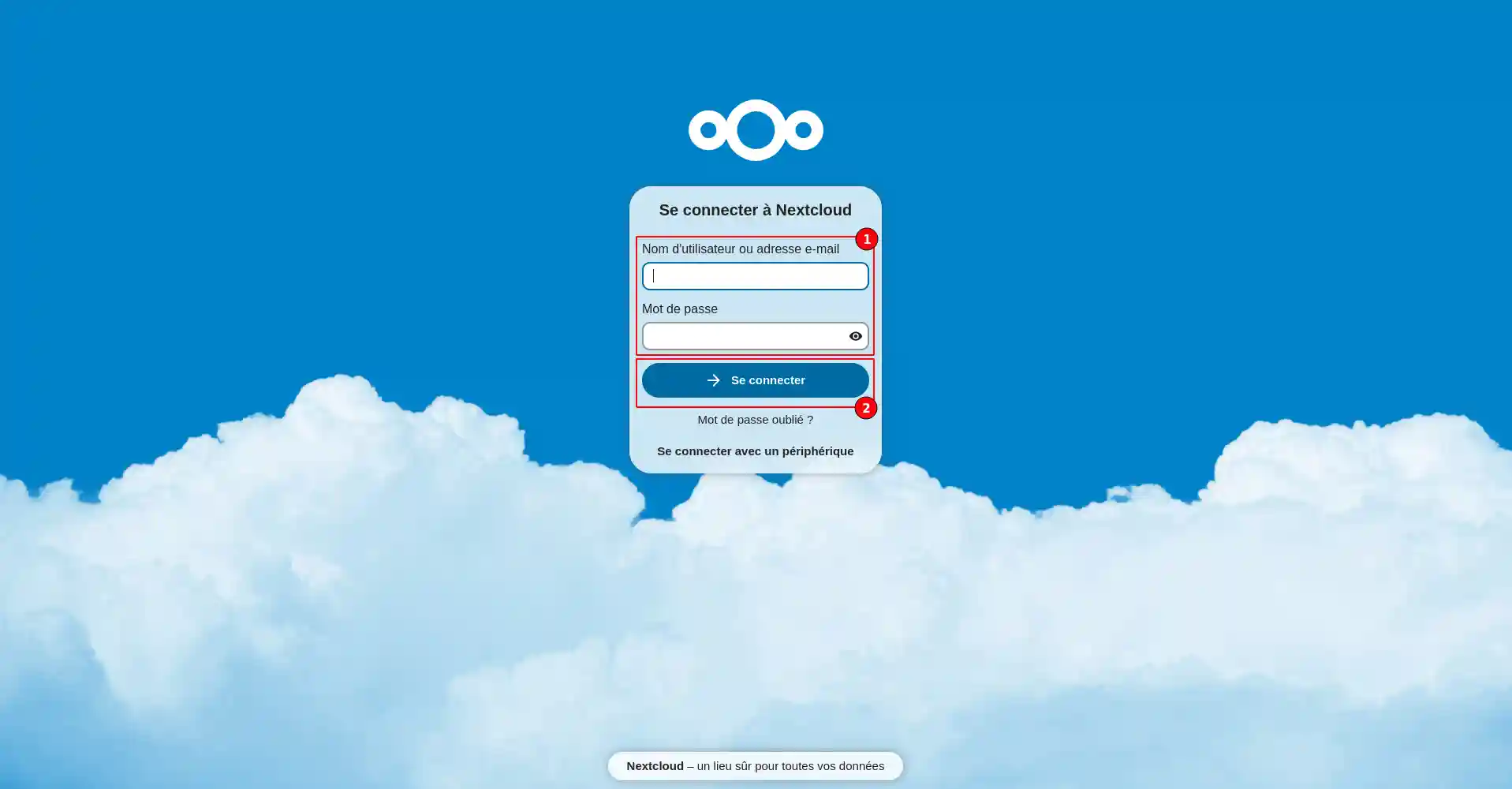
1. Gehen Sie zu der Webadresse, die Sie per E-Mail erhalten haben. Geben Sie Ihren Benutzernamen und Ihr Passwort an. Klicken Sie auf die Schaltfläche"Anmelden", um auf die Schnittstelle zur Verwaltung Ihres Online-Speicherplatzes zuzugreifen.
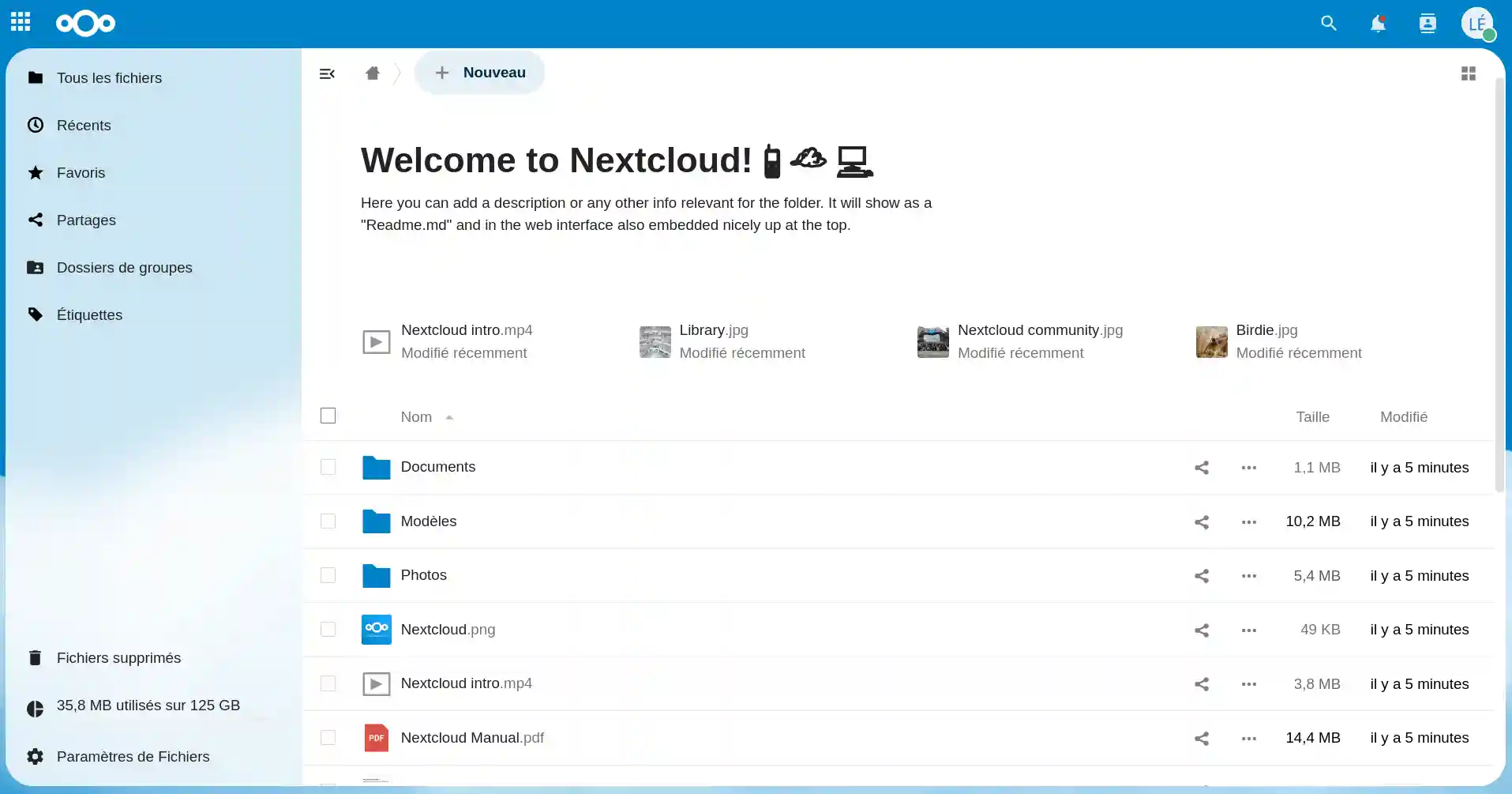
2. Wenn die Anmeldung erfolgreich war, werden Sie auf den Teil"Dateien" Ihres Nextcloud-Speicherplatzes weitergeleitet. In diesem Bereich können Sie Ihre verschiedenen Web-Speicherverzeichnisse, kürzlich hinzugefügte Dateien und freigegebene Dateien einsehen.
Welche Funktionen bietet die Nextcloud-Schnittstelle?
1. Aktivitäten
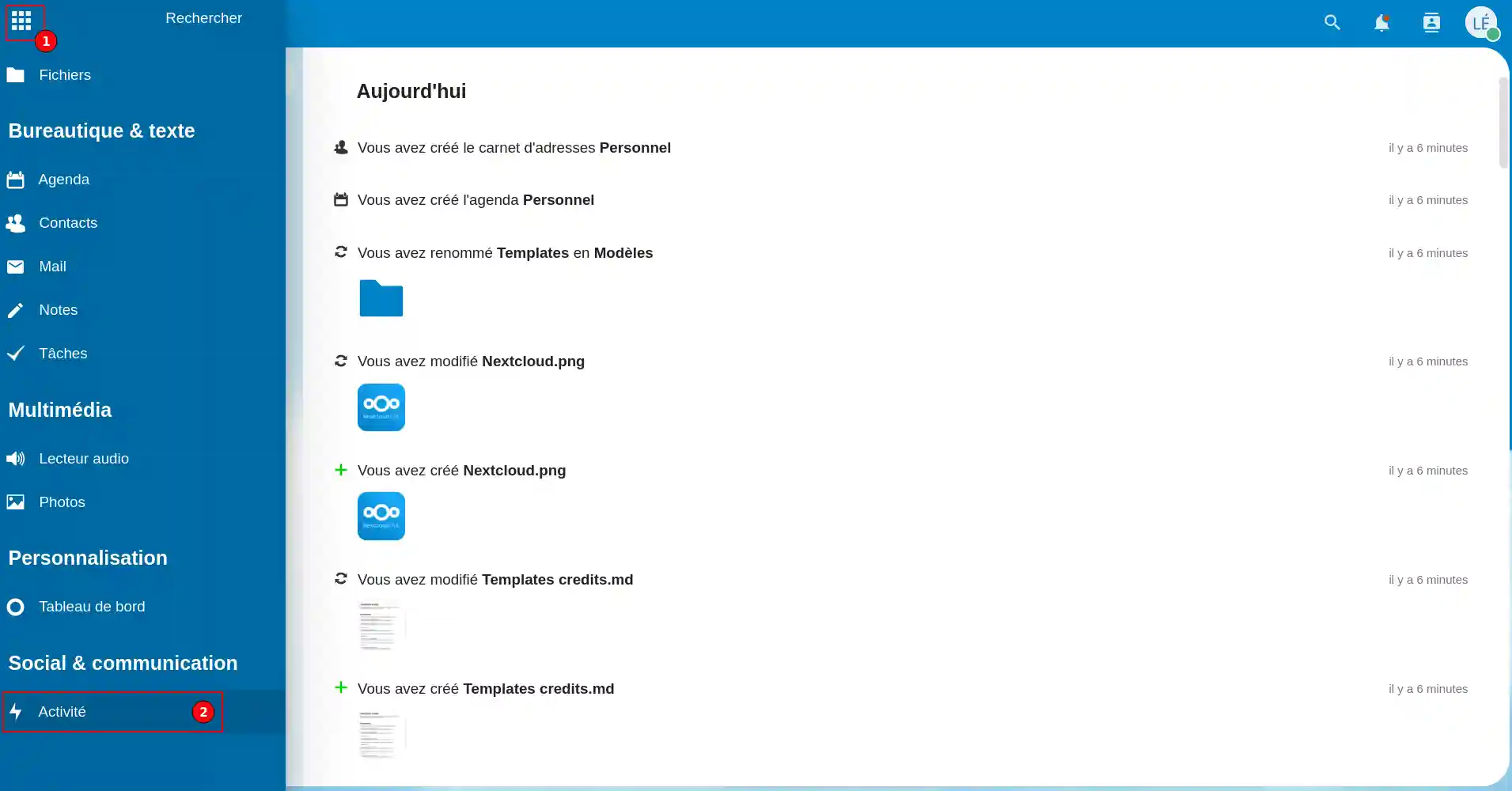
Der Punkt"Aktivitäten" (2), der sich im Menü (1) befindet, ermöglicht es Ihnen, die Aktivitäten Ihres Speicherplatzes zu verfolgen. Sie können dort die zuletzt synchronisierten Dateien, die zuletzt geänderten Dateien sowie die Person, die die Datei geändert hat, finden. Es handelt sich um ein Protokoll, das alle Aktivitäten Ihrer Nextcloud-Anwendung nachvollzieht.
2. Galerie Fotos
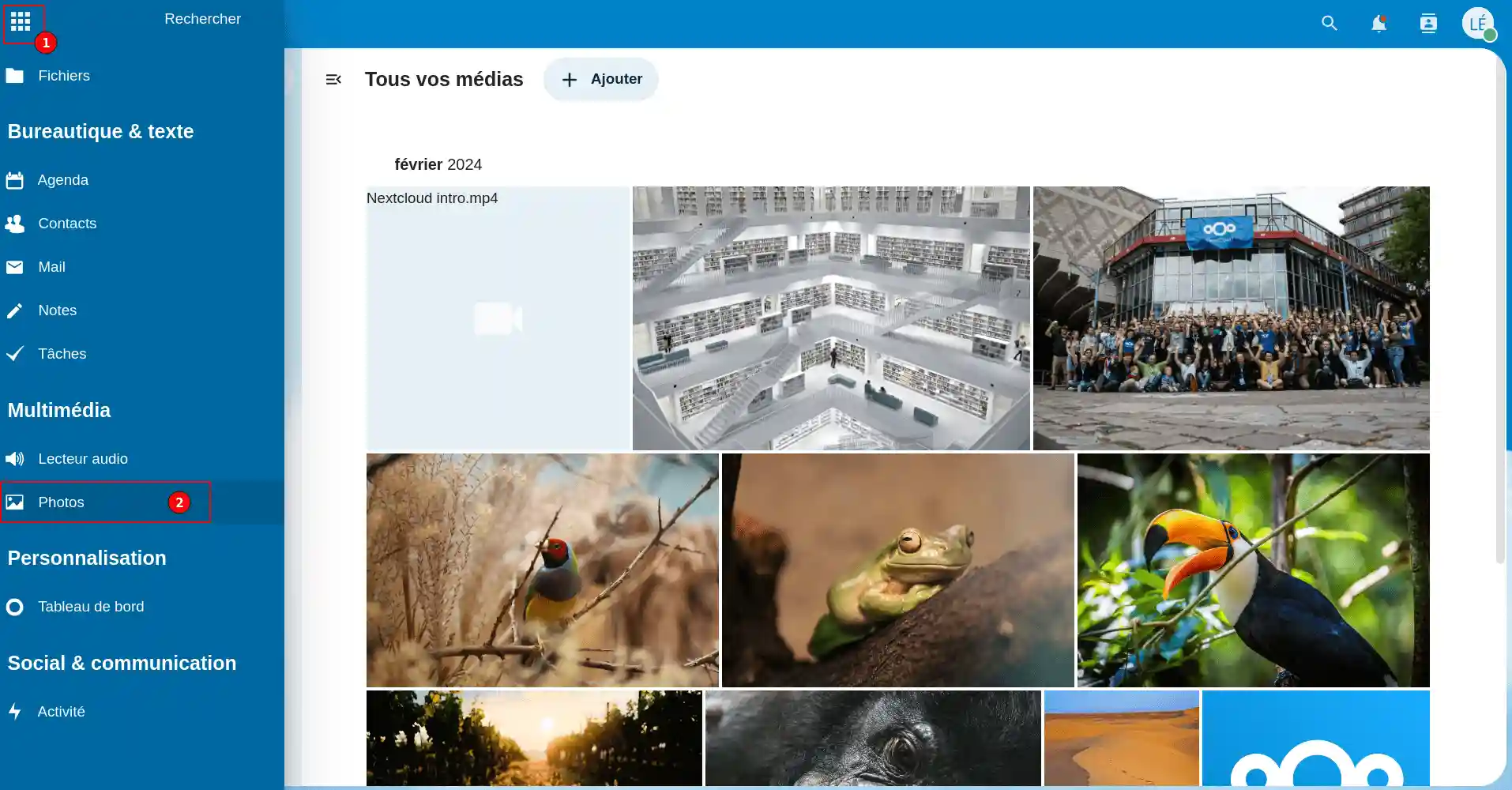
Über den Menüpunkt"Fotos" (2) im Menü (1) können Sie Ihre verschiedenen Foto-Verzeichnisse ansehen.
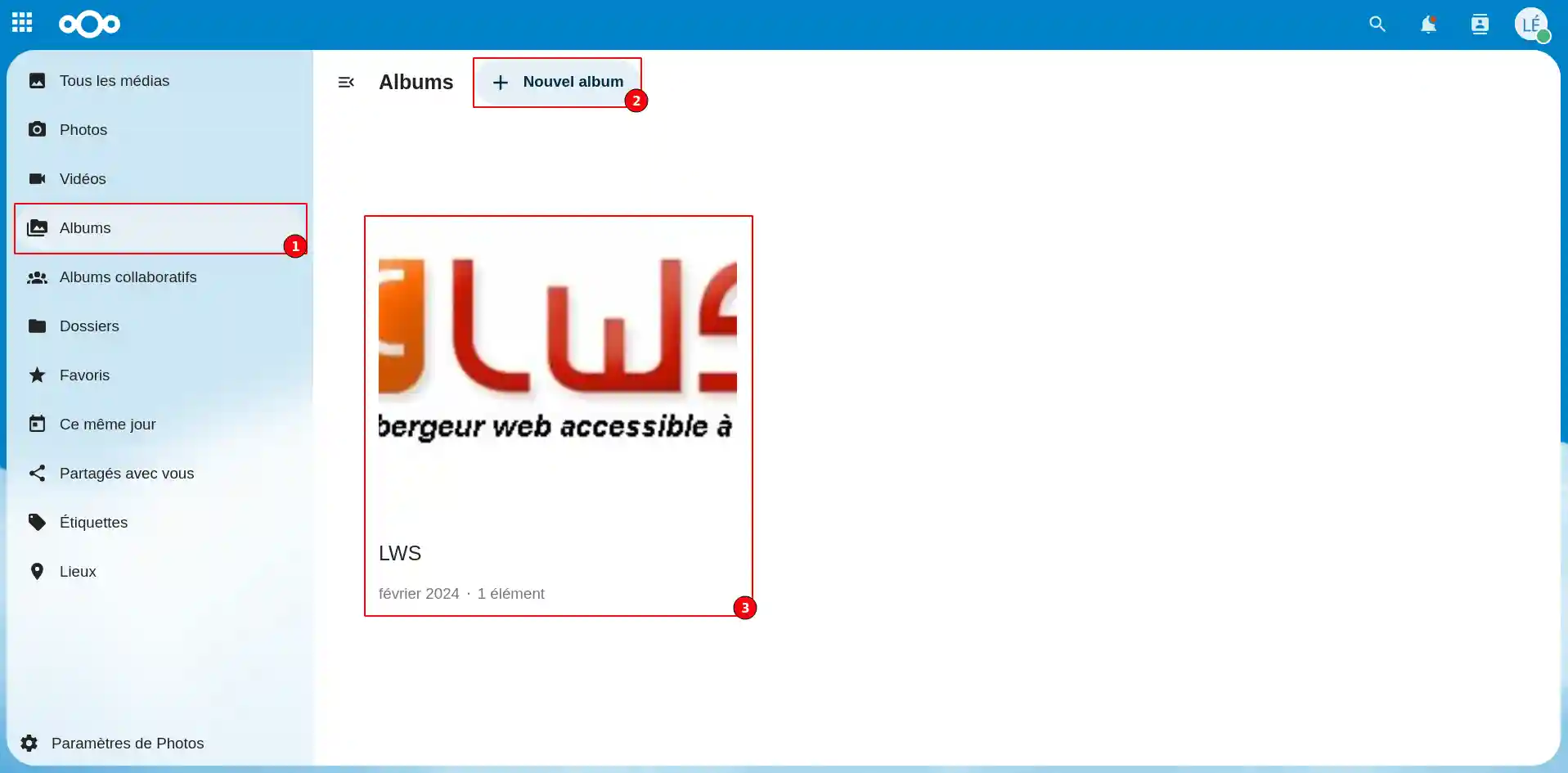
Um Medien (Fotos oder Videos) hinzuzufügen, müssen Sie auf den Menüpunkt"Alben" (1) im linken Menü klicken und dann ein neues Album erstellen, indem Sie auf die Schaltfläche"+ Neues Album" (2) klicken. Wenn Sie die Medien in ein bereits bestehendes Album einfügen möchten, wählen Sie es einfach aus (3).
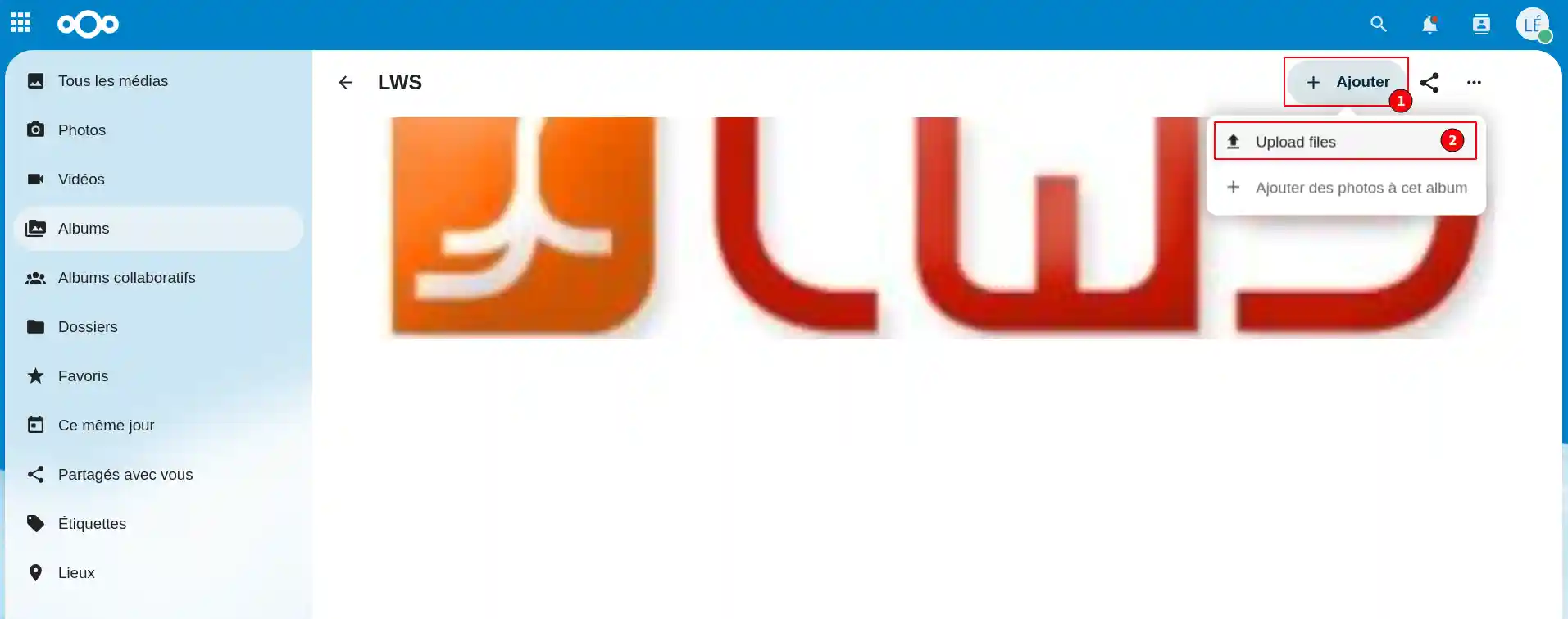
Sobald Sie sich im Album Ihrer Wahl befinden, klicken Sie auf die Schaltfläche"Hinzufügen" (1) und dann auf" Dateien hochladen" (2), um die gewünschten Materialien hochzuladen.
3. Dokumente
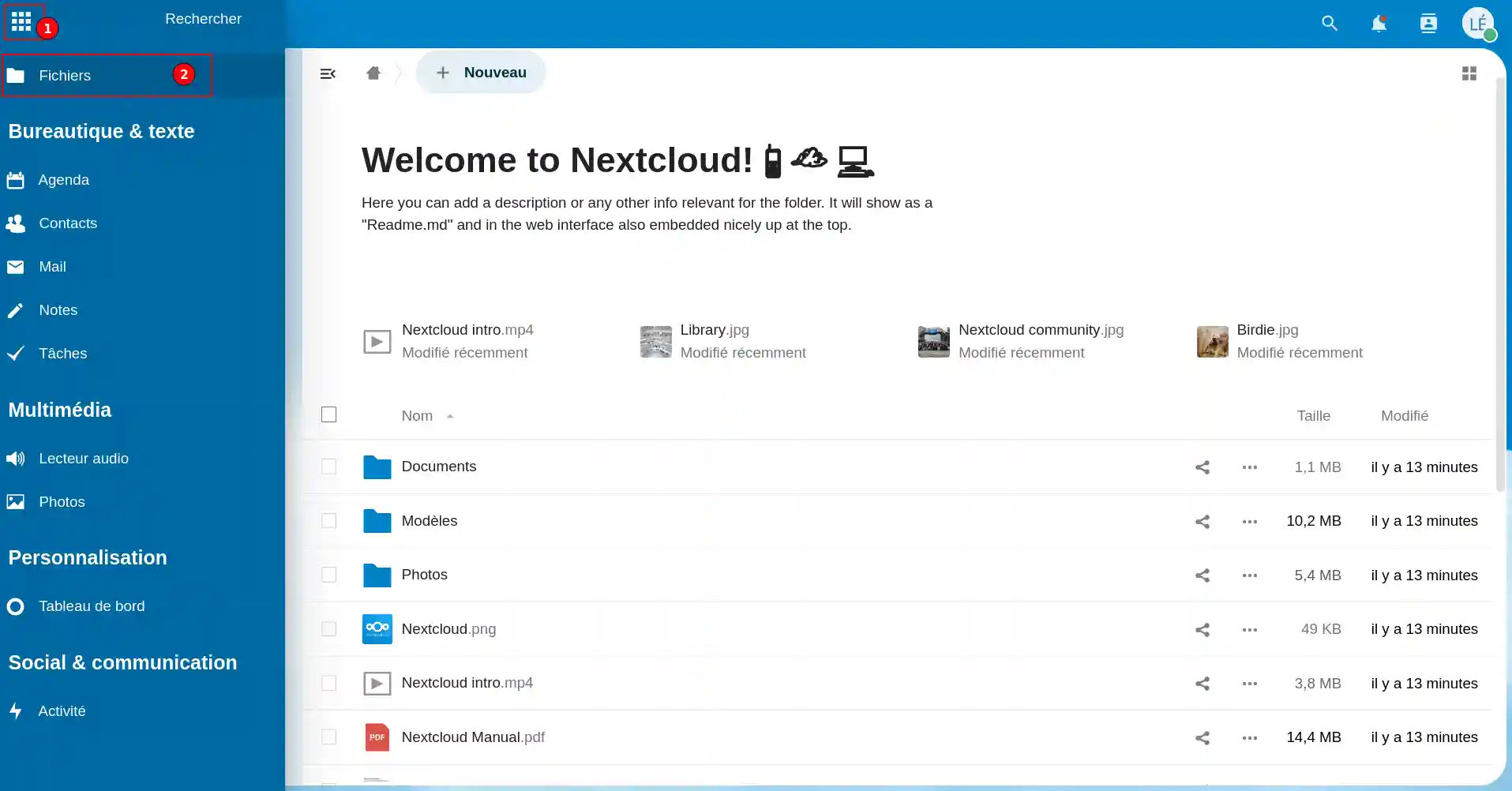
Über den Punkt"Dateien" (2) im Menü (1) können Sie sich Ihre verschiedenen Dokumente ansehen.
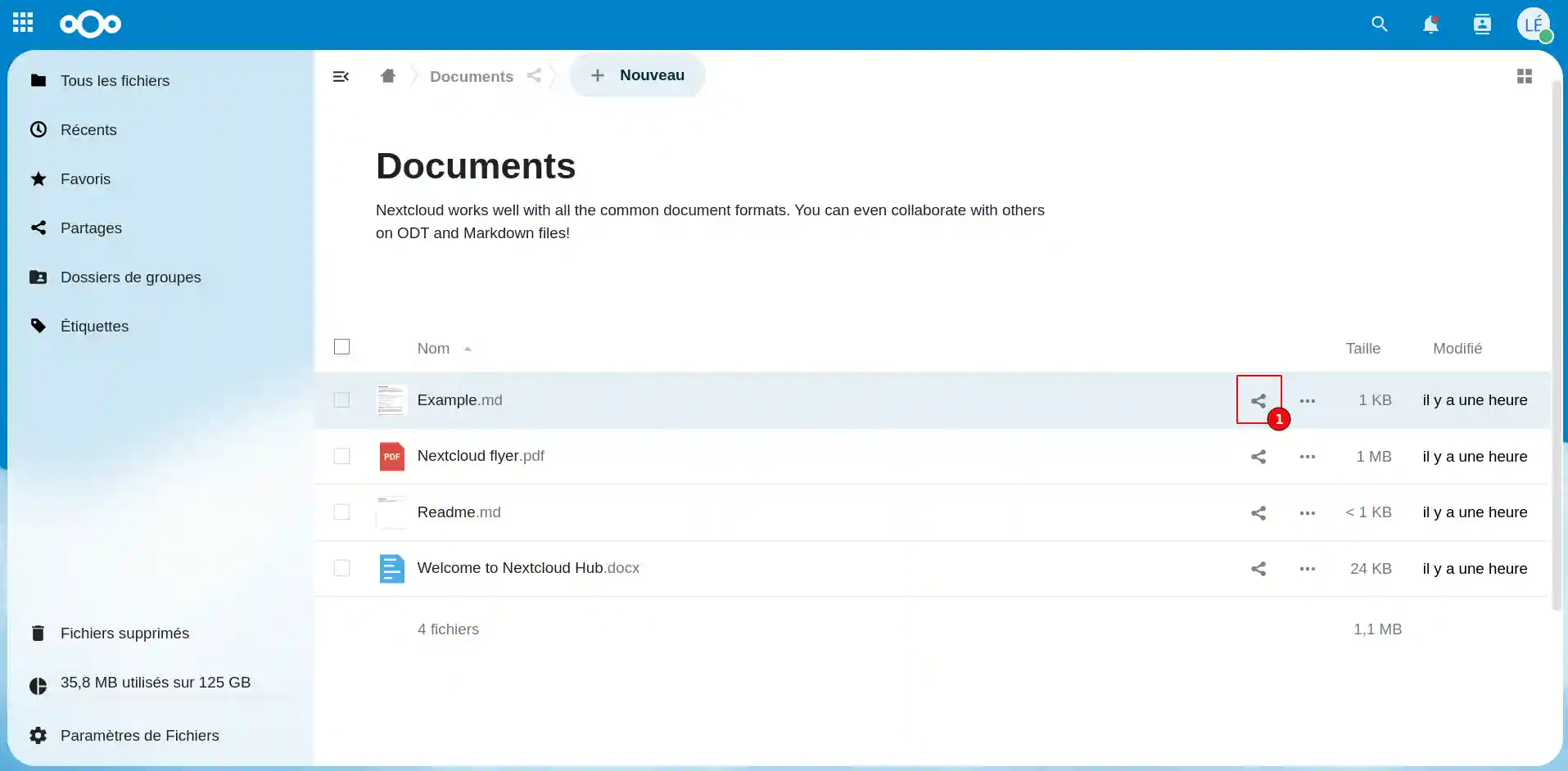
Sie können alle Dateien, die sich in Ihrer Webanwendung befinden, mit anderen teilen. Klicken Sie dazu auf den Ordner, um die Dateien anzuzeigen. Klicken Sie auf das Teilen-Symbol (1) in der Zeile des Dokuments, das Sie teilen möchten.
Sie können das Dokument mit einem Ihrer Kontakte teilen oder es öffentlich freigeben. Bei einer öffentlichen Freigabe können alle Personen, die von dem Link wissen, das Dokument einsehen. Um zu verhindern, dass Ihr Dokument von jedem gesehen werden kann, können Sie den Link anpassen, um ihn mit einem Passwort zu schützen.
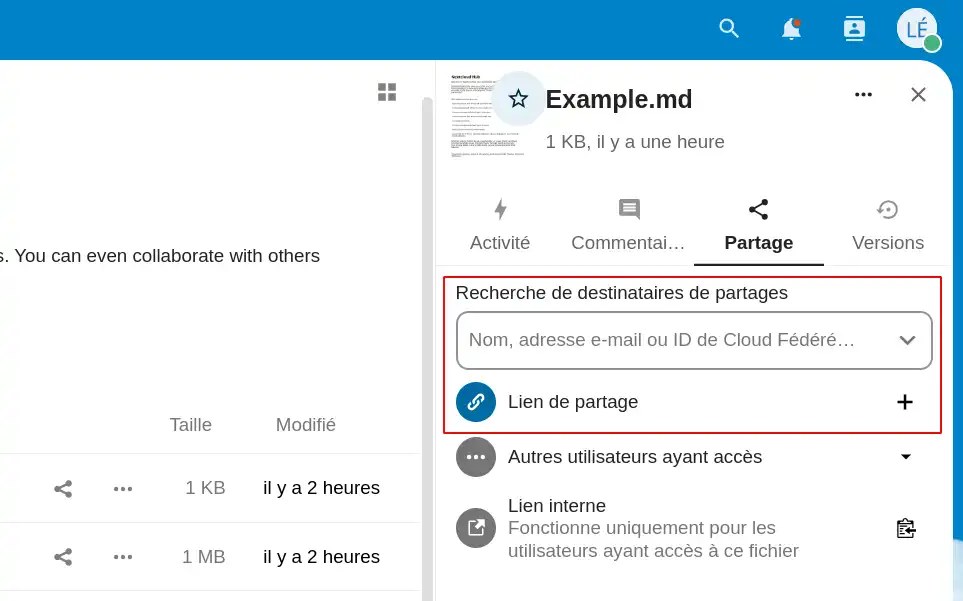
Wenn Sie Ihr Dokument mit einem Passwort versehen, können Sie eine Gültigkeitsdauer festlegen. Sobald die Zeit abgelaufen ist, ist das Passwort nicht mehr gültig, um das Dokument anzusehen, dennoch bleibt es geschützt.
4. Verwaltung von Kontakten
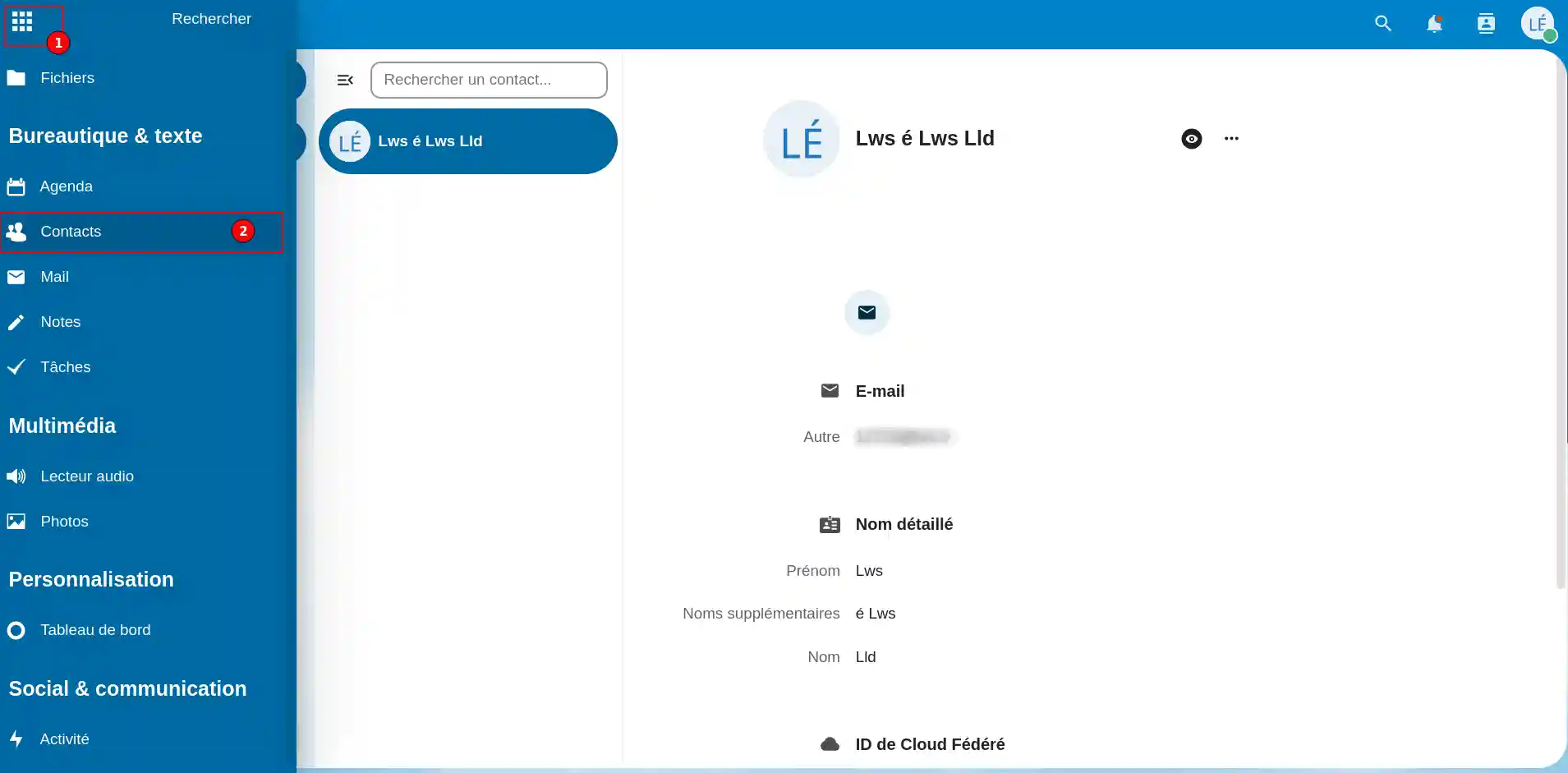
Der Menüpunkt"Kontakt" (2) im Menü (1) ermöglicht es Ihnen, Ihre Kontakte effizient zu verwalten. Sie können Kontaktgruppen erstellen (nach Positionen, nach Aktivitäten), die E-Mail-Adresse jedes Kontakts und persönliche Informationen angeben.
5. Verwaltung eines persönlichen und kollaborativen Kalenders
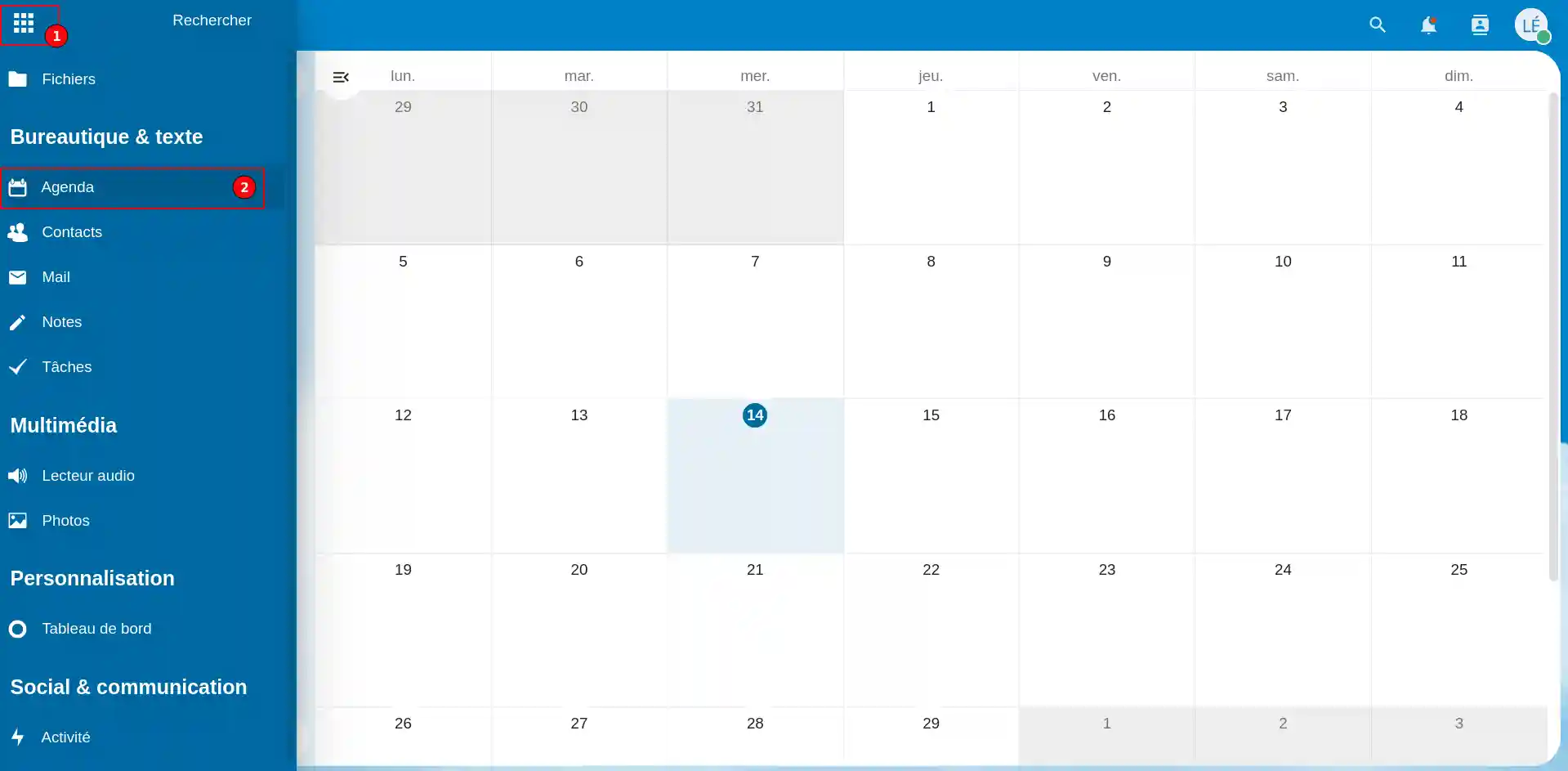
Der Menüpunkt"Agenda" (2) im Menü (1) ermöglicht es Ihnen, online eine kollaborative Agenda zu verwalten. Sie können Ihren Terminkalender auch mit einem Ihrer Kontakte oder einer anderen Person teilen, die einen persönlichen Terminkalender in einer anderen Online-Speicheranwendung hat.
6. Fügen Sie eine Notiz hinzu.
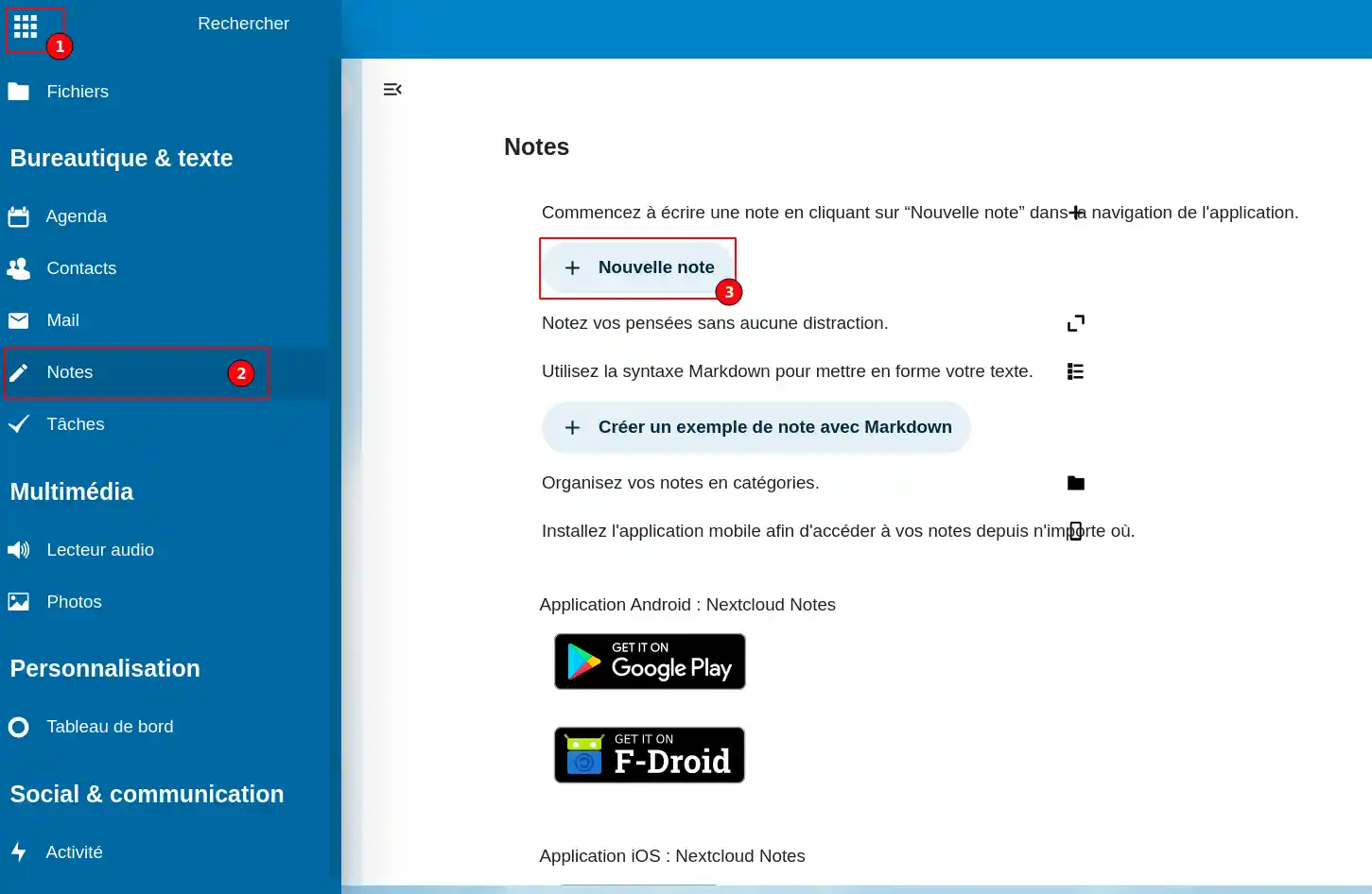
Über den Menüpunkt"Notizen" (2) im Menü (1) können Sie eine Notiz hinzufügen, damit Sie z. B. eine Aufgabe nicht vergessen, die Sie erledigen müssen. Um eine Notiz hinzuzufügen, klicken Sie auf die Schaltfläche"+ Neue Notiz" (3).
7. Eine Aufgabe hinzufügen
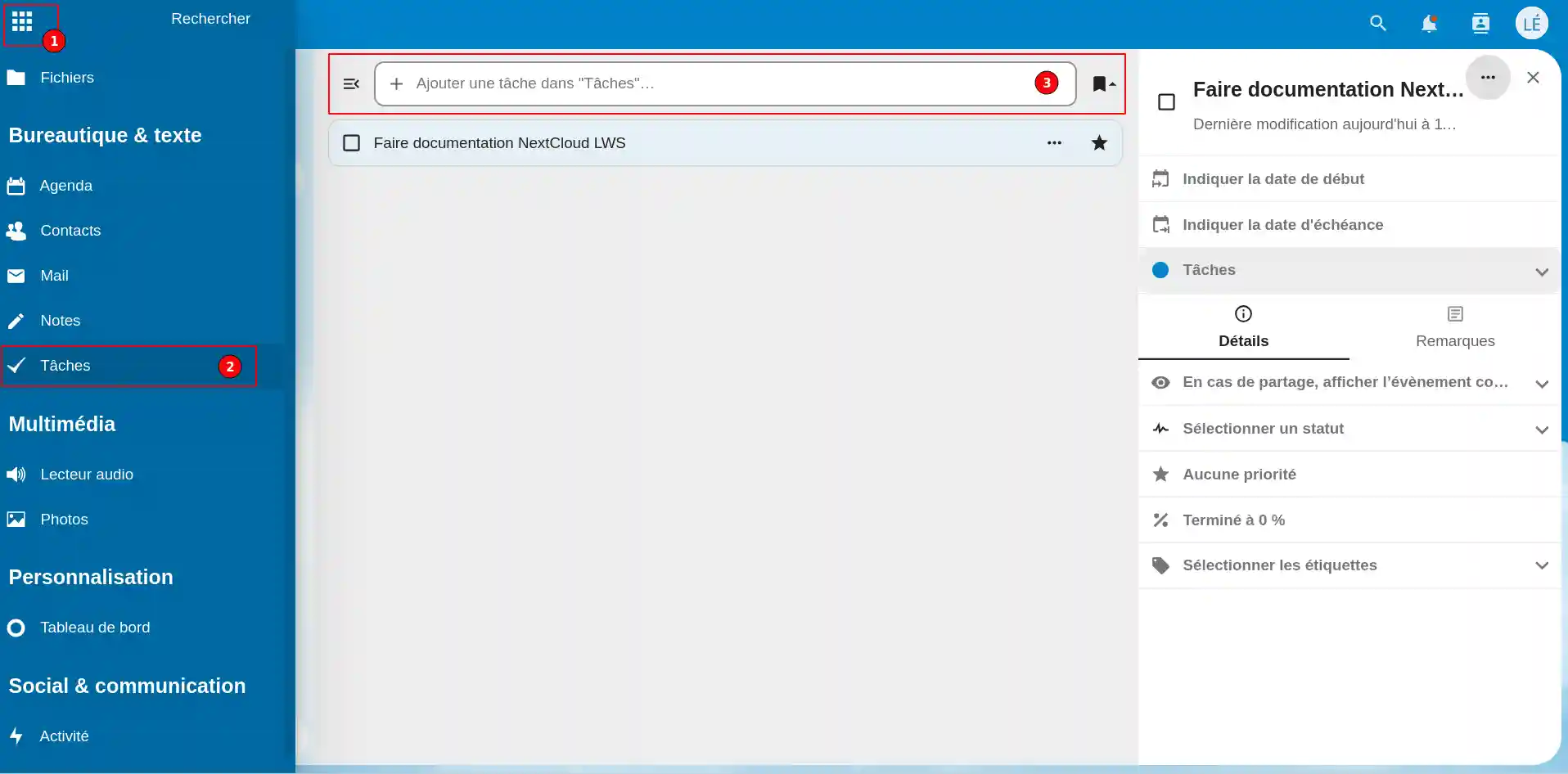
Über den Punkt"Aufgaben" (2) im Menü (1) können SieAufgaben (3)hinzufügen, die Sie erledigen möchten, indem Sie für jede Aufgabe ein Start- und ein Enddatum angeben. Sie können für jede Aufgabe eine Priorität festlegen.
Nextcloud auf dem Gerät Ihrer Wahl nutzen
Wenn Sie noch keinen Online-Speicher haben oder einen Cloud-Speicher mit erweiterten Funktionen erwerben möchten, lesen Sie diese Dokumentation, um Ihre Bestellung aufzugeben, und finden Sie hier Informationen zu den Paketen Nextcloud und Nextcloud Pro.

 Kontaktieren Sie uns
 Kundenbereich


 Besucher LWS


 Ja
Ja Nicht
Nicht Gelesener Artikel
33124 mal
Gelesener Artikel
33124 mal Merci ! N'hésitez pas à
poser des questions sur nos documentations si vous souhaitez plus d'informations et nous aider à les
améliorer.
Merci ! N'hésitez pas à
poser des questions sur nos documentations si vous souhaitez plus d'informations et nous aider à les
améliorer.
 Über
Über 